
Ring Chime continu groen lampje: betekenis, oplossingen en pro-tips
Inleiding
Het vaste groene lampje van de Ring Chime oogt op het eerste gezicht geruststellend. In de meeste huizen betekent het dat het apparaat stroom heeft en een Wi‑Fi‑verbinding. Toch melden veel eigenaars nog steeds stilte wanneer iemand op de deurbel drukt, of vertraagde tonen die het lampje misleidend doen aanvoelen. De LED zegt alles in orde, maar je oren zijn het daar niet mee eens.
Deze herziene gids legt uit wat een vast groen lampje echt betekent bij Ring Chime‑ en Chime Pro‑modellen. Je leert snelle controles die de meeste gevallen in minuten oplossen, de app‑instellingen die de luidspreker vaak dempen, en de Wi‑Fi‑basisprincipes die meldingen snel houden. We lopen ook een nette stroomcyclus en resetpad door, behandelen geavanceerde routeraanpassingen voor hardnekkige netwerken en beschrijven de plaatsing van Chime Pro‑extenders voor een betrouwbare backhaul. We eindigen met onderhouds‑ en ondersteuningsadviezen om je setup stabiel te houden.
We beginnen met een snelle definitie van de status van het vaste groen, zodat je weet wanneer de LED de werkelijkheid weerspiegelt en wanneer niet.
Kort antwoord: wat het vaste groene lampje van de Ring Chime betekent
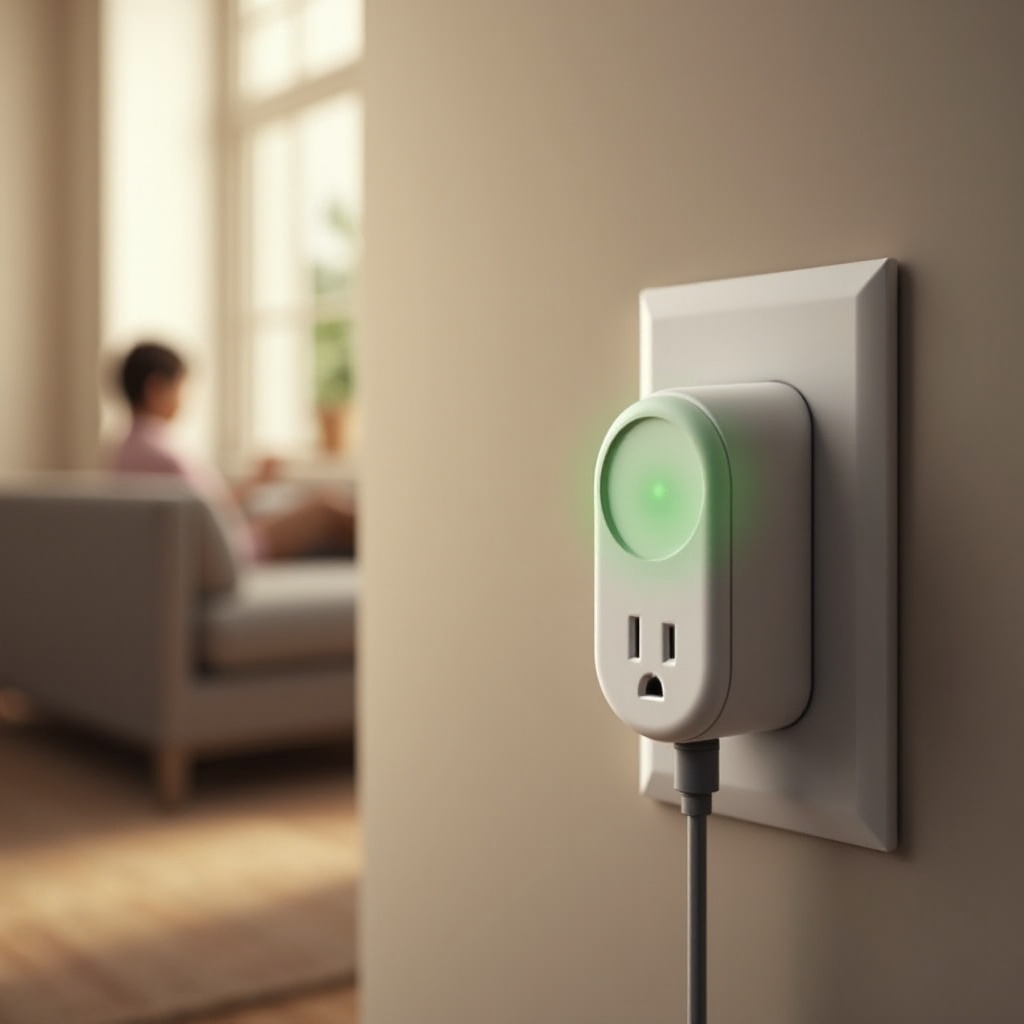
Een vast groen LED‑lampje geeft aan dat je Ring Chime of Chime Pro stroom heeft en verbonden is met je Wi‑Fi‑netwerk. In normale werking betekent dit dat het apparaat de installatie heeft voltooid, contact heeft gemaakt met de Ring‑cloud en klaar is om geluiden af te spelen wanneer je deurbel of camera een gebeurtenis verzendt. Als iemand op je deurbel drukt, zou je binnen een seconde of twee een toon moeten horen.
Het vaste groene lampje van de Ring Chime op zichzelf bevestigt echter niet dat audio wordt afgespeeld. Verscheidene veelvoorkomende scenario’s houden het lampje groen terwijl de chime stil blijft. Het volume kan op nul staan. Niet storen of sluimeren kan actief zijn. De deurbel is mogelijk helemaal niet aan de chime gekoppeld. Of het netwerk is amper bruikbaar ondanks een nominale verbinding.
Beschouw het vaste groene LED‑lampje uitsluitend als een indicator voor stroom en Wi‑Fi‑verbinding. Als je geen tonen hoort, zijn de volgende stappen het verifiëren van app‑instellingen, het bevestigen van het pad van deurbel naar chime en het testen van het netwerk. Met die context bekijken we nu de waarschuwingssignalen die aangeven dat de LED een probleem verbergt.
Wanneer een vast groen lampje op een probleem wijst
De LED kan vast groen blijven terwijl je systeem op subtiele manieren faalt. Let op deze patronen die problemen aangeven:
- Geen geluid wanneer je op de deurbel drukt. Het chime‑lampje is groen, maar de luidspreker blijft stil.
- De Ring‑app toont de chime online, maar de deurbel meldt offline of andersom. De koppeling kan inconsistent zijn.
- De installatie lijkt te eindigen, de LED wordt groen, maar de app rondt het onboarden nooit af. Je komt niet voorbij de laatste stap.
- Bewegingsmeldingen spelen niet af op de chime terwijl belmeldingen dat wel doen. Per‑apparaatinstellingen kunnen onjuist zijn geconfigureerd.
- Meldingen komen te laat binnen of alleen sommige drukken werken. De LED blijft groen, maar het netwerk laat pakketjes vallen onder belasting.
Deze symptomen wijzen op een gelaagde aanpak. Ruim eerst de simpele zaken op. Pas daarna app‑instellingen aan die het geluid regelen. Stem vervolgens de Wi‑Fi af voor een sterker signaal en minder interferentie. De volgende sectie geeft je snelle controles die veel problemen vinden en verhelpen zonder ingrijpende veranderingen.
Snelle controles om eerst te proberen
Begin met snelle, laagrisicostappen. Veel oplossingen kosten minder dan vijf minuten.
1) Controleer stroom op het stopcontact. Sluit een lamp aan om te verifiëren dat het stopcontact spanning voert. Vermijd geschakelde stopcontacten en vermijd overbelaste of verouderde stekkerdozen met overspanningsbeveiliging.
2) Stel volume in en kies een toon. Open de Ring‑app, ga naar Apparaten, selecteer je Chime en ga naar Audio‑instellingen. Kies een luide, heldere toon en verhoog het volume.
3) Voer een testgeluid uit in de app. Tik in de chime‑instellingen op Testgeluid. Als de test werkt maar deurbelindrukkingen niet, heeft de koppeling van deurbel naar chime aandacht nodig.
4) Controleer Gekoppelde Chimes op je deurbel. Open je deurbel in de app, ga naar Gekoppelde Chimes en schakel je chime in voor bel en desgewenst voor beweging.
5) Druk op de deurbel en kijk in de app. Als de app een belgebeurtenis toont en pushmeldingen binnenkomen, werkt de deurbel. Focus op de chime en de koppeling.
6) Voer een stroomcyclus uit op de chime. Haal hem 30 seconden uit het stopcontact, steek hem terug in en wacht tot het groene lampje terugkomt. Test opnieuw.
7) Controleer het signaal van de deurbel. Als je deurbel een zwakke Wi‑Fi heeft, ontvangt de chime mogelijk nooit tijdig gebeurtenissen. Verbeter eerst het signaal van de deurbel.
8) Verplaats de chime dichter bij de router. Test in een stopcontact één kamer dichterbij. Een snelle verplaatsing onthult vaak een bereikprobleem.
Als het geluid nog steeds faalt, dempt appconfiguratie waarschijnlijk je Chime. We lossen eerst de belangrijkste instellingen op en koppelen die wijzigingen daarna aan netwerkafstemming, zodat je weet wat je moet proberen als de instellingen kloppen maar het lampje groen blijft.
App‑instellingen die je Chime ongemerkt het zwijgen opleggen
Verscheidene Ring‑appinstellingen kunnen het vaste groene lampje van de Ring Chime laten branden terwijl ze het geluid blokkeren.
- Gekoppelde Chimes: Koppelen gebeurt per apparaat. Open in de instellingen van je deurbel Gekoppelde Chimes en schakel je Chime in voor belgebeurtenissen en voor beweging als je bewegingsgeluiden wilt.
- Niet storen en Sluimeren: Controleer de apparaatinstellingen van de chime op Niet storen of Sluimeren en schakel ze uit. Deze modi dempen tijdelijk tonen, ook al blijft de LED groen.
- Volume en toonkeuze: Sommige tonen klinken zachter. Kies een luide toon en zet het volume hoog genoeg voor je ruimte. Test opnieuw na je wijziging.
- Meerdere Chimes in één huis: Als je meerdere chimes bezit, zorg er dan voor dat je deurbel is gekoppeld aan de juiste unit. Het is gebruikelijk om meldingen naar de verkeerde chime te sturen.
- Meldingsschema’s: Controleer eventuele schema’s die de chime op bepaalde tijden dempen. Verwijder of pas ze aan als ze je behoeften doorkruisen.
Test opnieuw zodra je deze instellingen bevestigt. Als de LED vast groen is, tests falen en de koppelingsinstellingen correct lijken, is je netwerk mogelijk de bottleneck. Hierna leggen we de Wi‑Fi‑basis uit die bepaalt of een vast groen LED‑lampje elke keer tot een betrouwbaar geluid leidt.
Netwerkbasis achter de status van het vaste groene lampje
Een chime kan een vast groen LED‑lampje tonen met een zwakke of luidruchtige verbinding. Die link kan een basischeck doorstaan en toch gebeurtenissen laten vallen in het echte gebruik.
- RSSI‑sterkte: Streef naar beter dan circa −60 dBm voor zowel de chime als de deurbel. Hoe dichter bij nul, hoe sterker. Slechte RSSI leidt tot vertraging en gemiste tonen.
- 2,4 GHz versus 5 GHz: De meeste chimes en deurbellen geven de voorkeur aan 2,4 GHz voor bereik en doordringing door muren. 5 GHz kan sneller zijn maar heeft vaak moeite door muren en vloeren.
- Bandsturing: Routers sturen clients vaak automatisch naar 5 GHz. Als je chime tussen banden flapt of de verbinding verbreekt, splits je SSID’s zodat de chime op 2,4 GHz blijft.
- Mesh en extenders: Mesh‑systemen voegen hops toe. Plaats je chime bij een sterke node, niet bij een zwakke satelliet. Vermijd ketenen van extenders.
- Interferentie en congestie: Magnetrons, babyfoons en drukke Wi‑Fi in appartementen kunnen 2,4 GHz verstoren. Verander het routerkanaal naar 1, 6 of 11 en kies de stilste optie.
Deze basisprincipes sturen de volgende stappen. Als de LED groen is en de instellingen er goed uitzien, pas je netwerk aan voor sterkere 2,4 GHz‑dekking en minder interferentie. Daarna wist een gestructureerde herstart verouderde sessies en ververst DHCP‑leases.
Volgorde voor updaten, herstarten en stroomcyclus
Een schone herstartreeks lost veel tijdelijke problemen op. Volg deze volgorde voor de beste resultaten.
1) Update de Ring‑app op je telefoon. Nieuwe versies verhelpen bugs en verbeteren apparaatbediening.
2) Voer firmware‑updates uit. Controleer in de Ring‑app op updates voor je chime en deurbel. Laat ze afronden voordat je gaat testen.
3) Voer een stroomcyclus uit op je router en modem. Haal de stekker 60 seconden uit het stopcontact. Steek de modem in, wacht twee minuten, steek dan de router in en wacht drie tot vijf minuten.
4) Herstart de chime. Haal hem 30 seconden uit het stopcontact en steek hem weer in. Wacht op het vaste groene lampje.
5) Herstart de deurbel of camera. Gebruik de herstart in de app of voer een stroomcyclus uit als je model dat toelaat.
6) Test een deurbelindruk en een chime‑test in de app.
Deze volgorde ververst IP‑adressering en reset draadloze sessies. Als problemen aanhouden na een schone herstart, helpt een gecontroleerde herinstallatie vaak. Hierna bespreken we zachte en fabrieksresets en hoe je alles correct opnieuw koppelt.
Resetten en opnieuw instellen: zachte versus fabrieksreset
Resetten kan corrupte instellingen of mislukte installatiestaten oplossen. Begin met het minst verstorende pad en schaal alleen op indien nodig.
- Zachte reset: Haal de chime 30 seconden uit het stopcontact en steek hem weer in. Dit behoudt Wi‑Fi en koppelingen.
- Verwijderen en opnieuw toevoegen in de app: Verwijder in de Ring‑app de chime uit je locatielijst. Voeg hem opnieuw toe via Apparaat instellen en volg de aanwijzingen. Gebruik de setupknop om de setupmodus in te gaan wanneer daarom wordt gevraagd.
- Volledige fabrieksreset: Houd de setup‑ of resetknop van de chime ingedrukt gedurende de tijd die voor jouw model wordt aanbevolen, vaak 10 tot 15 seconden, totdat LED’s een reset aangeven. Dit wist Wi‑Fi en alle instellingen.
Volg na elke reset of her‑toevoeging deze stappen:
1) Verbind de chime opnieuw met je primaire 2,4 GHz‑SSID.
2) Selecteer een luide toon en stel het volume in.
3) Open je deurbelapparaat en schakel Gekoppelde Chimes opnieuw in voor bel en desgewenst beweging.
4) Test bel‑ en bewegingsmeldingen vanaf de deurbel, niet alleen de test in de app.
Als de LED terugkeert naar een vaste groene status maar audio nog steeds faalt, kan de router het verkeer blokkeren dat de chime nodig heeft. De volgende sectie bevat gerichte aanpassingen die de betrouwbaarheid op veel consumentenrouters verbeteren.
Geavanceerde router‑ en Wi‑Fi‑instellingen voor hardnekkige gevallen
Sommige routerfuncties isoleren apparaten of voegen latentie toe die het chime‑geluid onderbreekt. Pas deze instellingen aan en test na elke wijziging.
- Client‑ of AP‑isolatie: Schakel clientisolatie uit op je SSID. De chime en deurbel moeten verkeer kunnen uitwisselen op het LAN.
- Gastnetwerken: Verbind de chime niet met gast‑SSID’s die lokale apparaatcommunicatie beperken.
- Multicast en broadcast: Sta multicast en broadcast toe op je Wi‑Fi. Schakel IGMP‑snooping zo nodig in of uit en test beide standen.
- Kanaalbreedte: Zet 2,4 GHz vast op 20 MHz. Brede 40 MHz‑kanalen hebben meer last van interferentie in dichtbevolkte buurten.
- Kanaalselectie: Gebruik 1, 6 of 11 op 2,4 GHz. Kies het stilste kanaal met een eenvoudige Wi‑Fi‑analyzer.
- DFS‑kanalen op 5 GHz: Vermijd DFS‑kanalen voor apparaten die moeite hebben met radardetectie. Als je 5 GHz voor backhaul moet gebruiken, kies dan een gangbaar niet‑DFS‑kanaal.
- Beveiligingsmodus: Gebruik WPA2‑AES of een gemengde WPA2‑ en WPA3‑modus. Puur WPA3 kan de installatie voor oudere IoT‑chipsets verstoren.
- DHCP en reserveringen: Zorg dat je DHCP‑pool vrije adressen heeft. Overweeg een IP voor je chime te reserveren om lease‑wisselingen te voorkomen.
- QoS en WMM: Houd WMM ingeschakeld. Verwijder aangepaste QoS‑regels die IoT‑verkeer afknijpen of geef je Chime een hogere prioriteit.
- Gescheiden SSID’s: Als bandsturing flappen veroorzaakt, splits 2,4 GHz en 5 GHz in unieke SSID’s en verbind de chime met 2,4 GHz.
Breng steeds één wijziging tegelijk aan en druk op de deurbel na elke aanpassing. Deze methode helpt je de ene instelling te identificeren die je probleem oplost. Als je een Chime Pro gebruikt, richt de volgende sectie zich op extensorspecifieke zaken die ertoe doen, zelfs wanneer het lampje vast groen is.
Chime Pro‑specificaties: extensormodus, plaatsing en backhaul
Chime Pro werkt als zowel luidspreker als Wi‑Fi‑extender voor Ring‑apparaten. De vaste groene LED bevestigt een verbinding met je router, maar de prestaties hangen af van de backhaul‑verbinding en hoe apparaten daarop aansluiten.
- Plaats op het middenpunt: Positioneer de Chime Pro ongeveer halverwege tussen router en deurbel. Streef naar zichtlijn door één binnenwand als dat kan.
- Controleer het backhaul‑signaal: Bekijk in de Ring‑app de signaalsterkte voor de Chime Pro en de verbonden deurbel. Houd beide sterker dan ongeveer −60 dBm voor consistente tonen.
- Vermijd extenderketens: Verbind Chime Pro rechtstreeks met je hoofdrouter of met de dichtstbijzijnde sterke meshnode. Verbind hem niet met een andere extender.
- Naamgeving van de uitgebreide SSID: Als de Pro een SSID uitzendt voor Ring‑apparaten, geef die dan een duidelijke naam. Houd deze op 2,4 GHz voor bereik, tenzij je systeem 5 GHz nodig heeft.
- Bevestig apparaatkoppeling: Zorg ervoor dat de deurbel daadwerkelijk het Pro‑pad gebruikt. De app moet tonen dat de deurbel via de Pro is verbonden wanneer je wilt uitbreiden.
- Verminder interferentie: Houd de Pro op enige afstand van magnetrons, draadloze telefoons, metalen apparaten en dikke elektriciteitskasten.
- Test beide paden: Gebruik de test in de app voor de chime en druk op de deurbel om de end‑to‑endprestaties te verifiëren.
Met een correct uitgelijnde Chime Pro blijven backhaul en apparaatkoppelingen sterk. Dit vergroot de kans dat een vast groen LED‑lampje een gezond, hoorbaar systeem weerspiegelt. Zelfs als je geen Pro gebruikt, speelt slimme plaatsing nog steeds een grote rol. De volgende sectie biedt best practices voor elke Ring‑chime.
Best practices voor plaatsing om het lampje groen te houden en meldingen betrouwbaar
Waar je de chime inplugt, beïnvloedt zowel de Wi‑Fi‑stabiliteit als de hoorbaarheid.
- Eén‑muurregel: Probeer de chime zo te plaatsen dat slechts één binnenwand hem van de router scheidt. Elke muur en vloer verzwakt het signaal.
- Hoogte en oriëntatie: Houd het apparaat van de vloer en uit hoeken. Heup‑ tot borsthoogte zorgt vaak voor betere signaalverspreiding.
- Vermijd metaal en spiegels: Grote metalen objecten en spiegelwanden weerkaatsen en absorberen RF‑energie. Geef de chime wat ruimte.
- Centrale dekking: Als je tonen door het hele huis hoorbaar wilt, kies dan een centraal stopcontact in de gang. Test een paar stopcontacten en kies het helderste geluid.
- Stabiele stroomvoorziening: Gebruik een stevig, strak stopcontact. Losse contactdozen veroorzaken intermitterende stroom en willekeurige herstarts.
Goede plaatsing verkleint de kans dat een vast groen LED‑lampje zwakke connectiviteit maskeert. Zodra de plaatsing goed lijkt, voeg je waarborgen toe en weet je wanneer je moet opschalen naar ondersteuning. Dat komt hierna.
Veiligheid, garantie en wanneer je ondersteuning moet contacteren
Je kunt je apparaten beschermen en supportgesprekken verkorten met een paar gewoonten.
- Overspanningsbeveiliging: Gebruik een kwalitatieve overspanningsbeveiliging om schade door pieken te verminderen. Overweeg voor kritieke uptime een kleine UPS voor je router.
- Update‑discipline: Houd je Ring‑app, chime‑firmware, deurbel‑firmware en routerfirmware up‑to‑date. Updates verbeteren vaak de stabiliteit.
- Sterke Wi‑Fi‑beveiliging: Gebruik een sterk wachtwoord en vermijd het verbinden van de chime met gastnetwerken met apparaat‑isolatie.
Neem contact op met Ring‑ondersteuning wanneer het volgende zich voordoet:
- De LED gaat nooit branden of knippert, zelfs niet op een bekend goed stopcontact.
- Tests in de app spelen af, maar echte deurbelindrukkingen activeren nooit audio nadat je koppelingen en netwerkstatus hebt gecontroleerd.
- Fabrieksreset mislukt of de installatie kan niet worden voltooid naast de router met sterk signaal.
- Het apparaat raakt oververhit, produceert ongebruikelijke geluiden of geeft een brandgeur af.
Maak voordat je belt schermafbeeldingen van RSSI‑waarden, Gekoppelde Chimes‑instellingen en eventuele foutmeldingen. Noteer het routermodel en de stappen die je al hebt geprobeerd. Dit bewijsmateriaal versnelt de diagnose en helpt Ring te beslissen over garantie‑vervanging.
Conclusie
Een vast groen lampje van de Ring Chime duidt meestal op stroom en Wi‑Fi, maar het garandeert geen geluid. Als meldingen stilvallen, pak eerst de basis aan. Bevestig koppeling, volume en Niet storen‑instellingen. Verbeter vervolgens de Wi‑Fi door de chime dichterbij te plaatsen, deze op 2,4 GHz vast te zetten en een schoner kanaal te kiezen. Voer de gestructureerde herstart‑ en updatevolgorde uit om tijdelijke fouten op te lossen. Verwijder en voeg zo nodig het apparaat opnieuw toe of voer een fabrieksreset uit en koppel de deurbel opnieuw. Chime Pro‑eigenaars moeten de plaatsing en backhaul optimaliseren om extender‑knelpunten te vermijden. Als je deze stappen volgt en na elke wijziging test, kun je dat groene LED‑lampje omzetten in betrouwbare, hoorbare meldingen telkens wanneer iemand op je deurbel drukt.
Veelgestelde vragen
Waarom brandt mijn Ring Chime continu groen maar maakt hij geen geluid?
De LED geeft voeding en Wi‑Fi aan, maar iets dempt of blokkeert waarschijnlijk gebeurtenissen. Controleer Gekoppelde Chimes op je deurbel en schakel bel- en bewegingsmeldingen in indien nodig. Verhoog het Chime-volume en kies een luidere toon. Zorg dat Niet storen en de snooze-functie zijn uitgeschakeld. Als tests worden afgespeeld maar er bij het indrukken van de deurbel geen geluid is, verplaats de Chime dichter bij de router, verbeter de Wi‑Fi en herstart de router en de Chime. Als het probleem blijft, splits de SSID’s van 2,4 GHz en 5 GHz, schakel cliëntisolatie uit en voeg de Chime opnieuw toe.
Moet Ring Chime 2,4 GHz of 5 GHz gebruiken voor de meest betrouwbare verbinding?
Gebruik in de meeste huizen 2,4 GHz. Dat biedt een beter bereik en een betrouwbaardere doordringing door muren. Veel deurbellen geven ook de voorkeur aan 2,4 GHz. Als je router apparaten naar 5 GHz stuurt, splits dan je SSID’s zodat de Chime op 2,4 GHz blijft. Houd de kanaalbreedte van 2,4 GHz op 20 MHz en gebruik een vrij kanaal zoals 1, 6 of 11.
Wat is het verschil tussen Ring Chime en Chime Pro wanneer het lampje continu groen brandt?
Bij beide apparaten betekent een continu groen LED-lampje dat er voeding is en een Wi‑Fi-verbinding. Chime speelt alleen geluiden af. Chime Pro breidt ook Wi‑Fi uit voor ondersteunde Ring-apparaten. Bij een Pro zijn plaatsing en backhaul-kwaliteit belangrijk. Plaats hem halverwege tussen de router en de deurbel, vermijd ketens van extenders en controleer in de app dat de deurbel het Pro-pad gebruikt. Als beide groen tonen maar meldingen stil blijven, behandel het als een instellingen- of netwerkprobleem en volg de stappen in deze gids.