
Hoe wissel je van tv-ingang op een Roku TV (Volledige gids 2026)
Inleiding
Het wisselen van ingangen op een Roku‑tv moet snel en duidelijk zijn. Je kiest een apparaat, tikt op een knop en begint te kijken. Veel mensen blijven toch hangen bij verborgen invoertegels, verwarrende HDMI‑labels of een afstandsbediening die niet meewerkt. Klinkt dat bekend? Dan ben je hier op de juiste plek. Deze gids laat zien hoe je de tv‑ingang op een Roku‑tv wisselt met de afstandsbediening, de Roku‑mobiele app en spraak, plus de beste manieren om je invoertegels te benoemen, weer te geven en te herschikken zodat ze altijd staan waar je ze nodig hebt.
Je leert ook hoe je je Roku‑tv laat inschakelen op een specifieke ingang, HDMI‑CEC inschakelt zodat de tv automatisch van ingang wisselt wanneer je een console of speler aanzet, en veelvoorkomende problemen oplost, zoals ontbrekende tegels en het gevreesde ‘Geen signaal’‑scherm. Naarmate je de secties doorloopt, word je sneller en zekerder, zodat wat vroeger gedoe was verandert in een snelle tik of spraakopdracht.
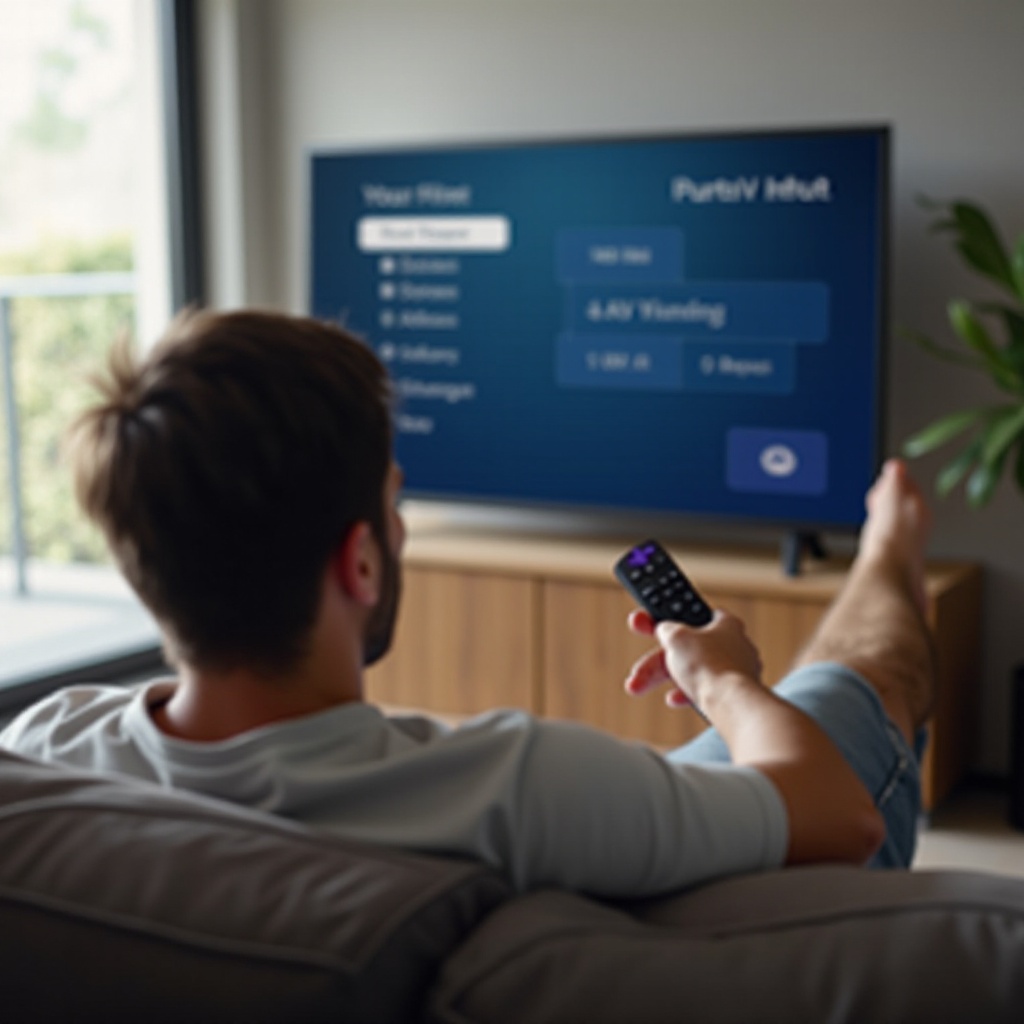
Wat Roku‑tv‑ingangen betekenen: HDMI, Live‑tv, AV, ARC eARC
HDMI 1, 2, 3 en best practices voor labelen
De meeste Roku‑tv’s bieden meerdere HDMI‑poorten die als tegels op het beginscherm verschijnen. De snelste manier om verwarring te verminderen is elk HDMI‑tegel te labelen op basis van het apparaat dat je aansluit. Hernoem bijvoorbeeld HDMI 1 naar PS5, HDMI 2 naar Kabeldecoder, of HDMI 3 naar Apple TV. Duidelijke namen voorkomen giswerk en helpen spraakopdrachten op de juiste ingang uit te komen. Je kunt een naam in enkele seconden wijzigen en jezelf later talloze klikken besparen.
Live‑tv: basis voor antenne/kabel‑ingang
De Live‑tv‑tegel verwerkt ethertelevisie via een antenne en in sommige gevallen basis, ongecodeerde kabel. Nadat je een antenne hebt aangesloten, voer je een zenderscan uit zodat de gids gevuld wordt. Zodra de zenders geladen zijn, kun je naar Live‑tv springen zoals bij elke andere ingang. Als je later de antenne verplaatst, voer dan opnieuw een scan uit om de lijst te verversen.
AV‑composiet en oudere apparaten
Sommige Roku‑tv’s hebben een AV‑ of composietingang voor oudere apparatuur, zoals videorecorders en retro‑spelcomputers. Als je toestel een 3,5‑mm‑naar‑RCA‑breakoutkabel gebruikt, zorg dan dat je de juiste adapter van de tv‑fabrikant hebt voor de correcte pinout. Als je tv geen AV heeft, kun je een kleine AV‑naar‑HDMI‑converter toevoegen en deze op een HDMI‑poort aansluiten, zodat hij als een standaard HDMI‑tegel op het beginscherm verschijnt.
ARC versus eARC voor soundbars en receivers
Eén HDMI‑poort ondersteunt doorgaans ARC of het nieuwere eARC. Deze poort stuurt audio van de tv naar een soundbar of AV‑receiver. Voor de beste resultaten sluit je je soundbar of AVR aan op de tv‑poort met het label ARC of eARC en laat je videobronnen op de andere HDMI‑poorten van de tv of op de AVR als die videodoorgifte ondersteunt. Vermijd het rechtstreeks aansluiten van een console op de ARC/eARC‑poort, tenzij de soundbar of AVR is ontworpen om video probleemloos naar de tv door te geven.
Met ingangen die duidelijk zijn benoemd en toegewezen, wordt schakelen veel eenvoudiger. In de volgende sectie zie je de snelste manieren om van ingang te wisselen met de afstandsbediening, de app en spraak.
Snelle manieren om van ingang te wisselen op een Roku‑tv
Met de Roku‑tv‑afstandsbediening: Home en Input/Source
Je kunt in een paar klikken tussen ingangen wisselen:
– Druk op Home om het beginscherm te openen.
– Markeer je invoertegel, zoals PS5 op HDMI 1, en druk op OK.
– Als je afstandsbediening een Input‑ of Source‑knop heeft, druk daarop om rechtstreeks door de ingangen te bladeren zonder terug te keren naar Home.
Deze methode is snel en betrouwbaar. Het blijft de beste aanpak wanneer je zo min mogelijk stappen wilt en de tv al aan staat.
Wisselen via de Roku‑mobiele app
De Roku‑mobiele app werkt als een volledige afstandsbediening, handig als je de fysieke afstandsbediening kwijt bent of de batterijen leeg zijn:
– Installeer de Roku‑app en verbind je telefoon met hetzelfde wifi‑netwerk als de tv.
– Tik op Apparaten, selecteer je Roku‑tv en tik vervolgens op Afstandsbediening.
– Druk op Home, markeer de gewenste invoertegel en druk op OK.
Omdat de app je afstandsbediening weerspiegelt, is het een perfecte back‑up. Het is ook handig om te typen en snel te zoeken.
Spraakopdrachten met een Roku‑spraakafstandsbediening
Met spraak hoef je niet te navigeren:
– Houd de microfoonknop ingedrukt en zeg bijvoorbeeld: Schakel naar HDMI 1 of Ga naar PS5.
– Bij handsfree‑modellen zeg je: Hé Roku, schakel naar HDMI 2.
– Schakel Fast TV Start in bij de energie‑instellingen zodat spraakopdrachten vanuit stand‑by werken.
Spraak werkt het best wanneer ingangen duidelijk gelabeld zijn en je netwerk stabiel is. Als de opdracht faalt, probeer dan het exacte HDMI‑nummer of een eenvoudiger apparaatnaam te gebruiken.
Wanneer elke methode het best werkt
- Gebruik de afstandsbediening voor het snelste en meest consistente schakelen.
- Gebruik de app wanneer de fysieke afstandsbediening ontbreekt of niet reageert.
- Gebruik spraak voor gemak of toegankelijkheid wanneer je handen vol zijn.
Nu je op verzoek kunt schakelen, laat je het beginscherm weerspiegelen wat je echt gebruikt. Daarvoor is het tonen, hernoemen en herschikken van invoertegels bedoeld.
Invoertegels tonen, hernoemen en herschikken
Instellingen > Tv‑ingangen: ingangen inschakelen en tonen
Als een invoertegel niet op Home verschijnt, is die waarschijnlijk verborgen. Ga naar Instellingen > Tv‑ingangen, selecteer elke HDMI‑, Live‑tv‑ of AV‑ingang en kies Tonen op beginscherm. Zo krijgt elke actieve poort een zichtbare tegel.
Ingangen hernoemen voor duidelijkheid en sneller zoeken
Markeer een invoertegel, druk op de Opties‑toets (de ster) en hernoem hem. Kies een voorinstelling zoals Spelcomputer of Kabeldecoder, of voer een aangepaste naam in zoals PS5, Switch of Blu‑ray. Duidelijke namen versnellen handmatige navigatie en verhogen de nauwkeurigheid van spraakopdrachten.
Tegels naar bovenaan het beginscherm verplaatsen
Houd je meest gebruikte ingangen bovenaan voor toegang met één klik. Markeer een tegel, druk op de Opties‑toets, kies Kanaal verplaatsen en sleep hem naar de eerste rij. Deze kleine stap vermindert scrollen en maakt dagelijks gebruik vlotter.
Ongebruikte ingangen verbergen om op te ruimen
Als een poort leeg is, verberg dan de tegel. Een schoon beginscherm vermindert visuele ruis en voorkomt per ongeluk klikken. Je kunt een tegel later altijd weer tonen als je een nieuw apparaat aansluit.
Met een opgeruimd beginscherm wordt schakelen snel en intuïtief. Stel vervolgens in dat je Roku‑tv inschakelt precies waar jij wilt, zodat je niet telkens op Home belandt wanneer je liever op een apparaat start.
Roku‑tv laten inschakelen op een specifieke ingang of de laatste ingang
Menu‑pad om opstartgedrag in te stellen
Open Instellingen > Systeem > Energie > Inschakelen om te bepalen wat verschijnt wanneer de tv ontwaakt.
Beginscherm versus Laatste ingang versus Specifieke ingang
- Beginscherm: Beste als je de hele dag tussen apps en meerdere ingangen schakelt.
- Laatste ingang: Ideaal wanneer je meestal terugkeert naar het apparaat dat je eerder gebruikte.
- Specifieke ingang: Perfect voor vaste opstellingen, zoals een gamehoek of een bar waar de tv altijd op één bron moet starten.
Tips voor huishoudens met meerdere apparaten
Kies in drukke huishoudens Beginscherm als opstartoptie en reserveer de bovenste rij voor de meest gebruikte ingangen. Dit balanceert flexibiliteit met snelheid en voorkomt dat de voorkeuren van één persoon voor verwarring bij anderen zorgen.
Wanneer je wilt dat de tv het schakelen voor je doet, kan HDMI‑CEC het proces automatiseren. Stel het in in de volgende sectie voor directe sprongen wanneer een console of speler wordt ingeschakeld.
HDMI‑CEC gebruiken voor automatisch schakelen
1‑touch play inschakelen in de CEC‑instellingen
Ga naar Instellingen > Systeem > Andere apparaten bedienen (CEC) en schakel 1‑touch play of de equivalente optie in. Als CEC correct werkt, zorgt het inschakelen van een ondersteund apparaat ervoor dat de tv automatisch naar de HDMI‑ingang van dat apparaat overschakelt.
Basis voor automatisch schakelen met consoles, streamers en Blu‑ray
Moderne consoles zoals PS5 en Xbox Series X/S, veel Blu‑ray‑spelers en de meeste streamingboxen ondersteunen CEC. Nadat je CEC op de tv en het apparaat hebt ingeschakeld, zou het inschakelen van het apparaat de tv moeten wekken en naar de juiste HDMI‑poort moeten springen. Dit elimineert extra stappen en maakt de opstelling naadloos.
Veelvoorkomende CEC‑valkuilen en conflicten
- Sommige apparaten sturen inconsistente CEC‑signalen, wat kan leiden tot gemiste of willekeurige overschakelingen.
- Soundbars en AV‑receivers kunnen CEC‑commando’s onderscheppen of het besturingspad veranderen, met onverwachte resultaten tot gevolg.
- Verschillende merken interpreteren de CEC‑standaard soms anders, wat kan leiden tot eigenaardigheden zoals de tv die op vreemde momenten van ingang wisselt.
Wanneer CEC tijdelijk uit te schakelen
Als je lussen of ongewenste overschakelingen ziet, schakel CEC op de tv uit en test handmatig schakelen. Schakel CEC daarna weer in en voeg apparaten één voor één toe terwijl je let op de boosdoener. Met wat finetuning kun je van automatisering genieten zonder chaos.
Sommige ingangen vergen een paar extra stappen om goed te werken. De volgende sectie behandelt Live‑tv, AV‑composietapparatuur en ARC/eARC‑opstellingen, zodat ze soepel in je schakelroutine passen.
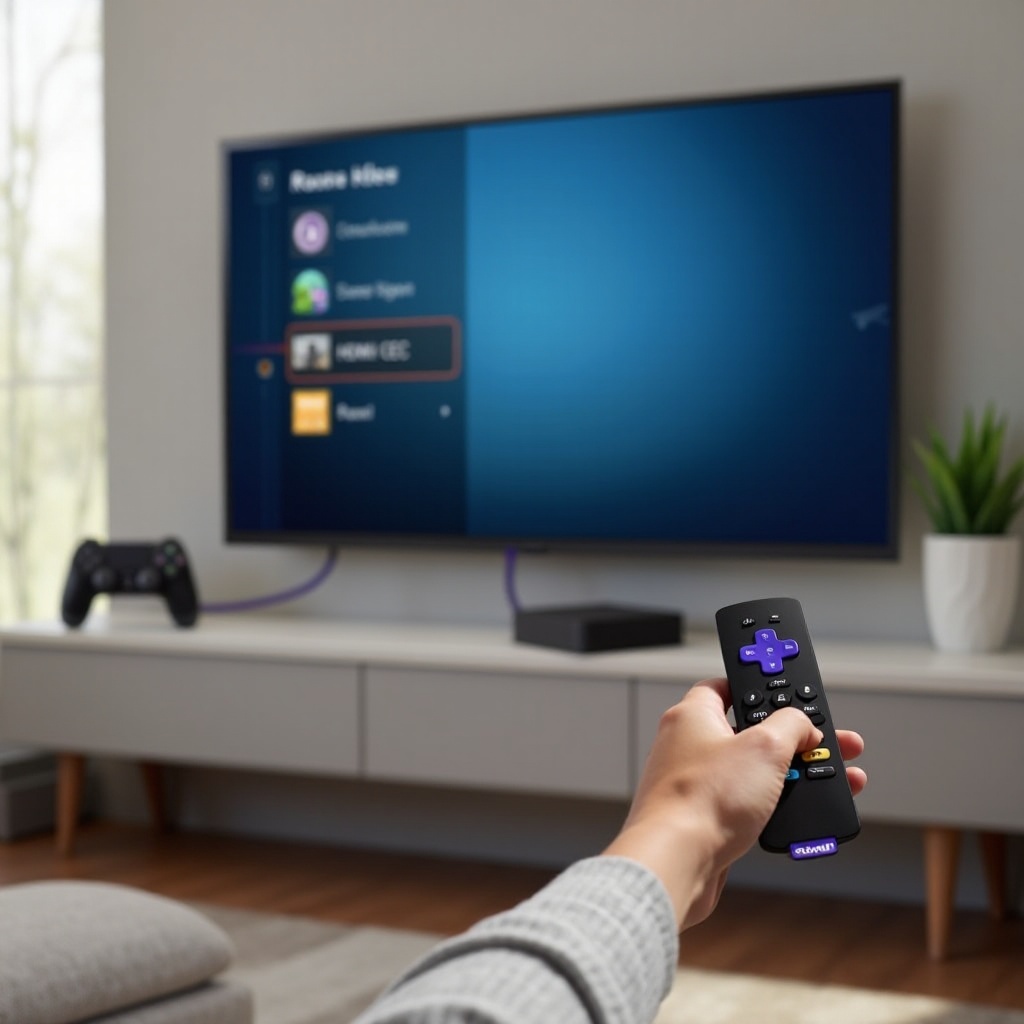
Speciale gevallen: Live‑tv, AV‑composiet en ARC/eARC‑opstellingen
Kanalen scannen en beheren op de Live‑tv‑ingang
Voordat Live‑tv volledig verschijnt, voer je een zenderscan uit via de Live‑tv‑tegel of de instellingen. Markeer na het scannen je belangrijkste zenders als favoriet en verberg duplicaten of zwakke zenders. Een schone zenderlijst betekent minder klikken bij het overschakelen naar Live‑tv en snellere navigatie zodra je daar bent.
Videorecorders en oudere consoles aansluiten met AV‑adapters
Als je tv een 3,5‑mm‑AV‑ingang heeft, gebruik dan de juiste breakoutkabel voor jouw merk. Sluit je videorecorder of retroconsole aan en selecteer de AV‑tegel. Als je tv geen AV heeft, gebruik dan een AV‑naar‑HDMI‑converter en steek die in een HDMI‑poort zodat hij als een standaard HDMI‑tegel verschijnt. Houd kabels kort en netjes om interferentie te verminderen en de signaalkwaliteit te verbeteren.
Routeren via een soundbar/AVR op de ARC/eARC‑poort
Sluit je soundbar of AVR aan op de ARC/eARC‑poort van de tv om audio van elke bron naar je speakers terug te sturen. Je kunt bronnen rechtstreeks op de tv aansluiten en ARC/eARC de audio laten retourneren, of bronnen op de AVR aansluiten als die videodoorgifte met hoge bandbreedte ondersteunt. Controleer in beide gevallen of de audio‑instellingen van de tv op ARC/eARC staan en CEC voor beide apparaten is ingeschakeld voor betrouwbare bediening met één afstandsbediening.
De juiste HDMI‑poort voor bronnen kiezen
Niet alle HDMI‑poorten zijn identiek. Sommige ondersteunen functies zoals 4K op 120 Hz, variabele verversingssnelheid of een automatische lage‑latency‑modus. Raadpleeg de handleiding van je tv of de schermlabels en wijs je meest veeleisende bronnen, zoals een next‑gen console, toe aan de poort met de hoogste bandbreedte. Dit voorkomt handshake‑fouten en verkleint de kans op een verrassend ‘Geen signaal’‑bericht.
Zelfs het beste plan strandt wanneer een afstandsbediening zoekraakt. Gelukkig kun je nog steeds van ingang wisselen zonder die. De volgende sectie toont je opties.
Zo wissel je ingangen zonder Roku‑afstandsbediening
De Roku‑mobiele app als afstandsbediening gebruiken
- Installeer de Roku‑app op je telefoon en verbind hem met dezelfde wifi als de tv.
- Tik op Afstandsbediening, druk op Home, markeer de invoertegel en druk op OK.
- Gebruik de microfoon van de app (indien ondersteund) om spraakopdrachten te geven zoals Schakel naar HDMI 1.
Tv‑hardwareknoppen gebruiken (indien aanwezig)
Veel Roku‑tv’s hebben fysieke bedieningen onder de rand of op het achterpaneel. Zoek naar een kleine joystick of een set knoppen. Korte drukken bladeren vaak door ingangen; een lange druk kan een eenvoudig menu openen. Raadpleeg je handleiding voor de exacte indeling.
Een Roku‑afstandsbediening snel koppelen of vervangen
Open het batterijvak en houd de koppelknop ingedrukt totdat het lampje knippert. Volg de aanwijzingen op het scherm om het koppelen te voltooien. Als de afstandsbediening nog steeds niet werkt, vervang de batterijen of overweeg een compatibele Roku‑spraakafstandsbediening voor betrouwbaar schakelen met spraak.
Tijdelijke opties met een universele afstandsbediening
Een eenvoudige universele afstandsbediening die op jouw tv‑merk is geprogrammeerd, kan aan/uit, volume en ingang bedienen. Gebruik de Input‑ of Source‑toets om door HDMI‑poorten te bladeren totdat je het juiste apparaat bereikt. Zodra de hoofdafstandsbediening weer werkt, keer terug naar spraak‑ en appmethoden voor snelheid.
Als schakelen nog steeds faalt of inconsistent aanvoelt, lossen enkele gerichte stappen het meestal op. Gebruik de volgende sectie als checklist om weer op koers te komen.
Probleemoplossing: kun je niet van ingang wisselen op een Roku‑tv?
Ontbrekende invoertegels: opnieuw inschakelen via Instellingen > Tv‑ingangen
Als een tegel is verdwenen, ga naar Instellingen > Tv‑ingangen en kies Tonen op beginscherm voor de betreffende HDMI‑, Live‑tv‑ of AV‑poort. Hernoem de tegel en verplaats hem naar de bovenste rij zodat je hem de volgende keer gemakkelijk vindt.
‘Geen signaal’ versus verkeerde HDMI‑poort of stroomprobleem
Een ‘Geen signaal’‑melding betekent vaak dat het apparaat uit staat, slaapt of in de verkeerde poort zit. Controleer of het apparaat stroom heeft en volledig wakker is. Haal de HDMI‑kabel aan beide kanten los en sluit hem opnieuw stevig aan. Probeer een andere HDMI‑poort om een poortprobleem uit te sluiten. Als je apparaat meerdere uitvoerresoluties ondersteunt, stel het dan in op een modus die compatibel is met je tv.
Software bijwerken, herstarten en tijdelijke storingen verhelpen
Ga naar Instellingen > Systeem > Systeemupdate en installeer beschikbare updates. Ga daarna naar Instellingen > Systeem > Energie > Systeemherstart. Veel invoerproblemen verdwijnen na een verse herstart omdat dit HDMI‑handshakes reset en tijdelijke conflicten opruimt.
Opnieuw koppelen of batterijen vervangen in de afstandsbediening
Als knopindrukken niets doen of traag zijn, plaats nieuwe batterijen. Als de afstandsbediening nog steeds problemen geeft, koppel hem opnieuw door de koppelknop ingedrukt te houden tot de LED knippert. Gebruik intussen de Roku‑mobiele app om zonder onderbreking te blijven kijken.
HDMI‑CEC in- of uitschakelen om automatische schakel‑lussen op te lossen
Als de tv steeds naar de verkeerde ingang springt, open Instellingen > Systeem > Andere apparaten bedienen en schakel CEC uit. Test handmatig schakelen. Schakel daarna CEC weer in en voeg apparaten één voor één toe. Als één apparaat willekeurig schakelen veroorzaakt, schakel CEC op dat apparaat uit of laat CEC op de tv uit en schakel handmatig.
ARC/eARC verifiëren met soundbar/AVR en HDCP‑waarschuwingen
Als je een soundbar of AVR gebruikt, controleer dan of deze op de ARC/eARC‑poort van de tv zit en CEC voor beide apparaten is ingeschakeld. Gebruik bij HDCP‑fouten een gecertificeerde high‑speed HDMI‑kabel en probeer een andere poort. Als een route via een switch of AVR faalt, test de bron direct op de tv om het probleem te isoleren.
HDMI‑kabels/poorten wisselen en apparaten direct testen
Kabels falen vaker dan je denkt. Vervang verdachte kabels door gecertificeerde high‑speed of ultra high‑speed varianten. Verplaats het apparaat naar een andere poort en test. Als het apparaat direct op de tv werkt maar via een switch of AVR faalt, is de tussenliggende hardware waarschijnlijk de bottleneck.
Zachte reset versus fabrieksreset en wanneer je support moet contacteren
Als niets anders werkt, maak een back‑up van je accountgegevens en voer een fabrieksreset uit via Instellingen > Systeem > Geavanceerde systeeminstellingen > Fabrieksinstellingen herstellen. Dit wist alle instellingen en lost vaak diepe configuratieconflicten op. Als meerdere HDMI‑poorten na een reset geen enkel apparaat detecteren, neem dan contact op met de ondersteuning van de tv‑fabrikant voor een hardwarecontrole.
Als het schakelen weer stabiel is, houd dan een paar belangrijke menupaden bij de hand zodat je snel instellingen kunt aanpassen wanneer je een nieuw apparaat toevoegt of je opstelling wijzigt.
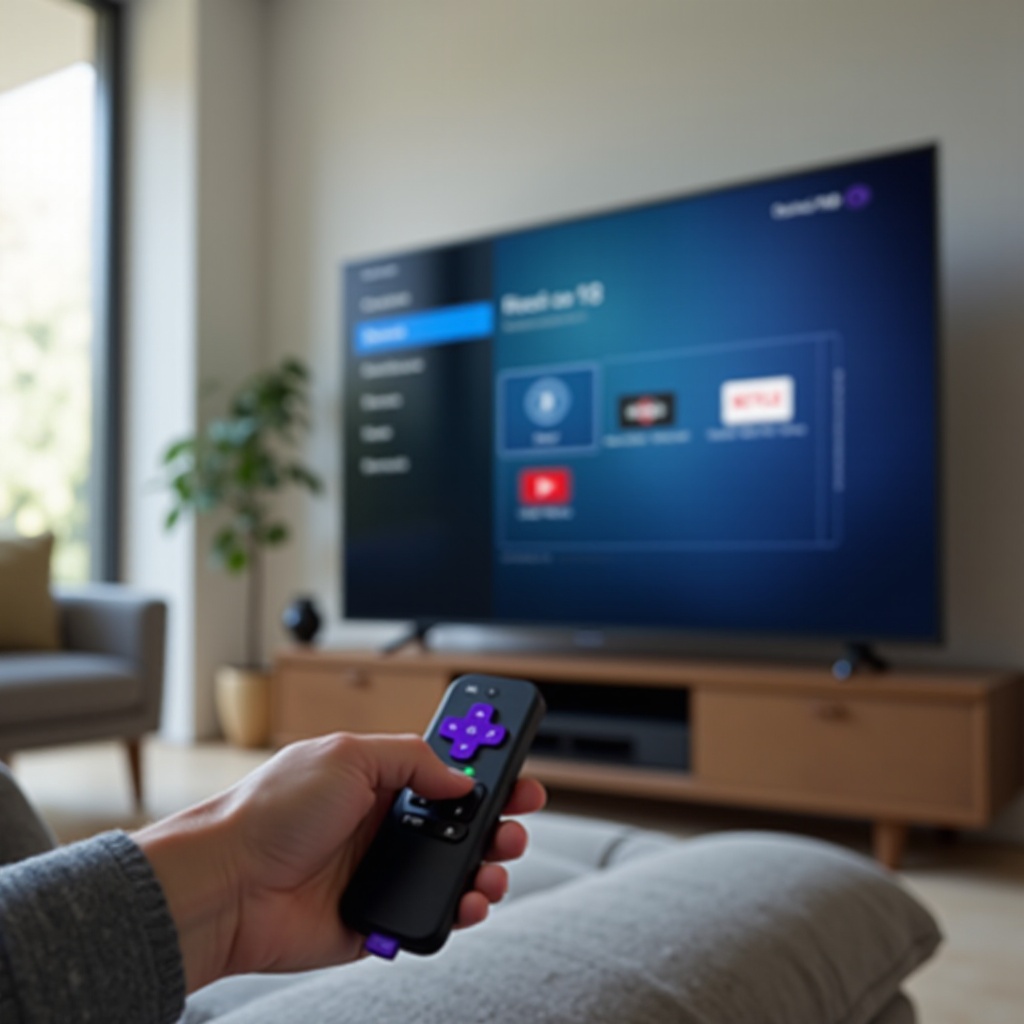
Snelle menupaden: spiekbriefje
Ingangen tonen/hernoemen: Instellingen > Tv‑ingangen
Gebruik dit om verborgen tegels te tonen, ingangen te hernoemen voor duidelijke spraakopdrachten en ongebruikte poorten te verbergen voor een schoner beginscherm.
Opstartgedrag: Instellingen > Systeem > Energie > Inschakelen
Kies Beginscherm, Laatste ingang of een Specifieke ingang passend bij je dagelijkse routine en gezinssituatie.
CEC‑functies: Instellingen > Systeem > Andere apparaten bedienen
Schakel 1‑touch play en andere HDMI‑CEC‑functies in of uit om schakelen te automatiseren of ongewenst gedrag te stoppen.
Systeemupdate/herstart: Instellingen > Systeem
Zoek naar updates en voer een systeemherstart uit om HDMI‑handshakes te verversen en tijdelijke storingen te verhelpen.
Conclusie
Een beetje organisatie doet wonderen met een Roku‑tv. Label elke HDMI‑tegel, toon alleen de ingangen die je gebruikt en houd favorieten in de eerste rij. Laat de tv inschakelen waar jij dat wilt, of dat nu het beginscherm is, de laatste ingang of een specifiek apparaat. Schakel HDMI‑CEC in zodat consoles en spelers voor je van ingang wisselen, en schakel het uit als ze zich misdragen. Houd een reservestel gecertificeerde HDMI‑kabels achter de hand en werk de software regelmatig bij. Volg bij problemen de snelle oplossingen: toon de tegel, controleer stroom en kabels, herstart en test een andere poort. Beheers deze gewoonten en je wisselt zonder frictie van games naar live tv naar films, elke keer dat je de afstandsbediening pakt of de app opent.
Veelgestelde vragen
Kan ik de ingangen van Roku TV wisselen met Alexa, Google Assistent of Siri?
Roku Voice op ondersteunde afstandsbedieningen kan ingangen wisselen op naam of HDMI‑nummer. De ondersteuning voor Alexa en Google verschilt per model en richt zich vaak op het starten van kanalen, niet op ingangen. Voor consistente resultaten gebruikt u de Roku‑mobiele app of de afstandsbediening voor het wisselen van ingangen, en gebruikt u de assistenten voor het starten van apps en het in‑/uitschakelen.
Hoe zorg ik ervoor dat Roku TV altijd start op de ingang van mijn gameconsole?
Open Instellingen > Systeem > Energie > Inschakelen en selecteer een specifieke ingang. Hernoem de consoletegel, verplaats deze naar de bovenste rij en schakel HDMI‑CEC in zodat de tv automatisch overschakelt wanneer u de console inschakelt. Als andere apparaten de focus overnemen, schakel CEC op die apparaten uit of laat CEC uitgeschakeld en schakel handmatig.
Waarom schakelt mijn console de tv niet automatisch naar de juiste HDMI‑poort?
Automatisch overschakelen is afhankelijk van HDMI‑CEC. Schakel CEC in op de tv en de console, gebruik een gecertificeerde high‑speed‑kabel en vermijd onbetrouwbare HDMI‑schakelaars. Als er een soundbar of AVR in de keten zit, controleer dan de CEC‑ en videodoorgifte‑instellingen. Als de problemen aanhouden, schakel CEC uit, controleer of handmatig overschakelen werkt en schakel CEC daarna weer in nadat u het storende apparaat hebt geïsoleerd.