
Hoe los je het op als één kant van de headset niet werkt: complete probleemoplossingsgids
Inleiding
Stilte in één oor bederft muziek, films en gesprekken. Het goede nieuws: de meeste eenzijdige audioproblemen hebben simpele oorzaken en duidelijke oplossingen. Je kunt veel problemen in enkele minuten oplossen als je in de juiste volgorde test. Deze gids laat zien hoe je een headset met één kant die niet werkt kunt herstellen met praktische stappen die eenvoudig beginnen en alleen opschalen wanneer nodig.
Je leert hoe je software-instellingen kunt opsporen die een kanaal dempen, connectoren kunt reinigen en correct plaatsen, en stereo kunt herstellen op Windows, macOS, iPhone en Android. Je krijgt ook specifieke oplossingen voor bedrade headsets, Bluetooth-headsets en volledig draadloze oordopjes. Voor gamers en thuiswerkers behandelen we app- en console-instellingen die geluid vaak verkeerd routeren. Als software faalt, gaan we over op hardwaretests en reparatieopties. Werk elk onderdeel op volgorde door. Elke stap verkleint de oorzaak en wijst je op de volgende actie.
Voordat je kabels vervangt of drivers opnieuw installeert, bevestig het probleem met snelle controles. Snelle successen vind je vaak hier.
Snelle diagnose: symptomen en snelle controles
Begin met eenvoudige, omkeerbare tests. Deze isoleren het probleem tot de headset, het apparaat of de app. Ze besparen tijd en voorkomen onnodige ingrepen.
Bevestig met meerdere nummers, video’s en apps
Speel enkele tracks af waarvan je weet dat ze stereo zijn. Kies content met brede panning zodat links en rechts duidelijk zijn. Probeer ook een video en een podcast. Schakel naar een andere app om app-bugs uit te sluiten. Als één kant stil blijft in meerdere apps, is de headset of het systeem waarschijnlijk de oorzaak.
Test de headset op een tweede apparaat
Sluit de headset aan op een andere telefoon, tablet, laptop of gamecontroller. Als beide kanten werken op het tweede apparaat, vraagt het oorspronkelijke apparaat of zijn adapter aandacht. Als de fout de headset volgt, kun je je richten op de headset en zijn kabel of koppeling.
Inspecteer op fysieke schade en losse verbindingen
Kijk naar rafelige kabelgedeeltes bij de plug, de Y-splitsing en de oorschelpen. Controleer op knikken, verbogen connectoren of een losse oorschelp. Druk tijdens het afspelen van audio zachtjes langs de kabel en rond de plug. Keert het geluid terug wanneer je op een plek drukt of buigt, dan heb je waarschijnlijk een kabelbreuk gevonden.
Zet mono-audio uit en reset aangepaste EQ
Mono-audio forceert beide kanalen tot één. Het kan kanaalproblemen maskeren of veroorzaken. Zet mono uit en centreer de balans. Schakel EQ en ruimtelijke of surroundeffecten uit tijdens het testen. Dit zorgt voor een schone stereoroute.
Deze controles onderscheiden softwarestoringen van hardwarefouten. Als het probleem aanhoudt, helpt begrip van veelvoorkomende oorzaken je naar het juiste volgende onderdeel.
Waardoor stopt één kant van een headset met werken?
Eenzijdige audio komt meestal door een paar voorspelbare bronnen. Die kennen helpt je de snelste oplossing te kiezen en extra werk te vermijden.
Softwarebalans of mono-instellingen
Een verschoven balansschuif kan één kanaal dempen. Mono- en ruimtelijke modi kunnen geluid omleiden. Sommige apps negeren systeeminstellingen en schakelen ongemerkt naar mono.
Vuile of niet goed geplaatste connectoren
Pluis in een 3,5mm-aansluiting of een half ingestoken plug onderbreekt de ring die het rechterkanaal draagt. Geoxideerde contacten voegen weerstand toe totdat je ze reinigt.
Beschadigde kabel, driver of soldeerverbinding
Kabels begeven het op plekken waar ze het vaakst buigen. Een losse soldeerverbinding of een gebroken aansluitdraad naar de driver kan één kanaal onderbreken. Inline-afstandsbedieningen en volumeregelaars kunnen ook falen en een kant uitzetten.
Problemen met Bluetooth-koppeling, batterij of codec
Volledig draadloze oordopjes kunnen desynchroniseren of aan één kant een lage lading hebben. Koppelingsbugs, onstabiele LE Audio of codec-mismatches kunnen een kanaal dempen.
App- of platformspecifieke audioroutering
VoIP- en audiowerkstation-apps kunnen het verkeerde apparaat of een mono-profiel kiezen. Consoles en chatsoftware kunnen bij verkeerde configuratie chat naar één oor prioriteren.
Met de oorzaken in gedachten: begin met het herstellen van software-instellingen die vaak een kanaal dempen zonder hardwarefout.
Controleer audiobalans en mono-instellingen op elk apparaat
Bevestig dat je apparaat gebalanceerde stereo verzendt voordat je kabels aanraakt. Deze stappen corrigeren de meest voorkomende softwarefouten.
Windows: Links-rechtsbalans, mono-audio, verbeteringen
Open Instellingen > Systeem > Geluid en selecteer je uitvoerapparaat. Centreer de schuifregelaars voor links en rechts. In Toegankelijkheid > Audio, zet Mono-audio uit. In Apparaateigenschappen > Aanvullende apparaateigenschappen, schakel Verbeteringen en Ruimtelijk geluid uit tijdens het testen. Dit verwijdert verwerking die kanalen kan scheeftrekken.
macOS: Geluidsbalans en Audio MIDI-instellingen
Open Systeeminstellingen > Geluid en zet de schuifregelaar Balans in het midden. Start Audio-MIDI-configuratie en kies je uitvoerapparaat. Stel het formaat in op een 2-kanaals stereomodus. Vermijd tijdens het testen aggregaat- of uitvoer met meerdere apparaten. Die kunnen kanalen vreemd routeren.
iPhone/iPad: Toegankelijkheidsaudiobalans en Mono-audio
Ga naar Instellingen > Toegankelijkheid > Audio/Visueel. Centreer de schuifregelaar Balans. Zet Mono-audio uit. Ga in Instellingen > Bluetooth naar het apparaat, vergeet het en koppel opnieuw om de route te vernieuwen indien nodig.
Android: Geluidsbalans en Toegankelijkheid mono-audio
Open Instellingen > Toegankelijkheid > Gehoor. Centreer de links-rechtsbalans en zet Mono-audio uit. Zorg er in de Bluetooth-instellingen voor je headset voor dat Media-audio is ingeschakeld. Als je telefoon een ontwikkelaarsoptie voor codecs biedt, houd het simpel tijdens het testen.
Als kanalen nog steeds falen na balans- en monocontroles, pak dan fysieke verbindingen aan. Begin met bedrade headsets, pak daarna draadloos aan.
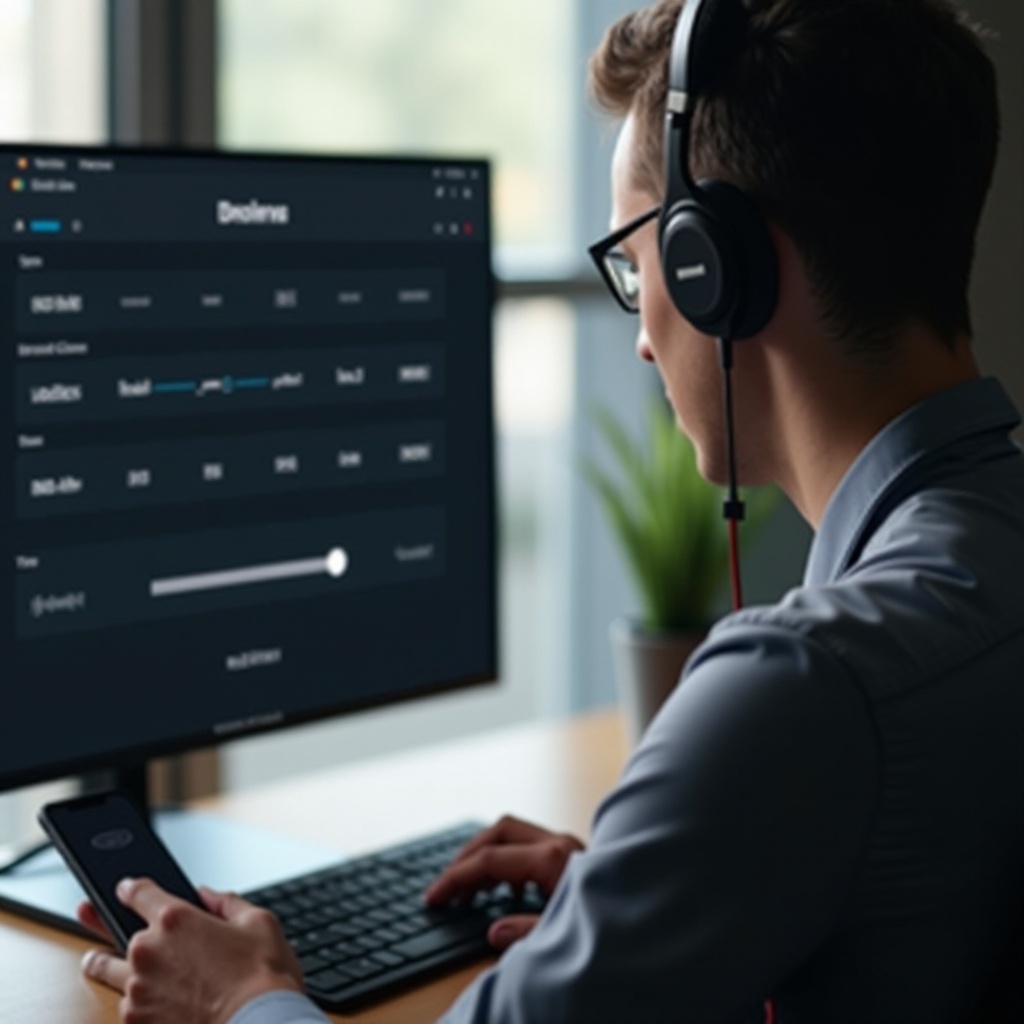
Oplossingen voor bedrade headsets en oordopjes
Bedrade problemen hebben meestal te maken met verbindingskwaliteit of kabelslijtage. Werk vanaf de plug naar buiten. Test na elke wijziging zodat je weet wat hielp.
Reinig de 3,5mm-jack en apparaatpoort veilig
Zet het apparaat uit. Gebruik een houten of plastic tooltje om pluis uit de poort te halen. Blaas korte luchtstoten om stof te verwijderen. Veeg de plug af met een beetje isopropylalcohol op een pluisvrije doek. Vuil in de poort onderbreekt vaak als eerste het rechterkanaal.
Plaats de plug opnieuw; verwijder hoesjes en adapters
Duw de plug stevig in totdat je een klik voelt. Telefoonhoesjes of dikke skins kunnen een volledige plaatsing blokkeren. Verwijder een hoesje of verlengadapter en test opnieuw. Als je apparaat een dongle gebruikt, let erop dat sommige alleen TRS zijn en microfoon of volledige stereo niet goed doorgeven.
Voer een zachte buig- of wiebeltest uit langs de kabel
Speel audio af en buig de kabel voorzichtig bij de plug, de Y-splitsing en de oorschelpen. Als de stille kant terugkomt of kraakt op een plek, is dat gedeelte waarschijnlijk gebroken en is reparatie of vervanging nodig.
Controleer inline-afstandsbediening of muteschakelaars en volumeregelaars
Schakel mute en volumeknoppen meerdere keren. Oxidatie kan een kanaal doen uitvallen. Het schakelen kan het contact kort herstellen. Als dat zo is, vervang de kabel of de inline-afstandsbediening indien mogelijk.
Vervang afneembare kabel of 3,5mm-adapter indien beschikbaar
Als je headset een afneembare kabel gebruikt, vervang die door een bekende goede. Probeer voor telefoons zonder hoofdtelefoonaansluiting een andere USB‑C- of Lightning-audioadapter of een externe USB-DAC. Goedkope dongles vallen vaak uit op één kanaal.
Probeer een andere DAC of USB‑C- of Lightning-adapter
Verbind via een andere adapter of een kleine USB-audio-interface. Bevestig daar stereo-uitvoer. Als stereo terugkeert, is je oorspronkelijke adapter defect.
Inspecteer en plaats oorkussens of nozzles op IEM’s opnieuw
Verwijder bij over-ears de kussens en controleer op vuil dat de driver blokkeert. Reinig het rooster voorzichtig met een zachte borstel. Zorg bij in-ear monitors dat tips en nozzles schoon zijn en niet verstopt met oorsmeer. Vervang gaasjes of filters als ze verstopt lijken.
Als bedrade stappen stereo niet herstellen, ga door met draadloze troubleshooting. Stroom, koppeling en firmware veroorzaken vaak eenzijdige weergave bij Bluetooth-apparatuur.
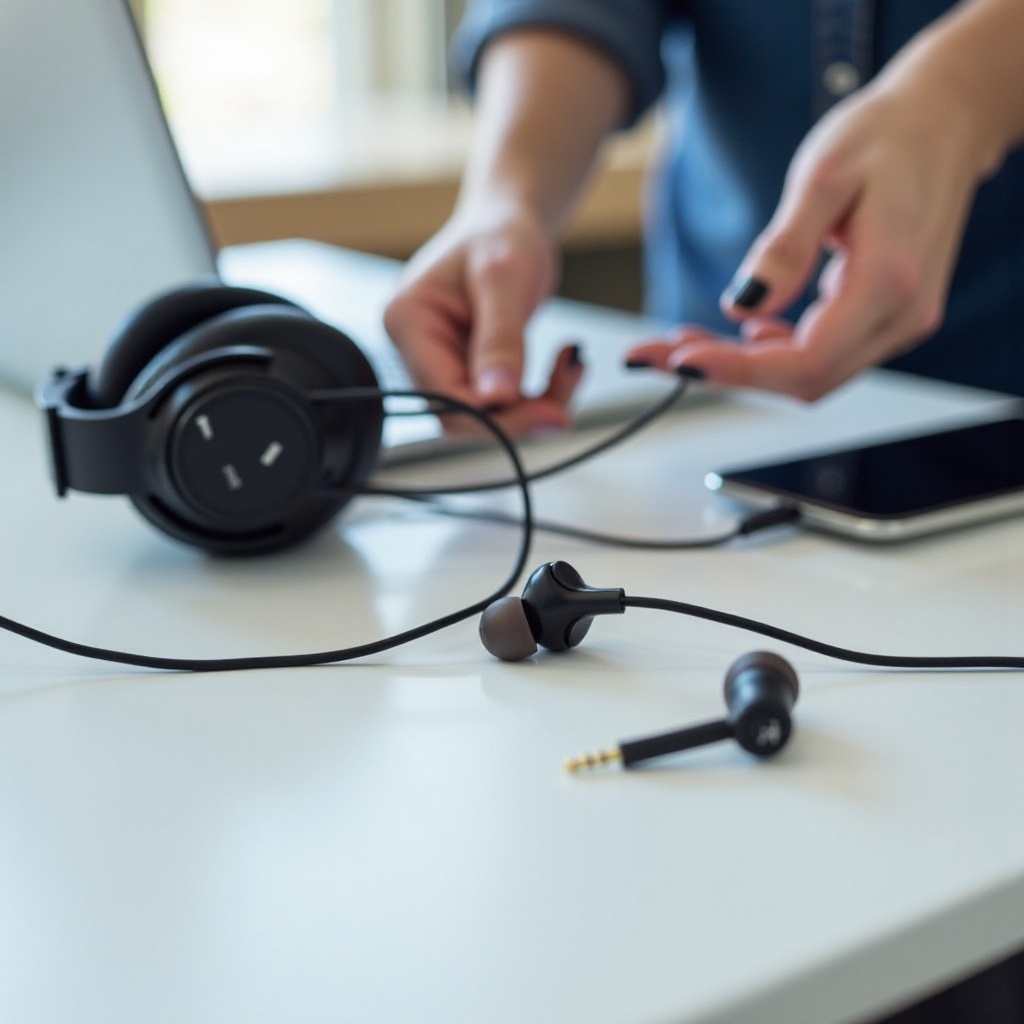
Oplossingen voor Bluetooth- en volledig draadloze headsets
Draadloze problemen draaien vaak om synchronisatie, stroom en firmware. Werk deze stappen zorgvuldig door. Test na elke wijziging om vooruitgang te bevestigen.
Laad beide kanten volledig op; reinig laadpinnen en contacten
Plaats oordopjes in de oplaadcase totdat de LED’s volledige lading bevestigen. Reinig casepinnen en dopcontacten met een beetje isopropylalcohol op een wattenstaafje. Slechte contacten zorgen ervoor dat één dop niet oplaadt of niet inschakelt.
Reset de headset of oordopjes en verwijder oude koppelingen
Volg de resetvolgorde van de fabrikant. Vergeet op je telefoon of laptop de headset en zet Bluetooth uit en weer aan. Wis oude koppelingen die multipoint-apparaten kunnen verwarren. Een nieuwe koppeling herstelt vaak stereo.
Koppel opnieuw en schakel multipoint tijdelijk uit
Koppel met slechts één apparaat. Zet in de companion-app multipoint uit voor het testen. Multipoint kan kanalen splitsen of laten wegvallen wanneer apparaten om controle vechten.
Update firmware via de companion-app
Open de merk-app en installeer updates. Firmwarepatches verhelpen desync, codec-bugs en kanaalrouteringsproblemen. Reset en koppel na het updaten nogmaals.
Schakel Bluetooth-codec om of zet LE Audio uit als het onstabiel is
Schakel in Android Ontwikkelaarsopties of in sommige merk-apps naar een basiscodec zoals SBC of AAC. Als LE Audio of LC3 uitval veroorzaakt, schakel het uit tijdens het testen. Kies stabiliteit boven kwaliteit tijdens de diagnose.
Zet ruimtelijke audio, transparantie of mono-functies uit
Ruimtelijke en transparantiemodi wijzigen kanaalroutering en niveaus. Schakel deze functies uit tijdens het testen van ruwe stereo. Schakel ze later weer in als ze belangrijk voor je zijn.
Zorg dat beide oordopjes als paar worden herkend en gesynchroniseerd
Sommige volledig draadloze modellen vereisen dat je beide dopjes tegelijk uit de case haalt. Als één dop als apart apparaat verbindt of offline blijft, voer dan een fabrieksreset uit die het paar opnieuw koppelt. Plaats beide dopjes stevig in de case voordat je koppelt.
Als draadloze controles het probleem niet oplossen, richt je op het besturingssysteem. Driver- en routeringsinstellingen kunnen nog steeds eenzijdig geluid forceren.
Platformspezifieke stapsgewijze oplossingen
Je OS beheert drivers, formaten en verbeteringen. Misconfiguraties hier kunnen een kanaal dempen, zelfs als de hardware in orde is.
Windows: Juiste uitvoer instellen, stereoformaat, verbeteringen of ruimtelijk uitschakelen, drivers bijwerken of terugdraaien
Open Geluidsinstellingen en kies je headset onder Uitvoer. Klik op Apparaateigenschappen en vervolgens op Aanvullende apparaateigenschappen. Selecteer onder Geavanceerd een 2-kanaals 16-bit- of 24-bitformaat. Schakel Verbeteringen en elke Ruimtelijk-geluid-modus uit. Werk in Apparaatbeheer audio- en Bluetooth-drivers bij of draai ze terug als het probleem na een update begon. Voer de probleemoplosser voor audio uit voor geautomatiseerde controles. Start de service Windows Audio opnieuw als geluidsroutering vast lijkt te zitten.
macOS: Balansschuif, Audio-MIDI-configuratie, CoreAudio resetten, aggregaat- of multi-outputapparaten controleren
Bevestig dat de balansschuif in het midden staat. Selecteer in Audio-MIDI-configuratie je headset en kies een 2-kanaals formaat. Verwijder of deactiveer aggregaatapparaten voor nu. Als audio nog steeds naar één kant gaat, herstart CoreAudio door coreaudiod te stoppen in Activiteitenweergave; het wordt automatisch opnieuw gestart. Verbind je headset opnieuw en test weer.
iPhone/iPad: Toegankelijkheidsbalans, Mono-audio, netwerkinstellingen resetten, apparaten vergeten of opnieuw koppelen
Controleer balans en Mono-audio in Toegankelijkheid. Ga als Bluetooth-routering verkeerd lijkt naar Instellingen > Algemeen > Zet over of stel opnieuw in > Stel opnieuw in > Stel netwerkinstellingen opnieuw in. Vergeet na de reset de headset en koppel opnieuw. Test met en zonder ruimtelijke of hoofdvolgende audio-opties.
Android: Toegankelijkheidsbalans, Mono-audio, ontwikkelaarsopties codecs, test in Veilige modus, Bluetooth-cache wissen
Centreer de balans en zet Mono uit in Toegankelijkheid. Schakel in Ontwikkelaarsopties naar een basiscodec en zet HD-audio uit voor het testen. Start op in Veilige modus om derden-audio-apps uit te sluiten die mono kunnen forceren. Wis de Bluetooth-appcache in App-info > Bluetooth > Opslag. Herstart en koppel de headset opnieuw.
Als OS-controles goed lijken en het probleem aanhoudt, bekijk de apps en consoles die je gebruikt. Veel apps overschrijven systeemaudio en wekken de schijn van een hardwarefout.
App-, console- en gamingspecifieke instellingen om te controleren
Communicatie- en game-apps passen vaak hun eigen audiologica toe. Console-chatmixen en ruimtelijke formaten kunnen kanalen ook scheeftrekken.
Apparaatselectie en stereo-instellingen in Discord, Zoom en Teams
Open elke app en kies expliciet het juiste uitvoerapparaat. Schakel eventuele mono- of audio vereenvoudigen-toggles uit tijdens het testen. Voer een testgesprek of audiocheck uit om te bevestigen dat beide kanalen werken. Als de app stereotoggles ondersteunt, zorg dat deze zijn ingeschakeld.
Game- versus chatmixbesturing op headsets en in software
Veel gamingheadsets hebben een chat- of gamemixknop. Zet die in het midden. Stel in de companion-software de mix in op 50/50 en schakel routering per app uit. Dit herstelt een gelijke links-rechtsfeed totdat je klaar bent met diagnosticeren.
Console-audiobalans voor PS en Xbox, plus firmware van controller of dongle
Reset audiobalans en chatmix op je console. Update de firmware van de controller en eventuele USB-dongle. Koppel draadloze adapters opnieuw als kanalen gesplitst lijken. Een nieuwe verbinding verhelpt routeringsproblemen vaak.
Ruimtelijke audioformaten versus stereo
Schakel Windows Sonic, Dolby Atmos of DTS uit tijdens het testen. Upmixers kunnen bij verkeerd ingestelde profielen het meeste geluid naar één kanaal sturen. Bevestig eerst schone stereo. Schakel ruimtelijke audio pas weer in nadat stereo correct speelt.
Muziekapps: normalizer, EQ of mono-toggles
Zet in muziek- en streamingapps mono- of toegankelijkheidstoggles uit. Reset EQ en niveauregelaars naar standaard tijdens de diagnose. Sommige apps cachen apparaatprofielen; log uit en weer in als wijzigingen niet worden toegepast.
Als apps en platforms in orde zijn, zit de fout waarschijnlijk in de hardware. Ga door met zorgvuldige tests en reparaties of overweeg professionele hulp.
Geavanceerde hardwarecontroles en doe-het-zelfreparaties
Hardwarewerk vereist geduld en het juiste gereedschap. Als je headset onder garantie valt, neem eerst contact op met support. Zo niet, volg deze stappen zorgvuldig.
Continuïteitstest met een multimeter op bedrade kabels
Haal de headset los. Gebruik een multimeter om continuïteit te testen van de plugtip en ring naar elke driver. Een onderbreking geeft een breuk in de kabel of connector aan. Wiebel de kabel tijdens het testen om intermitterende breuken te vangen.
Losse draden naar de driver opnieuw solderen of de plug vervangen
Als je een breuk vindt bij de plug, knip terug en soldeer een nieuwe TRS- of TRRS-connector. Soldeer binnen in de oorschelp losse draden opnieuw aan de driver. Voeg krimpkous toe voor trekontlasting. Als je niet kunt solderen, kan een reparatiewerkplaats dit snel doen.
Oorkussens, filters of gaas vervangen die de driver blokkeren
Verstopt gaas of filters verzwakken of dempen het geluid aan één kant. Vervang kussens en reinig of vervang filters op IEM’s. Gebruik een zachte borstel en prik niet in het driverdiafragma.
Reset bij desync van volledig draadloos en uitlijning van casecontacten
Voer een fabrieksreset uit die beide dopjes opnieuw koppelt. Controleer de case zodat beide dopjes vlak liggen en gelijkmatig opladen. Als contacten versleten zijn of de sluiting los zit, moet de case mogelijk worden vervangen.
Wanneer je een professionele reparatieservice inschakelt
Als de headset duur is of je geen gereedschap hebt, ga naar een professional. Veel winkels vervangen kabels en jacks tegen bescheiden kosten. Controleer altijd de garantievoorwaarden voordat je een behuizing opent.
Zodra je een hardwarefout bevestigt, beslis of reparatie, garantieservice of vervanging de beste waarde biedt. Een duidelijke keuze bespaart tijd en geld.
Reparatie, garantieclaim of vervanging: maak de juiste keuze
Weeg tijd, kosten en betrouwbaarheid af. Je doel is om stereogeluid met minimale moeite en kosten te herstellen.
Garantielijst en RMA-voorbereiding
Controleer dekking en aankoopdatum. Verzamel aankoopbewijs, serienummers en korte video’s die de eenzijdige audio op twee apparaten tonen. Neem contact op met support en volg RMA-instructies om vertraging te voorkomen.
Typische reparatiekosten versus vervangingswaarde
Kabel- en plugreparaties zijn goedkoop. Reparaties aan drivers of hoofdbandbedrading kosten meer. Als reparatie de prijs van een nieuw model benadert, is vervangen verstandiger. Neem verzendkosten en uitvaltijd mee in je afweging.
Gegevens om te verzamelen: bewijs van probleem, serienummers, aankoopinfo
Geef bij contact met support het model, serienummer en aankoopdatum door. Voeg de stappen toe die je al hebt geprobeerd. Dit vermindert heen-en-weer en versnelt goedkeuring.
Wanneer upgraden de kosteneffectievere optie is
Als de headset oud is of onderdelen schaars zijn, overweeg een upgrade. Kies modellen met afneembare kabels, vervangbare kussens en goede ondersteuning. Deze kenmerken verkorten toekomstige uitvaltijd.
Zodra je stereo terug hebt of je keuze hebt gemaakt, bouw gewoonten op die herhaling voorkomen. Eenvoudige zorg verlengt de levensduur van elke headset.
Voorkom toekomstige eenzijdige audioproblemen
Goede gewoonten houden beide kanalen gezond en verlengen de levensduur van je apparatuur. Een paar minuten zorg per week betaalt zich terug.
Juiste kabeloprol- en trekontlastingsgewoonten
Gebruik losse lussen en vermijd scherpe bochten. Voeg een haakse adapter toe als de plug onder spanning staat. Trek nooit aan de kabel om los te koppelen; pak de plug vast.
Houd poorten en connectoren schoon en droog
Borstel maandelijks pluis uit jacks en veeg pluggen af. Vermijd zakvuil en vocht. Gebruik stofpluggen als je apparaat in een vuile omgeving staat.
Vermijd vocht en zweetopbouw; gebruik covers
Gebruik zweetbestendige tips of covers voor workouts. Droog de headset voordat je hem opbergt om corrosie te voorkomen. Bewaar silicagelzakjes in je case als de luchtvochtigheid hoog is.
Update regelmatig de OS van het apparaat en de headsetfirmware
Updates verhelpen routeringsbugs en codecproblemen. Controleer maandelijks de companion-app en OS-updates. Test na updates snel de linker- en rechterkanalen.
Bewaar in een case; verwijder aan de plug, niet aan de kabel
Een case voorkomt verplettering en kabelspanning. Hang de headset op het bureau aan de hoofdband om druk op kussens en kabels te vermijden.
Met preventie behandeld, sluiten we af met een korte samenvatting. Methodische stappen en consequent testen zijn de snelste route terug naar schoon stereogeluid.
Conclusie
Je kunt eenzijdige audio oplossen door van snelle controles naar gerichte oplossingen te gaan. Begin met balans- en mono-instellingen. Reinig en plaats connectoren opnieuw. Pas vervolgens bedrade of Bluetooth-stappen toe en bevestig stereoweergave. Stel indien nodig OS- en app-instellingen bij om routeringsconflicten te verwijderen. Wanneer software faalt, voer zorgvuldige hardwaretests uit en overweeg reparatie of garantieservice. Deze stappen laten zien hoe je een headset met één kant die niet werkt oplost zonder giswerk. Werk methodisch, test na elke wijziging, en je herstelt óf stereogeluid óf neemt een verstandige beslissing over repareren of vervangen.
Veelgestelde vragen
Waarom werkt slechts één kant van mijn koptelefoon en hoe kan ik bepalen of het aan de hardware of de software ligt?
Controleer eerst de balans- en mono-instellingen en test vervolgens op een tweede apparaat. Als het probleem met de headset meeverhuist, vermoed dan een kabel-, stuurprogramma- of connectorfout. Als het alleen op één apparaat of in één app gebeurt, is het waarschijnlijk een instelling of softwareprobleem. Het reinigen van aansluitingen en het opnieuw insteken van stekkers helpt echte hardwarefouten aan het licht te brengen.
Hoe los ik het op als één Bluetooth-oordopje niet werkt of niet oplaadt?
Laad beide oordopjes volledig op en maak de contacten in het doosje schoon. Reset de oordopjes en vergeet ze in de Bluetooth-instellingen. Koppel opnieuw met multipoint uitgeschakeld. Werk de firmware bij in de bijbehorende app. Als een oordopje nog steeds niet oplaadt, controleer dan het sluitmechanisme van het doosje en de contacten. Een versleten oplaaddoosje of een defecte batterij kan service nodig hebben.
Is Mono-audio een goede langetermijnoplossing als één kant van mijn headset defect is?
Mono-audio werkt als een tijdelijke noodoplossing. Het mengt beide kanalen tot één, zodat je geen inhoud mist. Het vermindert het stereobeeld en is geen echte oplossing. Gebruik mono terwijl je een reparatie, garantieclaim of vervanging plant. Voor langdurig gebruik herstel je echt stereo via reparatie of een nieuwe headset.