
Zo schakel je de draadloze Bluetooth-oordopjes van Beats uit: de complete stapsgewijze handleiding
Inleiding
Je wilt een snelle, betrouwbare manier om Beats draadloze Bluetooth-oordopjes uit te schakelen en te voorkomen dat ze de batterij leegtrekken of op het verkeerde moment opnieuw verbinden. De meeste true‑wireless Beats-modellen hebben geen fysieke aan/uit-knop. Ze schakelen uit wanneer je ze in de oplaadcase plaatst en het deksel sluit. Nekbandmodellen gebruiken een aan/uit-knop op de inline‑afstandsbediening. In deze gids leer je de snelste manier om ze uit te schakelen, hoe je elk model benadert en wat je doet als ze weigeren uit te gaan.
Je leert ook hoe je de verbinding verbreekt met iPhone, Android, Mac en Windows, en welke instellingen je oordopjes wakker kunnen houden. We sluiten af met batterijbesparende tips en geavanceerde opties die automatisch verbinden en het ontwaakgedrag regelen. Met dat stappenplan in gedachten: begin met de snelle stappen hieronder om ze binnen enkele seconden uit te schakelen en ga vervolgens naar de modelspecifieke aanwijzingen als je fijnere controle nodig hebt.
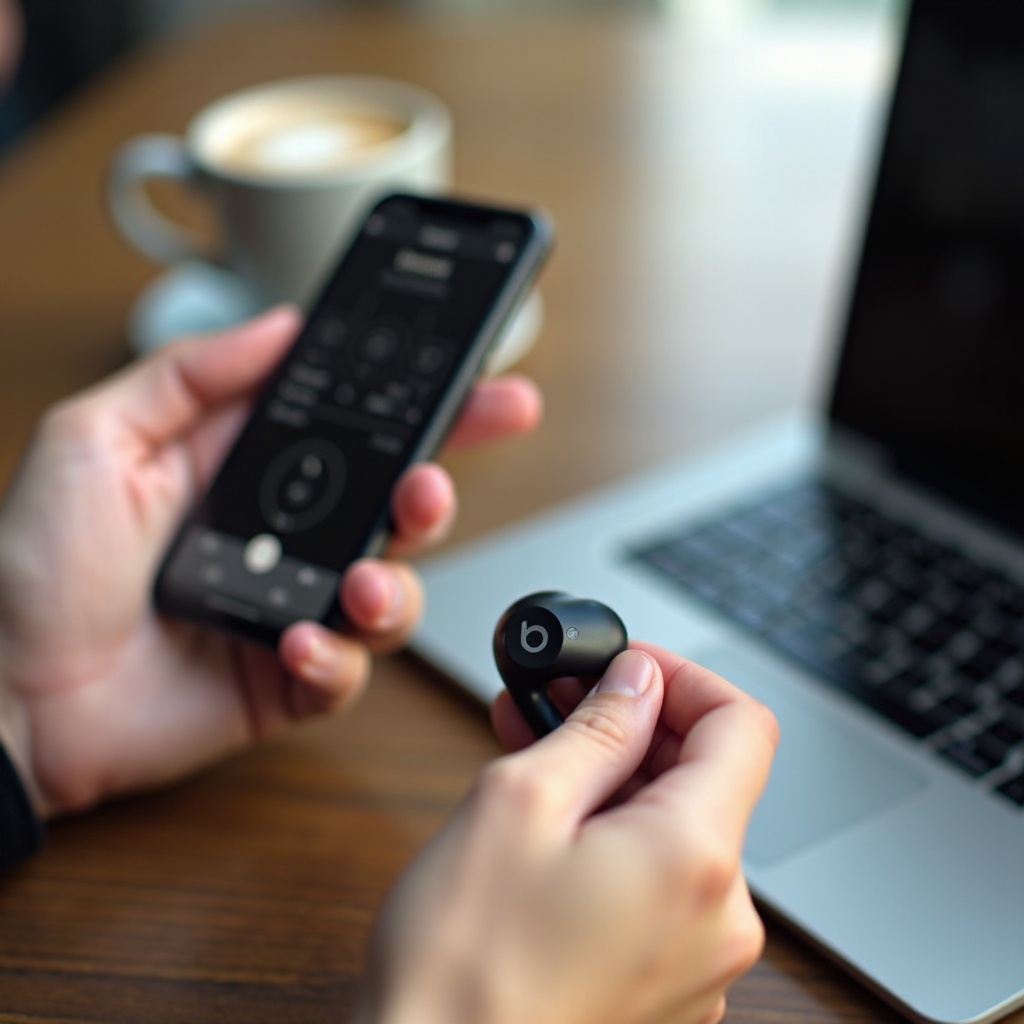
Snel antwoord: Beats draadloze Bluetooth-oordopjes in enkele seconden uitschakelen
Als je snel resultaat wilt, volg dan eerst deze stappen. Ze werken voor alle huidige modellen en lossen de meeste stroomklachten op.
Voor true‑wireless Beats (Studio Buds/Studio Buds+, Beats Fit Pro, Powerbeats Pro):
– Plaats beide oordopjes in de oplaadcase.
– Zorg dat elk oordopje stevig op zijn plek zit; magneten moeten ze op hun plaats trekken.
– Controleer op een korte led-reactie en sluit vervolgens het deksel.
– Wacht 5–10 seconden. De dopjes gaan in slaapstand en schakelen daarna uit.
Voor nekband-Beats (Beats Flex/BeatsX):
– Houd de aan/uit-knop op de inline‑afstandsbediening ongeveer 1 seconde ingedrukt om uit te schakelen.
– Controleer of de status-led uitgaat.
Als ze nog steeds verbinding maken, verbreek dan de verbinding op je telefoon of computer en probeer het opnieuw. Als de dopjes na deze stappen niet uitschakelen, ga dan naar de probleemoplossingssectie later in deze gids. Bepaal eerst welk model je hebt, zodat je de exacte instructies voor jouw apparaat kunt volgen.
Bepaal welk Beats-oordopjesmodel je hebt
Verschillende modellen schakelen op verschillende manieren uit, dus identificeer je oordopjes voordat je in de details duikt.
- Controleer de productnaam in de Bluetooth-lijst van je telefoon of computer.
- Kijk naar de hardware. Studio Buds/Studio Buds+ en Beats Fit Pro gebruiken compacte cases met een led aan de voorkant. Powerbeats Pro hebben oorhaakjes en een grotere case met klep. Beats Flex/BeatsX hebben een nekbandkabel en een inline‑afstandsbediening met aan/uit-knop.
- Op Android open je de Beats-app om de modelnaam en batterijniveaus te bekijken. Op iPhone tik je op de infokaart in de Bluetooth-instellingen om het model en de firmware te zien.
Nu je weet welk paar je hebt, begin je met de universele casemethode voor true‑wireless modellen. Ga daarna naar de modelsecties voor fijnafstelling.
Gebruik de oplaadcase om true‑wireless Beats uit te schakelen
De oplaadcase is de hoofdschakelaar voor true‑wireless Beats. Het sluiten van het deksel beëindigt de Bluetooth-sessie en zet de oordopjes in een laagverbruikstand, waarna ze uitschakelen.
Gebruik deze routine elke keer:
1) Plaats elk oordopje in de juiste sleuf. Je zou de magnetische aantrekking moeten voelen.
2) Kijk naar de led. Een korte witte puls of een constant licht geeft normale laad- en slaapstand aan.
3) Sluit het deksel stevig en wacht 5–10 seconden voordat je de case beweegt.
Als een dopje blijft ontwaken of opnieuw verbinden, probeer dan deze snelle oplossingen:
– Plaats het oordopje opnieuw. Haal het eruit en druk het terug zodat de laadpennen de gouden contactvlakken raken.
– Reinig de contactpunten met een droge, zachte borstel of microvezeldoek. Verwijder pluis of vuil.
– Zorg dat de case voldoende stroom heeft. Een lege case kan slaap- en ontwaakstaten niet goed beheren.
Met de basismethode behandeld, beschrijft de volgende sectie de exacte stappen en resets voor elk model, zodat je jouw specifieke paar met vertrouwen en consistentie kunt uitschakelen.
Modelspecifieke stappen om Beats-oordopjes uit te schakelen
De basis blijft hetzelfde, maar elk model heeft zijn eigen resetstappen, leds en instellingen die het stroomgedrag beïnvloeden.
Beats Studio Buds / Studio Buds+ — uitschakelen, slaapstand en automatisch verbinden
- Uitschakelen: Plaats beide dopjes in de case en sluit het deksel. Lang drukken op een dopje regelt ANC/transparantie, niet de voeding.
- Herverbindingen stoppen: Als ze ontwaken nadat je de case hebt gesloten, plaats beide dopjes opnieuw en schakel agressief automatisch verbinden op je telefoon uit (zie de sectie over apparaten hieronder). Stel automatisch verbinden in op een minder opdringerige modus.
- Reset: Met het deksel open en beide dopjes in de case, houd de systeemknop 15 seconden ingedrukt totdat de led rood en wit knippert. Koppel na de reset opnieuw.
Beats Fit Pro — uitschakelen, in-oordetectie, ANC/transparantie
- Uitschakelen: Plaats beide oordopjes in de case en sluit het deksel. Ze gaan in slaapstand en schakelen daarna uit.
- Ontwakingen stoppen: In-oordetectie kan een dopje wekken als een sensor beweging ziet. Als een dopje opnieuw in Bluetooth verschijnt terwijl het in je zak zit, schakel dan in-oordetectie uit in de instellingen en stel automatisch verbinden in op een minder agressieve optie zoals ‘Wanneer laatst verbonden’.
- Reset: Met het deksel open en de dopjes in de case, houd de caseknop 15 seconden ingedrukt totdat de led rood en wit knippert.
Powerbeats Pro — uitschakelen via case, led-betekenissen, stevige pasvorm
- Uitschakelen: Plaats beide oorhaakjes in hun sleuven, controleer de led-reactie van de case en sluit het deksel stevig.
- Herverbindingen stoppen: Reinig de gouden contacten en zorg dat elk oordopje vlak ligt. Een scheef oorhaakje kan contact verhinderen.
- Reset: Met beide dopjes in de case en het deksel open, houd de caseknop 15 seconden ingedrukt totdat rood/wit knipperen begint.
Beats Flex / BeatsX — aan/uit-knop en automatische uitschakeltimer
- Uitschakelen: Gebruik de aan/uit-knop op de inline‑afstandsbediening. Houd ongeveer één seconde ingedrukt totdat de led dooft.
- Automatisch uitschakelen: Deze nekbandmodellen gaan in een laagverbruikstand wanneer ze niets doen; gebruik de fysieke aan/uit-knop voor zekerheid.
- Reset: Beats Flex — houd de aan/uit- en volume-omlaagknoppen 15 seconden ingedrukt totdat de led knippert. BeatsX — houd de aan/uit- en volume-omlaagknoppen ongeveer 10 seconden ingedrukt.
Je weet nu hoe je elk model uitschakelt. In veel gevallen wil je ook de verbinding met je apparaat verbreken om automatisch opnieuw verbinden te voorkomen. In de volgende sectie vind je de snelste methoden op telefoons en computers, zodat je Beats stil blijven nadat je de case sluit.
Uitschakelen of de verbinding verbreken met je telefoon of computer
Zelfs wanneer de oordopjes uitschakelen, kan een apparaat ze soms weer wekken. Verbreek de verbinding vanaf je telefoon of computer om ze uit te houden en onverwachte audioschakelingen te stoppen.
iPhone en iPad
- Open het Bedieningspaneel, houd de Bluetooth-tegel ingedrukt en tik vervolgens op je Beats om te verbreken.
- Of ga naar Instellingen > Bluetooth > je Beats > Verbreek verbinding.
- Minder automatisch opnieuw verbinden: Tik op ‘Verbind met deze iPhone’ en kies ‘Wanneer laatst verbonden’. Als problemen aanhouden, tik op ‘Vergeet dit apparaat’ en koppel opnieuw.
Android-apparaten en de Beats-app
- Open Snelle instellingen en schakel Bluetooth uit om de verbinding te verbreken.
- Of ga naar Instellingen > Bluetooth > je Beats > Verbreek verbinding.
- Gebruik de Beats-app om firmware bij te werken, de batterij te controleren en functies te schakelen. Verwijder oude koppelingen die de verbinding kunnen kapen.
Mac (macOS)
- Klik op het Bluetooth-pictogram in de menubalk en kies je Beats > Verbreek verbinding.
- Of open Systeeminstellingen > Bluetooth, klik op de infoknop naast je Beats en stel ‘Verbind met deze Mac’ in op ‘Wanneer laatst verbonden’ om automatisch schakelen te verminderen.
Windows-pc’s
- Open Instellingen > Bluetooth & apparaten. Klik op je Beats > Verbreek verbinding of Verwijderen.
- Je kunt ook verbreken via het Bluetooth-pictogram in het systeemvak. Als je Beats direct opnieuw verbinden, verwijder ze dan uit de gekoppelde apparaten en koppel opnieuw na een reset.
Als je Beats stroom- en verbindingsopdrachten blijven negeren, doorloop dan de volgende stappen voor probleemoplossing. Deze oplossingen verhelpen meestal hardnekkig gedrag zonder servicebezoek.
Als je Beats niet uitgaan: stappen voor probleemoplossing
Stroomproblemen ontstaan meestal door slecht contact, vuil op sensoren, verouderde firmware of een vastgelopen softwarestatus. Pak ze in deze volgorde aan:
Reinig laadcontacten en sensoren
Stof, broekzakpluis en oorsmeer kunnen laadpennen blokkeren en in-oorsensoren in de war brengen. Gebruik een droge, zachte borstel of microvezeldoek. Reinig voorzichtig de gouden contacten op de dopjes en de pennen in de case. Vermijd vloeistoffen en perslucht. Veeg de in-oordetectiesensoren schoon, plaats de dopjes opnieuw en sluit het deksel.
Plaats oordopjes opnieuw en controleer het deksel van de case
Haal elk oordopje eruit en plaats het opnieuw totdat je de magneten voelt aantrekken. Als de case-led niet reageert, laad de case dan 10–15 minuten op en probeer opnieuw. Sluit het deksel totdat het klikt. Een zwak scharnier of een scheef deksel kan de dopjes wakker houden. Wacht 10 seconden en controleer vervolgens of ze niet langer als verbonden verschijnen op je apparaat.
Reset je Beats per model
Resetten wist storingen die dopjes wakker houden. Voor Studio Buds/Studio Buds+, Fit Pro en Powerbeats Pro: plaats beide dopjes in de case, open het deksel en houd vervolgens de caseknop 15 seconden ingedrukt totdat de led rood en wit knippert. Voor Beats Flex houd je de aan/uit- en volume-omlaagknoppen 15 seconden ingedrukt. Verwijder na de reset de oude koppeling op je telefoon of computer en koppel opnieuw vanaf nul.
Firmware updaten en opnieuw koppelen
Verouderde firmware kan ontwakellussen veroorzaken of de dekselsensor verkeerd laten uitlezen. Op iPhone houd je de case in de buurt van de telefoon en met internet verbonden; updates installeren na verloop van tijd automatisch. Op Android installeer je de Beats-app, verbind je je oordopjes en volg je de aanwijzingen om te updaten. Als problemen na de update blijven bestaan, vergeet het apparaat op elke telefoon en computer, reset de oordopjes en koppel ze opnieuw, schoon en vers.
Nu de dopjes naar verwachting uitschakelen, loont het om je gewoonten te verfijnen zodat je de batterij spaart en de kans op willekeurige ontwakingen verkleint. De volgende sectie behandelt stroombeheerstrategieën die dagelijks zichtbaar verschil maken.
Batterijbesparende en stroombeheertips
Kleine aanpassingen maken veel uit bij true‑wireless oordopjes. Deze tips verlagen het verbruik, verbeteren de stabiliteit en zorgen dat je Beats klaar zijn wanneer je ze nodig hebt.
Slaapstand versus volledig uitschakelen: wanneer gebruik je welke
- Korte pauzes (onder een paar uur): plaats de dopjes in de case en laat ze in slaapstand. Dit gaat sneller en is vriendelijker voor de batterij.
- Lange opslag (’s nachts of langer): laad de case tot 50–80%, doe de dopjes erin, sluit het deksel en bewaar op een koele, droge plaats. Laat de case niet leeg in een rugzak liggen, waar sensoren een los oordopje kunnen wekken.
Beheer automatisch schakelen, multipoint en automatisch verbinden
- Stel op iPhone, iPad en Mac ‘Verbind met dit apparaat’ in op ‘Wanneer laatst verbonden’ op elk apparaat dat met je Beats koppelt. Schakel automatisch schakelen uit als meerdere Apple-apparaten om de verbinding strijden.
- Verwijder op Android en Windows oude koppelingen op laptops, tablets of tweede telefoons die je zelden gebruikt. Zo voorkom je dat een vergeten apparaat de dopjes wekt.
ANC/transparantie en volumegedrag
- ANC en Transparantie verbeteren het geluid in rumoerige omgevingen maar verbruiken meer stroom. Schakel ze uit in stille ruimtes.
- Een lager volume vermindert verbruik en houdt de drivers gezonder. Kleine verlagingen (zelfs 10–20%) verlengen de luistertijd en verminderen warmte, wat de batterij op de lange termijn beschermt.
Met de basis op orde kun je de systeeminstellingen fijnregelen die automatisch verbinden en sensorgedrag bepalen. Deze opties maken vaak het verschil tussen een soepele dag en constante herverbindingen.
Geavanceerde instellingen die het uitschakelgedrag beïnvloeden
Systeemopties op iOS, Android en computers bepalen wanneer de dopjes ontwaken en welk apparaat ze volgen. Stel deze goed af om de controle te houden.
‘Verbind met deze iPhone’ en automatisch schakelen
- Ga op iPhone naar Instellingen > Bluetooth > je Beats en stel ‘Verbind met deze iPhone’ in op ‘Wanneer laatst verbonden’. Herhaal dit op iPad en Mac (‘Verbind met deze Mac’). Dit beperkt agressief automatisch verbinden wanneer de case opengaat.
- Als je voortdurend tussen Apple-apparaten wisselt, overweeg dan automatisch schakelen voor je Beats uit te schakelen in de Bluetooth-instellingen, zodat ze alleen handmatige verbindingen volgen.
In-oordetectie en gebruik met één oordopje
- In-oordetectie kan een dopje wekken als een sensor beweging ziet in een zak of case. Als een dopje blijft ontwaken, zet in-oordetectie uit in de Beats-instellingen (iOS) of de Beats-app (Android).
- Eén-dopmodus werkt voor gesprekken en podcasts. Doe één oordopje in de case (die gaat in slaapstand) en houd de andere in je oor in mono. Dit vermindert verbruik en houdt één dopje volledig opgeladen als back-up.
Zoek mijn en trackingoverwegingen
- Ondersteunde Beats-modellen kunnen verschijnen in Apple Zoek mijn. Ze tonen de laatst bekende locatie wanneer ze offline zijn. Ze zenden geen live signaal uit wanneer ze volledig uit zijn in de case; dat bespaart batterij en is verwacht gedrag.
- Als je locatie-updates nodig hebt, open dan de case in de buurt van je telefoon of verbind de dopjes kort opnieuw en plaats ze daarna terug in de case om een nieuwe locatie vast te leggen.
Conclusie
Beats-oordopjes uitschakelen blijft eenvoudig zodra je de methode op het model afstemt. True‑wireless Beats gebruiken de oplaadcase als aan/uit-schakelaar. Nekband-Beats vertrouwen op de inline aan/uit-knop. Als ze niet uit willen blijven, reinig de contacten, plaats de dopjes opnieuw, reset ze en werk de firmware bij. Beheer instellingen voor automatisch verbinden op elk apparaat om onverwachte ontwakingen te vermijden. Gebruik de slaapstand voor korte pauzes en bewaar je Beats in de opgeladen case voor langere rust. Met deze gewoonten en instellingen schakelen je oordopjes snel uit, blijven ze uit wanneer je dat vraagt en zijn ze klaar voor je volgende sessie.
Veelgestelde vragen
Gaan Beats‑oordopjes automatisch uit in het etui?
Ja. Studio Buds/Studio Buds+, Beats Fit Pro en Powerbeats Pro gaan eerst in slaapstand en schakelen vervolgens uit nadat je ze in het etui hebt geplaatst en het deksel hebt gesloten. Als ze opnieuw verbinding maken, maak dan de contactpunten schoon, plaats beide oordopjes opnieuw goed, controleer de lading van het etui en controleer de opties voor automatisch verbinden, zoals ‘Verbind met deze iPhone’ of de Bluetooth-instellingen op Android.
Kan ik slechts één Beats‑oordopje uitschakelen terwijl ik de andere gebruik?
Ja, voor true‑wireless‑modellen. Plaats één oordopje in het etui en sluit het deksel; dat oordopje gaat in slaapstand terwijl de andere in mono verbonden blijft. Bij nekbandmodellen bedient de enkele aan/uit-knop beide zijden, dus ze schakelen tegelijk uit.
Wat moet ik doen als mijn Beats steeds opnieuw verbinding maken nadat ik ze heb uitgeschakeld?
Eerst, controleer of de oordopjes goed in het etui zitten en het deksel volledig gesloten is. Maak de contactpunten schoon en reset de oordopjes. Werk de firmware bij via een iPhone of de Beats‑app op Android. Stel vervolgens op elk Apple‑apparaat ‘Verbind met dit apparaat’ in op ‘Wanneer laatst verbonden’, en verwijder oude koppelingen op Android en Windows om conflicten te voorkomen.