
Ring-netwerk verschijnt niet tijdens het instellen van de Ring-deurbel: Definitieve probleemoplossingsgids voor 2026
Inleiding
Wanneer je Ring‑netwerk niet verschijnt, stokt de installatie en neemt de frustratie toe. De Ring‑app verwacht ofwel een Bluetooth‑overdracht of een tijdelijk Ring‑XXXX Wi‑Fi‑netwerk. Als je geen van beide ziet, kan de deurbel niet met je thuis‑Wi‑Fi verbinden. Het goede nieuws: de meeste oorzaken zijn eenvoudig. Een telefooninstelling kan detectie blokkeren, de deurbel staat mogelijk niet in de installatiemodus, of je router verbergt of stuurt de 2,4 GHz‑band. Enkele gerichte controles lossen het vaak binnen enkele minuten op.
Dit overzicht doorloopt duidelijke stappen die werken op recente Ring Doorbell‑modellen. Je leert hoe de installatie hoort te werken, welke telefoonmachtigingen je moet inschakelen, en welke routeropties je SSID zichtbaar maken. Je ziet ook modelspecifieke tips voor mesh‑systemen en gateways van internetproviders. Doorloop de secties op volgorde. Begin bij het apparaat en je telefoon, stel dan je netwerk bij. Blijft het probleem bestaan, dan heb je een duidelijk pad naar support.
Nu verduidelijken we wat met de term Ring‑netwerk wordt bedoeld en hoe de app je deurbel vindt, voordat we ingaan op apparaat‑ en telefooncontroles.
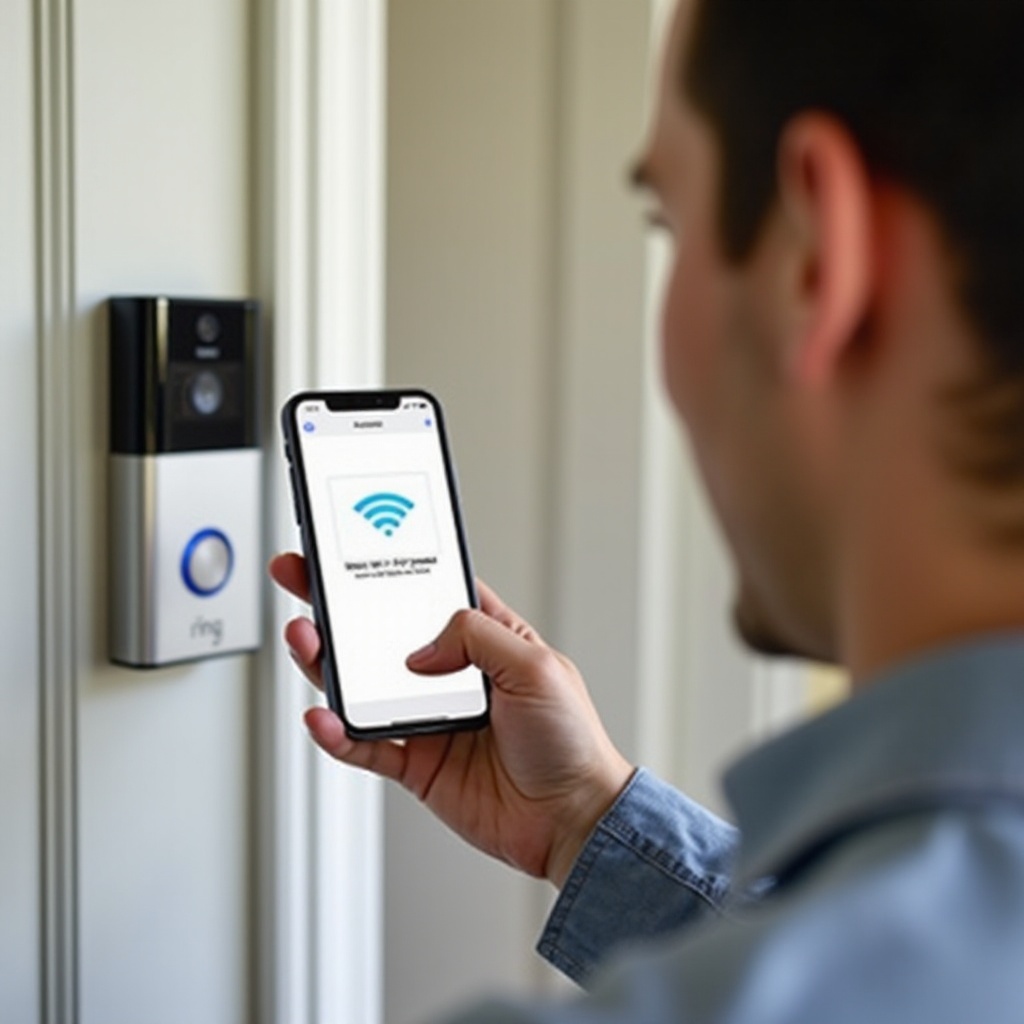
Wat ‘Ring‑netwerk’ betekent en hoe de installatie werkt
BLE‑overdracht vs tijdelijk Ring‑XXXX Wi‑Fi‑SSID
Tijdens de installatie koppelt de app ofwel met je deurbel via Bluetooth Low Energy (BLE), of vraagt hij je om verbinding te maken met een tijdelijk Wi‑Fi‑SSID dat lijkt op Ring‑XXXX. BLE is gebruikelijk bij nieuwere modellen. De app communiceert met de deurbel via BLE, geeft je Wi‑Fi‑gegevens door, en de deurbel meldt zich aan op je thuisnetwerk. Oudere of bepaalde modellen gebruiken de methode met het tijdelijke SSID. Je telefoon verbindt met het uitgezonden netwerk van de deurbel, de app verstuurt de inloggegevens, en vervolgens schakelt je telefoon terug naar je thuis‑Wi‑Fi.
Welke modellen een installatie‑SSID uitzenden
Batterijmodellen zenden tijdens de installatie vaak een Ring‑XXXX‑netwerk uit. Veel bekabelde en Pro‑modellen kunnen eerst BLE gebruiken, maar vallen indien nodig terug op het tijdelijke SSID. Als het Ring‑netwerk niet verschijnt wanneer je het verwacht, staat het apparaat mogelijk niet in de installatiemodus of heeft het onvoldoende stroom om uit te zenden. Sommige telefoons forceren BLE maar laten in de app toch de SSID‑stap zien. Let op de aanwijzingen in de app en volg ze nauwgezet.
Waarom je telefoon dicht bij de deurbel moet zijn
BLE en het tijdelijke SSID hebben allebei een klein bereik. Ga binnen een meter of twee van de deurbel staan. Dikke muren, metalen deuren of zelfs je lichaam kunnen het signaal blokkeren. Blijf dichtbij en houd het scherm van je telefoon actief tijdens het koppelproces. Deze eenvoudige stap voorkomt veel mislukte pogingen.
Met de installatiestappen in gedachten is de volgende stap om je exacte model te bevestigen, zodat je de juiste indicatoren en knopvolgorde kunt volgen.
Bevestig je Ring Doorbell‑model en het verwachte installatiegedrag
Ring Video Doorbell (2e gen), Wired, Pro, Pro 2, Battery, Plus
Vind de exacte modelnaam in de Ring‑app of op het label achter het frontpaneel. Batterijmodellen en de standaard Ring Video Doorbell verwachten vaak 2,4 GHz‑Wi‑Fi en kunnen het tijdelijke SSID tonen. Pro‑ en Pro 2‑modellen ondersteunen dual‑band maar geven tijdens de installatie nog steeds de voorkeur aan 2,4 GHz vanwege het bereik. Door je model te kennen, kun je de juiste knopvolgorde en LED‑signalen volgen.
Dual‑band versus alleen 2,4 GHz‑compatibiliteit
Veel Ring‑deurbellen werken het best op 2,4 GHz omdat dit verder reikt en beter door muren dringt. Sommige nieuwere Pro‑modellen kunnen zich bij 5 GHz aanmelden als het signaal sterk is. Als je router alleen WPA3 op 5 GHz gebruikt of 2,4 GHz verbergt, ziet je deurbel je netwerk mogelijk nooit. Controleer of je 2,4 GHz‑band is ingeschakeld en uitzendt.
LED‑patronen en geluiden per model
Elk model geeft de installatiemodus anders aan: draaiende witte of blauwe lichten, pulserende indicatoren of een gesproken melding. Wanneer de LED draait of pulseert zoals gedocumenteerd, staat het apparaat in de installatiemodus en zou het BLE of een Ring‑XXXX‑SSID moeten uitzenden. Zie je niet het juiste patroon, dan is het niet klaar. Gebruik de juiste knopactie voor jouw model.
Zodra je zeker weet welk model je hebt, zet je het apparaat correct in de installatiemodus zodat het Ring‑netwerk kan verschijnen.
Zet de deurbel correct in de installatiemodus
Precieze knopvolgorde en timing
Verwijder indien nodig het frontpaneel. Houd de setup‑ of zijknop ingedrukt totdat de LED het installatiepatroon toont. Bij veel modellen houd je deze ongeveer 10 seconden vast. Laat los wanneer het lampje begint te draaien. Druk niet kort. Een korte tik doet mogelijk niets. Als het apparaat een gesproken melding geeft of klingelt, is het klaar.
Hoe lang het installatienetwerk actief blijft voordat het afloopt
Het tijdelijke Ring‑XXXX‑SSID of het BLE‑koppelvenster is tijdgebonden. Veel apparaten zenden enkele minuten uit en stoppen dan om stroom te besparen. Als je te lang doet over het selecteren van je Wi‑Fi in de app, kan de deurbel de installatiemodus verlaten. Herhaal in dat geval de setup‑knop en start de stappen in de app opnieuw.
Wanneer opnieuw proberen versus een fabrieksreset
Als het Ring‑netwerk na meerdere pogingen nog steeds niet verschijnt, probeer dan een herstart door de stroom te onderbreken. Verwijder de batterij 10 seconden of schakel de stroom uit via de groep voor een bekabelde unit, en probeer daarna de installatiemodus opnieuw. Gebruik een fabrieksreset alleen indien nodig. Houd de setup‑knop ongeveer 20 seconden ingedrukt, of totdat de LED de reset bevestigt. Wacht na een reset een volle minuut voordat je het opnieuw probeert.
Stroomvoorziening is de volgende veelvoorkomende reden dat het Ring‑netwerk niet verschijnt. Controleer of je batterij of transformator stabiele stroom levert voordat je Wi‑Fi‑instellingen wijzigt.
Stroom‑ en batterijcontroles vóór Wi‑Fi‑troubleshooting
Batterijdrempels voor uitzenden
Een bijna lege batterij kan het uitzenden van het installatienetwerk verhinderen. Laad het batterijpakket volledig op of sluit tijdelijke USB‑voeding aan als je model dat ondersteunt. Streef naar een hoge lading vóór de installatie. Wi‑Fi uitzenden verbruikt meer stroom dan passief monitoren.
Transformatorspecificaties voor bekabelde modellen
Bekabelde Ring‑deurbellen hebben de juiste beltransformator nodig. Veel nieuwere modellen werken het best met 16 tot 24 VAC en voldoende VA‑capaciteit om spanningsval te voorkomen. Een oude of zwakke transformator kan het apparaat uithongeren. Als de LED flikkert, dimt of als de gong zoemt, is de voeding mogelijk onstabiel. Overweeg een upgrade van de transformator of gebruik een Plug‑in Adapter die voor jouw model is ontworpen.
Brown‑outs en storingen door de gong vermijden
Mechanische gongen, losse draden of gecorrodeerde aansluitingen kunnen korte spanningsdips veroorzaken. Draai verbindingen vast en inspecteer de bedrading. Als je tijdens de installatie stroomgerelateerde LED‑signalen ziet of klikgeluiden hoort, isoleer de gong dan tijdelijk en test opnieuw. Stabiele stroom zorgt ervoor dat het apparaat het Ring‑netwerk kan opzetten.
Met stabiele voeding en bevestigde installatiemodus houd je je telefoon dichtbij om afstandsvariabelen uit te sluiten, voordat je doorgaat met software‑ en netwerkaanpassingen.
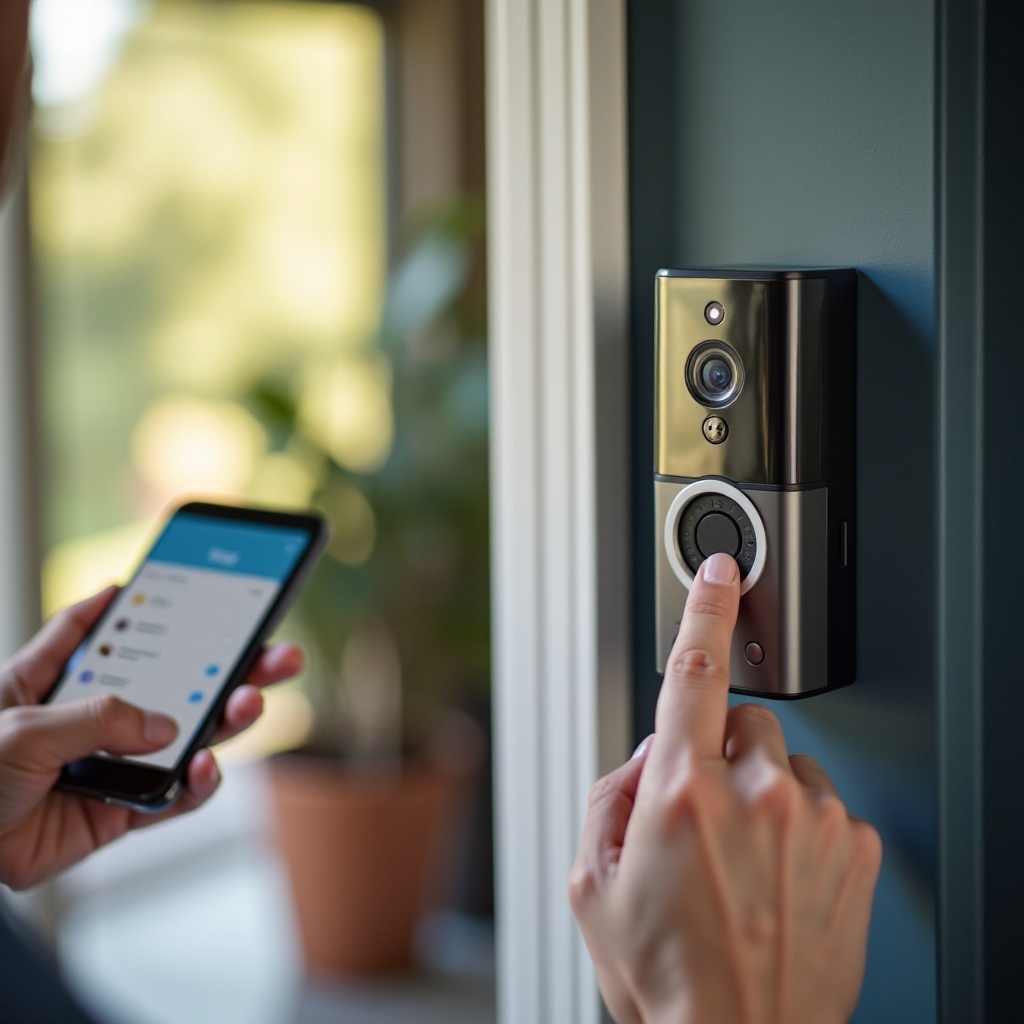
Ga tijdens het inrichten naast de deurbel staan
Ideale afstand en obstakels
Blijf tijdens de installatie binnen 1 tot 2 meter van de deurbel. Houd de telefoon op borsthoogte met vrij zicht. Ga niet achter een metalen deur of scherm staan dat signalen kan blokkeren. Als je entree een metalen frame heeft of stucwerk met wapeningsgaas, ga dan naar een plek met minder metaal in het pad.
Bereik in de praktijk: 2,4 GHz versus 5 GHz
2,4 GHz reikt verder dan 5 GHz. Zelfs als je Pro‑model 5 GHz ondersteunt, vertrouw daar tijdens de installatie niet op tenzij het signaal sterk is. Na koppelen op 2,4 GHz kun je je Wi‑Fi later fine‑tunen. Dichtbij blijven zorgt ervoor dat de BLE‑overdracht en eventuele tijdelijke SSID gemakkelijk door je telefoon worden gedetecteerd.
Als nabijheid niet het probleem is, controleer dan je telefoon‑ en app‑instellingen. Die blokkeren vaak detectie zonder duidelijke foutmelding.
Vereisten en machtigingen op je telefoon (iOS en Android)
Ring‑app en besturingssysteem updaten; cache wissen of opnieuw installeren
Installeer de nieuwste Ring‑app uit de app‑store. Werk het besturingssysteem van je telefoon bij. Wis op Android de cache en opslag van de Ring‑app als deze zich vreemd gedraagt. Blijven de problemen, verwijder en installeer de app opnieuw. Schone installs lossen vaak stille machtigings‑ of cacheproblemen op.
Locatie, Bluetooth, camera en lokaal netwerk inschakelen
Geef alle gevraagde machtigingen. Schakel op iOS Locatievoorzieningen en Lokaal netwerk in voor de Ring‑app. Sta op Android Locatie en Nabije apparaten toe voor Bluetooth. De app heeft dit nodig om naar BLE en nabije SSID’s te scannen. Sta de camera toe om de QR‑code op je apparaat te scannen voor snellere installatie.
VPN, Private Relay, Private DNS en proxy’s uitschakelen
Schakel eventuele VPN, iCloud Private Relay, Private DNS of per‑app‑proxy’s uit. Deze kunnen de lokale detectie van de app verstoren of tijdens de installatie voor netswitching zorgen. Als je werkprofiel een VPN afdwingt, probeer dan een andere telefoon zonder apparaatbeheer.
Vliegtuigmodus met Wi‑Fi aan; mobiele data uitschakelen
Sommige telefoons geven zelfs bij lokale Wi‑Fi‑taken de voorkeur aan mobiele data. Gebruik de vliegtuigmodus en schakel daarna Wi‑Fi en Bluetooth weer in. Of schakel mobiele data uit voor de installatie. Dit dwingt de app op het lokale netwerk te blijven en met de deurbel te communiceren.
Opmerking over willekeurig MAC‑adres en batterijbesparing
Schakel MAC‑randomisatie voor je thuis‑SSID uit tijdens de installatie als de router onbekende MAC’s blokkeert. Zet batterijbesparing of adaptieve batterij uit voor de Ring‑app. Aggressieve batterijstanden kunnen Bluetooth‑scans of Wi‑Fi‑wisselingen pauzeren.
Netwerkinstellingen resetten op iOS versus Android
Werkt niets van het bovenstaande, maak dan een back‑up van je Wi‑Fi‑wachtwoorden en reset de netwerkinstellingen. Op iOS wist ‘Reset netwerkinstellingen’ oude profielen. Op Android reset je Wi‑Fi, mobiel en Bluetooth. Voeg na de reset je Wi‑Fi opnieuw toe en probeer de installatie nogmaals.
Als je telefoon klaar is, ga dan naar de router. De juiste Wi‑Fi‑configuratie zorgt ervoor dat je SSID betrouwbaar zichtbaar wordt voor de deurbel en de app.
Router‑ en Wi‑Fi‑instellingen om je SSID zichtbaar te maken
Splits 2,4 GHz‑ en 5 GHz‑SSID’s; noem ze duidelijk
Maak aparte SSID’s voor 2,4 GHz en 5 GHz. Gebruik eenvoudige namen zonder emoji’s of speciale tekens. Voorbeeld: Home24 en Home5. Verbind je deurbel eerst met de 2,4 GHz‑SSID. Je kunt de banden later samenvoegen als je systeem dat netjes ondersteunt.
Kanalen 1, 6 of 11; vermijd DFS; gebruik 20 MHz bandbreedte
Stel 2,4 GHz in op kanalen 1, 6 of 11. Gebruik 20 MHz kanaalbreedte voor stabiliteit. Vermijd DFS‑kanalen op 5 GHz tijdens de installatie; sommige apparaten kunnen die niet zien. Statische, niet‑DFS‑kanalen verminderen scanverwarring en versnellen detectie.
Beveiliging: WPA2 AES; vermijd alleen WPA3, WEP, TKIP
Gebruik WPA2 Personal met AES. Vermijd tijdens de installatie uitsluitend WPA3. Veel IoT‑apparaten hebben moeite met WPA3 of gemengde TKIP‑modi. Als je router een overgangsmodus WPA2 of WPA3 heeft, schakel die dan in of forceer tijdelijk WPA2 voor de 2,4 GHz‑SSID.
Schakel band steering, clientisolatie en MAC‑filtering uit
Schakel band steering en load balancing uit terwijl je de deurbel inricht. Zet AP‑ of cliëntisolatie uit, die verhindert dat apparaten op dezelfde SSID elkaar zien. Verwijder tijdelijk MAC‑filters of sta onbekende apparaten toe totdat de installatie is voltooid.
DHCP‑scope, leasetijd en controles op LAN‑blokkering
Zorg dat DHCP aan staat en vrije adressen heeft. Stel een normale leasetijd in voor testen. Vermijd gastnetwerkmodi die LAN of WLAN‑bridging blokkeren. De deurbel heeft lokale connectiviteit nodig om de installatie te voltooien en met je telefoon te communiceren.
Gastnetwerken en PMF‑instellingen tijdens de installatie
Als je een gastnetwerk moet gebruiken, sta apparaat‑tot‑apparaat of LAN‑toegang toe tijdens de installatie. Zet Protected Management Frames op optioneel, niet verplicht. PMF verplicht in WPA3 kan oudere provisioning‑flows blokkeren.
Maak SSID‑uitzending zichtbaar; vermijd verborgen SSID’s
Schakel SSID‑uitzending in voor het 2,4 GHz‑netwerk. Verborgen SSID’s laten veel apparaten tijdens het inrichten falen. Na de installatie kun je verbergen testen, maar laat het zichtbaar totdat de deurbel verbinding maakt en bijwerkt.
Als je een mesh‑systeem of een gateway van je internetprovider gebruikt, kunnen een paar platformspecifieke aanpassingen het Ring‑netwerk sneller laten verschijnen en stabiel houden.
Mesh‑systemen en bijzonderheden van ISP‑gateways
Eero: Band Steering uitzetten; tips voor Legacy‑modus
Zet in de Eero‑app Band Steering uit tijdens de installatie. Worstelt het apparaat nog steeds, schakel dan tijdelijk Legacy‑modus in om de compatibiliteit te verbeteren. Zet Legacy‑modus na het inrichten weer uit en test de stabiliteit.
Orbi of Deco: Smart Connect en backhaul‑interferentie
Schakel op Netgear Orbi of TP‑Link Deco Smart Connect uit om 2,4 en 5 GHz te scheiden. Plaats een satelliet dichter bij de deurbel om het aantal hops te verminderen. Plaats de deurbel niet dicht bij een satelliet die draadloze backhaul op hetzelfde kanaal gebruikt, omdat dit interferentie kan verhogen.
Google of Nest Wi‑Fi: maak een tijdelijk 2,4 GHz‑SSID
Google of Nest Wi‑Fi gebruikt één SSID voor beide banden. Gebruik de Home‑app om een tijdelijk 2,4 GHz‑gastnetwerk met LAN‑toegang te maken. Richt de deurbel in op dat SSID. Na de installatie kun je het gast‑SSID verwijderen.
UniFi: SSID‑overrides, minimale datasnelheid, PMF optioneel
Maak op UniFi een dedicated IoT‑SSID op 2,4 GHz met 20 MHz breedte, WPA2 AES en PMF optioneel. Schakel afdwingen van minimale datasnelheid en band steering uit. Zet de instelling die LAN naar WLAN blokkeert uit voor de duur van de installatie.
Xfinity, AT&T BGW, Spectrum: belangrijke wijzigingen in het beheer
Splits op Xfinity‑gateways de 2,4 en 5 GHz‑SSID’s in het beheerdersportaal. Stel op AT&T BGW‑units 2,4 GHz in op WPA2 AES en 20 MHz breedte. Zorg er op Spectrum‑routers voor dat cliëntisolatie uit staat op gastnetwerken. Deze kleine wijzigingen zorgen er vaak voor dat het SSID zichtbaar wordt voor zowel de deurbel als je telefoon.
Zelfs met de juiste instellingen kan lokale interferentie het installatienetwerk verbergen of het signaal verzwakken. Pak vervolgens je omgeving aan.
Interferentie en plaatsing die detectie blokkeren
Metalen deuren, stucwerk en transformatorruis
Metaal en stucwerk met wapeningsgaas kunnen 2,4 GHz absorberen of weerkaatsen. Als je deurbel op een metalen frame zit, probeer dan afscherming achter het apparaat met een niet‑metalen afstandhouder of ga tijdens de installatie dichterbij staan. Een zoemende transformator kan ruis veroorzaken; vervang defecte hardware als je gezoem hoort of warmte voelt.
Magnetron, babyfoons en drukte op 2,4 GHz
Magnetrons, draadloze telefoons en babyfoons belasten de 2,4 GHz‑band zwaar. Zet ze tijdens de installatie uit. Gebruik de Wi‑Fi‑scanner van je router of een telefoonapp om congestie te controleren en kies het schoonste kanaal uit 1, 6 of 11.
Afstand tot node of AP en zichtlijn
Als het dichtstbijzijnde access point ver weg is, voeg dan een mesh‑node bij de deur toe of verplaats de router tijdelijk. Houd het pad vrij. Plaats de deurbel niet achter bakstenen kolommen of metalen brievenbussen, die het signaal blokkeren. Een kleine plaatsingswijziging kan ‘niet zichtbaar’ omzetten in een stabiele verbinding.
Verandert er niets, probeer dan een alternatieve installatieroute en een schone reset om eigenaardigheden van apparaat of telefoon te omzeilen.
Alternatieve installatieroutes en resets die werken
Code scannen versus handmatige invoer in de Ring‑app
Scan altijd de QR‑code aan de binnenkant van het frontpaneel voor de schoonste installatieroute. Lukt scannen niet, gebruik dan handmatige installatie door de pincode van het apparaat in te voeren. Sommige telefoons kunnen de ene route beter aan dan de andere, vooral wanneer camera’s of machtigingen haperen.
Gebruik een andere telefoon of tablet om in te richten
Probeer een tweede telefoon of tablet. Leen er desnoods een. Verschillende apparaten hebben verschillende Bluetooth‑ en Wi‑Fi‑stacks. Een snelle wissel laat het Ring‑netwerk vaak verschijnen en helpt je snel afronden. Dit helpt ook vast te stellen of de oorspronkelijke telefoon een machtigings‑ of radio‑probleem had.
Gebruik een 2,4 GHz‑gast‑SSID of een mobiele hotspot‑brug
Maak een tijdelijk 2,4 GHz‑gast‑SSID met eenvoudige WPA2 AES. Verbind alleen de deurbel en je telefoon. Als je thuisrouter strak is afgeschermd, gebruik dan kort een mobiele hotspot op een andere telefoon als brug. Verplaats de deurbel na het inrichten naar je hoofd‑SSID.
Zachte herstart versus fabrieksreset en timing
Begin met een zachte herstart: verwijder en plaats de batterij opnieuw, of schakel voor bekabelde modellen de groep uit en weer in. Als het apparaat nog steeds zijn installatienetwerk niet uitzendt of BLE niet accepteert, voer dan een fabrieksreset uit en wacht een volle minuut voordat je opnieuw probeert. Ga snel door de app‑stappen zolang het installatievenster open is.
Zodra de verbinding is gemaakt, borg je de betrouwbaarheid. Enkele kleine aanpassingen houden je Ring dagelijks stabiel en verminderen toekomstige koppelproblemen.
Na de installatie: houd je Ring betrouwbaar verbonden
Band steering veilig weer inschakelen
Heb je band steering uitgeschakeld, schakel het dan alleen weer in als je deurbel op 2,4 GHz blijft met een sterk signaal. Sommige systemen wijzen clients opnieuw toe aan 5 GHz of duwen ze tussen nodes. Veroorzaakt dat uitval, houd dan een apart 2,4 GHz‑IoT‑SSID aan voor stabiliteit.
RSSI en kanaalkeuze optimaliseren
Controleer in de Ring‑app de RSSI. Streef naar beter dan min 60 dBm. Plaats een access point dichterbij, wijzig kanalen om overlap te verminderen en houd 2,4 GHz op 20 MHz breedte. Deze simpele aanpassingen verminderen hertransmissies en time‑outs.
Firmware‑updates en geplande herstarts
Update je router en access points naar de nieuwste stabiele firmware. Update de Ring Doorbell via de app wanneer daarom wordt gevraagd. Als je router na verloop van tijd kuren vertoont, kan een maandelijkse geplande herstart helpen. Vermijd frequente wijzigingen nadat je een stabiele situatie hebt bereikt.
Als problemen blijven bestaan na al deze stappen, verzamel dan details voordat je support belt. Duidelijke informatie versnelt de oplossing en helpt bepalen of hardware vervangen moet worden.
Wanneer Ring Support te contacteren (wat je voorbereidt)
Model, firmware, RSSI, merk en model van router
Noteer je Ring‑model, firmwareversie indien beschikbaar, en de RSSI uit de app. Noteer het merk, model en de firmware van je router. Deze gegevens helpen de medewerker om gericht advies te geven.
Foto’s van instellingen en LED‑ of app‑screenshots
Maak screenshots van je Wi‑Fi‑instellingen, inclusief SSID‑namen, beveiligingstype en kanaal. Leg LED‑patronen en eventuele foutmeldingen in de app vast. Beelden beperken heen‑en‑weer en verkorten het gesprek.
Stappen die je hebt geprobeerd en tijdstempels
Maak een lijst van de stappen die je hebt uitgevoerd en wanneer je die hebt geprobeerd. Neem resets, stroomonderbrekingen en wijzigingen in de router op. Met een tijdlijn kan support patronen herkennen en zo nodig escaleren naar vervanging als de hardware defect is.
Conclusie
Als het Ring‑netwerk niet verschijnt, begin dan met de basis. Zet de deurbel in de installatiemodus en ga dichtbij staan. Laad de batterij op of bevestig sterke bekabelde voeding. Geef de Ring‑app alle benodigde machtigingen en laat VPN’s en batterijbesparing uit. Stel vervolgens de 2,4 GHz‑band van je router in op een schoon, zichtbaar SSID met WPA2 AES en 20 MHz breedte.
Mesh en ISP‑gateways brengen extra nuances met zich mee, maar kleine tweaks zoals band steering uitschakelen of een tijdelijk 2,4 GHz‑SSID maken lossen het doorgaans op. Helpt dat niet, probeer dan een andere telefoon, een kort actief gast‑SSID of een schone fabrieksreset. Schakel optimalisaties na verbinding zorgvuldig weer in en monitor de RSSI.
Met een systematische aanpak maak je van een lege netwerklijst binnen enkele minuten een geslaagde installatie. Als hardware faalt, heb je de gegevens die support nodig heeft om snel te handelen.
Veelgestelde vragen
Waarom ziet mijn Ring-deurbel mijn thuis-wifi niet, maar wel andere?
Je router kan de 2,4 GHz-band verbergen of sturen, alleen WPA3 gebruiken of op een overbelast kanaal zitten. Schakel 2,4 GHz in, stel kanalen 1, 6 of 11 in op 20 MHz en gebruik WPA2 AES. Zet band steering en clientisolatie tijdens de installatie uit. Controleer ook op MAC-filtering of LAN-blokkades op het gastnetwerk. Als je deurbel je SSID nog steeds niet ziet, maak dan een tijdelijk 2,4 GHz-gastnetwerk aan met een eenvoudige naam en wachtwoord, verbind de deurbel en migreer hem later.
Werkt Ring met 5 GHz-wifi of alleen 2,4 GHz?
Veel Ring-deurbellen geven de voorkeur aan 2,4 GHz vanwege bereik en doordringing door muren. Sommige Pro-modellen kunnen 5 GHz gebruiken als het signaal sterk is en de instellingen compatibel zijn. Voor de soepelste installatie gebruik je 2,4 GHz met WPA2 AES op kanalen 1, 6 of 11 met 20 MHz bandbreedte. Na de installatie kun je 5 GHz testen op Pro-modellen, maar als het apparaat uitvalt of moeite heeft met roamen, laat het dan op een aparte 2,4 GHz IoT-SSID voor betrouwbaarheid.
Helpt een Ring Chime of Chime Pro als het Ring-netwerk nooit verschijnt?
Een Ring Chime of Chime Pro kan helpen nadat de deurbel met wifi is verbonden door het signaal te versterken of te fungeren als een dichterbij gelegen doel voor de deurbel. Ze vervangen de installatiemodus, BLE-koppeling of de tijdelijke SSID van de deurbel niet. Als het Ring-netwerk niet verschijnt, controleer eerst de stroomvoorziening, de machtigingen op je telefoon en de routerinstellingen. Zodra de deurbel verbinding maakt, plaats een Chime Pro nabij de deur om de RSSI te verbeteren en uitval te verminderen in grote woningen of bij ingangspartijen met metalen kozijnen.