
Waarom is mijn Kindle-scherm wit? Oorzaken, oplossingen en wanneer je contact moet opnemen met de klantenservice
Inleiding
Een wit Kindle‑scherm stopt je leeservaring ter plekke. Het display wordt leeg, blijft hangen of toont een helder wit vlak met vage lijnen. Je tikt en wacht, maar er verandert niets. Als je je afvraagt waarom mijn Kindle‑scherm wit is, heb je snelle, duidelijke stappen nodig die je gegevens beschermen en de onderliggende oorzaak verhelpen.
Deze gids geeft je een exact plan. Je leert wat een wit scherm betekent, hoe je softwarefouten van hardwareschade onderscheidt en hoe je herstelt van updateproblemen. De stappen beginnen eenvoudig en gaan over naar diepere oplossingen. Je ziet ook modelnotities voor Paperwhite, Oasis, Scribe en de standaard Kindle om kleine, maar belangrijke verschillen te behandelen. Volg de secties op volgorde, en je herstelt je Kindle of bevestigt dat het tijd is om contact op te nemen met ondersteuning.
Om te beginnen heb je een snelle uitleg nodig van wat een wit scherm meestal aangeeft. Daarna kun je veilig voorbereiden, snelle oplossingen proberen en met vertrouwen diagnosticeren.
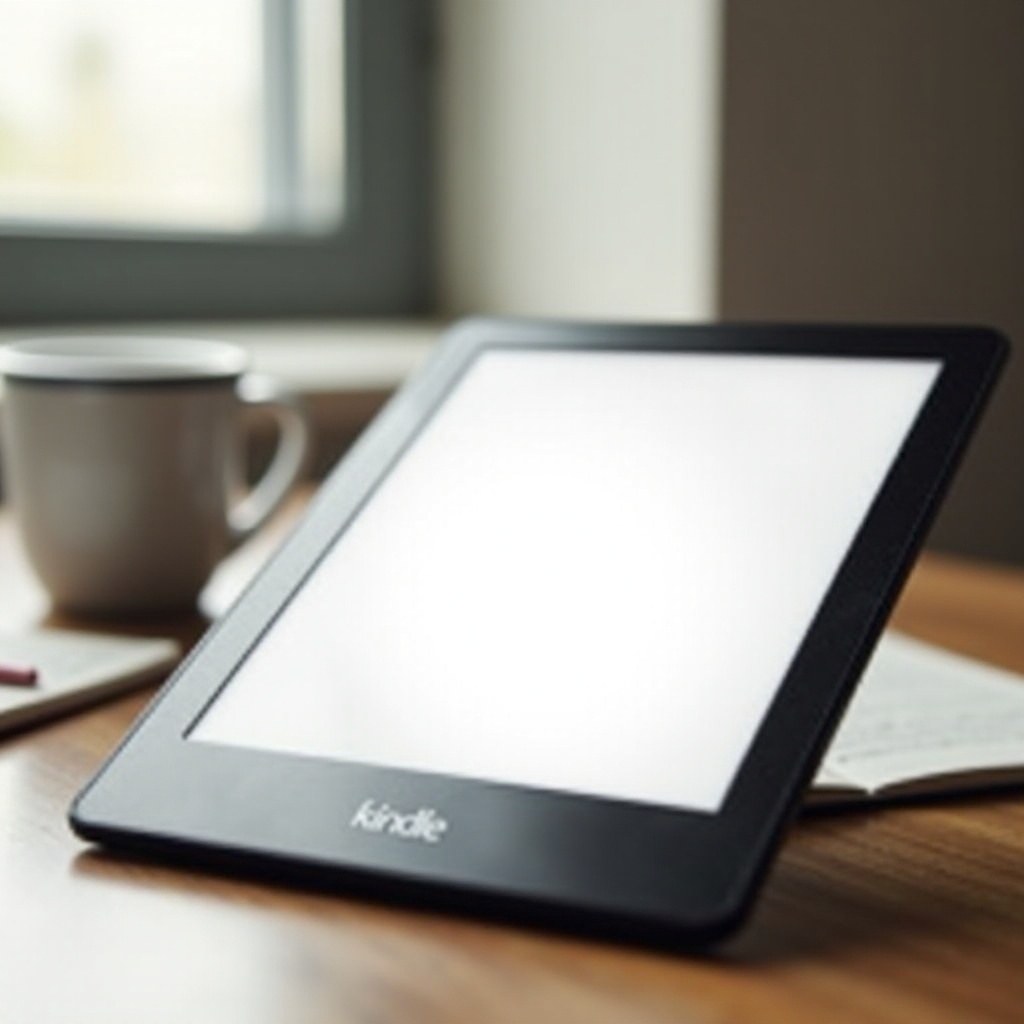
Snel antwoord: wat een wit scherm meestal betekent op Kindle E Ink
Op een E Ink‑Kindle wijst een egaal wit scherm meestal op een van drie situaties:
- Het apparaat is gecrasht door een lage batterij of een softwarehang.
- Het display ververst niet door een firmwarefout waardoor de UI is bevroren.
- Het E Ink‑paneel of de lintkabel heeft fysieke schade opgelopen.
Als het scherm wit is maar het frontlicht nog schakelt, aanrakingen kleine flikkeringen veroorzaken of je computer de Kindle via USB herkent, heb je waarschijnlijk softwareproblemen. Een juiste geforceerde herstart en lang opladen lossen dit vaak op. Als het witte scherm verticale of horizontale lijnen, banden, vlekken toont, of slechts de helft van het scherm ververst, behandel het dan als mogelijke hardwarefout door impact, druk of een losse displaykabel. In dat geval lossen softwarestappen het beeld niet op en kun je je voorbereiden om contact op te nemen met Amazon.
Nu je een momentopname hebt van wat een wit scherm betekent, richt je je omgeving in zodat je tijdens het testen niets verergert.
Veiligheid en voorbereiding: opladen, back‑up maken en je model identificeren
Goede voorbereiding voorkomt gegevensverlies en helpt je sneller te troubleshooten.
- Identificeer je Kindle‑model en huidige firmwareversie.
- Als het scherm soms nog werkt, open Instellingen > Apparaatopties > Apparaatinformatie.
- Als het scherm onbruikbaar is, identificeer het dan aan de hand van het type poort, de plaatsing van knoppen en je bestelgeschiedenis in je Amazon‑account.
- Gebruik een betrouwbare kabel en een bescheiden lader.
- Bij voorkeur een betrouwbare USB‑C‑ of micro‑USB‑kabel en een 5 W‑ tot 10 W‑wandlader.
- Vermijd onbetrouwbare kabels, laptoppoorten met weinig vermogen en hubs tijdens het testen.
- Synchroniseer en maak een back‑up van je inhoud.
- Tik op Sync om markeringen en notities naar je account op te slaan.
- Voor Scribe: exporteer of synchroniseer notitieboeken als het apparaat nog reageert.
- Als het display niet meewerkt maar het apparaat via USB wordt gekoppeld, kopieer persoonlijke documenten naar een computer.
Met de basis op orde kun je snelle oplossingen proberen zonder je bibliotheek of notities te riskeren. De volgende sectie leidt je door snelle stappen die de meeste gevallen oplossen.
Snelle oplossingen die je eerst moet proberen
Begin met deze laagrisicoacties. Ze verhelpen veel witte schermproblemen veroorzaakt door lage batterij of een eenvoudige firmwarehang.
1) Laad 60 tot 90 minuten op
– Sluit aan op een wandcontactdoos met een betrouwbare kabel en lader.
– Laat het onafgebroken opladen. Diep ontladen batterijen hebben vaak tijd nodig voordat het scherm reageert.
2) Voer de geforceerde herstart correct uit
– Houd de aan/uit‑knop volle 40 seconden ingedrukt. Blijf vasthouden, ook als het scherm flikkert.
– Laat los, wacht 10 seconden en druk dan eenmaal op de aan/uit‑knop om het in te schakelen.
– Op Oasis: houd stevig en ononderbroken vast vanwege de knoppositie.
3) Verwijder hoes en magneten; koppel accessoires los
– Haal de Kindle uit elke hoes of magnetische cover.
– Ontkoppel van docks, toetsenborden of USB‑hubs voordat je herstart.
4) Schakel Vliegtuigmodus en wifi om na herstel
– Als de UI terugkeert, zet Vliegtuigmodus aan, wacht 30 seconden en zet hem dan weer uit.
– Start nogmaals opnieuw om aanhoudende synchronisatie‑ of netwerkstops te wissen.
5) Schakel uit en laat afkoelen
– Schakel uit en laat het apparaat 10 minuten liggen als het warm aanvoelde.
– Start opnieuw nadat het is afgekoeld. Warmte kan tijdelijke weergavefouten veroorzaken.
Als deze stappen het scherm niet terugbrengen, voer dan gerichte tests uit om softwarefouten van hardwareproblemen te onderscheiden.
Software‑ versus hardwareproblemen diagnosticeren
Het type fout bevestigen bespaart tijd en voorkomt onnodige resets.
- Volledig egaal wit versus wit met lijnen of banden
- Een uniform wit scherm met werkend frontlicht en aanraakfunctie wijst op een softwarecrash.
-
Wit met duidelijke lijnen, gebroken segmenten of half‑screen‑updates wijst op een E Ink‑paneel‑ of kabelprobleem.
-
Tests voor reactie van touchscreen en frontlicht
- Druk eenmaal op de aan/uit‑knop om te zien of het frontlicht schakelt of de helderheid verandert.
-
Probeer te vegen waar menu’s normaal verschijnen. Een kleine flikkering of haptisch signaal geeft aan dat de software nog draait.
-
USB‑verbindingstest op een computer
- Verbind de Kindle met een pc of Mac.
- Als hij als opslag wordt gekoppeld, draait het systeem en kun je een firmwareherinstallatie proberen.
- Als de computer het apparaat niet detecteert na opladen en een geforceerde herstart, vermoed hardware.
Heb je een waarschijnlijke diagnose, volg dan het juiste pad. Als het apparaat nog leven toont, ga door met modelspecifieke aanwijzingen. Zo niet, sla dan door naar de sectie met hardwarewaarschuwingen zodat je geen tijd verspilt aan softwarestappen die niet kunnen helpen.

Modelspecifieke stappen voor Paperwhite, Oasis, Scribe en Basic
Kleine ontwerpverschillen kunnen bepalen hoe snel je herstelt. Gebruik de tips voor jouw model terwijl je doorgaat.
- Kindle Paperwhite
- Gebruik eerst de geforceerde herstart van 40 seconden.
- Maak na het opstarten ruimte vrij door een paar grote boeken of documenten te verwijderen en controleer de indexering door een zoekopdracht uit te voeren en te letten op items die nog niet zijn geïndexeerd.
-
Werk indien mogelijk via wifi bij via Instellingen, of gebruik een handmatige USB‑update als de menuoptie is uitgeschakeld.
-
Kindle Oasis
- Haal hem uit elke laadcradle en hoes, en voer dan de 40‑seconden‑ingedrukt‑houden uit.
- Houd minstens 1 tot 2 GB vrij voor stabiele prestaties, want weinig opslag kan de verversing vertragen en het crashrisico verhogen.
-
Pas geen updates toe bij een lage batterij. Start na updates opnieuw om cachefouten te wissen.
-
Kindle Scribe
- Laad volledig op voordat je gaat troubleshooten; het grotere scherm en het indexeren van notitieboeken verbruiken meer stroom.
- Als een computer Scribe via USB herkent, kopieer notitieboeken en persoonlijke documenten voordat je verder gaat.
-
Als een wit scherm volgde op een update, installeer de nieuwste firmware opnieuw via USB en laat de indexering voltooien terwijl hij is aangesloten.
-
Kindle Basic
- Maak onmiddellijk opslag vrij zodra je toegang krijgt. De bescheiden capaciteit vergroot de kans op indexeringsstops.
- Pauzeer automatische downloads voor enorme bibliotheken totdat de stabiliteit terug is.
- Houd de firmware actueel om crashlussen door oude builds te verminderen.
Als je model herstelt maar instabiel blijft, focus dan op methoden voor herstel na updates. Veel witte schermen zijn terug te voeren op een gedeeltelijke of mislukte update.
Updategerelateerde witte schermen en opstartlussen verhelpen
Een mislukte of onvolledige update kan het apparaat achterlaten met een wit scherm of een opstartlus. Stabiliseer de opslag, installeer een schone build opnieuw en synchroniseer in kleine batches.
1) Installeer de nieuwste firmware handmatig opnieuw via USB
– Download op een computer het juiste firmwarebestand voor je model van de officiële Kindle Software Updates‑pagina.
– Verbind de Kindle via USB. Kopieer het .bin‑bestand naar de hoofdmap van de Kindle‑opslag, niet in Documents.
– Werp veilig uit. Als de UI toegankelijk is, open Instellingen en kies Je Kindle bijwerken. Als het scherm wit blijft maar het apparaat wordt gekoppeld, voer een geforceerde herstart uit en wacht; de update kan bij het opstarten worden toegepast.
2) Maak opslag vrij en laat indexering voltooien
– Een bijna volle schijf kan updates doen vastlopen en witte schermen veroorzaken.
– Verwijder grote items of persoonlijke documenten die je later opnieuw kunt downloaden.
– Laat de Kindle aan de lader en verbonden met wifi gedurende enkele uren om de indexering te voltooien.
3) Deregistreer, registreer opnieuw en synchroniseer in gecontroleerde batches
– Als het apparaat opstart maar terugvalt naar een wit scherm bij het laden van inhoud, probeer dan te deregistreren, start opnieuw en meld je opnieuw aan.
– Synchroniseer eerst een kleine set boeken. Voeg daarna meer toe in batches om een problematisch bestand vroeg te detecteren.
Als deze stappen het probleem niet oplossen, kan het opschonen van opslag en inhoud beschadigde items onthullen die de weergave laten vastlopen.
Opslag opschonen, beschadigde inhoud verwijderen en indexering afronden
Crashes beginnen vaak wanneer de opslag vol raakt of wanneer de indexeerder vastloopt op een beschadigd bestand. Creëer speelruimte en verwijder probleeminhoud.
- Controleer de status van de indexering
- Voer een zoekopdracht uit naar een willekeurig teken en kijk of er een melding verschijnt over items die nog niet zijn geïndexeerd.
-
Laat het apparaat aan de lader en met wifi verbonden terwijl de indexering voltooit. Intensief gebruik in deze periode kan tot vastlopers leiden.
-
Verwijder recent toegevoegde of handmatig geladen items
- Verwijder de meest recente boeken en documenten die je toevoegde voordat het probleem begon, vooral grote pdf’s en geconverteerde bestanden.
-
Als je hulpmiddelen van derden gebruikt om inhoud te laden, verwijder die items eerst en test de stabiliteit.
-
Houd minstens 1 tot 2 GB vrij
- Verwijder tijdschriften en oudere persoonlijke documenten in bulk die je later kunt herstellen.
- Start na het opschonen opnieuw op om caches te wissen en een schone start mogelijk te maken.
Als witte schermen na het opschonen doorgaan, kan een fabrieksreset de snelste manier zijn om hardnekkige softwarefouten te wissen. Maak eerst een back‑up en ga dan verder.
Fabrieksreset: wanneer te gebruiken en wat je verliest
Een reset wist lokale gegevens en instellingen, maar lost vaak hardnekkige softwareproblemen op. Gebruik hem pas nadat andere oplossingen falen of wanneer witte schermen herhaaldelijk terugkeren.
Voordat je reset
– Synchroniseer markeringen en notities met Amazon zodat ze met je boeken worden hersteld.
– Voor Scribe: exporteer of synchroniseer notitieboeken en kopieer persoonlijke documenten naar een computer.
Zo reset je veilig
– Open Instellingen, ga naar Apparaatopties en kies Reset.
– Bevestig en wacht vervolgens tot het proces is voltooid.
– Verbind na de reset met wifi, installeer de nieuwste firmware en meld je aan.
Herstel inhoud in fases
– Download eerst een klein aantal boeken. Lees een tijdje op het apparaat om de stabiliteit te bevestigen.
– Voeg meer inhoud toe in batches. Als het witte scherm terugkeert na een specifieke toevoeging, heb je waarschijnlijk een problematisch bestand gevonden.
Als een reset niets verandert en het scherm nog steeds wit blijft met visuele artefacten, heb je waarschijnlijk met hardware te maken.
Hardware‑waarschuwingssignalen en vervolgstappen
Sommige witte schermen zijn het resultaat van fysieke schade of omgevingsstress. Herken de signalen en plan je volgende stap.
- Lijnen, vlekken of gesplitst‑scherm‑symptomen
- Aanhoudende horizontale of verticale lijnen, gebroken gebieden of slechts de helft van het display dat ververst, duiden op schade aan paneel of lintkabel.
-
Deze artefacten reageren niet op herstarts, updates of resets.
-
Blootstelling aan temperatuur en vocht
- Extreme kou of hitte kan tijdelijke weergaveproblemen veroorzaken. Breng de Kindle naar kamertemperatuur, schakel hem 30 tot 60 minuten uit en start daarna opnieuw.
-
Als er vloeistof in het apparaat is gekomen, schakel het uit, koppel het los en laat het 24 tot 48 uur drogen op een koele, droge plek. Voeg geen warmte toe. Waterschade laat vaak blijvende sporen of lijnen achter.
-
Ondersteuning, inruil‑ en vervangingsopties
- Controleer je bestelgegevens voor de garantiestatus en neem contact op met Amazon als het gedekt is.
- Vraag buiten garantie naar vervangingen met korting of inruilkrediet, vooral als een recente update aan het probleem voorafging.
- Vergelijk de kosten. Een E Ink‑paneel vervangen is vaak duurder dan een oudere Kindle vervangen.
Als je hardwareschade bevestigt, kopieer dan alle toegankelijke persoonlijke documenten naar een computer en ga vervolgens voor ondersteuning of vervanging zodat je zonder frustratie weer kunt lezen.
Preventietips om toekomstige witte schermen te voorkomen
Als je Kindle weer stabiel is, neem dan eenvoudige gewoonten aan die de kans op herhaling verkleinen.
- Update‑ en oplaadhygiëne
- Houd de firmware actueel, maar pas geen updates toe bij een lage batterij.
-
Laat het tijdens updates aan de lader en gebruik het apparaat niet tot het proces is voltooid.
-
Kabels, laders en batterijzorg
- Gebruik betrouwbare kabels en een 5 W‑ tot 10 W‑lader. Snelladers bieden geen voordeel voor E Ink‑Kindles.
-
Laad op voordat de batterij onder 10 procent zakt om diepe ontlading te voorkomen.
-
Hoezen, reizen en omgang
- Gebruik een hoes die niet op het scherm drukt en vermijd strakke zakken of zware stapels in een tas.
- Houd het apparaat uit de buurt van extreme hitte, kou en vocht.
Deze praktijken verlengen de levensduur van het apparaat en helpen je de frustratie van een volgend wit scherm te voorkomen.
Conclusie
Wanneer je een wit Kindle‑scherm tegenkomt, begin dan met volledig opladen en een correcte geforceerde herstart van 40 seconden. Als het frontlicht, de aanraakbediening of een computerverbinding tekenen van leven vertoont, focus op software: maak ruimte vrij, laat de indexering afronden, werk de firmware bij of installeer die opnieuw, en overweeg pas daarna een fabrieksreset. Als je lijnen, banden, vlekken of een gesplitst scherm ziet, behandel het als hardware en neem contact op met Amazon‑ondersteuning.
Werk de stappen op volgorde door en bescherm je inhoud onderweg. Bevestig je hardwareschade of blijft het apparaat onzichtbaar voor je computer na correct opladen en herstarts, schakel dan snel over op garantieafhandeling, inruil of vervanging. Met een rustige aanpak en goede preventiegewoonten kun je terugkeren naar ongestoord lezen en je Kindle soepel laten werken.
Veelgestelde vragen
Is een wit scherm hetzelfde als de slaapstand of schermbeveiliging van de Kindle?
Nee. De slaapstand toont een boekomslag of een schermbeveiligingsafbeelding. Een echt wit scherm is leeg of bijna leeg. Als de frontverlichting of de aanraakfunctie nog reageert, probeer dan een geforceerde herstart van 40 seconden en laad hem volledig op.
Hoelang moet ik opladen voordat ik aanneem dat het scherm defect is?
Laad 60 tot 90 minuten op met een betrouwbare netlader en kabel. Voer daarna een geforceerde herstart van 40 seconden uit. Als een computer de Kindle via USB nog steeds niet herkent, vermoed dan een hardwarestoring.
Verwijdert een fabrieksreset mijn boeken en notities?
Een reset verwijdert lokale inhoud en instellingen. Je gekochte boeken worden opnieuw gedownload nadat je je hebt aangemeld. Synchroniseer eerst je markeringen en notities, en exporteer Scribe-notitieboeken voordat je reset.