
Waarom neemt mijn Ring-camera geen beweging op? 17 bewezen oplossingen en tips van experts
Inleiding
Als iemand voorbijloopt en je Ring stil blijft, is de eerste vraag eenvoudig: waarom neemt mijn Ring-camera geen beweging op. De meeste gemiste registraties komen door een paar instellingen, zwakke Wi‑Fi of stroomproblemen. Met de juiste controles kun je alle drie snel oplossen. Deze gids laat je stap voor stap precies zien wat je moet doen. Je begint met snelle successen, controleert vervolgens je Ring Protect-abonnement, Modi en afstelling van beweging. Daarna versterk je Wi‑Fi en voeding, verbeter je detectie in het donker en stel je de plaatsing nauwkeurig af. Tot slot valideer je je resultaten en weet je wanneer je contact moet opnemen met de ondersteuning. Laten we beginnen met snelle controles die het merendeel van de gevallen oplossen en naadloos aansluiten op diepere instellingen.
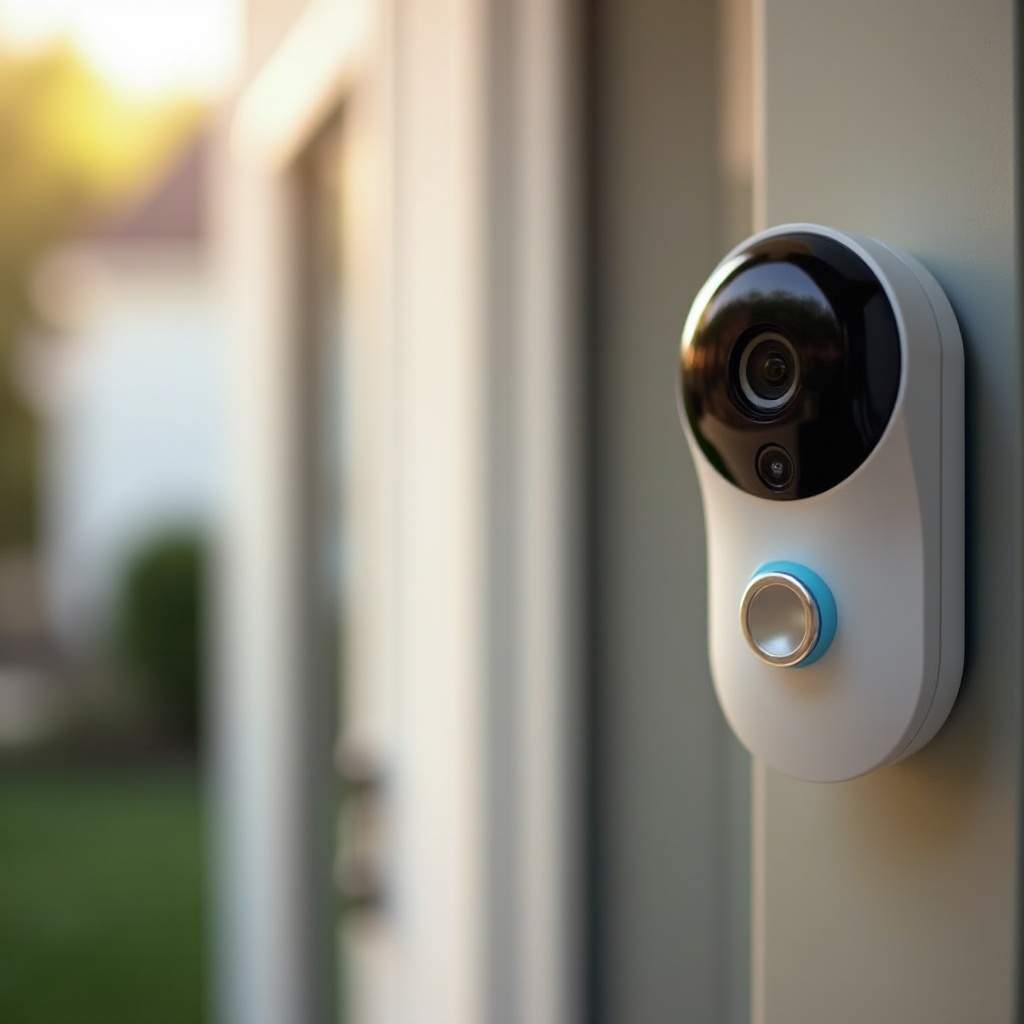
Begin hier: snelle controles die de meeste missers oplossen
Bevestig de basis voordat je geavanceerde instellingen wijzigt. Open de Ring-app, selecteer je apparaat en bekijk de Gebeurtenisgeschiedenis om te zien of er vandaag bewegingsclips zijn. Start een Liveweergave; als dat mislukt, pak dan eerst stroom of netwerk aan. Open in Apparaatinstellingen Modi en zorg dat Bewegingsopname is ingeschakeld voor je actieve modus. Schakel Bewegingssnooze uit en verwijder eventuele blokkades in het Bewegingsschema. Controleer op je telefoon op Niet storen of Focus-modi die meldingen dempen terwijl je test. Als opnamen nog steeds niet verschijnen, start het apparaat opnieuw op. Verwijder bij batterijmodellen de accu en plaats deze opnieuw. Schakel bij bedrade modellen de stroomgroep 10 seconden uit en weer in. Maak nu een testwandeling. Als gebeurtenissen nog steeds niet worden opgeslagen, is het tijd om je abonnement en gebeurtenistypen te bevestigen, die direct invloed hebben op de opname.
Bevestig je videohistorie: Ring Protect-abonnement en gebeurtenistypen
Ring slaat bewegingsopnamen alleen in de cloud op met een actief Ring Protect-abonnement dat aan het apparaat is gekoppeld. Zonder abonnement kun je meldingen ontvangen en Liveweergave bekijken, maar de app slaat geen videobeelden van beweging op. Open in de app het menu, ga naar Controlecentrum, vervolgens naar Ring Protect-abonnement en bevestig dat je apparaat in het abonnement staat. Bekijk ook de gebeurteniscategorieën: Beweging, Bel en Liveweergaveclips verschijnen afzonderlijk. Schakel Momentopname in als je periodieke stilstaande beelden wilt die de gaten tussen gebeurtenissen opvullen. Let ook op je bewaartermijn; oudere video’s worden automatisch verwijderd aan het einde van de abonnementsperiode. Als je abonnement actief is en je nog steeds geen bewegingsclips ziet, is de volgende stap het controleren van Modi, omdat deze schakelaars de opname kunnen uitschakelen.
Modi en bewegingsopname: instellingen voor Uitgeschakeld, Thuis en Afwezig
Modi bepalen wanneer bewegingsdetectie en opname actief zijn. Open Instellingen, kies Modi en controleer je apparaat in Uitgeschakeld, Thuis en Afwezig. Uitgeschakeld schakelt doorgaans bewegingsmeldingen en opnames uit voor privacy. Thuis schakelt vaak buitencamera-opname in terwijl binnencamera’s worden gedempt. Afwezig schakelt doorgaans overal bewegingsopname in. Controleer of zowel Bewegingsdetectie als Bewegingsopname aan staan voor de modus die je momenteel gebruikt. Als je geofencing gebruikt, zorg er dan voor dat de aanwezigheid van je telefoon het systeem niet overschakelt naar een modus die beweging blokkeert. Sla eventuele wijzigingen op en voer vervolgens een testwandeling uit. Als de Modi er goed uitzien, richt je je vervolgens op het afstellen van beweging: zones, gevoeligheid en frequentie. Daar staat of valt de detectiekwaliteit.
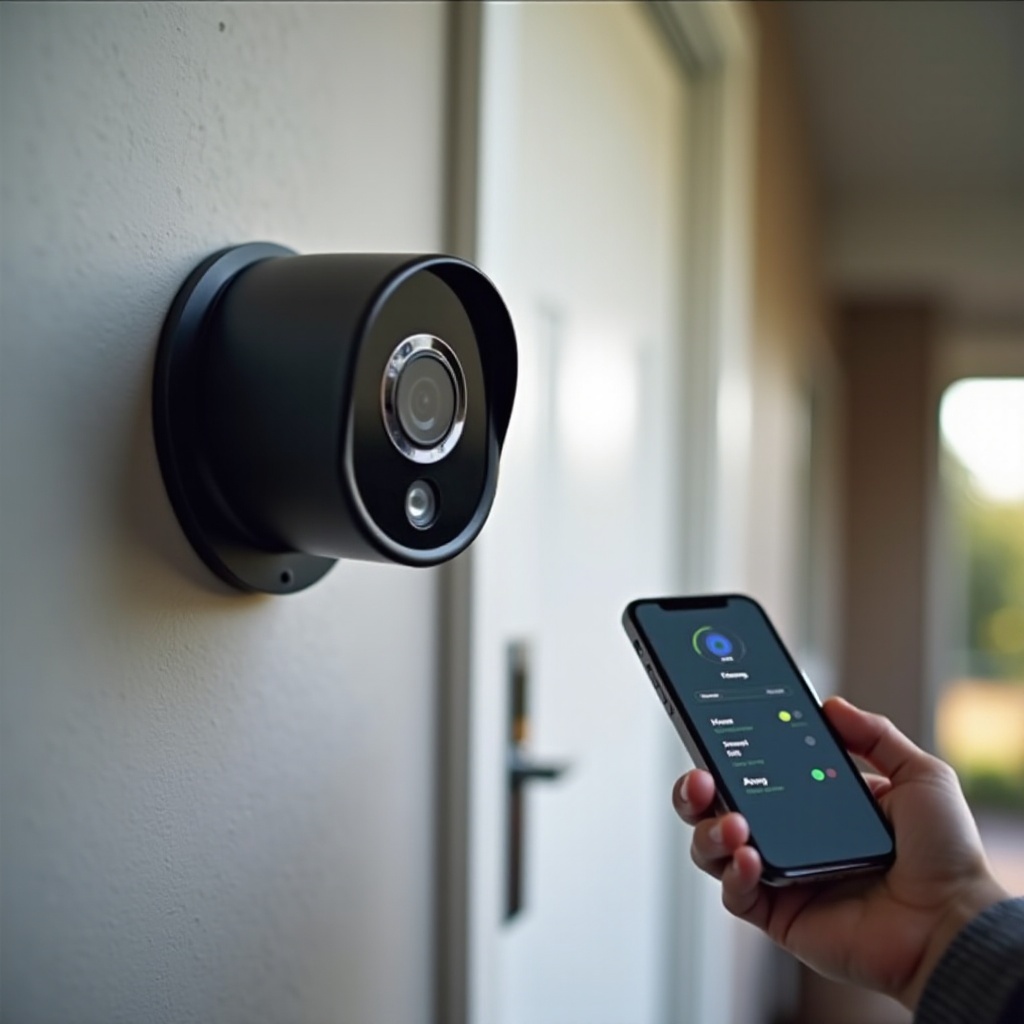
Bewegingszones, gevoeligheid en frequentie: stel detectie correct af
Nauwkeurige detectie begint met een goede zone-indeling. Teken zones die het pad dekken dat mensen daadwerkelijk nemen. Sluit drukke straten, bewegende bomen en de lucht uit. Begin met de gevoeligheid op een middel‑hoog niveau en verlaag vervolgens stapsgewijs als je te veel niet-menselijke triggers ziet. Stel bij batterijapparaten Bewegingsfrequentie in op Vaak tijdens het oplossen van problemen. Dit zorgt voor snellere heractiveringen zodat je geen opeenvolgende gebeurtenissen mist. Als je apparaat 3D-beweging of radar ondersteunt, stel de afstandsgrens dan net voorbij je looppad in en bevestig dat de oriëntatiepijl correct wijst ten opzichte van je straat en deur. Maak na het afstellen langzame en normale wandelingen door de zone. Als je nog steeds gebeurtenissen mist, controleer dan de filterfuncties, want Slimme meldingen kunnen te streng zijn.
Slimme meldingen, Alleen personen en Bewegingsverificatie
Slimme meldingen kunnen ruis onderdrukken, maar ook geldige gebeurtenissen verbergen. Schakel Alleen personen tijdelijk uit om te bevestigen dat er geen mensen aan de rand van je zone worden weggefilterd. Als Bewegingsverificatie beschikbaar is en je meldingen vertraagt, schakel deze dan tijdens het testen uit. Rijke meldingen voegen miniaturen toe aan meldingen en beïnvloeden de opname niet, dus je kunt ze ingeschakeld laten. Zodra je met minimale filtering hebt getest en detectie hebt bevestigd, kun je filters geleidelijk weer inschakelen. Als clips nog steeds niet verschijnen, zoek dan naar stille blokkades zoals schema’s of sluimertimers. Deze worden vaak ingesteld en vergeten.
Bewegingsschema’s, Sluimeren en Niet storen: verborgen blokkades
Bewegingsschema’s en Sluimeren kunnen meldingen onderdrukken en verwarring creëren over wat de camera opneemt. Verwijder elk schema dat de detectie pauzeert op momenten waarop je beweging verwacht. Verwijder actieve sluimerstanden via het belpictogram in de app. Je telefoon kan Niet storen gebruiken om meldingen te dempen; schakel dit uit tijdens het testen zodat je meldingen kunt vergelijken met de gebeurtenisgeschiedenis. Als er Gedeelde gebruikers in je huishouden zijn, vraag hen dan om schema’s te controleren of de Activiteitsgeschiedenis te bekijken voor aanwijzingen. Met blokkades verwijderd kun je nu bepalen of je meldingen, opnames of beide mist. Dat onderscheid bepaalt je volgende stappen.
Meldingen versus opnames: ken het verschil
Meldingen en opgeslagen clips zijn verschillend. Je kunt een melding ontvangen maar geen opgeslagen video hebben als je geen abonnement hebt, als Bewegingsopname is uitgeschakeld of als de verbinding wegvalt tijdens het uploaden. Omgekeerd kun je wel opnames hebben maar nooit een melding zien als telefoonmeldingen zijn geblokkeerd. Er verschijnen geen meldingen of opnames als Modi de detectie uitschakelen of als het apparaat volledig stroom of netwerk verliest. Bepaal welk geval op jou van toepassing is. Als meldingen binnenkomen maar opnames ontbreken, controleer dan je abonnementsstatus, schakelaars voor Bewegingsopname en connectiviteit. Als er opnames zijn maar geen meldingen, corrigeer dan telefoon- of app-instellingen. Controleer nu de apparaatstatus om netwerk- of firmwareproblemen te achterhalen.
Apparaatstatus en firmware: RSSI, Laatst online en updates
Open Apparaatstatus en bekijk de belangrijkste indicatoren. RSSI geeft de Wi‑Fi-sterkte weer; waarden dichter bij nul zijn beter, terwijl zeer negatieve waarden op een zwak signaal duiden dat late starts en mislukte uploads kan veroorzaken. Controleer Laatst online; frequente uitval duidt op onstabiele Wi‑Fi of voeding. Als er een firmware-update beschikbaar is, installeer die om bekende bugs te verhelpen en de stabiliteit te verbeteren. Controleer ook het batterijpercentage of de transformatorspanning. Als Apparaatstatus een slecht signaal of frequente offlineperioden aangeeft, verbeter dan je Wi‑Fi voordat je meer detectie-instellingen wijzigt. Stabiele connectiviteit is de basis voor consistente bewegingsopnamen.
Wi‑Fi‑kwaliteit en routerinstellingen: verbeter upload en dekking
Camera’s hebben meer aan stabiele upload en lage latency dan aan pure snelheid. Verbeter de betrouwbaarheid met gerichte stappen. Plaats je router dichter bij de camera of voeg een mesh-knooppunt toe bij de veranda of garage. Gebruik 2,4 GHz voor groter bereik door muren heen en 5 GHz alleen waar het signaal sterk is. Stel een vrij 2,4 GHz-kanaal in, zoals 1, 6 of 11, om interferentie te verminderen. Gebruik WPA2- of WPA3-beveiliging. Zorg dat je internet-uploadbandbreedte alle camera’s dekt tijdens drukke uren; mik op minstens een paar megabit per camera. Tem bufferbloat door smart queue management of Quality of Service (QoS) op je router in te schakelen. Houd access points uit de buurt van grote metalen objecten, spiegels en magnetrons. Controleer na wijzigingen of Liveweergave snel start en doe nog een looptest. Als het netwerk nu solide lijkt, controleer dan de voeding en omgevingsfactoren die het ontwaken vertragen of de sensor verblinden.
Voeding en omgeving: batterijniveaus, transformatoren en weer
Weinig vermogen kan het ontwaken vertragen en opnames verkorten. Houd batterijkamera’s boven de 30 tot 40 procent lading en overweeg een zonne-druppellader als de camera vaak beweging registreert. Verwarm in koud weer reservebatterijen binnenshuis en wissel ze vaker. Controleer bij bedrade deurbellen of je transformator aan de modelspecificaties voldoet; zwakke transformatoren veroorzaken herstarts en gemiste clips. Controleer bij Floodlight Cams de schakelaar en bekabeling in de lasdoos op losse verbindingen. Weer is ook van belang. Harde wind of regen kan zowel beweging veroorzaken als verhullen. Verlaag de gevoeligheid tijdens stormen licht en pas de hoek aan om je te richten op looppaden. Met stabiele voeding ga je verder met afstelling voor de nacht, waar IR‑reflecties de detectie kunnen verstoren.
Nachtzicht en IR‑reflecties: verbeter detectie na zonsondergang
Infraroodlicht kan weerkaatsen op glas, glanzende verf, huisnummers en witte pilaren, waardoor het beeld uitbleekt en de detectie in de war raakt. Kantel de camera zodat hij torso’s op ongeveer 10 tot 15 voet vastlegt, niet de horizon. Richt niet rechtstreeks op ramen of glanzende oppervlakken. Gebruik een hoek- of wigkit om schittering van koplampen te verminderen. Als je wat omgevingslicht hebt, probeer dan Kleurennachtzicht voor duidelijkere details, of voeg een warme, niet-verblindende verandalamp toe die niet naar de lens gericht is. Reinig de lens en verwijder spinnenwebben, die IR reflecteren en valse triggers veroorzaken. Met verbeterde nachtprestaties kun je de fysieke plaatsing verfijnen om menselijke bewegingen te bevoordelen.
Best practices voor plaatsing: hoogte, hoek en dwarsverkeer
Juiste montage helpt sensoren te zien wat ertoe doet. Richt bij deurbellen op ongeveer 48 inch hoog om het PIR-sensorpatroon af te stemmen op typische menselijke bewegingen. Voor Floodlight Cams werkt 7 tot 9 voet hoogte met een neerwaartse kanteling goed. Draai camera’s zo dat ze zijwaartse beweging door het beeld vastleggen in plaats van recht‑op‑je‑af benaderingen, omdat PIR-detectie het sterkst is bij zij‑naar‑zij‑beweging. Knip waar mogelijk wegen en trottoirs uit je zones en focus op knelpunten zoals poorten, paden en trappen. Gebruik wig- of hoekkits om te richten op je looppad en weg van drukke straten. Na plaatsingsaanpassingen pas je tips toe die specifiek zijn voor jouw Ring-model.
Modelspecifieke tips: deurbellen, Stick Up Cams en Floodlight Cams
Elk Ring-model gedraagt zich net iets anders. Batterijdeurbellen profiteren tijdens het testen van Bewegingsfrequentie op Vaak en wiggen die het zicht verschuiven naar je aanlooppad. Houd batterijen warm in koude klimaten. Eigenaren van Doorbell Pro en Pro 2 moeten 3D‑beweging en Bird’s Eye View benutten, de bewegingsgrens net voorbij het looppad instellen en de transformatoruitgang en vereiste adapters waar van toepassing verifiëren. Wired- en Wired Plus-deurbellen moeten de compatibiliteit van de bel controleren en een omleiding overwegen als de bel spanningsdalingen veroorzaakt. Stick Up Cam Battery en Wired monteer je het beste op ongeveer 6 tot 8 voet met een neerwaartse kanteling; een zonnepaneel helpt batterijmodellen in gebieden met veel verkeer. Gebruikers van Floodlight Cam en Pro moeten lichtzones apart afstellen van bewegingszones, en radarmodellen kunnen verre auto’s negeren wanneer de grens goed is ingesteld. Als meldingen binnenkomen maar opnames inconsistent zijn, controleer dan vervolgens je telefoon en app.
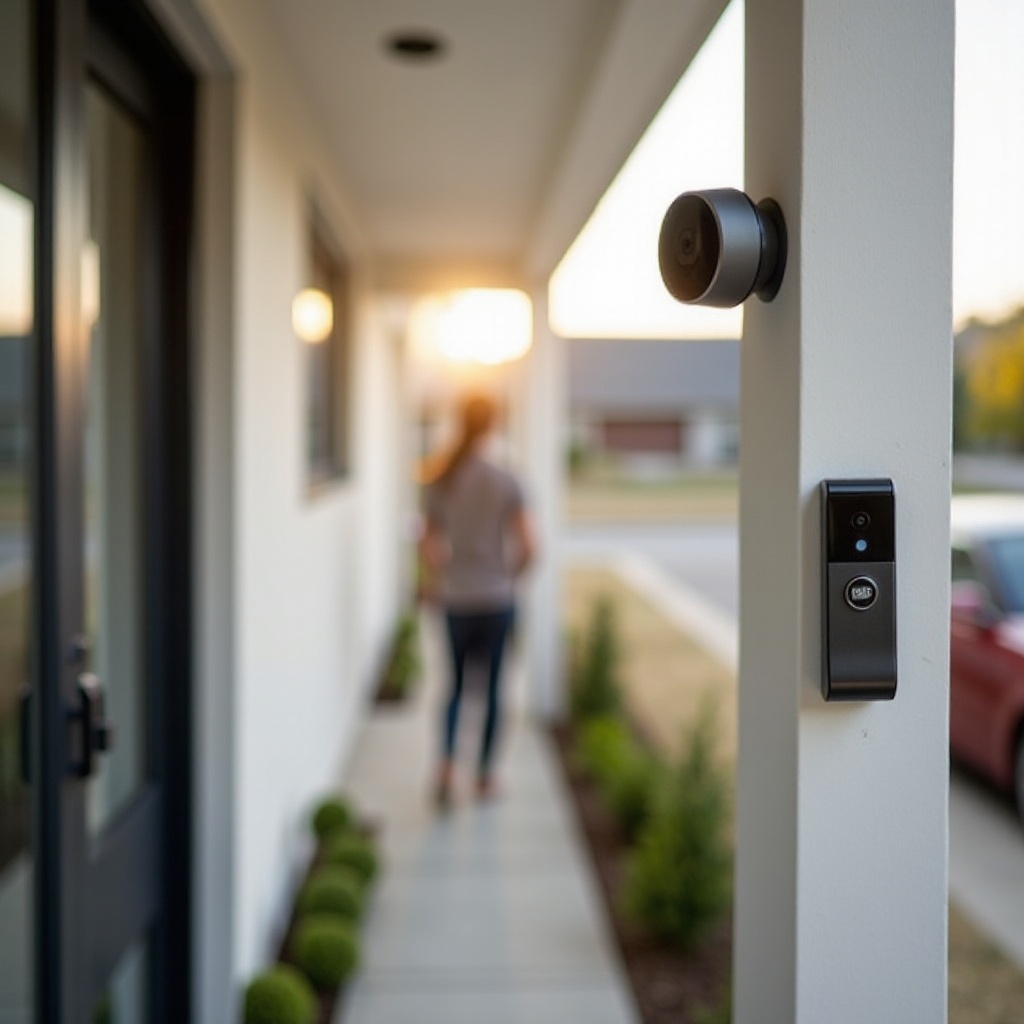
App- en telefooninstellingen: machtigingen, batterijoptimalisatie en VPN’s
Telefooninstellingen kunnen meldingen dempen of liveverbindingen vertragen. Op iOS: sta meldingen toe, schakel verversen van apps op de achtergrond in en geef exacte locatie als je geofencing gebruikt. Op Android: verwijder batterijoptimalisatie voor Ring, sta achtergrondgegevens toe en sluit Ring uit van adaptieve batterij en lijsten voor appslaapstand. Schakel tijdens het testen VPN’s, DNS-filters of adblockers uit, omdat ze verkeer kunnen proxy’en of vertragen. Als meerdere telefoons toegang delen, bevestig dan dat alle gebruikers de nieuwste app gebruiken en meldingen hebben ingeschakeld. Als de app-instellingen op orde zijn, overweeg dan resets om storingen te verhelpen die ondanks configuratie blijven bestaan.
Herstarten, stroomcyclen en fabrieksreset: wanneer en hoe
Reset in stappen om verstoring te beperken. Voer eerst een zachte herstart uit via Apparaatstatus indien beschikbaar, of plaats de accu opnieuw bij batterijmodellen. Schakel vervolgens bij bedrade apparaten de stroomgroep uit en weer in of haal de stekker 10 tot 15 seconden uit het stopcontact en sluit opnieuw aan. Voer ten derde, alleen als problemen aanhouden, een fabrieksreset uit door de installatieknop gedurende de modelspecifieke tijd ingedrukt te houden en het apparaat opnieuw toe te voegen in de app. Sla je Wi‑Fi- en modusvoorkeuren op vóór een fabrieksreset zodat je snel kunt herstellen. Voer na elke reset een testwandeling uit overdag en ‘s nachts om het gedrag te bevestigen. Met een stabiele setup moet je verbeteringen methodisch valideren.
Valideer je oplossingen: testwandelingen en review van gebeurtenisgeschiedenis
Bevestig succes met een eenvoudige routine. Loop door elke bewegingszone vanuit verschillende hoeken en afstanden. Controleer de Gebeurtenisgeschiedenis op tijdstempels, duur en pre‑roll waar ondersteund. Vergelijk meldingen op je telefoon met de opnames in de app; deze zouden nauw moeten overeenkomen. Herhaal de test na zonsondergang met de verandaverlichting aan en uit. Als de resultaten er goed uitzien, is je configuratie solide. Als je nog steeds hiaten ziet, verzamel dan precieze details voor de ondersteuning om de oplossing te versnellen.
Wanneer contact opnemen met Ring-ondersteuning: wat eerst te verzamelen
Contact opnemen met de ondersteuning met de juiste gegevens vermindert heen‑en‑weer. Noteer je apparaattype, firmware en app-versie. Noteer RSSI‑waarden, internetprovider en router- of meshmodel. Leg stroomdetails vast, zoals batterijpercentage of transformatorwaarde. Beschrijf het symptoom duidelijk: meldingen zonder opnames, ontbrekende meldingen of geen van beide. Voeg twee of drie tijdstempels toe waarop de camera beweging miste. Meld recente wijzigingen zoals een nieuwe router, verplaatst access point of toegevoegd Bewegingsschema. Met deze details kan de ondersteuning de oorzaak snel achterhalen of een vervanging goedkeuren als de hardware de oorzaak is. Als ondersteuning nodig is, heb je het diagnostische voorwerk al gedaan.
Conclusie
Betrouwbare bewegingsopname rust op drie pijlers: juiste instellingen, stabiele Wi‑Fi en voldoende voeding. Je hebt Modi, zones en filters doorgenomen en vervolgens de netwerkkwaliteit en stroomvoorziening versterkt. Je hebt het nachtzicht afgestemd, de plaatsing aangepast en de resultaten gevalideerd met looptests. Als een hardnekkig probleem blijft bestaan, weet je nu precies wat je moet verzamelen en delen met de ondersteuning. Met deze stappen zou je Ring consequent mensen moeten vastleggen die je deur naderen en tijdige meldingen moeten sturen die overeenkomen met opgeslagen videoclips.
Veelgestelde vragen
Waarom zegt mijn Ring dat er beweging is gedetecteerd maar wordt er geen opname opgeslagen
Twee veelvoorkomende redenen zijn geen actief Ring Protect-abonnement of Bewegingsopname die is uitgeschakeld in de huidige modus. Verbindingsonderbrekingen tijdens het uploaden kunnen ook voorkomen dat een clip wordt opgeslagen. Verbeter het Wi‑Fi-signaal, schakel de camera over naar 2,4 GHz voor meer bereik en plaats een mesh-knooppunt dichterbij. Controleer of Slimme Meldingen geen geldige gebeurtenissen filteren.
Zal mijn Ring-camera beweging opnemen zonder een abonnement
Zonder een Ring Protect-abonnement kan de camera je waarschuwen en Live View tonen, maar hij slaat geen bewegingsvideo’s op in de cloud. Schakel Snapshot Capture in voor periodieke stilstaande beelden als je wat geschiedenis wilt, maar dit vervangt geen volledige clips. Wacht na het abonneren een paar minuten en loop een testrondje.
Waarom mist Ring mensen ‘s nachts of tijdens regen
Infraroodreflecties van glas, glanzende afwerkingen of natte oppervlakken kunnen het beeld overbelichten. Kantel de camera omlaag, vermijd richten op reflecterende gebieden en maak de lens schoon. Voeg zachte veranda- of buitenverlichting toe of gebruik nachtzicht in kleur waar mogelijk. Stel de zones strakker in en verlaag de gevoeligheid tijdens stormen om ruis door het weer te negeren.