
Soundbar i telewizor nie są zsynchronizowane: kompletny przewodnik naprawy dla głośników
Wprowadzenie
Nic nie psuje wieczoru filmowego szybciej niż gdy głosy nie pokrywają się z ruchem ust. Jeśli soundbar i telewizor są poza synchronizacją, masz do czynienia z opóźnieniem wynikającym z przetwarzania, formatów lub sposobu połączenia urządzeń. Większość problemów z synchronizacją ust ma proste rozwiązania. Wiele z nich możesz rozwiązać w kilka minut, wykonując restart z odłączeniem zasilania, ponownie wpinając kable lub szybko zmieniając ustawienie. Ten poradnik zaczyna się od szybkich rozwiązań, a następnie pokazuje głębsze korekty, które ustalają precyzyjną synchronizację. Dowiesz się, którą ścieżkę połączenia wybrać, które ustawienia telewizora i soundbara dostroić, jak testować i kalibrować oraz co zrobić w przypadku przystawek streamingowych i konsol. Omówimy też menu różnych marek, abyś szybko znalazł właściwe przełączniki. Zacznij od potwierdzenia objawu, aby nie gonić za niewłaściwym problemem. Następnie przechodź przez kolejne kroki naprawy, aż dźwięk zgra się z obrazem.
Rozpoznaj problem: jak wygląda i brzmi brak synchronizacji
Błędy synchronizacji ust ujawniają się na dwa sposoby. Po pierwsze, mowa wyprzedza lub opóźnia obraz. Widzisz, że usta poruszają się, zanim usłyszysz słowa, lub słyszysz słowa, zanim poruszą się usta. Po drugie, efekty nie trafiają w czas. Kroki, klaśnięcia, strzały i trzaśnięcia drzwi wydają się odklejone. Testuj na zbliżeniach mówiącej twarzy. Jeśli opóźnienie występuje we wszystkich aplikacjach i urządzeniach, skup się na ustawieniach TV i soundbara. Jeśli dotyczy tylko jednego źródła, zacznij od naprawy tej przystawki. Gdy zidentyfikujesz problem, zastosuj szybkie poprawki, które w większości konfiguracji działają od razu.
Szybkie 5‑minutowe poprawki zanim wejdziesz głębiej
Drobne kroki usuwają wiele problemów z synchronizacją. Wykonuj je w podanej kolejności i po każdej zmianie ponownie testuj.
Zasilanie i higiena okablowania
- Wykonaj restart z odłączeniem zasilania wszystkich urządzeń: telewizora, soundbara i źródeł. Odłącz na 60 sekund. Podłącz i włącz w kolejności: najpierw TV, potem soundbar, potem źródła.
- Ponownie wciśnij złącza HDMI: dociśnij każdy wtyk. Użyj w telewizorze gniazda oznaczonego ARC lub eARC dla soundbara.
- Podmień kabel HDMI: użyj certyfikowanego przewodu Ultra High Speed HDMI dla eARC i 4K HDR.
Przełączniki formatów, które ujawniają przyczynę
- Ustaw wyjście audio TV na PCM jako test. Jeśli synchronizacja się poprawi, problemem jest opóźnienie dekodowania lub ponownego kodowania.
- Włącz na telewizorze Passthrough lub Bitstream. Skraca to ścieżkę audio w TV, aby dekodował soundbar.
- Wyłącz w soundbarze tryby DSP, takie jak wirtualny surround czy kino. Podczas testów używaj trybów Standard, Direct lub Stereo.
Izolacja aplikacji lub źródła
- Spróbuj innej aplikacji lub wejścia. Jeśli opóźnienie dotyczy tylko jednej aplikacji, wymuś jej zamknięcie i zrestartuj urządzenie.
- Wyłącz i włącz HDMI CEC, aby zresetować sterowanie ARC lub eARC. Następnie jeszcze raz wykonaj restart z odłączeniem zasilania.
Jeśli opóźnienie pozostaje, warto wiedzieć, dlaczego powstaje. Ta wiedza wskaże właściwe połączenia i ustawienia.
Dlaczego powstaje opóźnienie dźwięku: przetwarzanie, formaty i połączenia
Dźwięk i obraz przechodzą różne ścieżki i bufory. Telewizory dodają przetwarzanie obrazu, takie jak skalowanie, upłynnianie ruchu i redukcję szumów. Każdy krok może dodać milisekundy. Dźwięk może przechodzić przez TV, a następnie do soundbara, który również wykonuje dekodowanie i wirtualny surround. To dodaje własne buforowanie. Gdy przetwarzanie obrazu dodaje opóźnienie, a dźwięk nie, dźwięk może wyprzedzać obraz. Gdy telewizor dekoduje i ponownie koduje dźwięk przed wysłaniem go do soundbara, dźwięk może się spóźniać.
Formaty mają znaczenie. PCM jest nieskompresowany i często szybki. Dolby Digital lub DTS wymagają dekodowania, co dodaje niewielkie opóźnienie w urządzeniu, które je obsługuje. Dolby Digital Plus przenosi Atmos przez ARC i dodaje nieco więcej buforowania. Dolby TrueHD Atmos wymaga eARC, ale zwykle ma stabilne taktowanie, gdy ścieżka jest czysta. Połączenia też determinują możliwości. eARC obsługuje wyższą przepustowość, więcej kanałów i metadane automatycznej synchronizacji ust. ARC ma mniejszą przepustowość i nie zawsze uruchamia auto lip sync. Optyczne jest proste, ale traci obsługę Atmos i automatycznej synchronizacji ust. Bluetooth dodaje opóźnienie kodeka, które zależy od urządzenia, kodeka i zakłóceń.
Gdy przyczyny są jasne, wybierz właściwą ścieżkę kablową. Wybrane połączenie decyduje o formacie i funkcjach synchronizacji, których potrzebujesz.
Wybierz właściwe połączenie: HDMI ARC/eARC vs Optyczne vs Bluetooth
Ścieżka kablowa decyduje zarówno o jakości, jak i o opóźnieniu. Wybierz najprostszy i najbardziej wydajny wariant, który obsługuje Twój sprzęt.
Ścieżki połączeń od najlepszej do najgorszej
- HDMI eARC: najlepszy wybór pod względem stabilności i funkcji. Obsługuje nieskompresowane 5.1 lub 7.1, Dolby TrueHD Atmos i automatyczną synchronizację ust. Włącz eARC w telewizorze i soundbarze.
- HDMI ARC: dobry, ale ograniczony. Obsługuje Dolby Digital i Dolby Digital Plus Atmos. Auto lip sync może działać, ale nie zawsze. Używaj Passthrough, aby dekodował soundbar.
- Optyczny TOSLINK: stabilna alternatywa. Przenosi PCM stereo i Dolby Digital 5.1. Nie przenosi Atmos i nie ma metadanych auto lip sync. Często ma niższe opóźnienie niż Bluetooth.
- Bluetooth: najwygodniejszy, ale o najwyższej i zmiennej latencji. Używaj tylko, jeśli okablowanie jest niemożliwe.
Kiedy zmienić kable
- Wymień stare HDMI na certyfikowane kable Ultra High Speed do 4K HDR i eARC.
- Przy długich odcinkach rozważ aktywne lub światłowodowe HDMI, aby zapobiec zanikom sygnału wywołującym ponowną synchronizację.
Gdy połączenie jest ustawione, dostrój telewizor tak, aby wysyłał dźwięk z minimalnym opóźnieniem i dopasowaniem do ścieżki wideo.
Ustawienia TV do dostrojenia w pierwszej kolejności: opóźnienie dźwięku, Passthrough, PCM i dopasowanie liczby klatek
Menu TV sterują trasą dźwięku i przetwarzaniem obrazu. Odpowiednie ustawienia zmniejszają opóźnienie i dryf.
Podstawowe wyjście i kontrola synchronizacji
- Ustaw Wyjście dźwięku (Sound Out) na soundbar przez HDMI ARC lub eARC. Włącz eARC, jeśli dostępne.
- Ustaw Cyfrowe wyjście audio na Passthrough lub Bitstream, aby dekodował soundbar.
- Użyj PCM jako tymczasowego testu, jeśli nadal słyszysz opóźnienie. Jeśli PCM je eliminuje, wróć do Bitstream z Passthrough i przetestuj ponownie.
- Dostosuj ustawienie opóźnienia dźwięku lub suwak synchronizacji ust. Jeśli dźwięk spóźnia się względem obrazu, zmniejsz opóźnienie. Jeśli dźwięk wyprzedza, dodaj opóźnienie małymi krokami, np. 10–30 ms.
Przetwarzanie obrazu wpływające na synchronizację
- Wyłącz intensywne upłynnianie ruchu, de-judder i redukcję szumów podczas krytycznego oglądania. Te funkcje dodają latencję obrazu.
- Włącz Dopasowywanie liczby klatek (Match Frame Rate) na urządzeniach streamingowych, aby zachować spójność kadencji i przetwarzania.
- Do gier włącz Tryb gry lub ALLM, aby zmniejszyć bufory obrazu i dźwięku na wejściu.
Gdy TV jest ustawiony na „szczupłą” ścieżkę sygnału, przejdź do soundbara i usuń dodatkowe przetwarzanie, które dodaje latencję.
Ustawienia soundbara, które mają znaczenie: lip sync, opóźnienie dźwięku, DSP i tryb nocny
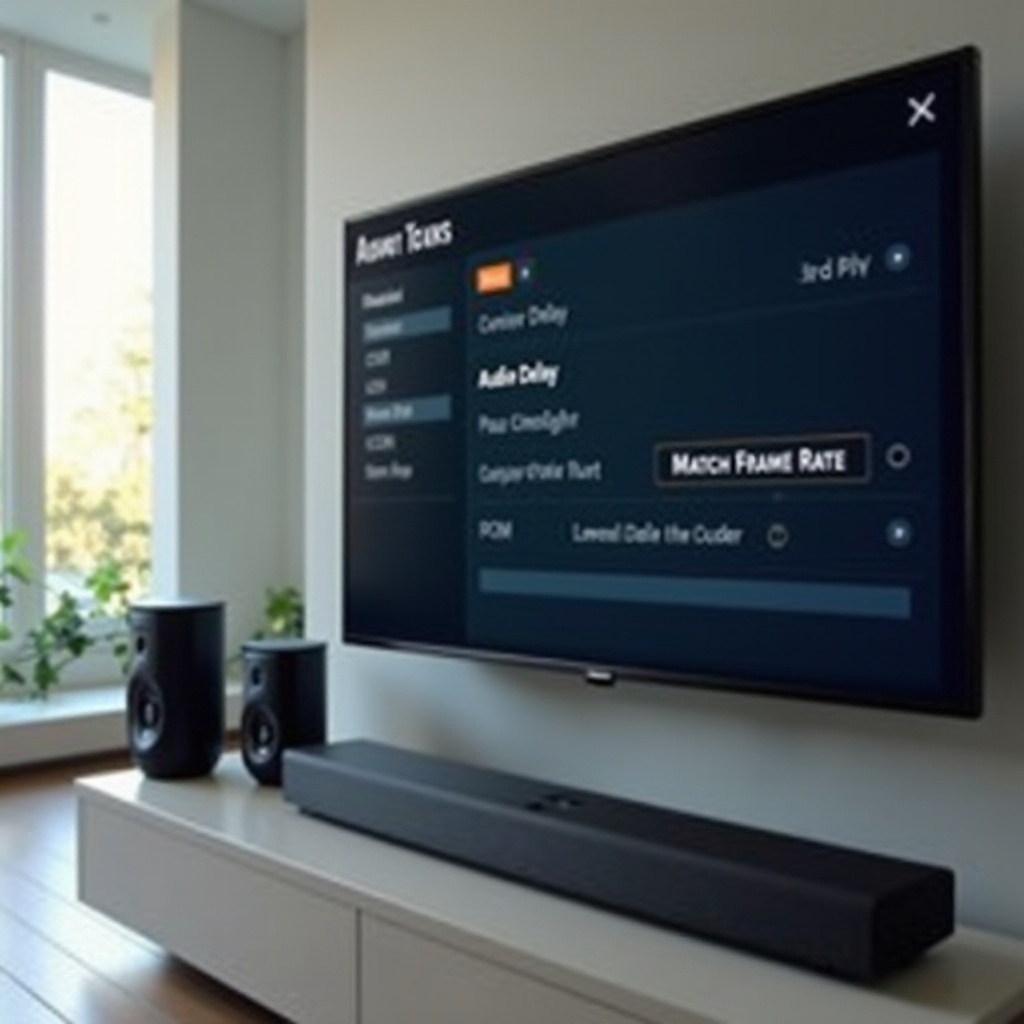
Soundbary często domyślnie mają włączone ulepszenia surround, które zwiększają opóźnienie. Najpierw je wyłącz, a potem dodawaj funkcje tylko wtedy, gdy synchronizacja pozostaje poprawna.
Tryby niskiej latencji i sterowanie opóźnieniem
- Wybierz wejście HDMI ARC lub eARC. Unikaj Bluetooth, gdy liczy się synchronizacja.
- Ustaw tryby dźwięku na Standard, Direct lub Stereo podczas testów. Wyłącz wirtualny surround, dźwięk 3D, tryb nocny i wyrównywanie głośności.
- Użyj w soundbarze ustawienia lip sync lub opóźnienia, aby precyzyjnie dostroić. Jeśli głosy docierają zbyt wcześnie, dodaj opóźnienie. Jeśli docierają za późno, ustaw opóźnienie na zero.
Potwierdzenie formatu i aktualizacje
- Sprawdź wyświetlacz lub aplikację soundbara, aby potwierdzić, że odbiera zamierzony format, np. PCM, Dolby Digital lub Atmos.
- Zaktualizuj oprogramowanie sprzętowe przez aplikację lub USB. Wielu producentów z czasem poprawia stabilność ARC/eARC i synchronizację A/V.
- Uruchom kalibrację, jeśli jest obsługiwana. Niektóre systemy mierzą synchronizację A/V podczas konfiguracji.
Gdy podstawowy łańcuch audio jest stabilny, skonfiguruj urządzenia streamingowe tak, by przekazywały czysty dźwięk i dopasowywały liczbę klatek.
Urządzenia streamingowe: najważniejsze elementy synchronizacji A/V dla Apple TV, Roku, Fire TV i Google TV
Przystawki i dongle streamingowe mogą wprowadzać opóźnienia przez niedopasowanie liczby klatek lub przetwarzanie dźwięku. Skonfiguruj każde urządzenie tak, aby ograniczyć pracę TV i soundbara.
Apple TV
- Włącz Dopasuj liczbę klatek i Dopasuj zakres dynamiki. Utrzymuje to spójną kadencję i zmniejsza przetwarzanie obrazu.
- Ustaw Format audio na Auto. Niech telewizor i soundbar wynegocjują najlepszą ścieżkę.
- Używaj Wireless Audio Sync tylko dla głośników Apple. W przypadku soundbarów dostrajaj opóźnienie na TV lub barze.
Roku
- Ustaw HDMI na Auto Passthrough lub tryb passthrough, który pozwoli soundbarowi dekodować.
- Wyłącz wyrównywanie głośności i tryb nocny podczas testów.
- Po zmianie formatu uruchom ponownie urządzenie dla czystego handshake’u.
Fire TV
- Ustaw Surround Sound na Best Available lub Passthrough. Unikaj Always Dolby, gdy wymusza ponowne kodowanie.
- Używaj narzędzia AV Sync oszczędnie. Preferuj opóźnienie ustawione w TV lub soundbarze, aby poprawka dotyczyła wszystkich źródeł.
Google TV i Chromecast z Google TV
- Ustaw Wyjście audio na soundbar i włącz Passthrough, gdy jest dostępny.
- Wyłącz ulepszenia audio podczas testów.
Jeśli gry ujawniają drobne błędy czasowe, dostrój konsole. W grach potrzebna jest możliwie najniższa latencja.
Konsole i granie: Tryb gry, ALLM i VRR
Konsole uwidaczniają nawet niewielkie opóźnienia. Używaj kombinacji formatów i trybów obrazu o najniższej latencji zarówno w TV, jak i w soundbarze.
PlayStation 5
- Włącz ALLM i VRR, jeśli TV je obsługuje. To zmniejsza opóźnienie obrazu.
- Ustaw Typ urządzenia HDMI na Wzmacniacz AV. Wybierz Linear PCM dla minimalnej latencji. Jeśli wolisz surround, użyj Bitstream Dolby i sprawdź opóźnienie.
Xbox Series X lub S
- Włącz ALLM i VRR. Ustaw częstotliwość odświeżania tak, aby pasowała do gry, gdy to możliwe.
- Ustaw HDMI Audio na Bitstream out z Dolby Digital lub DTS, jeśli soundbar to obsługuje. Wypróbuj PCM, aby porównać latencję.
Nintendo Switch
- Wyjście to PCM stereo przez HDMI. Latencja zwykle wynika z przetwarzania w TV. Włącz Tryb gry na wejściu TV.
Gdy formaty stają się elementem wyboru, wybierz taki, który równoważy synchronizację i immersję dla Twojego sprzętu.
Formaty audio i latencja: PCM, Dolby Digital, DTS i Atmos
Wybór formatu wpływa zarówno na jakość, jak i opóźnienie. Wybierz ten, który pasuje do ustawionej ścieżki.
Opcje o niskiej latencji
- PCM: często najszybsza ścieżka, ponieważ sygnał jest już zdekodowany. Przez eARC PCM 5.1 lub 7.1 może zapewnić i szybkość, i jakość.
- Dolby Digital lub DTS: skompresowany surround z niewielkim czasem dekodowania. Niezawodne przez ARC i optykę.
Gdy chcesz Atmos
- Dolby Digital Plus Atmos: działa przez ARC. Dodaje trochę buforowania, ale pozostaje stabilny, gdy dekoduje soundbar.
- Dolby TrueHD Atmos: wymaga eARC. Oferuje najwyższą jakość ze stabilnym taktowaniem, gdy TV nie dokonuje ponownego kodowania.
Wskazówka: dla szybkości spróbuj PCM przez eARC lub Bitstream passthrough, aby dekodował soundbar. Unikaj ponownego kodowania po stronie TV, jeśli to możliwe.
Wskazówki specyficzne dla marek: Samsung, LG, Sony, TCL/Hisense i Vizio
Menu różni się między markami. Te szybkie ścieżki pomogą Ci szybko znaleźć właściwe opcje.
Telewizory Samsung
- Dźwięk, Ustawienia zaawansowane: ustaw Digital Output Audio Format na Passthrough. eARC Mode na Auto.
- Wyłącz Auto Volume i Sound Mirroring. Włącz Input Signal Plus na portach HDMI.
- Jeśli dźwięk wyprzedza, dodaj opóźnienie w Ustawieniach zaawansowanych.
Telewizory LG
- Sound Out na HDMI ARC/eARC. Włącz eARC. Digital Sound Out na Pass Through.
- Wyłącz AI Sound Pro podczas testów. Włącz Instant Game Response dla konsol.
Telewizory Sony
- Włącz eARC. Ustaw Pass through mode na Auto.
- Jeśli widzisz nietypowe opóźnienia, przełącz ustawienie synchronizacji A/V i przetestuj. Zresetuj Bravia Sync, jeśli ARC działa niestabilnie.
Telewizory TCL i Hisense
- Ustaw Digital Audio Format na Passthrough. Włącz eARC, jeśli dostępne.
- Wyłącz wyrównywanie głośności i wzmocnienie dialogu podczas testów. Użyj Trybu gry na wejściu.
Telewizory Vizio
- Włącz eARC. Ustaw Digital Audio Out na Bitstream lub Auto, następnie porównaj z PCM.
- Wyłącz DTS Virtual:X podczas testów. Przełącz CEC wył./wł., aby zresetować kontrolę ARC.
Jeśli poprawki nie przynoszą efektu, wykonaj pomiary i kalibrację, aby móc wprowadzić dokładne wartości opóźnienia.
Testy i kalibracja: klipy do synchronizacji ust, wzorce i aplikacje
Naprawisz szybciej, gdy możesz zmierzyć opóźnienie. Używaj powtarzalnych testów i drobnych korekt.
Narzędzia dla powtarzalnych wyników
- Wyszukaj wideo testowe synchronizacji A/V z wizualnymi znacznikami i klaśnięciami.
- Wybierz kilka scen referencyjnych ze zbliżeniami dialogów i wyraźnymi akcjami na ekranie.
- Używaj wbudowanych narzędzi kalibracji na urządzeniach streamingowych tylko wtedy, gdy nie kolidują z opóźnieniem ustawionym w TV lub soundbarze.
Metodyka i notatki
- Koryguj opóźnienie krokami po 10–20 ms. Testuj ponownie na różnych typach treści.
- Prowadź dziennik ustawień TV, soundbara i urządzeń. Zapisuj datę każdej aktualizacji oprogramowania.
Gdy potrafisz zmierzyć lukę, narzędzia zewnętrzne mogą ustabilizować trudne łańcuchy lub starsze telewizory.
Narzędzia zaawansowane: adaptery eARC, kontrola EDID, przełączniki HDMI i amplitunery (AVR)
Jeśli telewizor ogranicza formaty lub wprowadza opóźnienie, dodaj dedykowany sprzęt do kontroli ścieżki sygnału.
Adaptery i ekstraktory
- Adaptery eARC: dodają funkcje eARC do TV, który ich nie ma, lub stabilizują ARC. Wyodrębniają dźwięk o wysokiej przepustowości do soundbara, jednocześnie przekazując pełny obraz do TV.
Kontrola i dystrybucja sygnału
- Menadżery EDID: wymuś na źródłach wyjście formatu, którego chcesz, np. PCM 5.1 lub Dolby Digital Plus Atmos. Zapobiega to ponownemu kodowaniu w TV.
- Przełączniki HDMI lub amplitunery AV: centralizują źródła. Przekazują obraz bezpośrednio do TV, a dźwięk do soundbara, ograniczając problemy z handshake’iem.
Strategia kablowa i sekwencja zasilania
- Używaj światłowodowego HDMI na długich odcinkach, aby zapobiec zanikom sygnału wywołującym ponowne synchronizacje.
- Zachowuj stałą kolejność zasilania: najpierw TV, potem soundbar, potem źródła. Stabilna sekwencja ogranicza dryf synchronizacji ust.
Jeśli łańcuch nadal się rozjeżdża, oprogramowanie i kondycja kabli często skrywają przyczynę. Usuń te problemy, zanim wymienisz sprzęt.
Oprogramowanie, resety i jakość kabli: kiedy naprawiają synchronizację
Błędy i złe kable powodują wiele problemów z synchronizacją. Podejdź do nich metodycznie.
Aktualizacja i reset
- Zaktualizuj telewizor, soundbar i wszystkie źródła. Producenci często poprawiają timing ARC/eARC i synchronizację.
- Jeśli ostatnia aktualizacja zepsuła synchronizację, wykonaj kopię ustawień i przywróć ustawienia fabryczne. Skonfiguruj ponownie, stosując najlepsze praktyki z tego poradnika.
- Wykonaj reset ARC/eARC: wyłącz CEC i eARC, wyłącz zasilanie i odłącz wszystkie urządzenia na 60 sekund, podłącz ponownie, a następnie włącz CEC i eARC.
Sprawdzenie kabli i zakłóceń
- Wymień każdy przetarty lub podejrzany kabel HDMI na certyfikowany Ultra High Speed.
- Unikaj niepotrzebnych adapterów lub łączników.
- Jeśli musisz używać Bluetooth, ogranicz tłok w paśmie 2,4 GHz, przesuń soundbar bliżej i usuń przeszkody.
Jeśli nic nie rozwiązuje problemu, skontaktuj się z pomocą techniczną lub rozważ zmianę sprzętu. Ukierunkowana pomoc może oszczędzić czas i frustrację.
Kiedy zadzwonić po wsparcie lub rozważyć zmiany sprzętu
Skontaktuj się ze wsparciem, gdy Twoje urządzenia ignorują ustawienia opóźnienia, handshake ARC lub eARC zawodzi po każdym restarcie albo gdy konkretna aplikacja wykazuje znane błędy synchronizacji na Twoim modelu. Udokumentuj konfigurację, wersje firmware i wykonane kroki. Zapytaj o znane problemy, nadchodzące poprawki lub wersje beta. Poproś o wskazówki dotyczące opcji w menu serwisowym związanych z synchronizacją A/V oraz listę kompatybilnych urządzeń.
Rozważ zmiany sprzętowe, jeśli Twój TV nie ma eARC, a chcesz stabilny Atmos i precyzyjną synchronizację; jeśli soundbar dodaje nieuniknione opóźnienie i nie ma kontroli lip sync; lub jeśli potrzebujesz kontroli EDID, aby wymusić czyste formaty. Adapter eARC, lepszy przełącznik HDMI lub amplituner AV mogą uprościć ścieżkę i ustabilizować timing w całym zestawie.
Zakończenie
Brak synchronizacji między soundbarem a telewizorem zwykle wynika z przetwarzania, formatów lub ograniczeń połączeń. Zacznij od resetów zasilania i sprawdzenia kabli. Preferuj eARC, gdy to możliwe, włącz Passthrough i wyłącz zbędne przetwarzanie w TV i soundbarze. Weryfikuj zmiany testami synchronizacji ust i zapisuj, co działa. Jeśli wbudowane narzędzia zawodzą, dodaj sprzęt eARC lub EDID, aby kontrolować sygnał. Aktualizuj oprogramowanie i używaj certyfikowanych kabli. Przy czystym łańcuchu i właściwych ustawieniach dialog wskakuje na swoje miejsce, efekty trafiają w czas, a rozpraszające opóźnienie znika.
Najczęściej zadawane pytania
Dlaczego dźwięk z mojego soundbara jest opóźniony względem obrazu w telewizorze i jak to naprawić?
Dźwięk często się spóźnia, gdy telewizor dekoduje i ponownie koduje sygnał przed wysłaniem go do soundbara albo gdy przetwarzanie wideo dodaje nierówny czas opóźnienia. Włącz Passthrough, aby to soundbar dekodował dźwięk. Jako test spróbuj PCM. Użyj regulacji lip sync w soundbarze i koryguj w krokach po 10–20 ms. Preferuj HDMI eARC z certyfikowanym kablem Ultra High Speed. Wyłącz wygładzanie ruchu i dodatkowe DSP na czas testów. Jeśli nic nie pomaga, spróbuj łącza optycznego, aby ominąć problemy z ARC lub eARC.
Jak rozwiązać problemy z handshake ARC lub eARC powodujące opóźnienie lip sync?
Usterki w HDMI CEC lub słabe kable mogą rozsynchronizować dźwięk. Wyłącz i włącz ponownie wszystkie urządzenia. Wyjmij i ponownie podłącz lub wymień kable HDMI. Wyłącz i włącz ponownie CEC, a następnie uruchom ponownie w kolejności: telewizor, soundbar, źródła. Ustaw Digital Audio Out na Passthrough, a eARC na On. Zaktualizuj oprogramowanie (firmware) w telewizorze, soundbarze i źródłach. Jeśli problemy się utrzymują, dodaj adapter eARC lub EDID manager, aby ustabilizować łącze. W ostateczności łącze optyczne może przywrócić stabilną synchronizację, ale traci bezstratne formaty.
Czy Bluetooth zawsze ma opóźnienie i jakie ustawienia je minimalizują?
Bluetooth dodaje opóźnienie wynikające z kodeka i bufora. Wiele telewizorów używa SBC lub AAC, co może powodować widoczne opóźnienie. Aby je zmniejszyć, przysuń soundbar bliżej, ogranicz zakłócenia w paśmie 2,4 GHz i wyłącz ulepszenia dźwięku. Jeśli oba urządzenia obsługują szybszy kodek, włącz go. Do filmów i gier przewodowe połączenie, takie jak HDMI eARC lub optyczne, zapewnia mniejsze opóźnienia i lepszą stabilność niż Bluetooth.