
Jak grać w gry Steam na Windows na Macu: Przewodnik na 2024 rok
Introduction
Użytkownicy Maców często napotykają trudności w dostępie do gier dostępnych wyłącznie na Windows, zwłaszcza z platform takich jak Steam, ze względu na różnice między architekturami MacOS i Windows. Jednak z odpowiednimi strategiami i narzędziami można przekształcić Maca w wszechstronną maszynę do gier, zdolną do uruchamiania szerokiego wachlarza gier na Windows. Ten przewodnik dostarczy kompleksowych kroków i dostępnych opcji w 2024 roku.
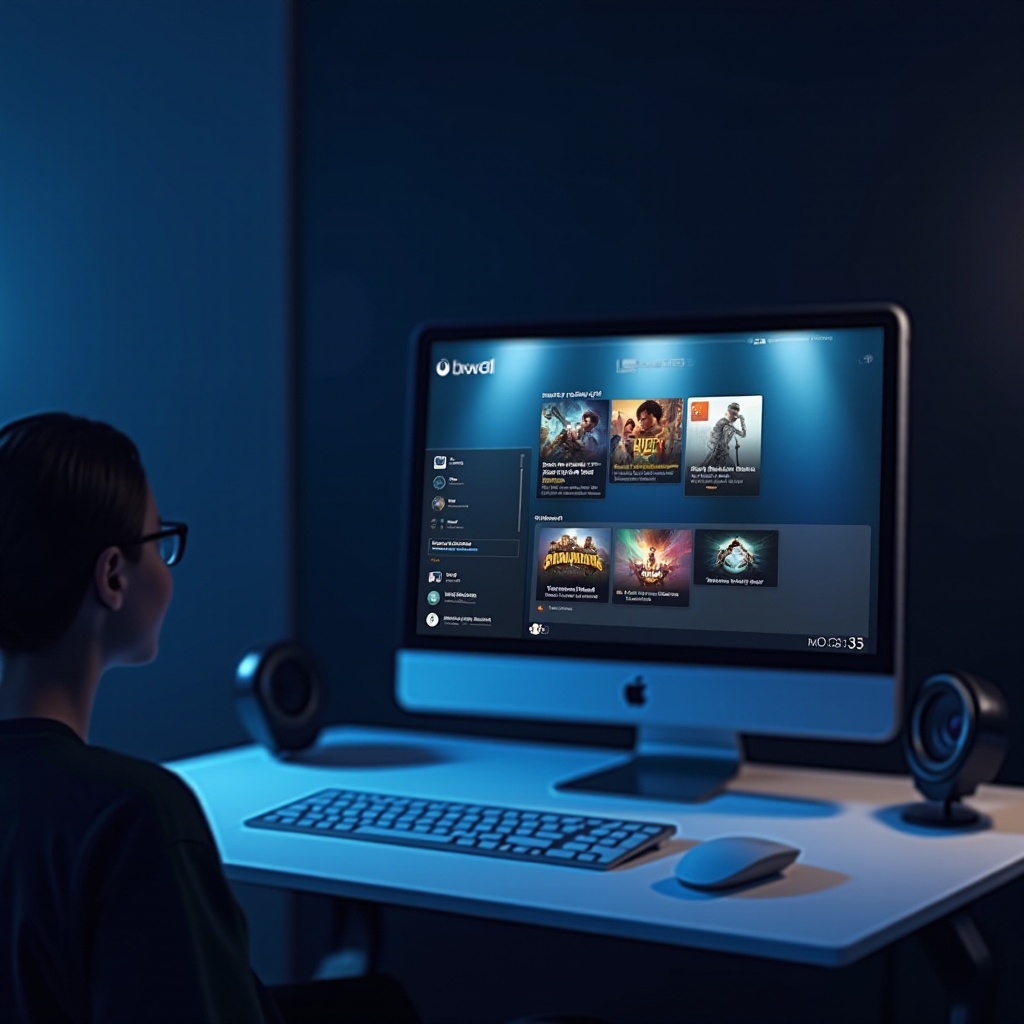
Zrozumienie krajobrazu gier na Macu
Maki od dawna są cenione za swój design i funkcje produktywności, ale tradycyjnie ustępują w możliwościach gier. Dysproporcja wynika głównie z kompatybilności oprogramowania i specyfikacji sprzętowych, które ograniczają natywny dostęp do wielu popularnych gier na Windows. Mimo to pojawiły się różne rozwiązania, umożliwiające użytkownikom Maców poszerzenie swoich doświadczeń z grami. W 2024 roku te postępy nadal przekraczają granice, usuwając bariery między grami na MacOS a Windows.
Konfiguracja środowiska Windows na Macu
Utworzenie środowiska Windows na Macu to jeden z najprostszych sposobów na cieszenie się grami na Steam z Windows. Oto, jak można to osiągnąć:
- Korzystanie z Boot Camp dla natywnego doświadczenia z Windows:
- Zweryfikuj wymagania systemowe: Upewnij się, że Twój Mac spełnia niezbędne specyfikacje do uruchomienia Windows.
- Podziel swój dysk twardy: Użyj Asystenta Boot Camp, aby przydzielić miejsce dla Windows.
-
Zainstaluj Windows: Postępuj zgodnie z instrukcjami na ekranie, aby zainstalować Windows za pomocą USB lub ISO, umożliwiając funkcjonalność podwójnego rozruchu.
-
Konfiguracja Parallels Desktop dla wirtualizacji:
- Zainstaluj Parallels Desktop: Pobierz i skonfiguruj Parallels z jego oficjalnej strony na Macu.
- Utwórz maszynę wirtualną: Użyj Parallels do ustanowienia wirtualnej konfiguracji Windows, która działa równocześnie z MacOS.
-
Załaduj Steam i swoje gry: Zainstaluj Steam na swojej wirtualnej maszynie Windows i pobierz ulubione tytuły.
-
Odkrywanie alternatyw jak VMware Fusion:
- Pobierz VMware Fusion: Zainstaluj oprogramowanie VMware Fusion i kontynuuj jego konfigurację.
- Utwórz maszynę wirtualną Windows: Podobnie jak w Parallels, skonfiguruj wirtualizację Windows na MacOS.
Boot Camp zapewnia pełnowydajnościowe natywne doświadczenia z Windows, idealne dla gier wymagających dużej mocy. Natomiast wirtualizacja przez Parallels lub VMware oferuje elastyczność, pozwalając uruchamiać aplikacje Windows obok MacOS.
Wykorzystanie narzędzi emulacji i kompatybilności
Dla tych, którzy wolą omijać pełne instalacje Windows, narzędzia emulacyjne oferują inną ścieżkę. Te narzędzia symulują funkcje Windows, umożliwiając MacOS uruchamianie aplikacji Windows.
- Wprowadzenie do Wine i jego pochodnych:
- Zainstaluj Wine: Wykorzystaj Wine do uruchamiania aplikacji Windows na systemach operacyjnych typu Unix. Skorzystaj z menedżerów pakietów, takich jak Homebrew, do zainstalowania.
-
Uruchom Steam za pomocą Wine: Skonfiguruj Wine, aby obsługiwać Steam do dostępu do gier wyłącznie na Windows.
-
Crossover: Proste rozwiązanie:
Crossover opiera się na technologii Wine, oferując przyjazny interfejs użytkownika, który ułatwia uruchamianie aplikacji Windows bez skomplikowanej konfiguracji.
Emulacja jest przydatna dla starszych lub mniej intensywnych gier, choć mogą one mieć problemy z nowszymi, wymagającymi zasobów tytułami.
Wykorzystanie platform do gier w chmurze
Gry w chmurze eliminują ograniczenia lokalnego sprzętu, oferując bezproblemową alternatywę dla tradycyjnych konfiguracji gier. Dzięki streamowaniu gier z potężnych zdalnych serwerów, użytkownicy Maców mogą uzyskać dostęp do pełnego wachlarza gier Windows.
-
Przegląd usług, takich jak NVIDIA GeForce Now:
Platformy, takie jak NVIDIA GeForce Now, umożliwiają streamowanie gier z biblioteki Steam, wykorzystując zewnętrzne zasoby do zasilania rozgrywki. -
Porównanie gier w chmurze z tradycyjnymi metodami:
- Zalety: Brak potrzeby posiadania sprzętu o wysokich parametrach, natychmiastowy dostęp bez długiego czasu instalacji i zmniejszone zużycie lokalnej pamięci.
- Ograniczenia: Wymaga solidnego połączenia internetowego i może wymagać opłat abonamentowych.
Gry w chmurze stanowią rewolucyjne rozwiązanie dla użytkowników Maców, zwłaszcza tych z ograniczonymi możliwościami systemowymi lub preferujących natychmiastowe, bezproblemowe granie.

Rozwiązywanie problemów i optymalizacja wydajności
Nawigacja w grach Windows na Macu może obejmować wyzwania związane z wydajnością. Oto kroki, aby zoptymalizować swoje ustawienia:
- Sugestie dotyczące ulepszania sprzętu: Rozważ uaktualnienie pamięci lub wykorzystanie zewnętrznego GPU w celu poprawy wydajności gier.
- Rozwiązywanie typowych problemów:
- Opóźnienia i spadki klatek: Dostosuj ustawienia gry dla płynniejszej rozgrywki.
- Aktualizacje sterowników: Utrzymuj sterowniki na bieżąco dla lepszej kompatybilności.
- Zarządzanie pamięcią: Regularnie usuwaj niepotrzebne pliki, aby zapewnić wystarczającą ilość miejsca na gry.
Optymalizacja Maca nie tylko poprawia jakość gier, ale także przyczynia się do długowieczności i stabilności systemu.
Podsumowanie
Stosując odpowiednie techniki i narzędzia, użytkownicy Maców mogą zróżnicować swoją bibliotekę gier i uzyskać dostęp do różnorodnych gier na Steam w 2024 roku. Niezależnie od tego, czy zdecydujesz się na konfigurację systemu podwójnego rozruchu, wykorzystanie technologii wirtualizacji, eksplorację emulacji, czy przyjęcie gier w chmurze, każda z metod oferuje unikalne zalety i możliwości cieszenia się grami na różnych platformach.
Najczęściej Zadawane Pytania
Czy mogę grać we wszystkie gry Steam na Macu, używając tych metod?
Chociaż wiele gier jest grywalnych przy użyciu tych metod, niektóre mogą nie działać optymalnie z powodu specyficznych wymagań sprzętowych lub programowych.
Jakie są różnice w wydajności między Boot Camp a Parallels Desktop?
Boot Camp zazwyczaj zapewnia lepszą wydajność dzięki natywnej egzekucji, podczas gdy Parallels może mieć lekkie spowolnienia z powodu narzutu wirtualizacji.
Czy istnieją darmowe opcje do grania w gry na Windows na Macu?
Tak, dostępne są darmowe narzędzia jak Wine, ale mogą wymagać bardziej technicznego przygotowania w porównaniu do płatnych rozwiązań i mogą nie obsługiwać wszystkich gier.