
Jak zresetować telewizor Onn Roku z czarnym ekranem
Wprowadzenie
Czarny ekran w telewizorze Onn Roku wygląda niepokojąco, ale w większości przypadków rozwiązania są proste. Obraz można przywrócić resetem, wymianą przewodu lub szybką zmianą ustawień. Ten poradnik prowadzi cię jasno od prostych kontroli do głębszych resetów. Skorzystasz z czterech sprawdzonych metod: miękkiego resetu, „ślepego” restartu systemu za pomocą pilota Roku, przywrócenia ustawień fabrycznych przyciskiem w otworze (pinhole) oraz resetu przez mobilną aplikację Roku. Sprawdzisz też urządzenia HDMI i skorygujesz ustawienia, aby zapobiec przyszłym czarnym ekranom.
Przejdziemy krok po kroku. Zacznij od szybkich kontroli, które nie kasują danych. Następnie stosuj resety tylko w razie potrzeby. Jeśli ekran pozostaje ciemny po wszystkich krokach programowych, poznasz prosty test latarką, który ujawnia prawdopodobne usterki sprzętowe. Dzięki temu planowi oszczędzasz czas, unikasz zgadywania i chronisz dane, dopóki przywrócenie ustawień fabrycznych nie stanie się ostatecznością.
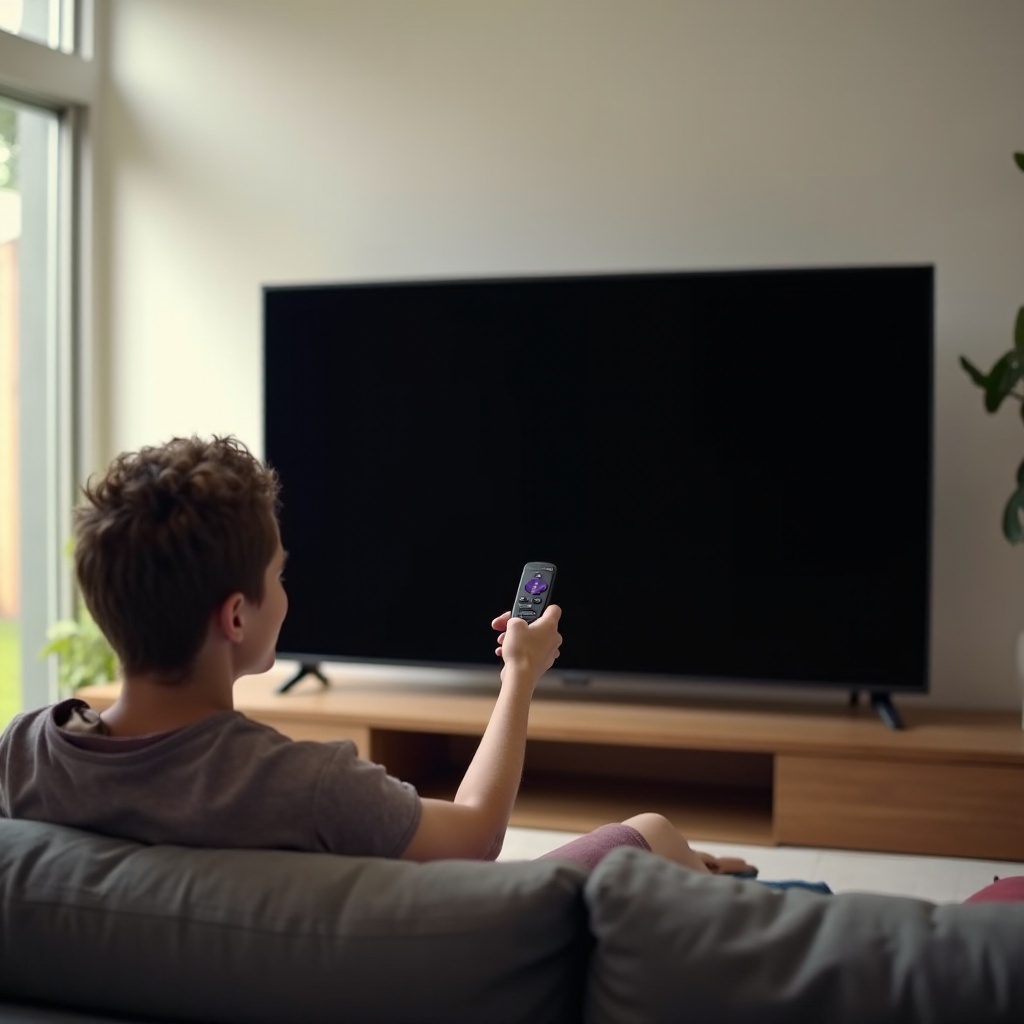
Szybkie kontrole przed resetem
Zanim wyczyścisz ustawienia lub odłączysz konta, wyklucz typowe przyczyny. Te kontrole zajmują minuty i często przywracają obraz.
- Upewnij się, że telewizor jest włączony. Naciśnij przycisk zasilania na pilocie i na telewizorze. Obserwuj, czy dioda LED stanu reaguje.
- Spróbuj innego wejścia. Naciśnij przycisk Input lub Source, aby przełączać się między portami HDMI, TV i AV. Zatrzymaj się na każdym na kilka sekund.
- Nasłuchuj dźwięku. Naciśnij Głośniej. Jeśli słyszysz dźwięki menu lub audio z aplikacji, system działa, lecz ekran może się nie podświetlać. Wskazuje to na problem z podświetleniem lub ścieżką trybu wyświetlania.
- Odłącz akcesoria. Wyjmij złącza wszystkich urządzeń HDMI, soundbarów i splitterów. Wadliwe urządzenie lub kabel może gasić sygnał.
- Sprawdź i dociśnij przewody. Mocno podłącz przewód zasilający TV do gniazdka. Przełóż każdy kabel HDMI na obu końcach. Spróbuj krótkiego, certyfikowanego kabla HDMI High Speed i innego portu HDMI.
- Spróbuj przycisku Home. Naciśnij Home, odczekaj trzy sekundy, a następnie naciśnij OK, aby otworzyć pierwszy kafelek. Jeśli zacznie grać dźwięk, TV reaguje na polecenia, nawet jeśli ekran jest ciemny.
Jeśli ekran nadal jest czarny, nie panikuj. Miękki reset usuwa chwilowe błędy bez zmiany żadnych ustawień. Następna sekcja pomoże ci wybrać właściwą ścieżkę na podstawie tego, co słyszysz i widzisz.
Zidentyfikuj objaw: czarny ekran z dźwiękiem vs bez dźwięku
Dopasuj objaw do właściwego resetu. Kilka wskazówek podpowie, czy masz do czynienia z czkawką oprogramowania, problemem z handshake HDMI, czy prawdopodobną usterką sprzętową.
- Czarny ekran z dźwiękiem: Słyszysz dźwięki menu lub strumieniowania, ale nic nie widzisz. Często wskazuje to na awarię podświetlenia, niezgodność typu wyświetlania lub problem z negocjacją (handshake) HDMI, jeśli aktywne jest urządzenie zewnętrzne.
- Czarny ekran bez dźwięku: Brak obrazu, brak dźwięku i brak dźwięków menu. To sugeruje problem z zasilaniem, firmware’em lub głębsze zawieszenie systemu. Zacznij od miękkiego resetu.
- Logo pojawia się, potem czerń: Pojawia się logo Onn lub Roku, po czym ekran gaśnie. Może to być awaria firmware’u, niestabilna aplikacja przy starcie lub konflikt CEC.
- Czarny tylko na jednym wejściu: Jedno wejście HDMI pozostaje czarne, podczas gdy inne działają. Wskazuje to na usterkę kabla lub urządzenia na tym porcie.
Obserwuj diodę stanu podczas naciskania przycisków. Jeśli miga, telewizor odbiera polecenia. Jeśli nigdy się nie zmienia, sprawdź gniazdko i przycisk zasilania TV. Mając rozpoznany objaw, zacznij od miękkiego resetu. Jeśli to nie zadziała, przejdź do restartu w ciemno.
Metoda 1: Miękki reset (cykl zasilania) w celu usunięcia chwilowych błędów
Miękki reset restartuje TV bez kasowania Wi‑Fi, aplikacji ani ustawień. Naprawia wiele problemów z czarnym ekranem spowodowanych błędami pamięci lub sterowników.
Zrób to:
1) Wyłącz TV pilotem. Jeśli ekran jest czarny, i tak kontynuuj.
2) Odłącz przewód zasilający TV od gniazdka na 60 sekund.
3) Podczas odłączenia przytrzymaj fizyczny przycisk zasilania TV przez 10 do 15 sekund, aby rozładować układy.
4) Podłącz telewizor ponownie i odczekaj 30 sekund.
5) Naciśnij Power na pilocie. Daj do dwóch minut na załadowanie Roku OS.
Jeśli obraz wróci, otwórz Ustawienia i uruchom aktualizację systemu, aby ustabilizować sterowniki. Jeśli ekran pozostaje czarny, spróbuj „ślepego” restartu systemu. To wymusza ponowne załadowanie systemu operacyjnego nawet bez widocznego menu.
Metoda 2: „Ślepy” restart systemu przy użyciu pilota Roku (bez potrzeby obrazu)
Gdy ekran jest ciemny, nadal możesz polecić Roku OS restart. Ta „ślepa” sekwencja często przywraca obraz przez ponowne załadowanie usług i sterowników wyświetlania.
Opcja A: Restart przyciskiem zasilania TV
– Przytrzymaj fizyczny przycisk zasilania TV przez 10 do 15 sekund, aż TV się wyłączy. Odczekaj 10 sekund, potem naciśnij Power ponownie.
Opcja B: Sekwencja pilota do restartu systemu
– Naciśnij Home, aby wrócić do ekranu głównego.
– Odczekaj trzy sekundy.
– Wpisz tę sekwencję powoli: Home x5, Góra x1, Przewijanie wstecz x2, Przewijanie do przodu x2.
– Poczekaj do 60 sekund, aż TV się zrestartuje. Możesz usłyszeć kliknięcie przekaźnika, a potem dźwięk startowy.
Jeśli restart przywróci obraz, przejdź do regulacji ustawień później w tym poradniku, aby unikać przyszłych czarnych ekranów. Jeśli nic się nie zmienia, kolejnym krokiem jest przywrócenie ustawień fabrycznych za pomocą przycisku w otworze. Ten reset usuwa dane lokalne i przywraca TV do czystego stanu.
Metoda 3: Przywrócenie ustawień fabrycznych za pomocą fizycznego przycisku Reset (pinhole)
Użyj przywracania ustawień fabrycznych, jeśli ponowne ładowanie oprogramowania nie pomogło lub jeśli TV za każdym razem uruchamia się na czarnym ekranie. Ten reset usuwa Wi‑Fi, aplikacje i ustawienia, a także rozłącza TV z twoim kontem Roku.
Kroki:
1) Znajdź otwór Reset (pinhole). Zwykle jest w pobliżu portów HDMI lub na dolnej lub tylnej krawędzi.
2) Gdy TV jest włączony, włóż wyprostowany spinacz do papieru w otwór.
3) Naciśnij i przytrzymaj przycisk Reset przez 10 do 20 sekund. Trzymaj, aż usłyszysz kliknięcie przekaźnika lub dźwięk startowy.
4) Zwolnij i poczekaj na ponowny rozruch TV. Ekran konfiguracji powinien się pojawić, gdy podświetlenie działa. Jeśli audio gra, ale ekran pozostaje ciemny, przejdź do testu latarką później w tym poradniku.
Po udanym resecie z obrazem ponownie połączysz się z Wi‑Fi, podłączysz konto Roku i zainstalujesz kanały. Jeśli otwór jest trudno dostępny albo nie masz spinacza, wypróbuj następną metodę z aplikacją mobilną Roku.
Metoda 4: Reset bez pilota z użyciem aplikacji mobilnej Roku
Jeśli pilot jest zagubiony, nie sparowany lub rozładowany, aplikacja mobilna Roku może działać jako pilot. To działa tylko wtedy, gdy TV i twój telefon są w tej samej sieci.
Spróbuj tego:
1) Zainstaluj aplikację Roku na swoim telefonie lub tablecie.
2) Połącz telefon z tą samą siecią Wi‑Fi, której TV używał przed problemem.
3) Otwórz aplikację, stuknij Devices, wybierz swój telewizor Onn Roku, następnie stuknij Remote.
4) Przejdź do Settings > System > Power > System restart. Potwierdź restart.
5) Jeśli restart nie pomoże, wejdź w Settings > System > Advanced system settings > Factory reset. Potwierdź i poczekaj.
Jeśli TV nie jest już w twojej bieżącej sieci Wi‑Fi i nie możesz zobaczyć, aby dołączyć do nowej, utwórz hotspot w telefonie o tej samej nazwie (SSID) i haśle, jakich TV używał wcześniej. TV może połączyć się automatycznie, co pozwoli aplikacji się połączyć. Jeśli to nie zadziała, użyj resetu pinhole. Po przywróceniu obrazu przejdź do kontroli HDMI, aby zapobiec powrotom czarnego ekranu.
Przyczyny związane z HDMI i urządzeniami zewnętrznymi, które naśladują czarny ekran
Wiele przypadków czarnego ekranu wynika z problemów HDMI. Zanim założysz awarię panelu, odizoluj TV od urządzeń zewnętrznych i przetestuj czyste połączenia.
- Uszkodzony kabel lub port: Podmień na krótki, certyfikowany kabel HDMI High Speed lub Ultra High Speed. Spróbuj innego portu HDMI w TV.
- Złe wejście: Naciśnij przycisk Input lub Source i przejdź przez każdą opcję. Zatrzymaj się na każdej przez trzy do pięciu sekund.
- Niezgodność rozdzielczości lub HDR: Konsole i PC mogą wysyłać format, którego TV nie obsługuje. Ustaw urządzenie na 1080p SDR przy 60 Hz. HDR dodaj później po potwierdzeniu stabilności.
- Konflikty CEC: Urządzenie może wybudzać TV do pustego stanu. Odłącz wszystkie urządzenia HDMI. Włącz sam telewizor. Jeśli obraz wróci, podłączaj urządzenia pojedynczo. Wyłącz CEC dla problematycznego urządzenia w Settings > System > Control other devices.
- Problemy w łańcuchu ARC lub eARC: Amplitunery AV i soundbary mogą opóźniać lub blokować wideo. Przetestuj TV bez AVR lub soundbara. Podłącz źródła najpierw bezpośrednio do TV.
- Format kolorów i odświeżanie PC: Na PC lub Mac ustaw RGB lub YCbCr 4:2:0 przy 60 Hz. Unikaj nietypowych częstotliwości odświeżania podczas testów.
Jeśli obraz wraca po tych zmianach, czytaj dalej o ustawieniach, które możesz przełączyć, aby zmniejszyć przyszłe konflikty. Jeśli kontrole HDMI nie pomagają, przejdź do sekcji ustawień, aby ustabilizować wybudzanie i zachowanie wyświetlania.
Ustawienia do zmiany po przywróceniu obrazu (Fast TV Start, CEC, typ wyświetlania)
Po przywróceniu obrazu dopracuj ustawienia, aby zapobiec powrotowi czarnego ekranu. Drobne zmiany mogą poprawić niezawodność wybudzania i wykrywania sygnału.
- Fast TV Start: Przejdź do Settings > System > Power. Jeśli TV budzi się do pustego ekranu, wyłącz Fast TV Start, aby TV wykonywał czysty rozruch. Jeśli zależy ci na natychmiastowym wybudzeniu, przetestuj zarówno włączone, jak i wyłączone, aby sprawdzić, co jest bardziej stabilne.
- Sterowanie CEC: W Settings > System > Control other devices wyłącz odtwarzanie jednym dotknięciem (one touch play) lub ARC dla każdego urządzenia, które wywołuje czarne ekrany. Po testach ponownie włączaj funkcje pojedynczo.
- Typ wyświetlania: W Settings > Display type wybierz Auto detect i potwierdź. Jeśli automatyczne wykrywanie sprawia problemy, wybierz stały tryb 1080p lub 4K SDR, a HDR przetestuj później.
- Oszczędzanie energii i timery: W Settings > System > Power sprawdź Sleep timer i Power saving. Wyłącz agresywne tryby zasilania na czas testów stabilności.
- Wygaszacz ekranu i motyw: Używaj domyślnych opcji podczas testów. Niektóre dodatki mogą powodować awarie lub problemy z wybudzaniem.
Gdy te ustawienia są stabilne, możesz zakończyć czynności po resecie. Ten ostatni zestaw zadań utrwala aktualizacje, parowanie pilota i czyste instalowanie kanałów.
Czynności po resecie: Wi‑Fi, parowanie pilota, ponowna instalacja kanałów i aktualizacje
Wykonaj te zadania, aby utrzymać system w dobrej kondycji po resecie. Zmniejszają one też szansę kolejnego czarnego ekranu.
- Wi‑Fi: Przejdź do Settings > Network > Set up connection. Dołącz do swojej sieci. Uruchom Check connection, aby sprawdzić szybkość i stabilność.
- Parowanie pilota: W przypadku pilotów głosowych otwórz klapkę baterii i naciśnij przycisk parowania przez pięć sekund. Poczekaj na potwierdzenie na ekranie.
- Aktualizacja oprogramowania: Przejdź do Settings > System > System update > Check now. Zainstaluj aktualizacje, aby uzyskać poprawki sterowników i odtwarzania.
- Ponowna instalacja kanałów: Dodaj tylko używane aplikacje. Zainstaluj kilka, a potem przetestuj wideo przed dodaniem kolejnych. To pomaga uniknąć awarii spowodowanych błędną aplikacją.
- Bezpieczeństwo logowania: Używaj silnych haseł i aktualizuj dane logowania w bezpieczny sposób. Wyloguj się z nieużywanych kont.
- Kolejność ekranu głównego: Umieść najważniejsze wejścia i aplikacje w pierwszym rzędzie. Zmniejsza to liczbę pomyłek i przyspiesza nawigację podczas diagnozy.
Jeśli TV działa płynnie po tych krokach, to wszystko. Jeśli obraz ponownie zanika lub w ogóle nie wrócił, użyj testu latarką, aby rozróżnić problem programowy od sprzętowego.
Gdy reset nie pomaga: test latarką podświetlenia i wskazówki sprzętowe
Gdy wszystkie kroki programowe zawiodą, szybki test latarką może ujawnić awarię podświetlenia. Zajmuje to mniej niż minutę.
- Włącz telewizor.
- Przyciemnij pomieszczenie. Skieruj jasną latarkę na ekran z odległości dwóch do trzech cali (5–8 cm).
- Naciśnij Home i klawisze strzałek, uważnie wypatrując słabych obrazów.
Co oznacza wynik:
– Widać blade obrazy: Panel LCD rysuje obraz, ale podświetlenie się nie zapala. Podejrzewaj listwy LED podświetlenia, sterownik podświetlenia lub płytę zasilacza.
– Brak bladego obrazu, ale słychać dźwięk startowy: Winny może być T‑Con lub płyta główna.
– Brak dźwięku, brak bladego obrazu i dioda stanu nigdy nie reaguje: Podejrzewaj zasilacz lub uszkodzoną płyta główną.
Inne wskazówki mogą pomóc:
– TV klika i włącza się oraz wyłącza wielokrotnie: Może działać zabezpieczenie płyty zasilacza.
– Jeden port HDMI nie działa, inne działają: Płyta główna może mieć usterkę na poziomie portu.
– Czarny ekran występuje tylko z jednym urządzeniem: Problem dotyczy tego urządzenia, kabla lub jego ustawień, a nie TV.
Jeśli prawdopodobna jest awaria sprzętowa, nie otwieraj TV, chyba że planujesz naprawę. Najpierw sprawdź opcje wsparcia.
Wsparcie, gwarancja i kiedy naprawa ma sens
Telewizory Onn często mają ograniczoną gwarancję. Zbierz paragon, numer modelu i listę wykonanych kroków. Skontaktuj się ze wsparciem Walmart lub Onn w sprawach sprzętowych oraz ze wsparciem Roku w sprawach oprogramowania. Jeśli kupiłeś plan rozszerzony, złóż zgłoszenie i dołącz swoje notatki z diagnostyki.
Porównaj koszt naprawy z kosztem wymiany. Naprawy podświetlenia mogą zbliżać się ceną do nowego budżetowego modelu. Awaria płyty głównej lub panelu często kosztuje więcej niż wymiana. Przed zwrotem, sprzedażą lub recyklingiem przywróć ustawienia fabryczne, aby usunąć dane lokalne, lub odłącz TV od konta Roku w przeglądarce. Jeśli wybierasz naprawę, poproś o zaliczenie opłaty diagnostycznej na poczet naprawy i o gwarancję na części oraz robociznę.
Zakończenie
Większość czarnych ekranów w Onn Roku TV nie oznacza martwego telewizora. Zacznij od szybkich kontroli i miękkiego resetu. Jeśli ekran pozostaje ciemny, użyj restartu w ciemno. W razie potrzeby wykonaj pinhole przywrócenie ustawień fabrycznych lub steruj TV aplikacją mobilną Roku, aby dotrzeć do resetu. Gdy obraz wróci, dostrój Fast TV Start, CEC i typ wyświetlania, aby zmniejszyć problemy z wybudzaniem i handshake. Uporządkuj kable i urządzenia HDMI, a na końcu wykonaj aktualizacje i ostrożną ponowną instalację kanałów.
Jeśli te kroki nie przywracają obrazu, test latarką może wskazać problem z podświetleniem lub płytą. Wtedy skorzystaj z gwarancji lub rozważ naprawę względem wymiany. Postępując od niskiego ryzyka kontroli do głębszych resetów w odpowiedniej kolejności, chronisz swoje dane, unikasz niepotrzebnych resetów fabrycznych i zazwyczaj przywracasz obraz minimalnym wysiłkiem.
Najczęściej zadawane pytania
Jak przywrócić ustawienia fabryczne telewizora Onn Roku, gdy ekran jest czarny i nie mam pilota?
Skorzystaj z otworu resetu w telewizorze. Gdy telewizor jest włączony, naciśnij i przytrzymaj przycisk Reset, używając spinacza, przez 10–20 sekund, aż usłyszysz kliknięcie lub dźwięk startowy. Puść przycisk i poczekaj na ponowne uruchomienie. Jeśli nie możesz dosięgnąć otworu resetu, zainstaluj aplikację mobilną Roku i połącz ją z telewizorem przez tę samą sieć Wi‑Fi, a następnie przejdź do Ustawienia > System > Zaawansowane ustawienia systemu > Przywróć ustawienia fabryczne.
Czy przywrócenie ustawień fabrycznych usunie moje konto Roku lub anuluje moje subskrypcje?
Nie. Przywrócenie ustawień fabrycznych rozłącza telewizor z Twoim kontem Roku i usuwa dane zapisane w telewizorze, takie jak Wi‑Fi, aplikacje i ustawienia. Twoje konto Roku i subskrypcje pozostają aktywne. Po resecie ponownie powiąż telewizor z kontem i zainstaluj ponownie kanały. Zarządzaj subskrypcjami lub anuluj je z poziomu konta Roku online lub w każdej usłudze streamingowej.
Dlaczego mój telewizor Onn Roku po resecie wciąż pokazuje czarny ekran?
Powtarzające się czarne ekrany często wynikają z konfliktów HDMI, zachowania podczas wybudzania lub problemów z trybem wyświetlania. Wypróbuj te rozwiązania: wyłącz funkcję Szybkie włączanie telewizora (Fast TV Start), wyłącz CEC dla problematycznych urządzeń, ustaw Typ wyświetlania na stały tryb 1080p lub 4K SDR, wymień przewody HDMI oraz zaktualizuj zarówno telewizor, jak i podłączone urządzenia. Jeśli test latarką pokazuje blade obrazy, podświetlenie lub płyta zasilająca mogą ulegać awarii. Skontaktuj się z serwisem gwarancyjnym lub poproś o wycenę naprawy.