
Sieć Ring nie pojawia się podczas konfiguracji Ring Doorbell: Ostateczny przewodnik rozwiązywania problemów na rok 2026
Wprowadzenie
Gdy Twoja sieć Ring się nie pojawia, konfiguracja się zacina, a frustracja rośnie. Aplikacja Ring oczekuje albo przekazania przez Bluetooth, albo pojawienia się tymczasowej sieci Wi‑Fi Ring-XXXX. Jeśli nie widzisz żadnej z nich, dzwonek nie może dołączyć do domowego Wi‑Fi. Dobra wiadomość: większość przyczyn jest prosta. Ustawienie w telefonie może blokować wykrywanie, dzwonek może nie być w trybie konfiguracji albo router może ukrywać lub kierować ruch z pasma 2,4 GHz. Kilka precyzyjnych kontroli często naprawia problem w kilka minut.
Ten przewodnik prowadzi przez jasne kroki, które działają na nowszych modelach Ring Doorbell. Dowiesz się, jak powinna wyglądać konfiguracja, jakie uprawnienia telefonu włączyć i które opcje routera sprawiają, że SSID jest widoczny. Zobaczysz też wskazówki dla systemów mesh i bramek dostawców internetu. Przechodź przez sekcje po kolei. Zacznij od urządzenia i telefonu, a potem dostosuj swoją sieć. Jeśli problem będzie się utrzymywał, będziesz mieć klarowną ścieżkę do wsparcia.
Zanim przejdziemy do kontroli urządzenia i telefonu, wyjaśnijmy, co oznacza termin „sieć Ring” i jak aplikacja odnajduje Twój dzwonek.
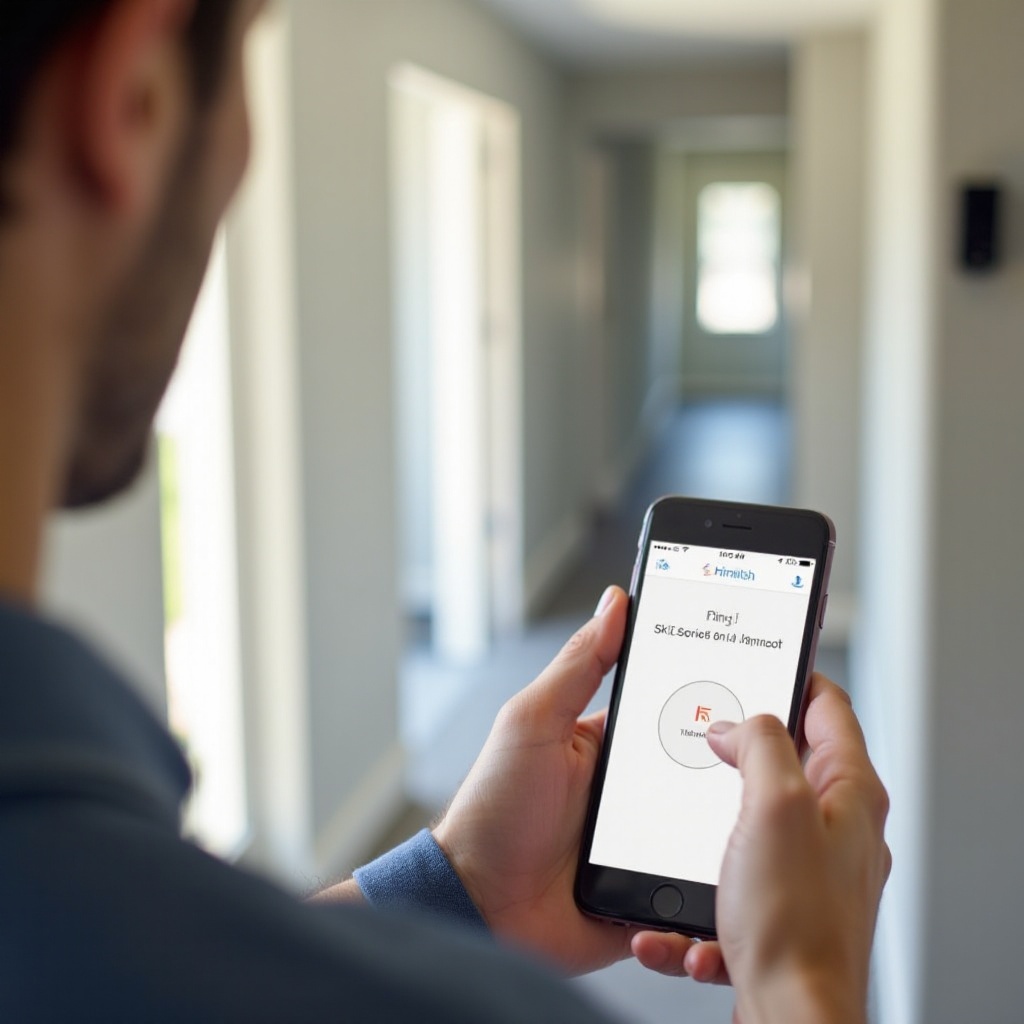
Co oznacza „sieć Ring” i jak działa konfiguracja
Przekazanie przez BLE vs tymczasowy SSID Wi‑Fi Ring-XXXX
Podczas konfiguracji aplikacja albo łączy się z dzwonkiem przez Bluetooth Low Energy, albo prosi o dołączenie do tymczasowego SSID Wi‑Fi wyglądającego jak Ring-XXXX. BLE jest powszechne w nowszych modelach. Aplikacja komunikuje się z dzwonkiem przez BLE, przekazuje mu dane Twojej sieci Wi‑Fi, a dzwonek dołącza do domowej sieci. Starsze lub niektóre modele używają metody z tymczasowym SSID. Telefon łączy się z rozgłaszaną przez dzwonek siecią, aplikacja wysyła dane logowania, a następnie telefon przełącza się z powrotem na Twoje domowe Wi‑Fi.
Które modele rozgłaszają SSID do konfiguracji
Modele na baterię często podczas konfiguracji rozgłaszają sieć Ring-XXXX. Wiele modeli przewodowych i Pro najpierw używa BLE, ale w razie potrzeby przechodzi na tymczasowy SSID. Jeśli sieć Ring nigdy nie pojawia się, gdy powinna, urządzenie może nie być w trybie konfiguracji albo może mieć zbyt mało energii, by rozgłaszać. Niektóre telefony wymuszają BLE, ale mimo to pokazują w aplikacji krok z SSID. Miej na uwadze podpowiedzi aplikacji i ściśle za nimi podążaj.
Dlaczego telefon musi być blisko dzwonka
Zarówno BLE, jak i tymczasowy SSID mają krótki zasięg. Stań w odległości kilku stóp/około jednego metra od dzwonka. Grube ściany, metalowe drzwi, a nawet Twoje ciało mogą blokować sygnał. Pozostań blisko i utrzymuj ekran telefonu aktywny podczas procesu parowania. Ten prosty krok zapobiega wielu nieudanym próbom.
Mając w głowie przebieg konfiguracji, kolejnym krokiem jest potwierdzenie dokładnego modelu, abyś mógł stosować właściwe wskaźniki i sekwencje przycisków.
Potwierdź model Ring Doorbell i oczekiwane zachowanie podczas konfiguracji
Ring Video Doorbell (2. generacja), Wired, Pro, Pro 2, Battery, Plus
Znajdź dokładną nazwę modelu w aplikacji Ring lub na etykiecie pod panelem przednim. Modele na baterię i standardowy Ring Video Doorbell zwykle oczekują Wi‑Fi 2,4 GHz i mogą pokazywać tymczasowy SSID. Modele Pro i Pro 2 obsługują dwa pasma, ale nadal preferują 2,4 GHz ze względu na zasięg podczas konfiguracji. Znajomość modelu pomaga wykonać właściwą sekwencję przycisków i rozpoznać sygnały LED.
Dwupasmowość vs zgodność wyłącznie z 2,4 GHz
Wiele dzwonków Ring najlepiej łączy się z pasmem 2,4 GHz, ponieważ dociera ono dalej i lepiej przenika przez ściany. Niektóre nowsze modele Pro mogą dołączyć do 5 GHz, jeśli sygnał jest silny. Jeśli Twój router używa wyłącznie WPA3 w paśmie 5 GHz albo ukrywa 2,4 GHz, dzwonek może nigdy nie zobaczyć Twojej sieci. Zweryfikuj, że pasmo 2,4 GHz jest włączone i rozgłaszane.
Wzorce LED i dźwięki w zależności od modelu
Każdy model sygnalizuje tryb konfiguracji inaczej: obracającymi się białymi lub niebieskimi światłami, pulsującymi wskaźnikami lub komunikatem głosowym. Gdy diody LED wirują lub pulsują zgodnie z dokumentacją, urządzenie jest w trybie konfiguracji i powinno rozgłaszać BLE lub SSID Ring-XXXX. Jeśli nie widzisz właściwego wzorca, nie jest gotowe. Użyj prawidłowego przycisku i sposobu jego przytrzymania dla swojego modelu.
Gdy masz pewność, który model posiadasz, prawidłowo wprowadź urządzenie w tryb konfiguracji, aby sieć Ring mogła się pojawić.
Prawidłowo wprowadź dzwonek w tryb konfiguracji
Dokładne sekwencje przycisków i czas
Usuń panel przedni, jeśli to konieczne. Naciśnij i przytrzymaj przycisk konfiguracji lub boczny, aż dioda LED pokaże wzorzec trybu konfiguracji. W wielu modelach przytrzymaj przez około 10 sekund. Zwolnij, gdy światło zacznie się obracać. Nie naciskaj krótko. Krótkie dotknięcie może nic nie zrobić. Jeśli urządzenie wypowie komunikat lub wyda dźwięk, jest gotowe.
Jak długo trwa działanie sieci konfiguracyjnej zanim wygaśnie
Tymczasowy SSID Ring-XXXX lub okno parowania BLE są ograniczone czasowo. Wiele urządzeń rozgłasza przez kilka minut, po czym przestaje, aby oszczędzać energię. Jeśli zbyt długo wybierasz swoje Wi‑Fi w aplikacji, dzwonek może wyjść z trybu konfiguracji. Jeśli tak się stanie, ponownie naciśnij przycisk konfiguracji i uruchom proces w aplikacji od nowa.
Kiedy ponowić próbę, a kiedy przywrócić ustawienia fabryczne
Jeśli sieć Ring nadal się nie pojawia po kilku próbach, spróbuj restartu zasilania. Wyjmij baterię na 10 sekund lub odetnij zasilanie na wyłączniku dla modelu przewodowego, a następnie ponów próbę wejścia w tryb konfiguracji. Przywracanie ustawień fabrycznych stosuj tylko w razie potrzeby. Przytrzymaj przycisk konfiguracji przez około 20 sekund lub do momentu, gdy dioda LED potwierdzi reset. Po resecie odczekaj pełną minutę przed kolejną próbą.
Zasilanie to kolejny częsty powód, dla którego sieć Ring nie pojawia się. Upewnij się, że bateria lub transformator dostarczają stabilne zasilanie, zanim zmienisz ustawienia Wi‑Fi.
Kontrola zasilania i baterii przed diagnostyką Wi‑Fi
Progi naładowania baterii potrzebne do rozgłaszania
Niski poziom baterii może uniemożliwić rozgłaszanie sieci konfiguracyjnej. Naładuj pakiet baterii do pełna lub podłącz tymczasowe zasilanie USB, jeśli Twój model to obsługuje. Celuj w wysoki poziom naładowania przed konfiguracją. Rozgłaszanie Wi‑Fi zużywa więcej energii niż czuwanie.
Parametry transformatora dla modeli przewodowych
Przewodowe Ring Doorbell wymagają odpowiedniego transformatora. Wiele nowszych modeli najlepiej działa przy 16–24 VAC i wystarczającej mocy w VA, aby uniknąć spadków napięcia. Stary lub słaby transformator może „zagłodzić” urządzenie. Jeśli dioda LED miga, przygasa lub gong brzęczy, zasilanie może być niestabilne. Rozważ wymianę transformatora lub użycie zasilacza wtyczkowego zaprojektowanego dla Twojego modelu.
Unikanie spadków napięcia i zakłóceń od gongu
Mechaniczne gongi, luźne przewody lub skorodowane zaciski mogą powodować krótkie spadki napięcia. Dokręć połączenia i sprawdź przewody. Jeśli widzisz wskaźniki związane z zasilaniem lub słyszysz kliknięcia podczas konfiguracji, tymczasowo odizoluj gong i przetestuj ponownie. Stabilne zasilanie zapewnia możliwość utworzenia sieci Ring.
Gdy zasilanie jest stabilne i potwierdzono tryb konfiguracji, stań blisko dzwonka, aby wyeliminować zmienną odległości, zanim przejdziesz do zmian w oprogramowaniu i sieci.
Stań obok dzwonka podczas konfigurowania
Idealna odległość i przeszkody
Pozostań w odległości 1–2 metrów od dzwonka podczas konfiguracji. Trzymaj telefon na wysokości klatki piersiowej z widocznością bez przeszkód. Unikaj stania za metalowymi drzwiami lub siatką, które mogą blokować sygnał. Jeśli wejście ma metalową ościeżnicę lub tynk na siatce drucianej, przesuń się w miejsce z mniejszą ilością metalu na drodze sygnału.
Rzeczywisty zasięg 2,4 GHz vs 5 GHz
Pasmo 2,4 GHz dociera dalej niż 5 GHz. Nawet jeśli model Pro obsługuje 5 GHz, nie polegaj na nim podczas konfiguracji, chyba że sygnał jest silny. Po sparowaniu w 2,4 GHz możesz później dopracować swoje Wi‑Fi. Pozostanie blisko zapewnia sprawne przekazanie przez BLE i ułatwia wykrycie tymczasowego SSID przez telefon.
Jeśli odległość nie jest problemem, sprawdź ustawienia telefonu i aplikacji. Często blokują one wykrywanie bez oczywistego błędu.
Wymagania wstępne i uprawnienia telefonu (iOS i Android)
Zaktualizuj aplikację Ring i system; wyczyść pamięć podręczną lub zainstaluj ponownie
Zainstaluj najnowszą wersję aplikacji Ring ze sklepu. Zaktualizuj system telefonu. Na Androidzie wyczyść pamięć podręczną i dane aplikacji Ring, jeśli działa nieprawidłowo. Jeśli problemy się utrzymują, odinstaluj i zainstaluj aplikację ponownie. Świeża instalacja często naprawia ciche problemy z uprawnieniami lub pamięcią podręczną.
Włącz Lokalizację, Bluetooth, Aparat, Sieć lokalną
Przyznaj wszystkie wymagane uprawnienia. W iOS włącz Usługi lokalizacji i Sieć lokalną dla aplikacji Ring. W Androidzie zezwól na Lokalizację i Urządzenia w pobliżu dla Bluetooth. Aplikacja potrzebuje ich do skanowania BLE i pobliskich SSID. Zezwól aplikacji na dostęp do aparatu, aby zeskanować kod QR na urządzeniu i przyspieszyć konfigurację.
Wyłącz VPN, Private Relay, Prywatny DNS, proxy
Wyłącz wszelkie VPN, Prywatny przekaźnik iCloud, Prywatny DNS lub serwery proxy dla aplikacji. Mogą one zakłócać lokalne wykrywanie lub powodować przełączanie sieci w trakcie konfiguracji. Jeśli profil służbowy wymusza VPN, spróbuj użyć innego telefonu bez zarządzania urządzeniem.
Tryb samolotowy z włączonym Wi‑Fi; wyłącz dane komórkowe
Niektóre telefony preferują dane komórkowe nawet podczas lokalnych zadań Wi‑Fi. Użyj trybu samolotowego, a następnie ponownie włącz Wi‑Fi i Bluetooth. Albo po prostu wyłącz dane komórkowe na czas konfiguracji. To zmusza aplikację do pozostania w sieci lokalnej i komunikacji z dzwonkiem.
Losowy adres MAC i uwagi dot. oszczędzania energii
Wyłącz randomizację adresu MAC dla domowego SSID podczas konfiguracji, jeśli router blokuje nieznane adresy MAC. Wyłącz tryb oszczędzania baterii lub adaptacyjną baterię dla aplikacji Ring. Agresywne tryby oszczędzania mogą wstrzymywać skanowanie Bluetooth lub przełączanie Wi‑Fi.
Reset ustawień sieci w iOS i Androidzie
Jeśli nic z powyższego nie pomaga, wykonaj kopię zapasową haseł Wi‑Fi i zresetuj ustawienia sieci. W iOS opcja Resetuj ustawienia sieci usuwa stare profile. W Androidzie zresetuj Wi‑Fi, dane komórkowe i Bluetooth. Po resecie ponownie dodaj swoją sieć Wi‑Fi i spróbuj konfiguracji.
Gdy Twój telefon jest gotowy, przejdź do routera. Właściwa konfiguracja Wi‑Fi sprawia, że Twój SSID jest niezawodnie widoczny dla dzwonka i aplikacji.
Ustawienia routera i Wi‑Fi, aby Twój SSID był widoczny
Rozdziel SSID 2,4 GHz i 5 GHz; nazwij je jasno
Utwórz osobne SSID dla 2,4 GHz i 5 GHz. Używaj prostych nazw bez emoji i znaków specjalnych. Przykład: Dom24 i Dom5. Najpierw połącz dzwonek z SSID 2,4 GHz. Później możesz ponownie połączyć pasma, jeśli Twój system dobrze to obsługuje.
Kanały 1, 6 lub 11; unikaj DFS; używaj 20 MHz szerokości
Ustaw 2,4 GHz na kanały 1, 6 lub 11. Używaj szerokości kanału 20 MHz dla stabilności. Unikaj kanałów DFS w 5 GHz podczas konfiguracji; niektóre urządzenia ich nie widzą. Statyczne, nie-DFS ograniczają zamieszanie podczas skanowania i przyspieszają wykrywanie.
Zabezpieczenia: WPA2 AES; unikaj wyłącznie WPA3, WEP, TKIP
Używaj WPA2 Personal z AES. Unikaj wyłącznie WPA3 podczas konfiguracji. Wiele urządzeń IoT ma problemy z WPA3 lub trybami mieszanymi z TKIP. Jeśli router ma tryb przejściowy WPA2/WPA3, włącz go lub tymczasowo wymuś WPA2 dla SSID 2,4 GHz.
Wyłącz band steering, izolację klientów, filtrowanie MAC
Wyłącz band steering i równoważenie obciążenia na czas dodawania dzwonka. Wyłącz izolację AP lub klientów, która blokuje wzajemną widoczność urządzeń w tym samym SSID. Tymczasowo usuń filtry MAC lub zezwól na nieznane urządzenia do czasu zakończenia konfiguracji.
Zakres DHCP, czas dzierżawy i blokady LAN
Upewnij się, że DHCP jest włączone i ma wolne adresy. Ustaw normalny czas dzierżawy na czas testów. Unikaj trybów sieci gościnnej, które blokują dostęp do LAN lub mostkowanie WLAN. Dzwonek potrzebuje łączności lokalnej, aby zakończyć konfigurację i komunikować się z telefonem.
Sieci gościnne i ustawienia PMF podczas konfiguracji
Jeśli musisz użyć sieci gościnnej, zezwól na ruch urządzenie‑urządzenie lub dostęp do LAN podczas konfiguracji. Ustaw Protected Management Frames na opcjonalne, nie wymagane. Wymagane PMF w WPA3 może blokować starsze mechanizmy konfiguracji.
Włącz rozgłaszanie SSID; unikaj ukrytych SSID
Włącz rozgłaszanie SSID dla sieci 2,4 GHz. Ukryte SSID powodują, że wiele urządzeń nie radzi sobie podczas dodawania. Po konfiguracji możesz przetestować ukrywanie SSID, ale pozostaw je widoczne, dopóki dzwonek się nie połączy i nie zaktualizuje.
Jeśli używasz systemu mesh lub bramki operatora, kilka specyficznych zmian może sprawić, że sieć Ring pojawi się szybciej i będzie stabilna.
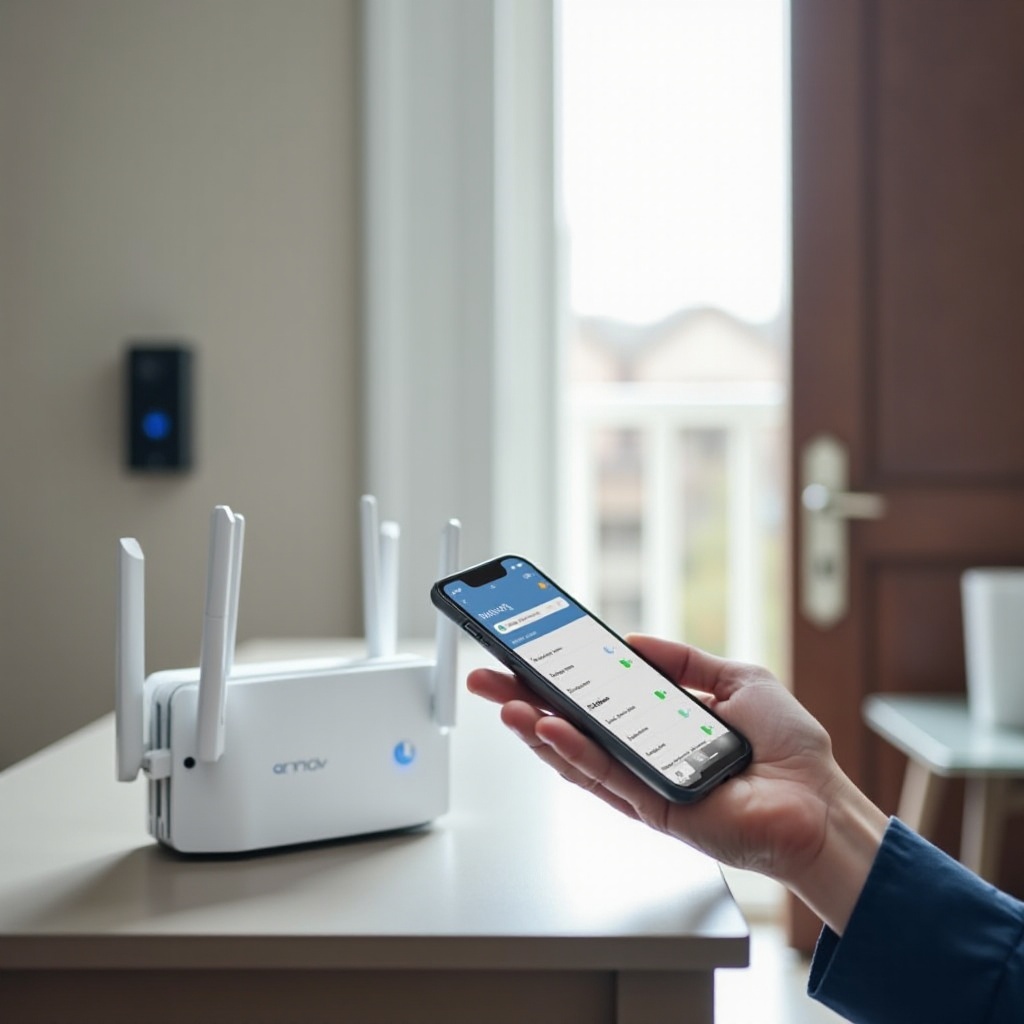
Systemy mesh i szczegóły dotyczące bramek operatora (ISP)
Eero: wyłącz Band Steering; wskazówki dot. Legacy Mode
W aplikacji Eero wyłącz Band Steering podczas konfiguracji. Jeśli urządzenie nadal ma trudności, tymczasowo włącz Legacy Mode, aby poprawić zgodność. Po dodaniu urządzenia wyłącz Legacy Mode i przetestuj stabilność.
Orbi lub Deco: Smart Connect i zakłócenia backhaul
Na Netgear Orbi lub TP‑Link Deco wyłącz Smart Connect, aby rozdzielić 2,4 i 5 GHz. Umieść satelitę bliżej dzwonka, aby zmniejszyć liczbę przeskoków. Unikaj umieszczania dzwonka blisko satelity używającego bezprzewodowego backhaul na tym samym kanale, co zwiększa zakłócenia.
Google lub Nest Wi‑Fi: utwórz tymczasowy SSID 2,4 GHz
Google lub Nest Wi‑Fi używa jednego SSID dla obu pasm. Użyj aplikacji Home, aby utworzyć tymczasową sieć gościnną 2,4 GHz z dostępem do LAN. Dodaj dzwonek do tej sieci. Po konfiguracji możesz usunąć gościnny SSID.
UniFi: nadpisania SSID, minimalna szybkość danych, PMF opcjonalne
W UniFi utwórz dedykowany SSID IoT w 2,4 GHz z szerokością 20 MHz, WPA2 AES i PMF ustawionym na opcjonalne. Wyłącz wymuszanie minimalnej szybkości danych i band steering. Wyłącz ustawienie blokujące ruch z LAN do WLAN na czas konfiguracji.
Xfinity, AT&T BGW, Spectrum: istotne zmiany administracyjne
W bramkach Xfinity rozdziel SSID 2,4 i 5 GHz w panelu administracyjnym. W urządzeniach AT&T BGW ustaw 2,4 GHz na WPA2 AES i szerokość 20 MHz. W routerach Spectrum upewnij się, że izolacja klientów jest wyłączona w sieciach gościnnych. Te drobne zmiany często sprawiają, że SSID staje się widoczny zarówno dla dzwonka, jak i Twojego telefonu.
Nawet przy prawidłowych ustawieniach lokalne zakłócenia mogą ukryć sieć konfiguracyjną lub osłabić sygnał. Popraw najpierw środowisko.
Zakłócenia i umiejscowienie, które blokują wykrywanie
Metalowe drzwi, tynk na siatce i szumy transformatora
Metal i tynk na siatce drucianej mogą pochłaniać lub odbijać 2,4 GHz. Jeśli dzwonek znajduje się na metalowej ramie, spróbuj zastosować za urządzeniem dystans z materiału niemetalowego lub podejdź bliżej podczas konfiguracji. Buczący transformator może wprowadzać szumy; wymień wadliwy sprzęt, jeśli słyszysz buczenie lub czujesz nadmierne ciepło.
Mikrofalówka, nianie elektroniczne i tłok w 2,4 GHz
Mikrofalówki, telefony bezprzewodowe i nianie elektroniczne mocno obciążają pasmo 2,4 GHz. Wyłącz je na czas konfiguracji. Użyj skanera Wi‑Fi w routerze lub aplikacji w telefonie, aby sprawdzić zatłoczenie i wybrać najczystszy kanał spośród 1, 6 lub 11.
Odległość od węzła/AP i linia widzenia
Jeśli najbliższy punkt dostępowy jest daleko, dodaj węzeł mesh bliżej drzwi lub tymczasowo przesuń router. Zapewnij czystą ścieżkę sygnału. Unikaj umieszczania dzwonka za ceglanymi kolumnami lub metalowymi skrzynkami na listy, które blokują sygnał. Niewielka zmiana miejsca może zamienić „nie pokazuje się” w stabilne połączenie.
Jeśli to nic nie zmienia, wypróbuj alternatywną ścieżkę konfiguracji i czysty reset, aby obejść kaprysy urządzenia lub telefonu.
Alternatywne ścieżki konfiguracji i resetów, które działają
Skanowanie kodu vs ręczne wprowadzanie w aplikacji Ring
Zawsze skanuj kod QR wewnątrz panelu przedniego – to najczystsza ścieżka konfiguracji. Jeśli skanowanie się nie powiedzie, użyj ręcznej konfiguracji, wpisując PIN z urządzenia. Niektóre telefony lepiej radzą sobie z jedną ścieżką niż z drugą, zwłaszcza gdy aparat lub uprawnienia sprawiają problemy.
Użyj innego telefonu lub tabletu do konfiguracji
Spróbuj drugiego telefonu lub tabletu. Pożycz, jeśli trzeba. Różne urządzenia mają różne stosy Bluetooth i Wi‑Fi. Szybka zamiana często sprawia, że sieć Ring się pojawia i pozwala szybko zakończyć proces. To także pomaga ustalić, czy pierwotny telefon miał problem z uprawnieniami lub radiem.
Użyj gościnnego SSID 2,4 GHz lub mostka z hotspotu
Utwórz tymczasowy gościnny SSID 2,4 GHz z prostym WPA2 AES. Połącz tylko dzwonek i telefon. Jeśli Twój router jest mocno ograniczony, na krótko użyj hotspotu komórkowego z innego telefonu jako mostka. Po dodaniu urządzenia przenieś dzwonek do głównego SSID.
Miękki restart vs reset fabryczny i timing
Zacznij od miękkiego restartu: wyjmij i ponownie włóż baterię lub wyłącz i włącz zasilanie wyłącznikiem dla modeli przewodowych. Jeśli urządzenie nadal nie rozgłasza sieci konfiguracyjnej ani nie przyjmuje BLE, wykonaj reset fabryczny i odczekaj pełną minutę przed kolejną próbą. Przejdź szybko przez kroki w aplikacji, gdy okno konfiguracji jest otwarte.
Gdy już połączysz urządzenie, zadbaj o niezawodność. Kilka drobnych poprawek utrzyma Ring w dobrej kondycji i ograniczy przyszłe problemy z parowaniem.
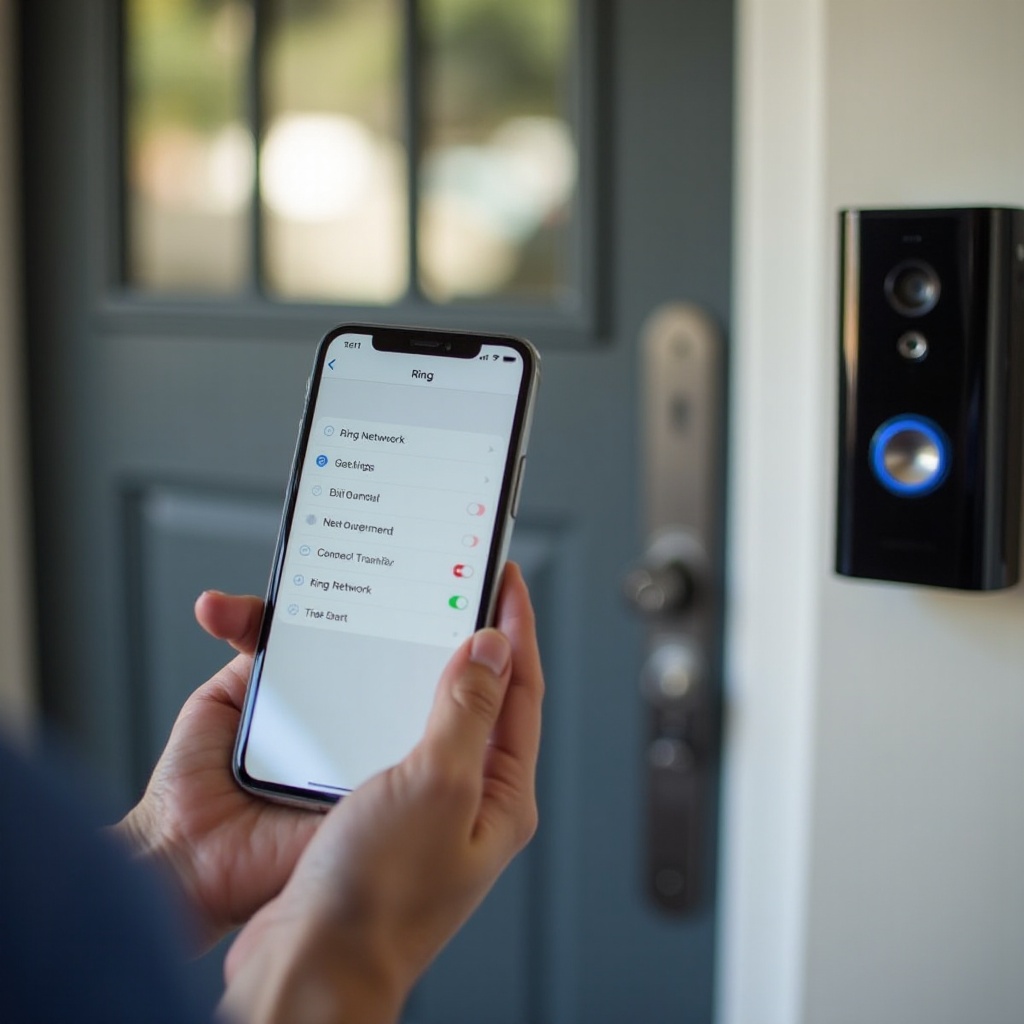
Po konfiguracji: utrzymaj stabilne połączenie Ring
Ponownie włącz band steering w bezpieczny sposób
Jeśli wyłączyłeś band steering, włącz go ponownie tylko wtedy, gdy dzwonek pozostaje w 2,4 GHz z silnym sygnałem. Niektóre systemy przenoszą klientów do 5 GHz lub między węzłami. Jeśli powoduje to zrywanie połączeń, utrzymaj osobny SSID IoT 2,4 GHz dla stabilności.
Optymalizuj RSSI i wybór kanałów
Sprawdź RSSI w aplikacji Ring. Celuj w lepszy niż −60 dBm. Przesuń punkt dostępowy bliżej, zmień kanały, aby zmniejszyć nakładanie, i utrzymuj 2,4 GHz na szerokości 20 MHz. Te proste zmiany ograniczają ponowienia i przekroczenia czasów.
Aktualizacje firmware i zaplanowane restarty
Zaktualizuj router i punkty dostępowe do najnowszego stabilnego firmware. Zaktualizuj Ring Doorbell przez aplikację, gdy pojawi się monit. Jeśli router z czasem zaczyna działać gorzej, pomocny może być comiesięczny zaplanowany restart. Unikaj częstych zmian po osiągnięciu stabilnego stanu.
Jeśli problemy utrzymują się mimo wszystkich tych kroków, zbierz informacje przed kontaktem z pomocą. Jasne dane przyspieszają naprawę i pomagają ustalić, czy sprzęt wymaga wymiany.
Kiedy skontaktować się z pomocą Ring (co przygotować)
Model, firmware, RSSI, producent i model routera
Spisz model Ring, wersję firmware (jeśli dostępna) i RSSI z aplikacji. Zanotuj producenta, model i firmware routera. Te informacje pomagają konsultantowi udzielić precyzyjnych wskazówek.
Zdjęcia ustawień i zdjęcia LED lub zrzuty ekranu aplikacji
Zrób zrzuty ekranu ustawień Wi‑Fi, w tym nazw SSID, typu zabezpieczeń i kanału. Zarejestruj wzorce LED i wszelkie komunikaty o błędach w aplikacji. Materiały wizualne ograniczają wymianę pytań i skracają rozmowę.
Wykonane kroki i znaczniki czasowe
Wypisz kroki, które wykonałeś, i kiedy je wykonywałeś. Uwzględnij resety, restarty zasilania i zmiany w routerze. Dzięki osi czasu wsparcie może wychwycić wzorce i przyspieszyć wymianę, jeśli sprzęt jest wadliwy.
Podsumowanie
Gdy sieć Ring się nie pojawia, zacznij od podstaw. Wprowadź dzwonek w tryb konfiguracji i stań blisko. Naładuj baterię lub upewnij się, że zasilanie przewodowe jest mocne. Daj aplikacji Ring wszystkie potrzebne uprawnienia i wyłącz VPN oraz tryby oszczędzania energii. Następnie ustaw pasmo 2,4 GHz w routerze na czysty, widoczny SSID z WPA2 AES i szerokością 20 MHz.
Systemy mesh i bramki operatorów wprowadzają dodatkowe niuanse, ale drobne poprawki, takie jak wyłączenie band steering lub utworzenie tymczasowego SSID 2,4 GHz, zwykle rozwiązują problem. Jeśli to nie pomoże, spróbuj innego telefonu, krótkotrwałego SSID gościnnego lub czystego resetu fabrycznego. Po połączeniu ostrożnie ponownie włącz optymalizacje i monitoruj RSSI.
Dzięki systematycznemu podejściu zamienisz pustą listę sieci w udaną konfigurację w kilka minut. Jeśli sprzęt zawiedzie, będziesz mieć dane, których wsparcie potrzebuje, aby działać szybko.
Najczęściej zadawane pytania
Dlaczego mój Ring Doorbell nie wyświetla mojej domowej sieci Wi‑Fi, ale pokazuje inne?
Twój router może ukrywać lub kierować ruchem w paśmie 2,4 GHz, używać wyłącznie WPA3 albo pracować na zatłoczonym kanale. Włącz 2,4 GHz, ustaw kanały 1, 6 lub 11 z szerokością kanału 20 MHz i użyj WPA2 AES. Wyłącz kierowanie pasmem i izolację klientów podczas konfiguracji. Sprawdź też, czy nie ma filtrowania MAC lub blokad LAN w sieci gościnnej. Jeśli dzwonek nadal nie widzi Twojego SSID, utwórz tymczasową sieć gościnną 2,4 GHz z prostą nazwą i hasłem, podłącz dzwonek, a następnie przenieś go później.
Czy Ring działa z Wi‑Fi 5 GHz, czy tylko 2,4 GHz?
Wiele dzwonków Ring preferuje 2,4 GHz ze względu na zasięg i przenikanie przez ściany. Niektóre modele Pro mogą połączyć się z 5 GHz, jeśli sygnał jest silny i ustawienia są kompatybilne. Aby uzyskać najłatwiejszą konfigurację, użyj 2,4 GHz z WPA2 AES na kanałach 1, 6 lub 11 przy szerokości 20 MHz. Po konfiguracji możesz przetestować 5 GHz w modelach Pro, ale jeśli urządzenie się rozłącza lub ma problemy z roamingiem, pozostaw je na dedykowanym SSID IoT 2,4 GHz dla większej niezawodności.
Czy Ring Chime lub Chime Pro pomogą, jeśli sieć Ring nigdy się nie pojawia?
Ring Chime lub Chime Pro mogą pomóc po dołączeniu dzwonka do Wi‑Fi, wzmacniając sygnał lub działając jako bliższy cel dla dzwonka. Nie zastępują trybu konfiguracji, parowania BLE ani tymczasowego SSID dzwonka. Jeśli sieć Ring się nie wyświetla, najpierw zadbaj o zasilanie, uprawnienia telefonu i ustawienia routera. Gdy dzwonek się połączy, dodaj Chime Pro w pobliżu drzwi, aby poprawić RSSI i zmniejszyć rozłączenia w dużych domach lub w pobliżu wejść z metalową ramą.