
Wyze Cam wyświetla komunikat „Offline”? Przewodnik rozwiązywania problemów na rok 2026, który naprawdę działa
Wprowadzenie
Widok komunikatu „Wyze Cam offline” natychmiast zatrzymuje monitoring. Otwierasz aplikację, stukasz Podgląd na żywo i nic się nie ładuje. W większości domów przyczyna jest drobna i da się ją naprawić: słabe zasilanie, niedopasowanie pasma Wi‑Fi, reguła sterowania w sieci mesh lub ustawienie routera izolujące urządzenia. Wiele przypadków rozwiążesz w kilka minut, postępując według sprawdzonej kolejności.
Ten poradnik zaczyna się od szybkich sprawdzeń. Następnie przechodzi do zasilania i stanów diod LED, podstaw Wi‑Fi i szyfrowania, sygnału i zakłóceń oraz funkcji routera, które często blokują urządzenia IoT. Dostosujesz też sieci mesh, naprawisz problemy z aplikacją i telefonem, zaktualizujesz lub wycofasz firmware oraz wykluczysz usterki karty microSD. Modele zewnętrzne i bateryjne mają własne kroki, wraz z rozwiązaniami dla typowych kodów błędów. Kończymy zaawansowanymi poprawkami sieci, ostatnimi krokami i profilaktyką. Mając tę mapę, pierwszym krokiem jest zdefiniowanie, co „offline” oznacza w aplikacji Wyze, aby dopasować objawy do właściwej naprawy.
Co oznacza status Offline w aplikacji Wyze
Offline zazwyczaj oznacza, że aplikacja nie może nawiązać sesji z kamerą lub chmurą. Kamera może nie mieć zasilania, nie dołączać do Wi‑Fi albo być blokowana przez regułę routera. Czasem winny jest telefon lub ścieżka usługi, a nie sama kamera.
Ikony statusu i kody kolorów
Aplikacja pokazuje ikony chmury i przekreślenia, kręcące się wskaźniki lub etykietę offline. Porównaj to z diodą LED kamery. Dioda ujawnia etapy rozruchu i sieci, co szybko zawęża przyczyny.
Offline vs niedostępny vs uśpienie
Offline oznacza, że aplikacja nie może dotrzeć do urządzenia. Niedostępny często wskazuje na krótkie rozłączenie lub zajęte urządzenie. Uśpienie wskazuje na reguły lub tryby oszczędzania baterii. Jeśli dioda LED pokazuje połączenie, a aplikacja raportuje offline, podejrzewaj telefon, tokeny aplikacji lub ścieżkę przez router. Mając zdefiniowane objawy, przejdź do szybkich sprawdzeń, aby wykluczyć proste problemy.
Szybkie działania: 60‑sekundowe sprawdzenia
Szybkie sprawdzenia rozwiązują dużą część zgłoszeń offline. Wykonuj je w kolejności i testuj po każdym kroku.
1) Wyłączenie i włączenie zasilania
– Odłącz kamerę na 15 sekund, a następnie podłącz ponownie.
– Jeśli używasz stacji bazowej, również ją zrestartuj.
– Uruchom ponownie router po zakończeniu rozruchu kamery.
2) Sprawdź Wi‑Fi w telefonie
– Połącz telefon z tym samym SSID, którego użyto przy konfiguracji kamery, gdy dokonujesz zmian.
– Upewnij się, że ostatnio nie zmieniłeś nazwy SSID ani hasła.
– Wyłącz tryb samolotowy i VPN w telefonie.
3) Odczytaj diodę LED
– Stały kolor oznaczający połączenie sugeruje, że problem może leżeć w ścieżce sieci lub aplikacji.
– Migający kolor podczas łączenia wskazuje na problemy z danymi logowania, pasmem lub sygnałem.
– Brak światła oznacza problem z zasilaniem.
Jeśli te czynności nie przywrócą łącza, zanim pójdziesz głębiej, sprawdź, czy nie ma przerwy w usługach lub awarii u dostawcy internetu.
Sprawdź status usług Wyze i awarie
Przerwy w usługach mogą naśladować lokalne usterki. Otwórz stronę statusu Wyze, aby zweryfikować usługi kamer i zdarzeń. Sprawdź ogłoszenia o pracach serwisowych i ostatnie incydenty. Jeśli platforma wygląda na sprawną, sprawdź portal swojego dostawcy internetu (ISP) lub niezależną mapę awarii pod kątem lokalnych problemów. Możesz też przetestować inne łącze internetowe, udostępniając internet z telefonu (tethering), aby sprawdzić, czy kamera staje się osiągalna. Jeśli wykluczysz zakłócenia usług, przejdź do zasilania i zachowania diod LED, aby upewnić się, że urządzenie zawsze poprawnie się uruchamia.
Zasilanie i diody LED: zasilacze, kable i kontrolki
Nieustabilizowane zasilanie powoduje pętle rozruchowe i losowe rozłączenia, które wyglądają jak awarie Wi‑Fi. Zweryfikuj jakość zasilania, zanim zmienisz ustawienia sieci.
Natężenie prądu zasilacza i długość/jakość kabla
Używaj dołączonego zasilacza lub markowego zasilacza 5 V o odpowiedniej wydajności dla kamery. Zbyt słabe ładowarki mogą „głodzić” urządzenie po włączeniu diod IR. Unikaj bardzo długich lub cienkich kabli USB, które powodują spadki napięcia. Przetestuj krótszy, grubszy kabel, aby sprawdzić, czy stabilność się poprawi.
Znaczenie żółtej, niebieskiej oraz czerwonej/niebieskiej diody LED
Większość modeli pokazuje stały żółty lub podobny kolor podczas rozruchu, migający niebieski podczas łączenia i stały niebieski, gdy jest online. Niektóre migają na czerwono i niebiesko w trybie konfiguracji. Jeśli dioda zatrzymuje się przed stałym niebieskim, podejrzewaj dane Wi‑Fi, niedopasowanie pasma lub problemy z DHCP. Gdy zasilanie jest potwierdzone, przejdź do podstaw Wi‑Fi.
Podstawy Wi‑Fi: SSID, hasło i 2,4 GHz vs 5 GHz
Wiele kamer Wyze łączy się wyłącznie z sieciami 2,4 GHz. Niektóre nowsze modele potrafią korzystać z 5 GHz, ale nie wszystkie. Jeśli zmieniłeś SSID lub hasło, kamera nie połączy się ponownie, dopóki nie dodasz jej na nowo z nowymi danymi.
Obsługa pasm 2,4 GHz i 5 GHz w zależności od modelu
- Jeśli Twój model obsługuje tylko 2,4 GHz, utwórz lub udostępnij dedykowany SSID 2,4 GHz.
- Wyłącz sterowanie pasmem (band steering) podczas konfiguracji, aby telefon i kamera widziały właściwe pasmo.
- W modelach dwupasmowych dopasuj pasmo użyte podczas dodawania, dla spójności.
Najlepsze praktyki: szyfrowanie i format haseł
Używaj WPA2 AES lub trybu przejściowego WPA2 i WPA3, jeśli czyste WPA3 odrzuca urządzenia IoT. Trzymaj nazwy SSID proste, bez spacji na końcu i rzadkich znaków. Stosuj silne, ale kompatybilne hasła, łączące litery, cyfry i typowe symbole. Gdy dane i pasma są potwierdzone, zmierz siłę sygnału i ogranicz zakłócenia.
Sygnał i zakłócenia: rozmieszczenie, RSSI i szerokość kanału
Słaby sygnał lub „zaszumione” powietrze powodują zacięcia, przekroczenia czasu i komunikaty offline. Często da się to naprawić lepszym ustawieniem i planowaniem kanałów.
Docelowe progi RSSI dla stabilności
Sprawdź RSSI w aplikacji routera lub użyj analizatora Wi‑Fi przy kamerze. Celuj w około −67 dBm lub lepiej. Jeśli widzisz −75 dBm lub gorzej, przestaw router lub kamerę, dodaj pobliski węzeł albo zainstaluj punkt dostępowy.
Kanały 1, 6 i 11 z szerokością 20 MHz
W paśmie 2,4 GHz trzymaj się kanałów 1, 6 lub 11. Ustaw szerokość na 20 MHz dla stabilności. Tryb Auto i 40 MHz zwiększają nakładanie i powodują interferencje.
Typowe źródła zakłóceń, których należy unikać
Mikrofalówki, nianie elektroniczne, telefony bezprzewodowe, grube mury, metalowe elewacje i szyby niskoemisyjne (Low‑E) mogą blokować lub odbijać sygnał. Drobne przesunięcia pomagają. Podnieś kamerę, lekko ją obróć albo przesuń o kilka stóp/centymetrów, aby poprawić RSSI. Jeśli sygnał jest dobry, sprawdź ustawienia routera, które izolują klientów lub psują starsze stosy IoT.
Ustawienia routera, które psują działanie kamer Wyze
Nowoczesne routery dodają funkcje poprawiające szybkość dla laptopów, ale destabilizujące urządzenia IoT. Dostosuj je, aby kamery pozostawały online.
Pułapki izolacji AP/klientów
Wyłącz izolację AP lub klientów na SSID, z którego korzysta kamera. Izolacja blokuje komunikację urządzeń w tej samej sieci, co uniemożliwia telefonowi i kamerze wymianę danych lokalnie.
Tryb przejściowy WPA2/WPA3
Czyste WPA3 może blokować niektóre radia IoT. Używaj WPA2 AES lub trybu przejściowego. Unikaj WEP i TKIP — są niebezpieczne i zawodne.
Filtrowanie MAC i ukryte SSID
Jeśli używasz filtrowania MAC, dodaj adres MAC kamery do listy dozwolonych. Ukryte SSID mogą powodować niestabilne ponowne łączenie; udostępnij SSID podczas dodawania.
Zakres DHCP i czas dzierżawy
Upewnij się, że w puli DHCP są wolne adresy. Ustaw czas dzierżawy na co najmniej jeden dzień. Krótkie dzierżawy zwiększają rotację w ruchliwych sieciach i mogą rozłączać kamery. Po sprawdzeniu reguł routera zajmij się zachowaniem sieci mesh i wzmacniaczy, bo logika roamingu często myli urządzenia o niskiej mocy.
Sieci mesh i wzmacniacze: band steering, przełączanie między węzłami, roaming
Systemy mesh priorytetyzują szybki roaming dla telefonów. Kamerom bardziej służą stabilne łącza niż częste przełączenia.
Wyłącz band steering lub utwórz SSID IoT
Wyłącz sterowanie pasmem na SSID IoT, aby urządzenia 2,4 GHz łączyły się z właściwym pasmem. Możesz też utworzyć wyłącznie IoT‑SSID bez sterowania i tam podłączyć kamery.
Sticky steering i minimalne progi RSSI
Ogranicz agresywne ustawienia roamingu. Obniż minimalne progi RSSI, aby kamera nie „skakała” między węzłami. Jeśli platforma na to pozwala, przypnij kamerę do najbliższego węzła.
Backhaul Ethernet vs bezprzewodowy
Używaj backhaulu Ethernet dla węzłów mesh, gdy to możliwe. Przewodowy backhaul zwalnia czas antenowy 2,4 GHz dla kamer i zmniejsza opóźnienia. Jeśli używasz wzmacniaczy, testuj stabilność, trzymając kamerę w zasięgu jednego węzła. Jeśli strojenie mesh nie poprawia statusu w aplikacji, zajmij się telefonem i aplikacją.
Naprawy w telefonie i aplikacji: uprawnienia, pamięć podręczna i wersje
Czasem kamera jest online, ale aplikacja w telefonie nie potrafi uwierzytelnić lub uruchomić streamu.
Dane w tle i ustawienia optymalizacji baterii
Zezwól aplikacji Wyze na używanie danych w tle. Wyłącz optymalizację baterii dla aplikacji, aby telefon jej nie wstrzymywał po zablokowaniu ekranu.
Wyczyść pamięć podręczną vs wyczyść dane
Najpierw wyczyść pamięć podręczną aplikacji Wyze. Jeśli problemy trwają, wyczyść dane aplikacji, a następnie zaloguj się ponownie. Odświeży to tokeny i usunie uszkodzone pliki lokalne.
Zgodność wersji aplikacji i systemu
Zaktualizuj aplikację Wyze i system operacyjny telefonu do stabilnych wersji. Jeśli problemy zaczęły się po ostatniej aktualizacji, zainstaluj aplikację ponownie, aby odbudować uprawnienia i pamięci podręczne. Gdy aplikacja działa poprawnie, sprawdź kondycję firmware w samej kamerze.
Stan oprogramowania układowego: aktualizacja, powrót do poprzedniej wersji lub beta
Aktualizacje firmware często zawierają poprawki łączności, ale liczy się timing.
Kiedy aktualizować, a kiedy poczekać
Jeśli używasz starej wersji, zaktualizuj do najnowszego stabilnego wydania w aplikacji. Przeczytaj informacje o wydaniu pod kątem poprawek sieci. Jeśli rozłączenia zaczęły się tuż po nowym firmware, rozważ powrót do wcześniejszej stabilnej wersji, jeśli model to wspiera.
Bezpieczny powrót do starszej wersji, jeśli problemy trwają
Użyj oficjalnej metody dla swojego modelu, aby wgrać wcześniejszą wersję. Nie przerywaj zasilania podczas aktualizacji ani wycofywania. Po każdej zmianie firmware przetestuj podgląd na żywo i wysyłanie zdarzeń. Jeśli restarty lub zawieszenia trwają, sprawdź kartę microSD.
Pułapki kart microSD: uszkodzenia, pętle rozruchowe, formatowanie
Uszkodzona karta może korumpować zapisy, blokować rozruch lub wywoływać losowe restarty, które wyglądają jak problemy sieciowe.
Klasy wytrzymałości kart i klasy prędkości
Używaj kart microSD high endurance renomowanych producentów. Tolerują one ciągłe zapisy przy nagrywaniu ciągłym. Karty niskiej klasy szybko zawodzą i powodują nieprzewidywalne awarie.
Formatowanie FAT32 i sprawdzanie kondycji
Sformatuj kartę do FAT32 w aplikacji lub na komputerze. Jeśli kamera pozostaje online bez włożonej karty, wymień kartę. Gdy nośnik jest pewny, zastosuj kroki specyficzne dla modeli zewnętrznych i bateryjnych.
Modele zewnętrzne i bateryjne ze stacjami bazowymi
Urządzenia bateryjne i ich stacje bazowe dodają kolejny element, który może zawieść i pokazać status offline.
Jakość łącza stacji bazowej i rozmieszczenie
Umieść stację bazową blisko routera i z dala od metalu lub gęstych ścian. Podłącz ją przez Ethernet do routera dla najlepszej stabilności. Sprawdź, czy dioda stacji pokazuje stały stan połączenia.
Tryby uśpienia i wyzwalacze wybudzania
Kamery bateryjne wchodzą w uśpienie, aby oszczędzać energię. Mogą wyglądać na offline między zdarzeniami. Wyzwól ruch lub naciśnij przycisk synchronizacji, aby wybudzić kamerę. Niski poziom baterii może również pogłębić uśpienie.
Ponowna synchronizacja po rozładowaniu baterii
Naładuj kamerę do pełna, a następnie zsynchronizuj ponownie ze stacją bazową. Jeśli stacja często się rozłącza, najpierw zrestartuj modem i router, potem zrestartuj stację. Po uwzględnieniu zachowania specyficznego dla danego modelu zdekoduj kody błędów, aby obrać kolejny cel naprawy.
Typowe kody błędów i ich znaczenie
Błąd −90: awaria połączenia
Ten kod często oznacza, że aplikacja nie może uruchomić transmisji na żywo. Przyczyny obejmują słaby sygnał, zablokowane porty przez zaporę, ingerencję VPN lub tymczasowy problem z przekaźnikiem. Zrestartuj kamerę i router, a następnie przetestuj z telefonem w sieci komórkowej, aby ominąć domową ścieżkę Wi‑Fi.
Przekroczenie czasu vs błędy uwierzytelniania
Przekroczenia czasu sugerują utratę pakietów, nieudane zapytania DNS lub niestabilne trasy. Błędy uwierzytelniania wskazują na złe hasła Wi‑Fi lub odrzucone tryby szyfrowania. Jeśli błędy trwają, zastosuj zaawansowane poprawki sieciowe.
Zaawansowane poprawki sieciowe: rezerwacje IP, DNS, VPN i blokery reklam
Rezerwacje DHCP i pułapki statycznych adresów IP
Ustaw rezerwację DHCP dla adresu MAC kamery, aby za każdym razem otrzymywała ten sam IP. Unikaj twardego ustawiania statycznego IP po stronie kamery, gdy router zarządza DHCP; niedopasowane bramy lub maski psują trasowanie.
Dostawcy DNS, szyfrowany DNS i wpisy na białej liście
Używaj niezawodnego DNS, np. od ISP, Google lub Cloudflare. Jeśli stosujesz szyfrowany DNS, Pi‑hole lub filtry na poziomie routera, dodaj wymagane domeny i endpointy Wyze do białej listy. Blokady DNS mogą uniemożliwiać uzgadnianie połączeń i wysyłkę zdarzeń.
VPN, CGNAT, reguły zapory i kwestie portów
Wyłącz VPN w telefonie i routerze podczas testów. Firmowe zapory lub NAT operatora (CGNAT) mogą zakłócać ruch przekaźnikowy. Upewnij się, że ruch wychodzący HTTPS działa z Twojej sieci LAN i że reguły wyjściowe pozwalają kamerze na komunikację z chmurą. Jeśli wszystko się zgadza, a offline trwa, wykonaj reset do ustawień fabrycznych i czyste dodanie urządzenia.
Ostatnie kroki: przywrócenie ustawień fabrycznych, ponowne dodanie, eksport logów do wsparcia
Prawidłowe sekwencje resetu według modelu
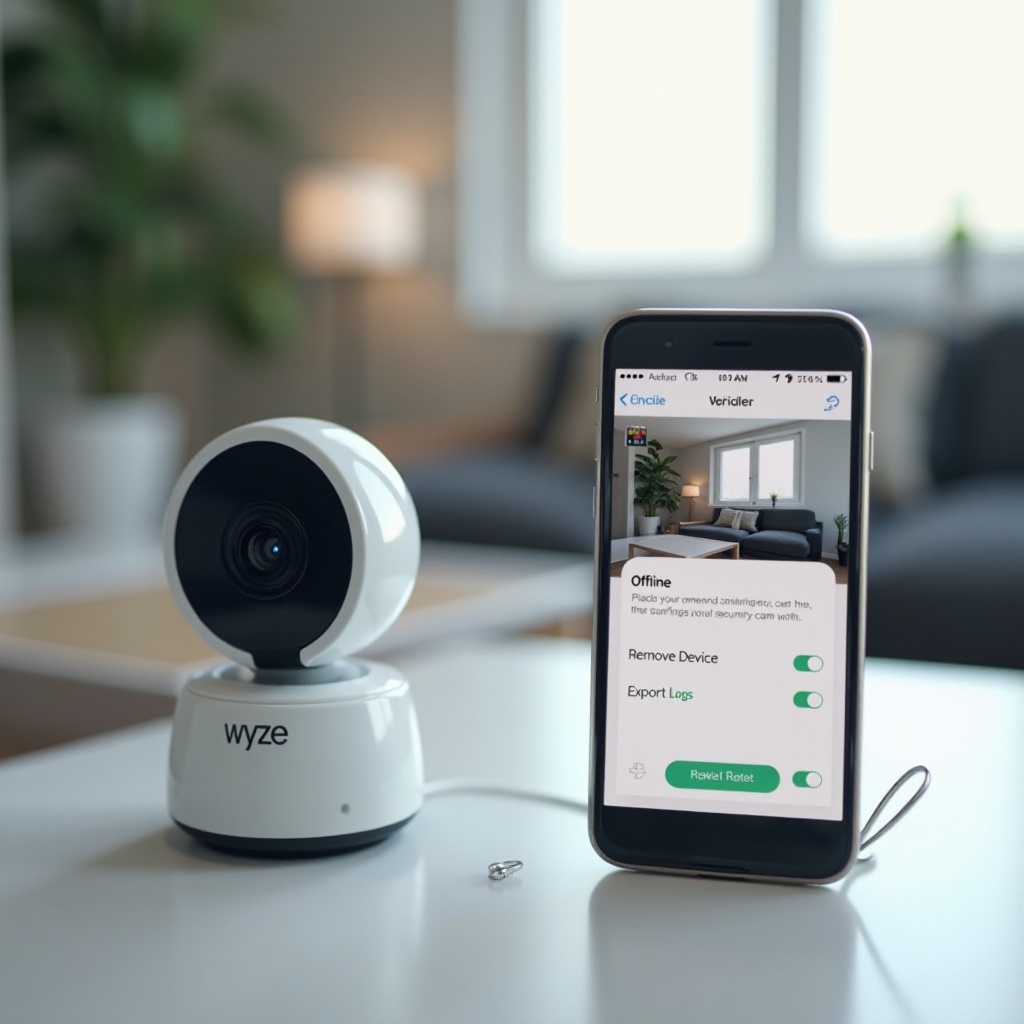
Usuń kamerę z aplikacji. Użyj dedykowanego dla modelu przycisku i czasu przytrzymania, aby wejść w tryb konfiguracji. Dodaj urządzenie ponownie do widocznego SSID 2,4 GHz z WPA2 AES i prostą nazwą SSID. Przetestuj podgląd na żywo i wysyłkę zdarzeń, zanim zmienisz ustawienia zaawansowane.
Zbieranie logów, znaczników czasu i dowodów
Wyeksportuj logi aplikacji i zanotuj dokładne godziny, gdy pojawiają się komunikaty offline. Zbierz logi routera i zrzuty ekranu stanów diod, wersji firmware i ustawień Wi‑Fi. Przekaż ten pakiet wsparciu, aby skrócić czas rozwiązania. Gdy kamera znów będzie stabilna, utrwal czynności konserwacyjne, by zapobiec powtórkom.
Konserwacja zapobiegawcza: harmonogramy, UPS i higiena sieci
Automatyczne restarty za pomocą inteligentnych gniazdek
Użyj inteligentnego gniazdka, aby cyklicznie restartować kamery w stałych miejscach raz w tygodniu, poza godzinami szczytu. Nie restartuj ciągle; celem jest usunięcie rzadkich wycieków pamięci bez tworzenia zamieszania.
Ochrona przeciwprzepięciowa i dobór UPS
Chroń modem, router, stacje bazowe i kamery ochronnikami przepięciowymi. Dodaj mały UPS do modemu i routera, aby krótkie spadki napięcia nie korumpowały rozruchów ani nie wymuszały ponownej autoryzacji.
Kwartalne audyty i listy kontrolne
Co kilka miesięcy potwierdź stabilne kanały, zweryfikuj aktualizacje firmware i aplikacji, przetestuj podgląd na żywo z sieci lokalnej i zewnętrznej oraz skontroluj kable pod kątem zużycia. Prowadź dokument z SSID, hasłami i rezerwacjami DHCP, aby zmiany były pod kontrolą. Mając profilaktykę, zastosuj ukierunkowane rozwiązania dla szczególnych scenariuszy, które często wywołują alerty offline.
Scenariusze szczególne
Offline po zaniku zasilania: prawidłowa kolejność restartu i rezerwacje DHCP
Przerwy w zasilaniu często mieszają kolejność rozruchu. Modemy i routery wracają do internetu dłużej niż kamery się uruchamiają. Napraw to ścisłą kolejnością:
1) Odłącz modem, router, przełączniki lub węzły mesh, stację bazową i kamery.
2) Podłącz modem i poczekaj na pełną synchronizację.
3) Włącz router i poczekaj, aż Wi‑Fi i internet będą stabilne.
4) Włącz przełączniki i węzły mesh i czekaj na stałe kontrolki.
5) Włącz stację bazową, jeśli używasz.
6) Na końcu włącz kamery.
Zarezerwuj adresy IP dla kamer, aby uniknąć konfliktów po awariach. Dodaj UPS do modemu i routera, aby przetrwać krótkie przerwy. Zsynchronizuj zegar routera przez NTP, aby sesje TLS i logowania w aplikacji działały.
Offline tylko poza domem: przechodzenie przez NAT, przekaźniki i blokady operatora
Jeśli podgląd na żywo działa w domu, a nie działa w sieci komórkowej lub publicznym Wi‑Fi, wyjściowa trasa może być zablokowana. Przetestuj trzy ścieżki: domowe Wi‑Fi, transmisję danych w telefonie i Wi‑Fi u znajomego lub sąsiada. Jeśli zawodzi tylko dane mobilne, wyłącz VPN i oszczędzanie danych w telefonie. Jeśli zawodzi Wi‑Fi publiczne, portale captive często blokują przekaźniki, dopóki nie zaakceptujesz warunków. W domu zezwól na ruch wychodzący HTTPS i pokrewny oraz dodaj domeny Wyze do białej listy, jeśli filtrujesz DNS. Niektórzy operatorzy stosują restrykcyjny NAT lub filtry treści; spróbuj innego APN lub hotspotu z innego telefonu, aby potwierdzić.
Offline w nocy: pobór mocy przez IR, harmonogramy i tryby eko routera
O zmierzchu diody IR pobierają więcej prądu. Słabe zasilacze lub długie kable obniżają napięcie i restartują kamerę. Wymień zasilacz i skróć kabel jako test. Sprawdź reguły i harmonogramy, które mogą wyciszać powiadomienia lub wyłączać urządzenia. Wyłącz tryby eko lub optymalizacji Wi‑Fi w routerze, które zmniejszają moc nadawania nocą. Wieczorem rośnie też tłok w Wi‑Fi, więc zablokuj 2,4 GHz na kanale 1, 6 lub 11 przy 20 MHz. Jeśli tylko nocne nagrania zawodzą, tymczasowo wyjmij kartę microSD, aby wykluczyć skoki zapisu. Po uwzględnieniu przypadków szczególnych możesz stosować spójny plan konserwacji, aby kamery pozostawały online.
Podsumowanie
„Wyze Cam offline” brzmi ogólnie, ale ścieżka naprawy jest prosta. Zacznij od zasilania i stanów diod LED. Potwierdź właściwe SSID, pasmo i hasło. Popraw sygnał, wybierz czyste kanały i wyłącz izolację routera, która blokuje urządzenia IoT. Dostosuj zachowanie sieci mesh, aby kamery przestały się przemieszczać między węzłami, i utrzymuj stabilne wersje aplikacji, systemu telefonu oraz firmware. Wymieniaj uszkodzone karty microSD. W modelach bateryjnych i ze stacją bazową sprawdź ustawienie i tryby uśpienia. W razie potrzeby rezerwuj IP, ustaw niezawodny DNS i testuj bez VPN oraz blokerów. Jeśli problemy trwają, wykonaj czysty reset i zbierz logi dla wsparcia. Dzięki kilku ukierunkowanym zmianom i prostym nawykom profilaktycznym kamery szybko ponownie się połączą i pozostaną online, gdy najbardziej ich potrzebujesz.
Najczęściej zadawane pytania
Dlaczego moja kamera Wyze pokazuje status offline, mimo że Wi‑Fi działa?
Twój telefon może mieć połączenie Wi‑Fi, podczas gdy kamera traci łączność. Typowe przyczyny to słaby sygnał 2,4 GHz przy kamerze, sterowanie pasmem, izolacja klientów na SSID lub częste zmiany dzierżaw DHCP. Sprawdź stan diody LED, ustaw 2,4 GHz na kanał 1, 6 lub 11 z szerokością 20 MHz, wyłącz sterowanie pasmem podczas konfiguracji i zarezerwuj adres IP kamery. Jeśli dioda LED wskazuje połączenie, a aplikacja nadal pokazuje offline, wyczyść pamięć podręczną aplikacji, wyloguj się i zaloguj ponownie oraz przetestuj bez VPN‑ów i filtrów DNS.
Czy kamery Wyze działają z Wi‑Fi 5 GHz w 2026 roku?
Wiele modeli Wyze wciąż korzysta wyłącznie z 2,4 GHz, podczas gdy niektóre nowsze modele obsługują 5 GHz. Sprawdź specyfikację swojego modelu. Jeśli Twoja kamera obsługuje tylko 2,4 GHz, utwórz osobny SSID 2,4 GHz i podczas konfiguracji połącz z nim telefon. Wyłącz sterowanie pasmem do czasu zakończenia procesu dodawania urządzenia, a następnie przełącz telefon z powrotem na główny SSID, pozostawiając kamerę na 2,4 GHz.
Jak zapobiec przechodzeniu kamery Wyze w tryb offline po zaniku zasilania?
Zastosuj właściwą kolejność restartu: modem, router, przełączniki lub węzły mesh, stacja bazowa, a następnie kamery. Skonfiguruj rezerwacje DHCP, aby kamery otrzymywały te same adresy IP. Dodaj mały UPS do modemu i routera, aby przetrwać krótkie przerwy w zasilaniu. Unikaj bardzo długich lub cienkich kabli USB, które powodują spadek napięcia po włączeniu IR. Po przywróceniu działania sprawdź synchronizację czasu i DNS w routerze, aby uwierzytelnianie i transmisja działały niezawodnie.