
Xfinity Gateway miga na pomarańczowo podczas konfiguracji: przewodnik rozwiązywania problemów i aktywacji inteligentnego domu
Wprowadzenie
Gdy podczas konfiguracji bramka Xfinity miga na pomarańczowo, może to zatrzymać całą domową sieć. Kontrolka wskazuje na krótki zestaw stanów: aktywację, aktualizację oprogramowania układowego lub problemy z sygnałem. Dopóki nie rozwiążesz tych kwestii, urządzenia inteligentnego domu nie zarejestrują się ani nie zaktualizują. Możesz to naprawić czystym, uporządkowanym procesem.
Zacznij od potwierdzenia aktywacji usługi, sprawdzenia ścieżki kabla koncentrycznego i użycia aplikacji Xfinity. Następnie dostrój Wi‑Fi, aby telefony i urządzenia 2,4 GHz mogły łączyć się bez problemów. Jeśli kontrolka nie gaśnie, sprawdź poziomy sygnału, przejrzyj dzienniki zdarzeń i usuń problematyczne rozgałęźniki lub kable. Gdy zajdzie potrzeba, zbierz dowody, aby wsparcie mogło rozwiązać problem za jednym podejściem.
Ten poradnik korzysta z krótkich kroków i jasnych działań. Dowiesz się, co oznacza pomarańczowa dioda, jak pchnąć aktywację do przodu i jak ochronić proces dołączania urządzeń smart. Omówimy także wybory dotyczące mesh, trybu bridge i MoCA, aby sieć pozostała stabilna po aktywacji.
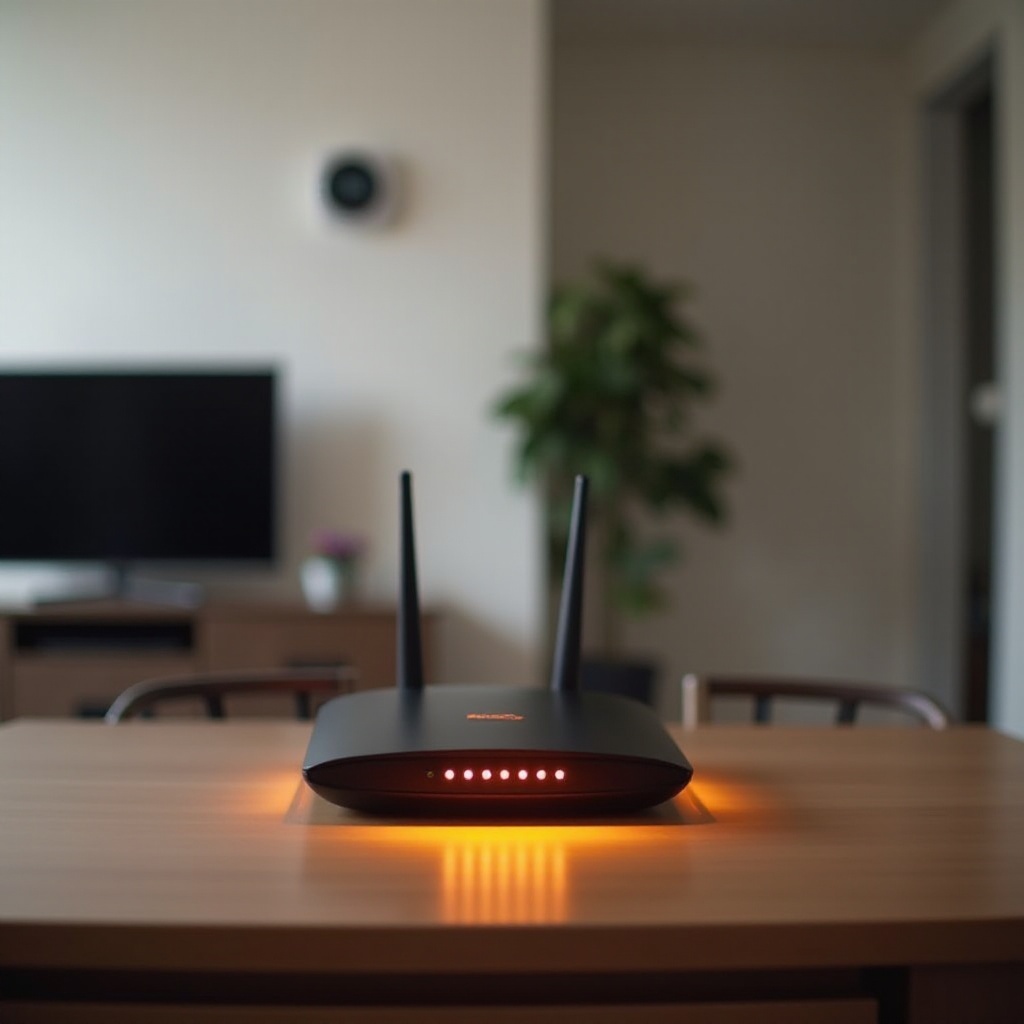
Co oznacza migająca na pomarańczowo dioda bramki Xfinity
Mając podstawy, możesz dokładnie ustalić, co mówi kontrolka. Migająca na pomarańczowo dioda LED zwykle wskazuje jeden z trzech stanów: aktywację, aktualizację oprogramowania lub problem z sygnałem na linii koncentrycznej.
Aktywacja oznacza, że urządzenie jest rozpoznane, ale jeszcze nie jest przypisane do twojego konta. Dopóki prowizjonowanie się nie zakończy, bramka nie może routować ruchu. Zobaczysz Wi‑Fi, ale urządzenia nie dotrą do internetu. Rozwiązaniem jest dokończenie procesu aktywacji w aplikacji Xfinity lub w portalu WWW.
Aktualizacja oprogramowania może również powodować pomarańczowe miganie. Podczas pierwszego uruchomienia bramka może pobrać i zastosować nowe oprogramowanie, a następnie zrestartować się. Ten proces może potrwać kilka minut. Unikaj odłączania zasilania podczas aktualizacji, bo przerwanie może uszkodzić obraz i wydłużyć odzyskiwanie.
Problemy z sygnałem powodują powtarzające się próby. Luźne złącza, stare rozgałęźniki i zły koncentryk pogarszają poziomy i dodają szumu. Bramka ciągle wykonuje ranging i nie potrafi związać kanałów, co wstrzymuje aktywację. Jeśli na koncie nadal widnieje stary modem albo zapisany adres MAC nie pasuje do nowej bramki, aktywacja nie może się zakończyć, dopóki nie powiążesz właściwego urządzenia. Gdy rozpoznasz stan, możesz poczekać na aktualizacje, dokończyć aktywację w aplikacji lub poprawić jakość sygnału, by ruszyć dalej.
Jak migająca na pomarańczowo dioda wpływa na konfigurację urządzeń inteligentnego domu
Zrozumienie stanów diody pozwala lepiej zarządzać urządzeniami. Migająca na pomarańczowo dioda blokuje kluczowe kroki potrzebne urządzeniom podczas dołączania. Telefony mogą dołączyć do Wi‑Fi, ale nie dotrą do usług chmurowych. To psuje logowania do kont, rejestrację urządzeń i pobieranie firmware’u dla żarówek, kamer, zamków i termostatów.
Wiele urządzeń wycofuje się po upływie limitów czasu i buforuje częściowe dane. Później, nawet gdy internet działa, wciąż mogą nie dołączać, dopóki ich nie zresetujesz. To marnuje czas i komplikuje wsparcie.
Najlepszym ruchem jest najpierw ustabilizować bramkę. Dołączaj urządzenia dopiero po tym, jak dioda zaświeci stałym białym światłem, a aplikacja potwierdzi aktywację. Jeśli musisz utrzymać kilka krytycznych urządzeń online, użyj hotspotu komórkowego lub zapasowego routera, który ma już internet. Mając świadomość skutków, przejdźmy do szybkich kontroli fizycznych, które rozwiązują wiele przypadków w kilka minut.
Szybkie kontrole przed aktywacją
Wiesz już, dlaczego dioda miga. Teraz usuń typowe problemy fizyczne, które blokują aktywację. Czysta ścieżka koncentryka często szybko zmienia pomarańczowe światło na białe.
- Sprawdź gniazdo w ścianie i przebieg kabla koncentrycznego. Dokręć ręcznie oba końce. Wymień wygięte lub skorodowane złącza F.
- Usuń zbędne rozgałęźniki na czas wstępnej aktywacji. Jeśli musisz użyć rozgałęźnika, zastosuj jakościowy model 5–1002 MHz lub 5–1675 MHz o niskich stratach.
- Na razie omiń adaptery MoCA i wzmacniacze. Podłącz je ponownie po aktywacji.
- Użyj oryginalnego zasilacza. Podłącz bramkę do gniazdka ściennego, a nie do listwy zasilającej lub UPS‑a, które mogą powodować spadki napięcia.
- Upewnij się, że dane gniazdo ścienne jest aktywne dla usługi Comcast. W wielu domach jest kilka gniazd; tylko jedno jest podłączone do przyłącza.
- Uprość konfigurację. Podczas aktywacji podłącz do bramki tylko zasilanie i kabel koncentryczny.
- Wykonaj czysty restart zasilania: odłącz zasilanie na 60 sekund, podłącz ponownie i odczekaj 10 minut.
Jeśli dioda nadal miga na pomarańczowo, przejdź do kwestii konta. Dokończ aktywację i sprawdź, czy nie ma awarii, zanim zaczniesz głębszą diagnostykę.
Zweryfikuj aktywację usługi i awarie w aplikacji Xfinity
Kontrole fizyczne pomagają, ale konto też musi pasować do sprzętu. Kolejny krok to weryfikacja aktywacji i potwierdzenie braku awarii.
- Otwórz aplikację Xfinity i zaloguj się.
- Wybierz Aktywuj bramkę Xfinity, a następnie zeskanuj kod QR lub wpisz adres CM MAC z etykiety.
- Postępuj zgodnie z instrukcjami, aż aplikacja pokaże zakończenie prowizjonowania.
Jeśli aplikacja pokazuje awarię, poczekaj na przywrócenie. Jeśli widnieje stary modem, zamień go na nową bramkę. Po zakończeniu w aplikacji dioda LED powinna w ciągu kilku minut zmienić kolor z pomarańczowego na biały.
Jeśli aktywacja się zacina, uruchom aplikację ponownie, spróbuj w przeglądarce lub skontaktuj się ze wsparciem, aby wymusić ponowne prowizjonowanie. Gdy status konta jest potwierdzony, możesz odróżnić aktualizację oprogramowania od problemów z aktywacją i dobrać właściwy następny krok.
Odróżnij aktualizację oprogramowania od zaciętej aktywacji
W tym momencie najpewniej masz do czynienia albo z aktualizacją, albo z zatrzymaniem prowizjonowania. Wzorce pomagają to rozróżnić. Aktualizacje objawiają się równomiernym miganiem, restartem, a potem krótkim okresem kolejnego migania. Zacięta aktywacja zwykle wygląda jak długie pomarańczowe miganie bez postępu w aplikacji.
Traktuj czas jako wskazówkę. Jeśli minie 10–15 minut, a aplikacja wciąż pokazuje „aktywowanie”, możesz mieć problem z prowizjonowaniem lub sygnałem. Podczas aktualizacji unikaj wielokrotnych restartów zasilania. Podczas aktywacji jedno czyste ponowne uruchomienie po wskazaniach aplikacji jest w porządku.
Jeśli możesz wejść na lokalną stronę administracyjną pod adresem 10.0.0.1, sprawdź dzienniki. Komunikaty o pobieraniu lub stosowaniu oprogramowania wskazują na aktualizacje. Wpisy o rangingu, DHCP lub rejestracji sugerują kłopoty z prowizjonowaniem. Gdy rozpoznasz stan, możesz albo poczekać, albo rozpocząć ukierunkowane działania z większą pewnością.
Zoptymalizuj Wi‑Fi pod kątem dołączania urządzeń inteligentnego domu
Gdy aktywacja trwa lub jest zakończona, dostrój Wi‑Fi, aby urządzenia smart mogły łatwo dołączyć. Wiele z nich wymaga 2,4 GHz i preferuje starsze zabezpieczenia podczas dołączania.
- Tymczasowo rozdziel SSID. Nadaj 2,4 GHz i 5 GHz różne nazwy, aby telefon mógł pozostać w 2,4 GHz podczas parowania.
- Użyj WPA2‑PSK AES na czas dołączania. Niektóre starsze urządzenia zawodzą z WPA3 lub restrykcyjnymi ustawieniami ramek zarządzających. WPA3 włączysz ponownie później.
- Podczas konfiguracji trzymaj nazwy SSID i hasła proste. Unikaj znaków specjalnych i utrzymuj krótkie nazwy.
- Ustaw szerokość kanału 2,4 GHz na 20 MHz. Używaj kanałów 1, 6 lub 11, aby zmniejszyć nakładanie.
- Wyłącz kanały DFS na 5 GHz podczas dołączania, aby telefony nie przeskakiwały między pasmami w trakcie parowania.
- Wyłącz kierowanie pasma i szybki roaming, dopóki wszystkie urządzenia nie dołączą.
Po podłączeniu urządzeń możesz ponownie scalić SSID i włączyć zaawansowane funkcje. Jeśli użyjesz tej samej nazwy SSID i hasła co w starej sieci, większość urządzeń ponownie dołączy bez dodatkowej pracy. Teraz, gdy Wi‑Fi jest dostrojone do sukcesu, przejdźmy przez jasną sekwencję napraw, jeśli dioda LED wciąż jest pomarańczowa.
Krok po kroku: co zrobić, gdy dioda wciąż miga na pomarańczowo
Przygotowałeś okablowanie i aplikację. Jeśli dioda nadal miga na pomarańczowo, wykonuj te kroki po kolei. Zatrzymaj się, gdy tylko dioda zapali się ciągłym białym światłem.
1) Potwierdź aktywację w aplikacji. Jeśli nie jest zakończona, dokończ prowizjonowanie i poczekaj 10 minut.
2) Restart zasilania: odłącz zasilanie na 60 sekund, podłącz i poczekaj 10 minut.
3) Wypróbuj inne gniazdo koncentryczne. Użyj głównego przyłącza, jeśli możesz do niego dotrzeć.
4) Usuń rozgałęźniki i wzmacniacze. Podłącz bramkę bezpośrednio do gniazda w ścianie.
5) Wymień podejrzany koncentryk na jakościowy RG‑6 z nowymi złączami kompresyjnymi.
6) Zweryfikuj, że na koncie widnieje właściwy adres MAC i numer seryjny bramki.
7) Poproś przez czat lub telefon o wysłanie sygnału reprowizjonowania.
8) Ponownie sprawdź, czy nie ma lokalnych prac serwisowych lub awarii.
9) Jeśli to możliwe, zaloguj się na 10.0.0.1 i zapisz poziomy sygnału oraz dzienniki zdarzeń.
10) Przywróć ustawienia fabryczne dopiero po potwierdzeniu w aplikacji, że nie trwa aktualizacja, a prowizjonowanie wciąż się nie udaje.
Jeśli kroki 1–7 nie rozwiążą problemu, zrób zrzuty poziomów i kodów zdarzeń. Zanotuj znaczniki czasu, wzorce migania diody i komunikaty w aplikacji. Przekaż je wsparciu, aby przyspieszyć eskalację. Gdy dioda zaświeci na biało, potwierdź dostęp do internetu na laptopie. Następnie przejdź do regulacji Wi‑Fi i dołączania urządzeń.
Zaawansowana diagnostyka: poziomy sygnału, SNR i OFDMA
Po wykonaniu podstawowej sekwencji, głębsze sprawdzenia potwierdzą kondycję sygnału. Poziomy poza zakresem lub wysoki szum mogą utrzymywać pomarańczową diodę.
- Moc downstream: celuj w zakres od −7 dBmV do +7 dBmV, akceptowalne −10 do +10.
- SNR downstream: dąż do 35 dB lub więcej.
- Moc upstream: cel 35–51 dBmV przy związanych wszystkich kanałach.
- OFDMA upstream: powinno być aktywne z minimalną liczbą błędów.
- Słowa kodowe: wysoka liczba niekorygowalnych sugeruje szum lub zły koncentryk.
Jeśli odczyty wyglądają słabo, ogranicz lub wymień rozgałęźniki. Unikaj łańcuchowania. Gdy potrzebujesz TV i internetu, używaj niskostratnych, dwudrożnych rozgałęźników przy punkcie wejścia. Wymień stary koncentryk i złącza. Dzienniki z timeoutami T3 lub T4, częściowym bondingiem lub błędami rangingu wskazują na problemy linii. Zbierz dane i umów technika, gdy to konieczne. Po skorygowaniu warstwy fizycznej i sygnałowej możesz zaplanować topologię sieci bez ryzyka kolejnej porażki aktywacji.
Uwagi dotyczące mesh, trybu bridge i MoCA podczas konfiguracji
Skoro sygnał wygląda dobrze, rozważ, jak topologia sieci wpływa na konfigurację i stabilność urządzeń. Trzymaj bramkę w prostym układzie, dopóki usługa nie będzie stabilna.
- Systemy mesh: nie dodawaj podów ani węzłów przed aktywacją. Po aktywacji dodawaj je pojedynczo i testuj zasięg oraz dosył.
- Tryb bridge: jeśli wolisz router innej firmy, najpierw aktywuj w trybie routera. Potem włącz tryb bridge i podłącz WAN swojego routera.
- Podwójny NAT: jednoczesne działanie dwóch routerów może psuć wykrywanie urządzeń. Minimalizuj okres nakładania się.
- MoCA: tymczasowo usuń adaptery MoCA, aby zapobiec zakłóceniom. Po aktywacji dodaj filtr PoE (point‑of‑entry) i upewnij się, że kanały MoCA nie nakładają się na DOCSIS.
- Dosył Ethernet: po aktywacji preferuj połączenia przewodowe dla stabilności.
Wprowadzając zmiany w topologii etapami, unikasz nakładania problemów, które wyglądają jak błędy aktywacji. Gdy układ jest pod kontrolą, zdecyduj, kiedy reset lub kontakt ze wsparciem ma największy sens.
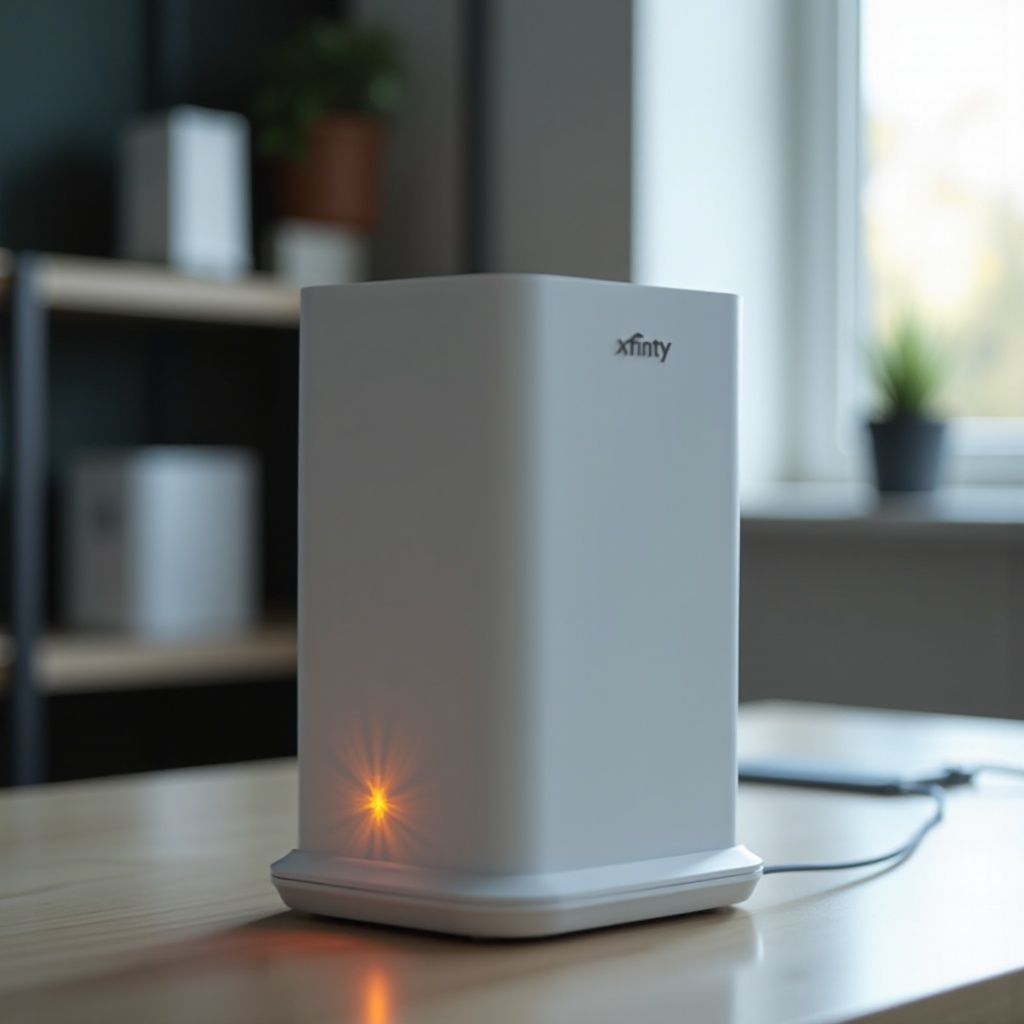
Kiedy przywrócić ustawienia fabryczne, a kiedy skontaktować się z pomocą techniczną
Topologia jest ustawiona, ale możesz wciąż widzieć pomarańczową diodę. Reset fabryczny może pomóc, ale tylko w określonych przypadkach. Reset usuwa nazwy Wi‑Fi, hasła i ustawienia niestandardowe. Użyj go, gdy potrzebujesz czystego startu.
Zresetuj, gdy:
– Aplikacja instruuje, aby wykonać reset.
– Zmieniłeś wiele ustawień i utraciłeś dostęp do strony administracyjnej.
– Aktywacja się zakończyła, ale dioda pozostaje pomarańczowa po kilku czystych restartach.
Nie resetuj, gdy:
– Aplikacja pokazuje trwającą aktualizację oprogramowania.
– Poziomy sygnału są wyraźnie poza zakresem, a masz zaplanowaną wizytę technika.
Skontaktuj się z pomocą techniczną, gdy masz dzienniki z błędami T3 lub T4, powtarzające się niepowodzenia prowizjonowania lub złe poziomy na rozgałęźniku. Udostępnij zdjęcia okablowania i zrzuty poziomów. Poproś o test linii i, w razie potrzeby, o technika. Mając wsparcie po swojej stronie, możesz przejść z trybu naprawy do stabilizacji.
Lista kontrolna po naprawie: ponownie podłącz i ustabilizuj sieć inteligentnego domu
Gdy dioda świeci stałym białym światłem, a aplikacja potwierdza aktywację, odtwarzaj ekosystem smart w kontrolowany sposób. Metodyczne podejście ogranicza zamieszanie i unika ponownych parowań.
- Użyj ponownie poprzedniego SSID i hasła, aby urządzenia dołączyły automatycznie.
- Ponownie włącz kierowanie pasma, WPA3 i szybki roaming, jeśli wszystko łączy się poprawnie.
- Zaktualizuj oprogramowanie kamer, zamków, hubów i bramki.
- Zarezerwuj adresy IP dla hubów i mostków, aby utrzymać ich stabilność.
- Najpierw podłącz asystentów głosowych, potem huby, a następnie czujniki i oświetlenie.
- Dodawaj węzły mesh pojedynczo i testuj zasięg oraz prędkość.
- Przywróć łącza MoCA z filtrem PoE, aby ograniczyć rozchodzenie się sygnałów MoCA.
- Udokumentuj finalny układ i kluczowe ustawienia na przyszłe zmiany.
Wykonaj szybkie sprawdzenie kondycji: testy prędkości, pingi do kilku usług chmurowych oraz obchód z telefonem, aby wykryć martwe strefy. Jeśli coś wygląda nie tak, skoryguj kanały i rozmieszczenie. Gdy sieć jest stabilna, zakończ prostym planem na następny raz.
Podsumowanie
Migająca na pomarańczowo dioda sygnalizuje aktywację, aktualizację oprogramowania lub problem z sygnałem. Oczyść ścieżkę koncentryka, użyj aplikacji Xfinity do powiązania bramki z kontem i pozwól zakończyć aktualizacje. Jeśli dioda nie gaśnie, sprawdź poziomy i zbierz dzienniki, a następnie zaangażuj wsparcie z dowodami. Ta sekwencja szybko rozwiązuje większość przypadków.
Podczas konfiguracji smart home dodaje złożoność. Rozdziel SSID, preferuj 2,4 GHz do dołączania i utrzymuj proste ustawienia, dopóki wszystkie urządzenia nie dołączą. Po aktywacji przywróć zaawansowane zabezpieczenia i mesh. Dbaj o porządek w okablowaniu, dokumentuj zmiany i używaj tych samych SSID, by ułatwić przyszłe podmiany. Jeśli problemy wrócą, powtórz te same uporządkowane kroki. Ta metoda oszczędza czas, ogranicza resety i utrzymuje dom w niezawodnym trybie online.
Najczęściej zadawane pytania
Jak długo bramka Xfinity powinna migać na pomarańczowo podczas konfiguracji?
Podczas normalnej aktywacji pomarańczowe miganie powinno trwać kilka minut, potem następuje restart, a w ciągu 10–15 minut dioda powinna świecić na stałe na biało. Jeśli trwa to ponad 20 minut, sprawdź w aplikacji status aktywacji lub awarie. Po 30 minutach sprawdź tor kabla koncentrycznego, usuń rozgałęźniki i poproś wsparcie techniczne o ponowne provisionowanie urządzenia.
Czy mogę konfigurować urządzenia smart obsługujące tylko 2,4 GHz, gdy bramka miga na pomarańczowo?
Poczekaj, aż dioda LED zaświeci na stałe na biało. Gdy miga na pomarańczowo, routing nie jest zakończony i rejestracja w chmurze się nie powiedzie. Użyj hotspotu mobilnego lub zapasowego routera, jeśli musisz podłączyć krytyczne urządzenie do sieci, a następnie przenieś je później. Po aktywacji rozdziel SSID-y, aby wymusić połączenie telefonu z 2,4 GHz, i użyj WPA2‑PSK AES przy pierwszym łączeniu.
Dlaczego dioda ponownie zmienia się na pomarańczową po udanej aktywacji?
Krótkie miganie na pomarańczowo po aktywacji zwykle oznacza szybką aktualizację oprogramowania układowego lub krótki spadek sygnału. Sprawdź komunikaty o pracach serwisowych i zweryfikuj poziomy: downstream w okolicach 0 dBmV z SNR powyżej 35 dB, upstream 35–51 dBmV. Sprawdź złącza i rozgałęźniki. Jeśli to się utrzymuje wraz z niskimi prędkościami lub rozłączeniami, poproś o test linii i wizytę technika.