
Dlaczego mój projektor miga? Przyczyny, rozwiązania i zapobieganie
Wprowadzenie
Migotanie projektora psuje wieczór filmowy i odciąga uwagę od tego, co ważne. Dobra wiadomość: większość przypadków migotania wynika z krótkiej listy przyczyn, które można sprawdzić i usunąć. Możesz szybko ustalić, czy problem zaczyna się w samym projektorze, w urządzeniu źródłowym, w łańcuchu HDMI, czy wynika z zasilania i warunków w pomieszczeniu. Po zawężeniu obszaru problemu właściwe rozwiązanie często zajmuje kilka minut.
Ten poradnik pokazuje, jak wygląda migotanie, czym różni się od zacinania (stutter), juddera i rozrywania (tearing) oraz dlaczego te różnice mają znaczenie. Przejdziesz szybką listę diagnostyczną, a następnie krok po kroku rozwiązania. Ponieważ różne platformy projektorów zachowują się inaczej, znajdziesz też wskazówki dla modeli DLP, 3LCD, lampowych oraz laserowych i LED. Następnie omówimy timing sygnału, okablowanie, jakość zasilania, zarządzanie ciepłem, oprogramowanie układowe oraz to, kiedy zgłosić się do serwisu. Mając tę mapę w głowie, jasno zdefiniujemy objawy, aby każdy test miał konkretny cel.
Czym jest migotanie projektora w porównaniu z zacinaniem (stutter), judderem i rozrywaniem (tearing)?
Migotanie to szybka zmiana jasności lub stabilności w całym obrazie. Możesz widzieć pulsujące światło, krótkie czarne mignięcia albo migotanie koloru rozpraszające wzrok. Stutter i judder to problemy z ruchem, widoczne głównie podczas panoram lub szybkich ruchów kamery, gdy liczba klatek i częstotliwość odświeżania nie są zgodne. Tearing to poziome rozdarcie, gdy górna i dolna część klatki pokazują różne momenty z powodu braku synchronizacji między źródłem a wyświetlaczem.
Te problemy wyglądają inaczej i wymagają innych rozwiązań. Pulsowanie jasności wskazuje na tryby zasilania, stabilność źródła światła albo działanie automatycznej przysłony. Przycięcia ruchu sugerują niedopasowane liczby klatek lub zbyt agresywną interpolację. Tearing wskazuje na synchronizację lub ustawienia VRR (zmiennej częstotliwości odświeżania). Skoro potrafisz nazwać objaw, możesz przeprowadzić szybką diagnostykę, aby powiązać zachowanie z najbardziej prawdopodobną przyczyną.
Szybka diagnoza: dopasuj objaw do prawdopodobnej przyczyny
Użyj tej szybkiej mapy, aby wybrać punkt startowy:
- Stałe pulsowanie jasności przy niskiej mocy: tryby Eco lub dynamiczne zarządzanie energią, ściemnianie PWM.
- Losowe migotanie po rozgrzaniu: starzejąca się lampa, niestabilny balast (układ zasilania lampy) lub ograniczanie z powodu temperatury.
- Migotanie koloru lub tęczowa niestabilność: chybotanie koła kolorów DLP lub zużyte łożyska.
- Krótkie czarne mignięcia przy zmianie treści: uzgadnianie HDMI lub ponowna negocjacja HDCP.
- Migotanie tylko przy filmach 24p: niedopasowanie liczby klatek lub konflikt w przetwarzaniu ruchu.
- Migotanie tylko przez amplituner (AVR) lub przełącznik: przepustowość kabli lub problem na ścieżce EDID/HDCP.
- Migotanie podczas grania z wysokim odświeżaniem: niestabilność VRR lub graniczna przepustowość kabli i portów.
- Migotanie, gdy wentylatory przyspieszają: przegrzewanie, zapchane filtry lub ograniczony przepływ powietrza.
Wybierz najbliższy opis i przejdź do odpowiedniego testu w sekcji krok po kroku. Jeśli nic się nie wyróżnia, wykonuj kroki po kolei. Zanim to zrobisz, zadbaj o bezpieczną obsługę, aby nie pogorszyć stanu zużytej lampy lub obciążonego układu chłodzenia.
Bezpieczeństwo przede wszystkim: kiedy wyłączyć zasilanie i uniknąć uszkodzeń
Wyłącz i odłącz projektor od zasilania, jeśli wyczuwasz zapach spalenizny, słyszysz zgrzyty lub stuki, widzisz kody błędów albo czujesz nadmierne ciepło przy wlocie lub wylocie powietrza. Pozwól urządzeniu ostygnąć co najmniej 30 minut przed otwarciem klapki lampy lub pokrywy filtra. Unikaj używania modelu lampowego, który mocno migocze; uszkodzona lampa lub balast mogą spowodować dalsze, poważniejsze szkody. Jeśli projektor przejdzie te podstawowe kontrole bezpieczeństwa, przejdź do metodycznego rozwiązywania problemów. Zaczniemy od prostych, odwracalnych działań, a potem przejdziemy do bardziej szczegółowych testów.
Rozwiązywanie problemów krok po kroku: 10 praktycznych sposobów na zatrzymanie migotania
Wykonuj te kroki w podanej kolejności. Po każdym kroku przetestuj działanie.
1) Pełny restart obu urządzeń: wyłącz projektor i źródło, odłącz oba na 60 sekund, podłącz ponownie i przetestuj znanym, poprawnym materiałem.
2) Wypróbuj drugie źródło: podłącz inne urządzenie, np. laptop lub przystawkę streamingową. Jeśli migotanie znika, winne jest pierwotne źródło lub jego ustawienia.
3) Dopasuj częstotliwość odświeżania: ustaw źródło tak, by pasowało do treści. Użyj 24p dla filmów, 60 Hz dla TV i sportu, a 120 Hz tylko wtedy, gdy zarówno źródło, jak i projektor to obsługują. Na czas testów wyłącz VRR i upłynnianie ruchu.
4) Podłącz bezpośrednio: omiń amplituner AVR lub przełącznik HDMI. Użyj krótkiego, certyfikowanego kabel od źródła do projektora. Jeśli obraz jest stabilny, winne jest urządzenie pośrednie lub jego okablowanie.
5) Podmień kable i porty: używaj certyfikowanych kabli 18 Gb/s dla 4K60 oraz certyfikowanych kabli Ultra High Speed 48 Gb/s dla 4K120. Przy długościach powyżej 15–25 stóp (ok. 5–8 m) stosuj aktywne lub światłowodowe HDMI. Wypróbuj alternatywne porty w projektorze i źródle.
6) Wyłącz funkcje dynamicznej jasności: wyłącz Eco lub SmartEco, dynamiczny kontrast i auto-przysłonę. Jeśli stabilność wróci, włączaj funkcje pojedynczo, aby znaleźć przyczynę.
7) Sprawdź godziny pracy i osadzenie lampy: w modelach lampowych sprawdź licznik godzin, wyjmij i ponownie osadź lampę, upewnij się, że klapka zamyka się z wyraźnym kliknięciem. Wymieniaj zużyte lampy na części OEM.
8) Wsłuchaj się w problemy mechaniczne: w jednostkach DLP brzęczenie lub zgrzyty sugerują zużyte koło kolorów. Zatrzymaj pracę i rozważ serwis zamiast wymuszać działanie.
9) Wyczyść filtry i popraw przepływ powietrza: wyczyść lub wymień filtry, usuń kurz z kratek i zapewnij projektorowi otwartą przestrzeń do oddychania. W razie potrzeby obniż temperaturę w pomieszczeniu.
10) Zaktualizuj oprogramowanie i zresetuj: zaktualizuj firmware projektora, amplitunera AVR i źródła. Następnie wykonaj restart zasilania. W razie potrzeby wykonaj kopię ustawień i przywróć ustawienia fabryczne projektora.
Jeśli któryś krok rozwiąże problem, ustawienia możesz dopracować później. Po opanowaniu podstaw następna sekcja wyjaśnia, jak migotanie wiąże się z konkretnym silnikiem świetlnym w Twoim projektorze.
Przyczyny specyficzne dla technologii: projektory DLP, 3LCD, lampowe oraz laserowe i LED
Różne silniki świetlne mają odmienne tryby awarii. Rozpoznanie wzorca oszczędza czas.
-
Projektory lampowe: w miarę starzenia się lampy maleje stabilność łuku, co może powodować widoczne pulsowanie. Wymień lampę przed końcem życia, aby uniknąć silnego migotania. Jeśli nowa lampa OEM nie pomaga, balast (układ zasilania/zapłonowy lampy) może pracować niestabilnie i wymaga serwisu. Tryby Eco mogą modulować jasność przy niskich poziomach; przetestuj w trybie Normal, aby potwierdzić stabilność.
-
Projektory DLP: mechaniczne koło kolorów może się chwiać przy zużytych łożyskach, powodując migotanie barw i słyszalne wycie lub stukanie. To kwestia serwisowa. Zniekształcenia mogą wprowadzać też timing sterowania DMD i funkcje takie jak BrilliantColor; aktualizacje firmware często to korygują. Przy bardzo niskiej jasności ściemnianie PWM może wyglądać jak migotanie; podnieś jasność lub wyłącz funkcje dynamiczne na czas testu.
-
Projektory 3LCD: przejścia auto-przysłony mogą przypominać migotanie w scenach z szybkimi zmianami jasności. Wyłącz ją lub ustaw na mniejszą agresywność. Nieregularności sterowania panelami mogą powodować niestabilność przy słabej jakości zasilania. W zakurzonym środowisku zanieczyszczenia w torze optycznym mogą potęgować odczuwane wahania; utrzymuj filtry w czystości.
-
Projektory laserowe lub LED: ich sterowniki szybko modulują strumień światła. Agresywne tryby Eco lub oszczędzania energii mogą pulsować przy bardzo niskich poziomach. Zwiększ jasność lub wyłącz taki tryb na czas testu. Przegrzewanie może uruchamiać ochronne ściemnianie i skutkować okresowymi spadkami jasności. Aktualizuj firmware, ponieważ producenci z czasem dopracowują krzywe ściemniania.
Gdy dopasujesz wzorzec technologii do swojego objawu, łatwiej uzyskasz efekty w kolejnym kroku: zgraniu timingu źródła tak, by projektor otrzymywał stabilny sygnał.
Sygnał i ustawienia: częstotliwość odświeżania, 24p, 60 lub 120 Hz, VRR i interpolacja klatek
Niedopasowania timingu mogą wyglądać jak migotanie, nawet gdy sprzęt jest sprawny. Dopasuj ustawienia wyjściowe do treści, a zaawansowane tryby włączaj tylko wtedy, gdy pozostają stabilne.
- Filmy 24 kl./s: jeśli to obsługiwane, wyślij do projektora sygnał 24p lub 23,976p. Jeśli nie, użyj 60 Hz i wyłącz interpolację klatek, aby projektor nie tworzył pulsujących przejść.
- Telewizja i sport 30 lub 60 kl./s: ustaw wyjście 60 Hz. Jeśli upłynnianie ruchu powoduje niestabilność, wyłącz je i przetestuj ponownie.
- Gry z wysoką liczbą klatek: zacznij od stałych 60 Hz. Jeśli jest stabilnie, przejdź do 120 Hz. Włącz VRR dopiero po potwierdzeniu stabilności. Jeśli VRR powoduje zaniki lub pulsowanie, ustaw stałe odświeżanie i włącz v-sync w źródle.
- Odtwarzanie HDR: HDR zwiększa przepustowość i może wywoływać krótkie uzgadnianie po zmianie strumienia w aplikacjach. Używaj certyfikowanych kabli o wysokiej przepustowości, wypróbuj stabilny tryb, np. 4K60 4:2:0 10-bit, oraz przetestuj wyjście SDR, aby odizolować problemy z sygnałem.
Gdy timing jest uporządkowany, przejdź do fizycznej ścieżki sygnału. Wiele przypadków, które wyglądają jak migotanie, to w rzeczywistości błędy handshaku lub braki przepustowości.
Kable, porty i przepustowość: uzgadnianie HDMI/HDCP i pułapki długich tras
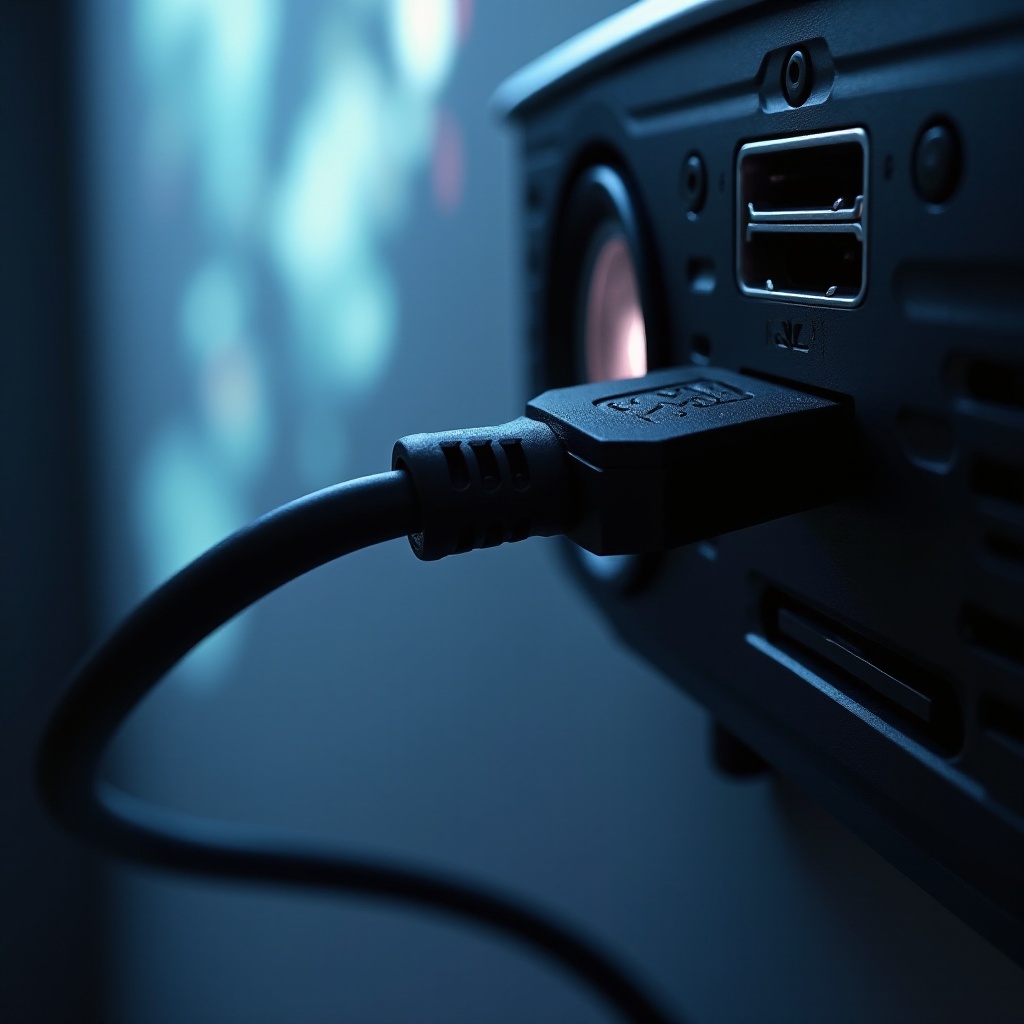
Łańcuch HDMI jest tak mocny, jak jego najsłabsze ogniwo. Przy 4K i wysokich częstotliwościach odświeżania graniczne kable lub adaptery powodują przerywane czarne klatki, przesunięcia kolorów lub szybkie resynchronizacje, które użytkownicy odbierają jako migotanie. Utrzymuj połączenie krótkie i proste. Dla 4K60 HDR używaj certyfikowanych kabli 18 Gb/s. Dla 4K120 – certyfikowanych kabli Ultra High Speed 48 Gb/s. Przy długościach ponad 15–25 stóp (ok. 5–8 m) wybieraj aktywne kable miedziane, światłowodowe HDMI lub solidne extendery HDBaseT z właściwym zasilaniem.
Unikaj zbędnych adapterów, rozdzielaczy i przełączników. Przetestuj połączenie bezpośrednio ze źródła do projektora. Jeśli jest stabilne, przywracaj amplituner lub przełącznik po jednym urządzeniu. Zaktualizuj firmware AVR i ustaw EDID na zachowawczy, sprawdzony tryb. Gdy ścieżka sygnału jest niezawodna, zajmij się jakością zasilania i temperaturą – obie wpływają na stabilność jasności.
Jakość zasilania i gospodarka cieplna: zakłócenia, UPS, wentylacja i filtry
Niestabilne zasilanie sieciowe i wysoka temperatura tworzą warunki, które wyglądają jak migotanie. Spadki napięcia i szumy na linii mogą destabilizować łuk lampy lub sterowniki źródeł światła. Użyj co najmniej porządnego ochronnika przeciwprzepięciowego. Zasilacz awaryjny (UPS) line-interactive lub regulator napięcia może wygładzić spadki i utrzymać stabilność projektora podczas krótkich zapadów.
Równie krytyczne jest ciepło. Czyść lub wymieniaj filtry w przewidzianych terminach. Delikatnie odkurzaj kratki wentylacyjne. Zostaw kilka centymetrów luzu wokół wlotu i wylotu powietrza. Unikaj zamkniętych szafek bez aktywnej wentylacji. Jeśli obserwujesz pulsowanie jasności, gdy wentylatory przyspieszają, projektor może się ograniczać, by się chronić. Gdy zasilanie i przepływ powietrza są pod kontrolą, przejdź do firmware i czystego resetu, aby wyeliminować błędy timingu.
Firmware, resety i kiedy kontaktować się z pomocą techniczną
Aktualizacje firmware często rozwiązują drobne problemy z timingiem HDMI, krzywymi ściemniania lub błędami EDID. Aktualizuj w tej kolejności: najpierw urządzenie źródłowe, potem ewentualny AVR lub przełącznik, na końcu projektor. Po każdej aktualizacji wykonaj restart zasilania obu urządzeń. Jeśli problemy trwają, wykonaj kopię zapasową presetów obrazu i przywróć ustawienia fabryczne projektora, aby wyczyścić ukryte konflikty.
Unikaj wchodzenia do ukrytych menu serwisowych, chyba że producent poda wyraźne instrukcje. Jeśli nadal słyszysz odgłosy mechaniczne, widzisz kody błędów lub doświadczasz uporczywego migotania na wielu źródłach i kablach, skontaktuj się z pomocą techniczną lub autoryzowanym serwisem. Dołącz podsumowanie wykonanych testów, aby technik mógł szybko odtworzyć i zdiagnozować problem.
Naprawa czy wymiana: progi opłacalności, gwarancja i opcje serwisowe
Przed podjęciem decyzji o naprawie wykonaj prostą ocenę kosztów. Jeśli problem rozwiązuje świeża lampa OEM, kontynuuj. Jeśli poza gwarancją w grę wchodzi balast, koło kolorów lub sterownik paneli, porównaj koszt z obecną wartością projektora. Wielu użytkowników decyduje się na wymianę, gdy koszt naprawy przekracza mniej więcej jedną trzecią ceny porównywalnego nowego modelu. Sprawdź status gwarancji oraz ochronę z karty kredytowej lub sklepu, które mogą ją wydłużać. Używaj lamp OEM i autoryzowanego serwisu, aby zachować jasność, dokładność kolorów i bezpieczeństwo.
Konserwacja zapobiegawcza i zalecane ustawienia, by uniknąć przyszłego migotania
Kilka nawyków znacząco ogranicza ryzyko migotania i wydłuża żywotność.
- Harmonogram konserwacji:
- Czyść filtry co 1–3 miesiące, częściej w zakurzonych pomieszczeniach.
- Delikatnie odkurz kratki; nie wciskaj kurzu głębiej do obudowy.
- Notuj godziny pracy lampy i wymieniaj ją przed objawami niestabilności pod koniec życia.
-
Sprawdzaj aktualizacje firmware kilka razy w roku lub gdy pojawią się problemy.
-
Stabilne ustawienia obrazu i zasilania:
- Używaj trybu lampy lub lasera Normal do krytycznych seansów. Włączaj Eco tylko, jeśli nie powoduje widocznego pulsowania.
- Jeśli auto-przysłona lub dynamiczny kontrast powodują „pompowanie”, ustaw je na Niski lub wyłącz.
- Dopasuj liczbę klatek źródła do treści i unikaj zbędnego przetwarzania ruchu.
- Używaj certyfikowanych kabli HDMI i ograniczaj liczbę adapterów oraz długich pasywnych odcinków.
-
Chroń system ochronnikiem przeciwprzepięciowym lub UPS-em line-interactive.
-
Środowisko:
- Zapewnij swobodny przepływ powietrza wokół wlotu i wylotu.
- Utrzymuj umiarkowaną temperaturę w pomieszczeniu; wysoka temperatura przyspiesza niestabilność.
Przy właściwej konserwacji, stabilnych ustawieniach i czystym zasilaniu większość systemów działa latami bez widocznego migotania. Pozostają jedynie rzadkie awarie sprzętowe, z którymi można sobie poradzić w ramach gwarancji lub planowanej wymiany.
Zakończenie
Migotanie projektora zwykle sprowadza się do kilku winowajców: niestabilnego zasilania lub wysokiej temperatury, starzejących się lamp lub zużytej mechaniki, niedopasowań timingu albo słabych ogniw w łańcuchu HDMI. Zdefiniuj objaw, testuj metodycznie i stosuj ukierunkowane rozwiązania w odpowiedniej kolejności. Zacznij od częstotliwości odświeżania, połączeń bezpośrednich i certyfikowanych kabli. Następnie dostrój tryby, wyczyść filtry, ustabilizuj zasilanie i zaktualizuj firmware. Jeśli wszystko wskazuje na uszkodzony komponent, porównaj koszt serwisu z wymianą według jasnego progu opłacalności. Stosując podane tu wskazówki prewencyjne, będziesz cieszyć się stabilnym, nieodwracającym uwagi obrazem do filmów, sportu i gier.
Najczęściej zadawane pytania
Dlaczego mój projektor migocze tylko w HDR lub w niektórych aplikacjach?
HDR wymaga wyższej przepustowości i innych etapów mapowania tonalnego, co może ujawnić słabości w negocjacji połączenia (handshake) lub niestabilne tryby dynamicznej jasności. Niektóre aplikacje zmieniają też liczbę klatek na sekundę między menu, reklamami i właściwą treścią. Używaj certyfikowanych kabli HDMI o wysokiej przepustowości, spróbuj stabilnych ustawień wyjścia, np. 4K60 4:2:0 10-bit, i wyłącz dynamiczny kontrast lub tryb Eco podczas testów. Zaktualizuj oprogramowanie sprzętowe (firmware) źródła, amplitunera (AVR) i projektora. Jeśli HDR nadal powoduje migotanie, przetestuj SDR; jeśli SDR jest stabilny, problem dotyczy toru sygnałowego lub przetwarzania HDR.
Dlaczego mój projektor migocze tylko podczas grania przy 120 Hz lub z włączonym VRR?
Wysokie częstotliwości odświeżania i VRR zwiększają zapotrzebowanie na przepustowość i wrażliwość na timing. Słabe kable, długie trasy lub błędna negocjacja EDID mogą powodować migotanie, czarne błyski lub ponowne synchronizacje. Przetestuj krótki, certyfikowany kabel Ultra High Speed HDMI podłączony bezpośrednio do projektora. Najpierw ustaw konsolę lub kartę graficzną na 60 Hz, a następnie podnieś do 120 Hz. VRR włącz na końcu. Jeśli VRR powoduje niestabilność, użyj stałej częstotliwości odświeżania z włączonym synchronizowaniem pionowym (v-sync). Utrzymuj aktualny firmware urządzeń i projektora oraz stosuj aktywne lub światłowodowe kable HDMI na długich odcinkach.
Dlaczego obraz migocze, gdy idzie przez mój amplituner (AVR) lub przełącznik HDMI, a przy połączeniu bezpośrednim nie?
Amplituner lub przełącznik może ograniczać przepustowość, niewłaściwie obsługiwać HDCP albo przedstawiać tryby EDID wymuszające niestabilne taktowanie. Potwierdź stabilność, używając krótkiego bezpośredniego połączenia. Następnie ustaw w amplitunerze lub przełączniku EDID na tryb zachowawczy, np. 4K60 4:2:0 10-bit. Zamień długie pasywne kable na certyfikowane aktywne lub światłowodowe HDMI, zaktualizuj firmware i wypróbuj inne wejścia. Jeśli łańcuch połączeń nadal jest niestabilny, podłącz kluczowe źródła bezpośrednio do projektora, a dźwięk zwróć przez eARC lub wyjście optyczne.