
Dlaczego moje kontrolery Oculus (Meta Quest) się nie włączają? Kompletny przewodnik rozwiązywania problemów
Wprowadzenie
Zakładasz gogle, sięgasz po kontrolery i nic się nie dzieje. Brak świateł. Brak wibracji haptycznych. Brak kursora. Jeśli wciąż pytasz, dlaczego moje kontrolery Oculus się nie włączają, nie jesteś sam. Kontrolery Touch powinny się wybudzić, gdy tylko wykryją ruch lub naciśnięcie przycisku. Gdy pozostają ciemne, przyczyna zwykle sprowadza się do zasilania, styków baterii, parowania, zakłóceń lub zablokowanej aktualizacji.
Ten poradnik zaczyna się od szybkich kontroli, a następnie przechodzi do głębszych rozwiązań. Nauczysz się, jak odczytywać diodę LED, wybierać odpowiednie baterie, poprawnie sparować i wykluczyć konflikty, takie jak śledzenie dłoni. Każda sekcja bazuje na poprzedniej, abyś mógł zlokalizować usterkę i przestać zgadywać. Zacznij od identyfikacji tego, co widzisz na diodzie LED kontrolera, zastosuj najszybsze poprawki, a następnie przejdź przez zasilanie, parowanie, aktualizacje i kontrolę otoczenia. Jeśli wszystko inne zawiedzie, masz do dyspozycji zaawansowane resety, ścieżki wsparcia i wskazówki zapobiegawcze, aby problemy nie wracały.
Zidentyfikuj objaw: zasilanie vs parowanie vs firmware
Zanim cokolwiek wymienisz, określ problem. Czy kontrolery są naprawdę martwe, czy są zasilane, ale rozłączone? Odpowiedź daje dioda LED.
Stany diody LED i ich znaczenie
- Brak światła: Prawdopodobnie brak zasilania, rozładowana bateria lub słaby kontakt ze stykami.
- Migające białe: Kontroler jest wybudzony i szuka gogli.
- Stałe białe: Połączony i gotowy.
- Czerwone lub krótki czerwony błysk: Niski poziom baterii lub usterka wymagająca uwagi.
Różnicowanie: nie włącza się vs nie łączy się
- Brak diody LED, brak impulsu haptycznego i brak dźwięku przy naciskaniu przycisków zwykle wskazuje na problem z zasilaniem.
- Migająca dioda LED wskazuje na parowanie lub zakłócenia. Zasilanie jest, ale połączenie nie dochodzi do skutku.
Różnice między modelami, które mają znaczenie
- Quest 2 Touch, Quest 3 Touch Plus i Touch Pro mają takie samo zachowanie przy wybudzaniu: ruch lub naciśnięcie przycisku przywraca je do życia.
- Ścieżki parowania i firmware nieco różnią się w zależności od modelu, ale podstawy zasilania są takie same.
Wskazówki z diody LED pomagają uniknąć losowych prób i błędów. Jeśli to problem z zasilaniem, najpierw zajmij się bateriami i stykami. Jeśli dioda miga, przejdź od razu do parowania, aktualizacji i zakłóceń.
Pięć szybkich rozwiązań do wypróbowania najpierw
Zacznij od najszybszych efektów. Te kroki rozwiązują większość przypadków w kilka minut i przygotowują do głębszych kontroli.
1) Wyjmij i ponownie włóż baterię AA oraz potwierdź biegunowość
– Zdejmij klapkę baterii.
– Wyjmij baterię AA i sprawdź symbole biegunów.
– Włóż nową, sprawną baterię AA we właściwej orientacji.
– Sprawdź, czy pojawi się błysk diody LED lub impuls haptyczny.
2) Zrestartuj kontroler przez wyjęcie baterii (battery pull reset)
– Wyjmij baterię na 30–60 sekund.
– Naciśnij dowolny przycisk, gdy bateria jest wyjęta, aby rozładować pozostałą energię.
– Włóż baterię i przetestuj ponownie.
3) Uruchom ponownie i w pełni wybudź gogle
– Przytrzymaj przycisk Zasilania na goglach i całkowicie je wyłącz.
– Odczekaj 30 sekund.
– Włącz, załóż gogle, aby uruchomić czujnik zbliżeniowy, i odblokuj je.
– Trzymaj kontroler blisko i naciśnij przycisk, aby go wybudzić.
4) Wyłącz śledzenie dłoni, aby dać priorytet kontrolerom
– Na goglach przejdź do Ustawienia > Śledzenie ruchu > Śledzenie dłoni.
– Wyłącz Śledzenie dłoni i spróbuj ponownie wybudzić kontrolery.
5) Sparuj ponownie kontroler z gogli lub aplikacji Meta Quest
– Ścieżka w goglach: Szybkie ustawienia > Urządzenia > Paruj > Kontrolery, następnie wybierz Lewy lub Prawy i postępuj zgodnie z instrukcjami.
– Ścieżka w aplikacji mobilnej: Menu > Urządzenia > twoje gogle > Kontrolery > Sparuj nowy kontroler.
Jeśli którykolwiek z tych pięciu kroków przywróci stałe światło LED, masz zrobione. Jeśli nie, przejdź do podstaw zasilania. Kontroler ze słabym lub niestabilnym źródłem zasilania nie wybudzi się ani nie utrzyma połączenia, niezależnie od liczby ponownych sparowań.
Podstawy baterii i zasilania
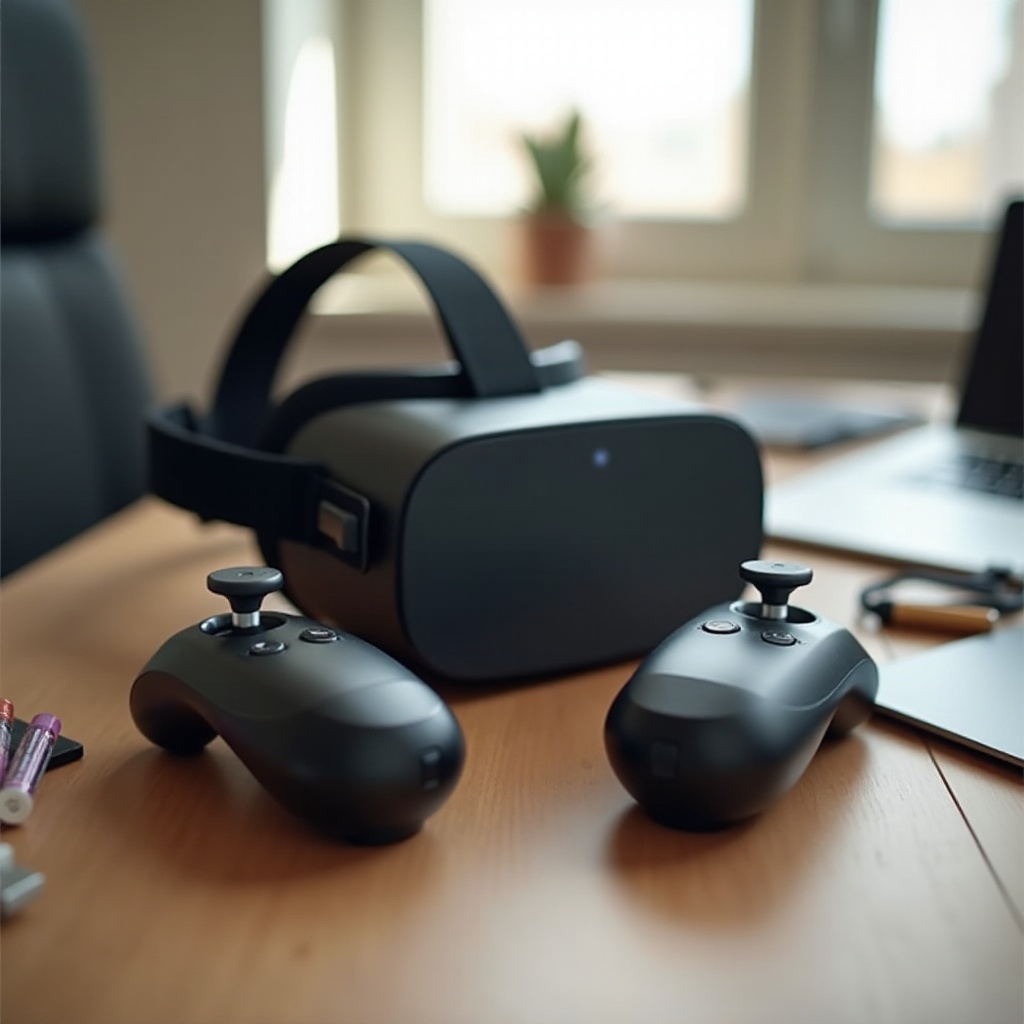
Jakość zasilania jest fundamentem niezawodnego kontrolera. Niewielkie różnice w napięciu i docisku styków mogą decydować o tym, czy kontroler wybudzi się prawidłowo, czy pozostanie martwy.
Zachowanie baterii alkalicznych 1,5 V vs akumulatorów NiMH 1,2 V
- Wiele akumulatorów dostarcza niższe napięcie nominalne niż alkaliczne. Niektóre kontrolery nie tolerują obniżonego napięcia, zwłaszcza podczas wybudzania i parowania.
- Jeśli używasz akumulatorów, wybierz wysokiej jakości ogniwa NiMH i utrzymuj je w pełni naładowane. Jeśli problemy z wybudzaniem utrzymują się, przetestuj kontroler na nowej baterii alkalicznej 1,5 V.
Wymieniaj słabe baterie i nie mieszaj ogniw
- Używaj świeżych, dobranych par baterii AA w każdym kontrolerze.
- Nie mieszaj nowych i używanych ogniw ani różnych marek i pojemności.
- Unikaj ogniw cynkowo‑węglowych lub „heavy‑duty”; mają duży spadek napięcia pod obciążeniem i powodują losowe zaniki.
Sprawdź i wyczyść styki baterii
- Szukaj białych lub zielonych nalotów na sprężynach lub płaskim styku.
- Czyść delikatnie patyczkiem bawełnianym zwilżonym alkoholem izopropylowym 70–90%.
- Pozwól stykům całkowicie wyschnąć przed włożeniem baterii.
Upewnij się, że klapka baterii siedzi pewnie
- Luźna klapka lub zużyty zatrzask mogą przerywać kontakt podczas ruchu.
- Usuń grube nakładki, jeśli uniemożliwiają domknięcie klapki na płasko.
- Upewnij się, że czujesz opór sprężyny przy wkładaniu baterii.
Jeśli sprawdzona bateria alkaliczna i czyste styki nadal nie powodują zapalenia się diody LED, może to być kwestia parowania lub oprogramowania. Następna sekcja obejmuje czysty proces parowania i interpretację wzorców LED podczas udanego połączenia.
Podstawy parowania i wyjaśnienie zachowania diody LED
Kontroler, który miga, ale nigdy nie przechodzi do stałego białego światła, nie może zakończyć parowania. Czysty, przemyślany proces parowania często rozwiązuje to za pierwszym podejściem.
Co oznacza każdy wzorzec LED
- Szybkie miganie: Kontroler szuka gogli.
- Wolne miganie: Kontroler oczekuje potwierdzenia podczas parowania.
- Stałe białe: Połączenie nawiązane i stabilne.
Parowanie z poziomu gogli
- Załóż gogle i odblokuj je.
- Otwórz Szybkie ustawienia > Urządzenia > Paruj > Kontrolery.
- Wybierz Lewy lub Prawy i postępuj zgodnie z instrukcjami na ekranie.
- Trzymaj kontroler w zasięgu ręki, aż dioda LED zaświeci na stałe.
Parowanie z aplikacji mobilnej Meta Quest
- Otwórz aplikację na telefonie i wybierz swoje gogle.
- Stuknij Kontrolery > Sparuj nowy kontroler.
- Wybierz właściwy model i stronę, a następnie postępuj zgodnie z instrukcjami.
Usuń stare lub zduplikowane parowania
- Usuń nieaktualne wpisy w aplikacji mobilnej.
- Jeśli masz w pobliżu wiele gogli, wyłącz je, aby uniknąć konfliktów.
- Trzymaj kontroler blisko wizjera przez cały proces parowania.
Jeśli parowanie nadal się nie udaje, przestarzały lub zablokowany firmware może blokować połączenie. Zaktualizowanie gogli i kontrolerów może usunąć tę przeszkodę.
Zaktualizuj oprogramowanie gogli i kontrolerów
Kontrolery i gogle najlepiej działają, gdy oba mają aktualne oprogramowanie. Przestarzały kontroler może szukać w nieskończoność bez połączenia, a gogle na starym firmware mogą odrzucać nowsze kontrolery.
Sprawdź oczekujące aktualizacje na goglach
- Przejdź do Ustawienia > System > Aktualizacja oprogramowania.
- Zainstaluj dostępne aktualizacje, gdy gogle są podłączone do ładowania i Wi‑Fi.
- Po aktualizacji uruchom ponownie i przetestuj kontrolery.
Utrzymuj kontrolery wybudzone podczas aktualizacji firmware
- Naciskaj przyciski lub poruszaj kontrolerem co minutę, aby nie zasnął w trakcie aktualizacji.
- Trzymaj go blisko gogli, aż aktualizacje się zakończą.
- Nie wyjmuj baterii podczas aktualizacji firmware.
Zmień kanał, jeśli aktualizacje utknęły
- Jeśli dołączyłeś do publicznego kanału testowego lub beta, rozważ powrót na kanał stabilny.
- Uruchom ponownie, ponownie sprawdź aktualizacje, a następnie spróbuj parowania.
Gdy oprogramowanie jest aktualne, wyklucz konflikty funkcji, które mogą tłumić wybudzanie kontrolerów, zwłaszcza jeśli preferujesz śledzenie dłoni.
Śledzenie dłoni, funkcje eksperymentalne i konflikty programowe
Niektóre funkcje mogą mieć priorytet nad kontrolerami lub tworzyć skrajne przypadki przy wybudzaniu i parowaniu. Ich tymczasowe wyłączenie podczas diagnostyki upraszcza środowisko.
Wyłącz śledzenie dłoni i przetestuj ponownie
- Przejdź do Ustawienia > Śledzenie ruchu > Śledzenie dłoni i wyłącz tę opcję.
- Wybudź kontrolery i sprawdź stan ich diod LED.
Wyłącz funkcje eksperymentalne lub zaawansowane
- Tymczasowo wyłącz funkcje beta i nakładki.
- Zamknij uruchomione aplikacje, aby wrócić do czystego ekranu głównego.
- Ponów parowanie od zera.
Zweryfikuj zachowanie usypiania i czujnik zbliżeniowy
- Upewnij się, że gogle są naprawdę wybudzone; czujnik zbliżeniowy musi wykryć twarz, aby wyjść z uśpienia.
- Podczas testów wydłuż timer automatycznego usypiania, aby gogle nie zasypiały w trakcie parowania.
Jeśli to nie konflikt funkcji, problemem może być otoczenie. Szum radiowy i niektóre materiały potrafią zakłócać łączność krótkiego zasięgu między kontrolerami a goglami.
Ogranicz zakłócenia i zoptymalizuj otoczenie
Kontrolery komunikują się bezprzewodowo na krótkim dystansie. Zatłoczone kanały radiowe lub przeszkody fizyczne mogą osłabiać lub blokować sygnał.
Ogranicz zatłoczenie pasma 2,4 GHz
- Odejdź od zajętych routerów, dongli bezprzewodowych i hubów USB 3.0, które emitują zakłócenia.
- Wstrzymaj duże pobierania przez Wi‑Fi i streaming podczas parowania.
- Jeśli router na to pozwala, wybierz mniej zatłoczony kanał 2,4 GHz.
Trzymaj kontrolery blisko podczas wybudzania i parowania
- Trzymaj je w odległości 30–45 cm od gogli.
- Skieruj je w stronę gogli, aż dioda LED zaświeci na stałe.
Unikaj metalowych biurek i źródeł EMI
- Metalowe powierzchnie i ciasne wnęki mogą blokować sygnały.
- Odłącz urządzenia USB generujące zakłócenia i odsuń się od rozdzielni elektrycznych.
W razie potrzeby spróbuj innego pomieszczenia
- Szybka zmiana lokalizacji może ujawnić zakłócenia jako winowajcę.
- Po sparowaniu wróć do zwykłej strefy gry i potwierdź stabilność.
Jeśli otoczenie jest czyste, a sygnał powinien być silny, sprawdź same kontrolery. Akcesoria, zablokowane przyciski i uszkodzenia po upadku mogą uniemożliwiać prawidłowe wybudzanie.
Kontrole fizyczne i akcesoriów
Problemy sprzętowe mogą kryć się na widoku. Zbyt ciasna osłona chwytu, wygięta sprężyna lub klejący się spust mogą blokować wybudzanie lub sprawiać wrażenie martwego kontrolera.
Usuń gripy, paski i płytki do ładowania
- Zdejmij akcesoria firm trzecich i magnetyczne płytki ładujące.
- Załóż oryginalną klapkę baterii i przetestuj bez akcesoriów.
Sprawdź, czy spust lub boczne przyciski się nie zacinają
- Naciśnij i puść spust, chwyt, przyciski A/B lub X/Y oraz menu.
- Upewnij się, że mają pełny skok i wyraźne kliknięcie. Delikatnie rozruszaj przyciski, jeśli działają klejąco.
Sprawdź uszkodzenia po upadku lub poluzowane elementy
- Obejrzyj komorę baterii pod kątem pęknięć i przesuniętych części.
- Potrząśnij delikatnie kontrolerem przy uchu; grzechotanie wewnątrz może wskazywać na pęknięte zaczepy lub czujniki.
Uważaj na nacisk wywołany akcesoriami
- Zbyt mocno dociągnięte paski i niedopasowane osłony mogą stale wciskać przyciski, myląc logikę wybudzania.
- Przetestuj goły kontroler, aby wykluczyć fałszywe sygnały wejściowe.
Jeśli tylko jeden kontroler sprawia problemy, podczas gdy drugi działa perfekcyjnie, możesz zawęzić przyczynę do tej sztuki i podjąć mądrzejsze kolejne kroki.
Jeśli tylko jeden kontroler się nie włącza
Pojedyncza usterka kontrolera zawęża poszukiwania i pomaga potwierdzić, czy problem dotyczy zasilania, parowania czy sprzętu.
Zamień baterie między kontrolerami
- Przenieś sprawdzoną baterię do podejrzanego kontrolera.
- Jeśli problem podąża za baterią, wymień ją. Jeśli pozostaje przy kontrolerze, kontynuuj diagnostykę.
Test krzyżowy z innymi goglami lub kontem
- Sparuj podejrzany kontroler z innymi goglami Quest, jeśli to możliwe.
- Jeśli tam działa, winne mogą być dane parowania lub oprogramowanie twoich gogli.
Odepnij i sparuj ponownie pojedynczy kontroler
- Usuń go z aplikacji mobilnej i z gogli.
- Sparuj ponownie, trzymając kontroler blisko wizjera, i obserwuj wskazania diody LED.
Potwierdź zgodność przed wymianą
- Zamów właściwy model oraz odpowiednią (lewą lub prawą) sztukę dla swoich gogli.
- Zweryfikuj oficjalne informacje o zgodności, aby uniknąć zwrotów i opóźnień.
Gdy ukierunkowana diagnostyka nadal nie przynosi efektu, przejdź do głębszych resetów. Te kroki usuwają uporczywe stany zarówno w kontrolerze, jak i w goglach.
Zaawansowane resety i ostateczne przywrócenie ustawień fabrycznych
Używaj zaawansowanych resetów dopiero po wykluczeniu baterii, styków, problemów z parowaniem i zakłóceń. Wykonuj każdy krok uważnie, aby uniknąć utraty danych.
Głęboki reset przez wyjęcie baterii (kontroler)
- Wyjmij baterię AA na 60–120 sekund.
- Gdy bateria jest wyjęta, naciśnij i przytrzymaj spust oraz jeden z przycisków na froncie przez 10 sekund, aby rozładować kondensatory.
- Włóż baterię i sprawdź, czy pojawi się błysk diody LED lub impuls haptyczny.
Uruchom ponownie gogle i wyczyść stany przejściowe
- Wyłącz gogle z poziomu menu zasilania.
- Odczekaj co najmniej minutę przed ponownym włączeniem.
- Odblokuj je i od razu ponownie sparuj kontrolery.
Reset fabryczny z włączoną Kopią zapasową w chmurze
- Najpierw włącz Kopię zapasową w chmurze: Ustawienia > System > Kopia zapasowa.
- Aby zresetować: wyłącz, następnie przytrzymaj Zasilanie i Głośność w dół, aby otworzyć menu rozruchu.
- Wybierz Przywracanie ustawień fabrycznych i potwierdź. Po konfiguracji ponownie połącz Wi‑Fi, zainstaluj aktualizacje, a następnie sparuj kontrolery.
Zalecenia po resecie
- Paruj po jednym kontrolerze i utrzymuj go wybudzonym podczas ewentualnych aktualizacji firmware.
- Pozwól zakończyć aktualizacje przed instalacją aplikacji z Kopii zapasowej w chmurze.
Jeśli nawet reset fabryczny nie przywraca kontrolera do życia, jedynym rozwiązaniem może być serwis sprzętowy. Zbierz dane zakupu i materiały dowodowe, aby wsparcie mogło szybko pomóc.
Naprawa, wymiana i ścieżki gwarancyjne
Gdy pojawiają się usterki sprzętowe, działaj szybko, aby nie przegapić terminów gwarancyjnych i zminimalizować przestoje.
Zbierz informacje o zakupie i numery seryjne
- Numer seryjny kontrolera znajdziesz pod klapką baterii.
- Trzymaj dowód zakupu pod ręką na potrzeby wsparcia i roszczeń gwarancyjnych.
Złóż szczegółowe zgłoszenie do wsparcia
- Nagraj krótkie klipy wideo z zachowaniem diody LED i wykonanymi krokami diagnostycznymi.
- Dołącz numery seryjne gogli, wersje oprogramowania i adres e‑mail konta.
Rozważ opcje poza gwarancją
- Porównaj koszt pojedynczego kontrolera z ceną pary.
- Upewnij się, że kupujesz właściwą stronę i model pasujący do twoich gogli.
Utylizuj baterie bezpiecznie
- Oddawaj baterie AA do punktów zbiórki do recyklingu.
- Nie wyrzucaj baterii do zwykłych odpadów komunalnych.
Większości problemów z kontrolerami da się uniknąć, wprowadzając kilka zdrowych nawyków do rutyny. W następnej sekcji znajdziesz wskazówki, jak utrzymać stabilne zasilanie i niezawodne połączenia.
Wskazówki zapobiegawcze, aby uniknąć problemów z zasilaniem kontrolerów
Działania zapobiegawcze utrzymują kontrolery w dobrej reakcji i wydłużają ich żywotność. Kilka drobnych nawyków przekłada się na mniej usterek i szybsze sesje.
Wyjmuj baterie na dłuższe przerwy
- Jeśli nie zamierzasz grać przez tygodnie, wyjmij baterie AA, aby zapobiec powolnemu rozładowaniu i korozji.
Utrzymuj oprogramowanie aktualne
- Regularnie sprawdzaj aktualizacje gogli i kontrolerów, aby firmware pozostawał zgodny.
Czyść styki i dbaj o suchość
- Przetrzyj styki baterii małym wacikiem z alkoholem co kilka miesięcy.
- Unikaj wilgoci i przechowuj kontrolery w chłodnym, suchym miejscu.
Używaj konsekwentnie wysokiej jakości baterii
- Trzymaj się renomowanych marek i nie mieszaj starych i nowych ogniw.
- Wymieniaj baterie parami i oddawaj zużyte do recyklingu.
Przy czystym zasilaniu, zadbanych stykach, regularnych aktualizacjach i mądrym przechowywaniu kontrolery powinny wybudzać się natychmiast i pozostawać połączone.
Zakończenie
Jeśli zaczynałeś od pytania, dlaczego moje kontrolery Oculus się nie włączają, teraz masz klarowną ścieżkę od objawu do rozwiązania. Zacznij od odczytu diody LED i rozdzielenia awarii zasilania od problemów z parowaniem. Zastosuj pięć szybkich kroków: włóż świeżą baterię AA, wykonaj reset przez wyjęcie baterii, uruchom ponownie i wybudź gogle, wyłącz śledzenie dłoni oraz sparuj ponownie przez gogle lub aplikację. Jeśli to nie zadziała, sprawdź napięcie i styki, uporządkuj oprogramowanie, aktualizując je i wyłączając funkcje eksperymentalne, oraz oczyść otoczenie, aby zmniejszyć zakłócenia. Sprawdź akcesoria i przyciski, odizoluj jeden wadliwy kontroler, a dopiero potem przejdź do zaawansowanych resetów z włączoną Kopią zapasową w chmurze. Przy trwałych usterkach sprzętowych zbierz dane i skontaktuj się ze wsparciem.
Większość kontrolerów wraca do życia po zastosowaniu tej sekwencji. Konsekwentna dbałość i kilka nawyków zapobiegawczych utrzymują je w niezawodności, dzięki czemu więcej czasu spędzasz na grze, a mniej na rozwiązywaniu problemów.
Często zadawane pytania
Dlaczego mój kontroler Quest miga na biało, ale nie łączy się?
Migająca biała dioda LED oznacza, że kontroler jest zasilany i wyszukuje. Trzymaj go blisko gogli i sparuj ponownie z poziomu Szybkich ustawień > Urządzenia > Paruj > Kontrolery. Usuń stare wpisy w aplikacji mobilnej, wyłącz śledzenie dłoni, ogranicz zakłócenia, oddalając się od routerów i koncentratorów USB i zaktualizuj gogle przed ponowną próbą.
Czy mogę używać akumulatorków AA w kontrolerach Quest?
Tak, ale niektóre ogniwa NiMH dostarczają około 1,2 V i mogą powodować problemy z wybudzaniem lub krótki czas pracy. Jeśli kontroler nie włącza się na akumulatorkach, przetestuj nową baterię alkaliczną 1,5 V. Używaj akumulatorków wysokiej jakości, ładuj je do pełna i nie mieszaj ogniw. Jeśli problemy znikają przy bateriach alkalicznych, pozostań przy nich ze względu na niezawodność.
Czy muszę przywrócić ustawienia fabryczne gogli, jeśli tylko jeden kontroler się nie włącza?
Zwykle nie. Najpierw spróbuj nowej baterii alkalicznej, dłuższego wyjęcia baterii i ponownego sparowania tylko tego jednego kontrolera. Zamień baterie między kontrolerami, aby zawęzić problem. Jeśli kontroler paruje się z innymi goglami, problemem mogą być lokalne dane parowania; rozparuj i sparuj ponownie na swoim urządzeniu. Przywracanie ustawień fabrycznych stosuj tylko w ostateczności, po włączeniu Kopii zapasowej w chmurze.