
เชื่อมต่อ Sonos เข้ากับ Alexa: คู่มือการตั้งค่าลำโพงฉบับสมบูรณ์
บทนำ
การเชื่อมต่อ Sonos เข้ากับ Alexa จะเปลี่ยนลำโพงของคุณให้เป็นระบบเสียงทั่วทั้งบ้านที่สั่งงานแบบแฮนด์ฟรีด้วยคำสั่งเสียงง่ายๆ คู่มือนี้ให้แผนที่ชัดเจนซึ่งใช้ได้ตั้งแต่ครั้งแรก คุณจะรวบรวมอุปกรณ์ที่ถูกต้อง เตรียม Wi‑Fi อัปเดต Sonos เปิดใช้สกิล Sonos ในแอป Alexa และกำหนดลำโพงที่ต้องการในห้องที่คุณใช้มากที่สุด จากนั้นคุณจะทดสอบคำสั่งเสียง สร้างรูทีนที่มีประโยชน์ และตั้งค่าความเป็นส่วนตัวให้สอดคล้องกับระดับความสบายใจของคุณ
คุณสามารถทำตามกระบวนการนี้ได้ไม่ว่าคุณจะมีลำโพง Sonos ที่มีไมโครโฟนในตัว หรือรุ่นไม่มีไมค์ที่จับคู่กับอุปกรณ์ Echo รายละเอียดเล็กๆ สร้างความแตกต่างครั้งใหญ่ ชื่อห้องที่ชัดเจน เครือข่ายที่เสถียร และการเชื่อมโยงบัญชีที่ถูกต้อง จะช่วยให้การเล่นสม่ำเสมอทุกๆ วัน ขั้นตอนด้านล่างมุ่งเน้นความเป็นภาคปฏิบัติและความรวดเร็ว หากพบปัญหา ส่วนการแก้ไขปัญหาจะมีวิธีแก้แบบรวดเร็วสำหรับปัญหาที่พบบ่อยที่สุด
เมื่อมุ่งเป้าหมายไว้แล้ว ให้เริ่มจากการยืนยันว่าคุณมีอุปกรณ์ บัญชี และแอปที่ถูกต้องพร้อมใช้งาน การเตรียมการนั้นจะปูทางให้การตรวจสอบความเข้ากันไหลลื่น
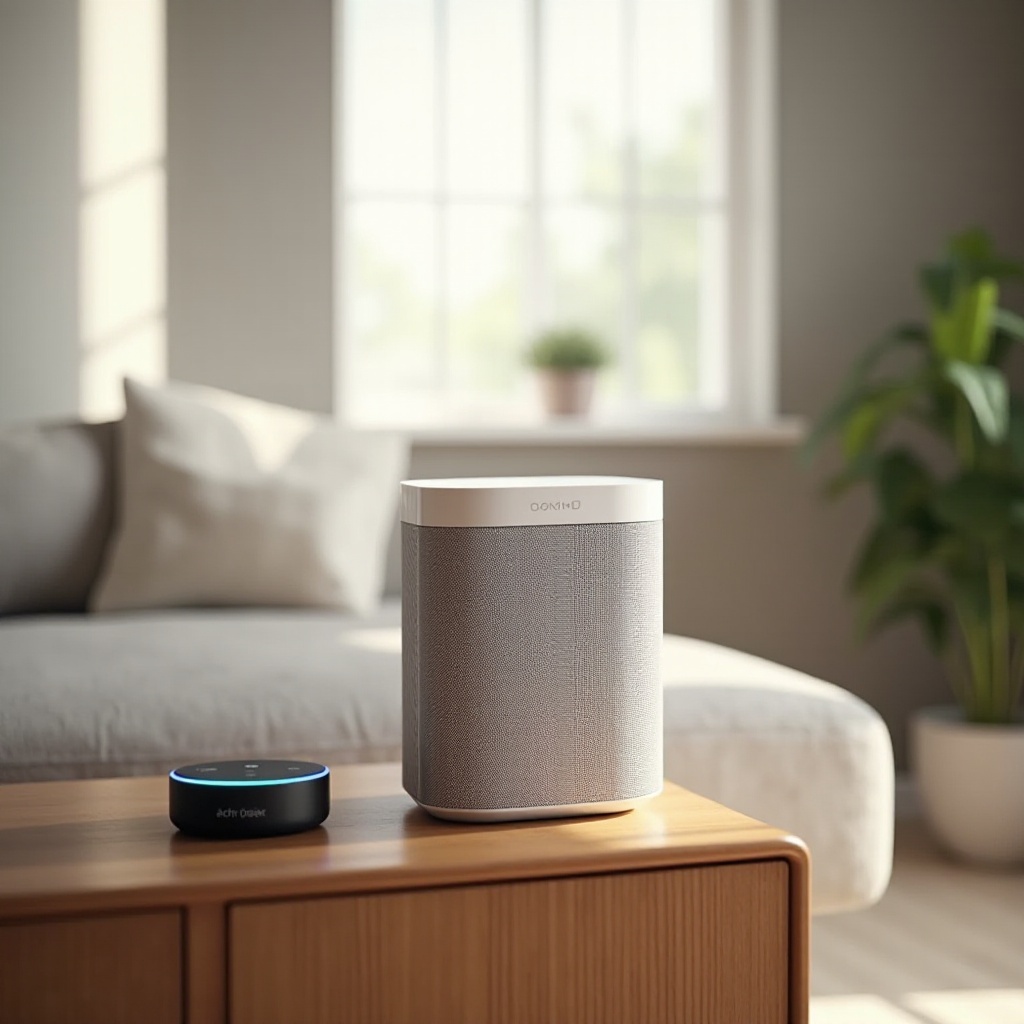
สิ่งที่ต้องเตรียมก่อนเริ่ม: อุปกรณ์ แอป บัญชี และ Wi‑Fi
รวบรวมสิ่งจำเป็นก่อนที่คุณจะเชื่อมต่อสิ่งใดสักอย่าง สละเวลาสองสามนาทีตอนนี้จะช่วยให้คุณไม่ต้องลงชื่อเข้าใช้ซ้ำๆ และหลีกเลี่ยงความล้มเหลวในการค้นหาอุปกรณ์ในภายหลัง คุณต้องมี:
– ระบบ Sonos ที่ใช้งานผ่านแอป Sonos S2
– บัญชี Amazon และติดตั้งแอป Alexa พร้อมลงชื่อเข้าใช้แล้ว
– อุปกรณ์ Echo อย่างน้อยหนึ่งเครื่อง หรือ ลำโพง Sonos ที่มี Alexa ในตัว
– เครือข่าย Wi‑Fi ที่บ้านที่เชื่อถือได้บน SSID หลักเพียงชื่อเดียว และมีรหัสผ่านพร้อม
– บัญชีสำหรับบริการเพลงที่คุณตั้งใจจะใช้ เช่น Amazon Music, Spotify หรือ Apple Music
ยืนยันว่าโทรศัพท์และลำโพงทั้งหมดของคุณใช้เครือข่ายบ้านเดียวกัน หากใช้ Wi‑Fi แบบเมช ให้คง Sonos และ Echo ไว้บนเครือข่ายหลัก ไม่ใช่เครือข่าย Guest หรือ SSID ที่แยกตัว อัปเดตทั้งแอป Sonos S2 และแอป Alexa ให้เป็นเวอร์ชันล่าสุด ลงชื่อเข้าใช้บริการเพลงของคุณล่วงหน้าในทั้งสองแอป หากคุณจัดการ Amazon Household หรือโปรไฟล์หลายชุด ให้ใช้บัญชีเดียวระหว่างการตั้งค่าเพื่อหลีกเลี่ยงการขัดแย้งของสิทธิ์
เมื่อเตรียมเครื่องมือพร้อมแล้ว ให้แน่ใจว่าลำโพง Sonos และอุปกรณ์ Echo ของคุณเข้ากันได้กับการควบคุมผ่าน Alexa การตรวจสอบอย่างรวดเร็วนี้จะช่วยหลีกเลี่ยงทางตัน
ตรวจสอบความเข้ากันได้: รุ่นของ Sonos และตัวเลือก Alexa
ความเข้ากันได้เป็นตัวกำหนดวิธีเชื่อมต่อและควบคุมลำโพงแต่ละตัว วางแผนการตั้งค่าของคุณก่อนเปลี่ยนการตั้งค่า:
– มี Alexa ในตัว: Sonos Era 100, Era 300, Beam, Arc, One, Move และ Roam รุ่นที่มีไมโครโฟนสามารถใช้งาน Alexa ได้โดยตรง
– ใช้งานร่วมกับ Alexa ผ่าน Echo: Sonos One SL, Five, Amp, Port, IKEA Symfonisk และรุ่นอื่นๆ ที่ไม่มีไมค์จะอาศัย Echo ใกล้เคียงสำหรับการควบคุมด้วยเสียง
หากลำโพง Sonos มีไมค์ ให้เพิ่ม Alexa ให้กับผลิตภัณฑ์นั้นในแอป Sonos แล้วจัดการผ่านแอป Alexa หากลำโพง Sonos ไม่มีไมค์ ให้จับคู่กับอุปกรณ์ Echo และตั้งค่าห้อง Sonos ห้องนั้นเป็นลำโพงที่ต้องการ (Preferred Speaker) ในกลุ่มห้องของ Echo ยืนยันว่าประเทศของคุณรองรับทั้ง Alexa และสกิล Sonos รักษาการตั้งค่าภาษาให้สอดคล้องกันระหว่างโทรศัพท์ แอป Sonos และแอป Alexa ภาษาไม่ตรงกันอาจบล็อกบริการเสียงหรือทำให้พฤติกรรมคำสั่งแปลกไป
หลังจากยืนยันความเข้ากันได้แล้ว ให้ตั้งค่าเครือข่ายของคุณเพื่อการค้นหาอุปกรณ์ที่เชื่อถือได้ เครือข่ายที่ดีจะป้องกันปัญหาการเชื่อมต่อส่วนใหญ่
เตรียมเครือข่ายของคุณเพื่อการค้นหาอุปกรณ์ที่เชื่อถือได้
Sonos และ Alexa ค้นพบกันและกันบนเครือข่ายท้องถิ่นของคุณโดยใช้ multicast และโพรโทคอลที่เกี่ยวข้อง การตั้งค่าเราเตอร์เล็กน้อยบางอย่างอาจทำให้การตั้งค่าสำเร็จหรือไม่สำเร็จได้:
– ให้วาง Sonos และ Echo ไว้บน SSID หลักเดียวกัน หลีกเลี่ยงเครือข่าย Guest
– เปิดใช้ multicast, mDNS และ UPnP บนเราเตอร์ของคุณหากมี
– ปิด AP isolation และ client isolation เพื่อให้อุปกรณ์มองเห็นกัน
– หากใช้ระบบเมช หลีกเลี่ยงการวาง Sonos หรือ Echo ไว้บน VLAN ที่จำกัด
– จองที่อยู่ DHCP สำหรับ Sonos และ Echo เพื่อให้ IP คงที่
– รีบูตตามลำดับ: โมเด็ม เราเตอร์ ลำโพง Sonos แล้วจึงอุปกรณ์ Echo
ทดสอบสัญญาณ Wi‑Fi ในห้องที่มีลำโพง หากสัญญาณอ่อน ให้เพิ่มโหนดเมชหรือเดินสาย Ethernet ให้ลำโพง Sonos ตัวใดตัวหนึ่งต่อกับเราเตอร์เพื่อยึดระบบไว้ เครือข่ายที่เสถียรช่วยลดอาการสะดุดและทำให้การตอบสนองด้วยเสียงเร็วขึ้น
เมื่อเครือข่ายนิ่งแล้ว ให้เตรียมระบบ Sonos ของคุณ สภาพแวดล้อม Sonos ที่สะอาดและอัปเดตจะช่วยให้ค้นหาเจอใน Alexa ได้เร็วขึ้น
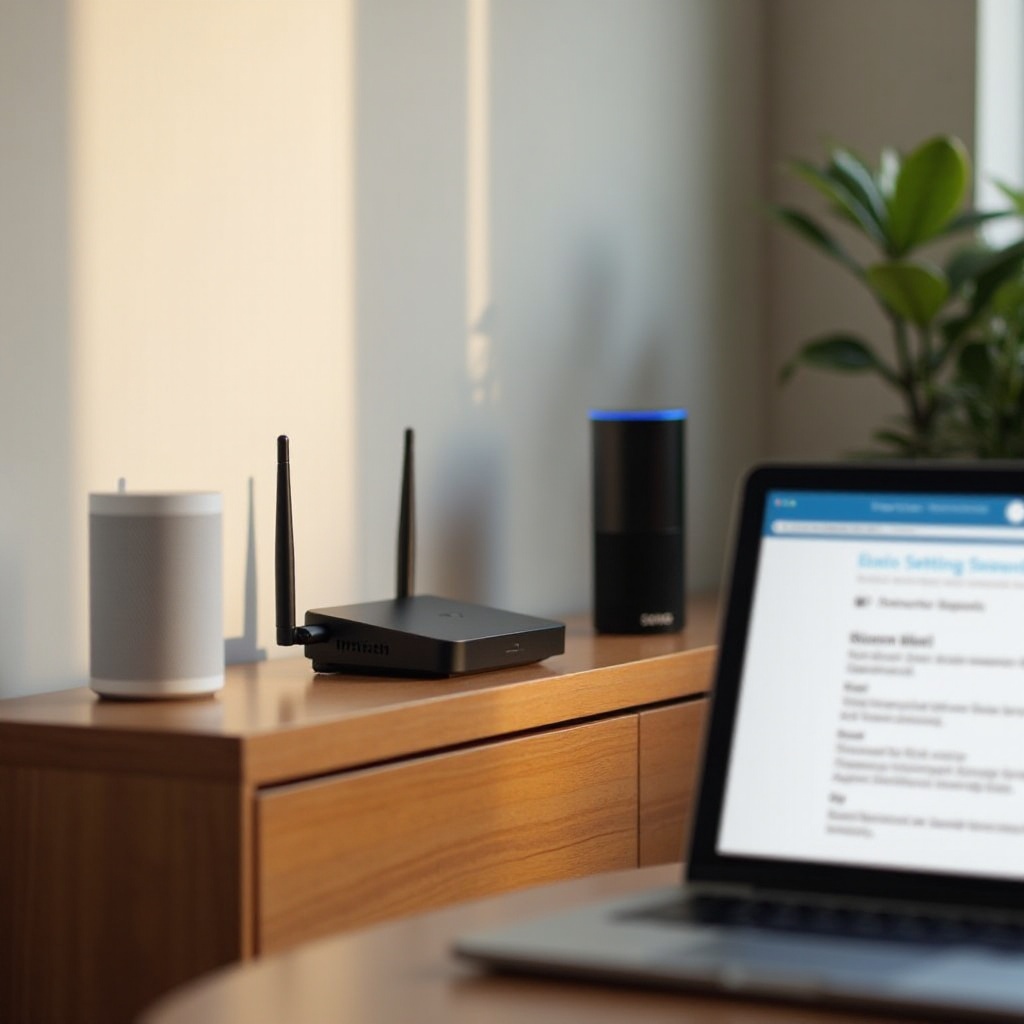
อัปเดตและเตรียมระบบ Sonos ของคุณ
เริ่มในแอป Sonos S2 เพื่อให้แน่ใจว่าลำโพงทุกตัวเป็นปัจจุบันและตั้งชื่ออย่างเหมาะสม:
1) อัปเดตเฟิร์มแวร์ระบบเป็นเวอร์ชันล่าสุด
2) ยืนยันว่าลำโพงแต่ละตัวแสดงสถานะออนไลน์ในมุมมอง Rooms
3) ตั้งชื่อให้แต่ละห้องเป็นชื่อที่ง่ายและไม่ซ้ำกัน เช่น ครัว ห้องนั่งเล่น หรือห้องทำงาน
4) ลบรายการผลิตภัณฑ์ที่ซ้ำหรือค้าง
5) เพิ่มบริการเพลงของคุณใน Sonos และลงชื่อเข้าใช้
หากคุณวางแผนจะใช้งาน Alexa บนลำโพง Sonos ที่มีไมโครโฟน ให้ไปที่ Services & Voice และเพิ่ม Amazon Alexa เป็นผู้ช่วยสำหรับผลิตภัณฑ์นั้น หากคุณจะควบคุมลำโพงที่ไม่มีไมค์ผ่าน Echo ให้ข้ามการเพิ่ม Alexa ใน Sonos และปล่อยให้ Echo จัดการการสั่งงานด้วยเสียง ดึงปลั๊กไฟลำโพงแต่ละตัวออก 30 วินาทีแล้วเสียบกลับเข้าไป เมื่อ Sonos ถูกรีเฟรชแล้ว ให้ไปที่แอป Alexa เพื่อเชื่อมโยงบัญชีและอุปกรณ์
เชื่อมโยง Sonos เข้ากับ Alexa ในแอป Alexa (เปิดใช้งานสกิล Sonos)
ตอนนี้ให้อนุญาต Alexa เพื่อควบคุมห้อง Sonos ของคุณ:
1) เปิดแอป Alexa และลงชื่อเข้าใช้
2) ไปที่ เมนูเพิ่มเติม (More) จากนั้น Skills & Games
3) ค้นหา Sonos skill และเปิด
4) แตะ Enable to Use และลงชื่อเข้าใช้ด้วยบัญชี Sonos ของคุณเพื่ออนุญาตการควบคุม
5) อนุญาตให้ค้นหาอุปกรณ์เมื่อมีการแจ้งเตือน
6) กลับไปที่ Devices และตรวจสอบใน All Devices หรือ Speakers ว่ามีห้อง Sonos ของคุณ
สกิล Sonos จะสร้างอุปกรณ์หนึ่งรายการต่อหนึ่งห้องใน Sonos ไม่ใช่ต่อลำโพง หากการค้นหาค้าง ให้บังคับปิดแอป Alexa แล้วเปิดใหม่ หรือใช้ตัวเลือก Discover Devices ภายใต้ Add Device เปิดแอปค้างไว้สักครู่เพื่อให้ทุกห้องปรากฏ เมื่อค้นพบแล้ว คุณจะจัดระเบียบห้องและกำหนดลำโพงที่ต้องการ เพื่อให้ Alexa ส่งเสียงไปยังห้องที่ถูกต้องโดยไม่ต้องพูดคำเพิ่ม
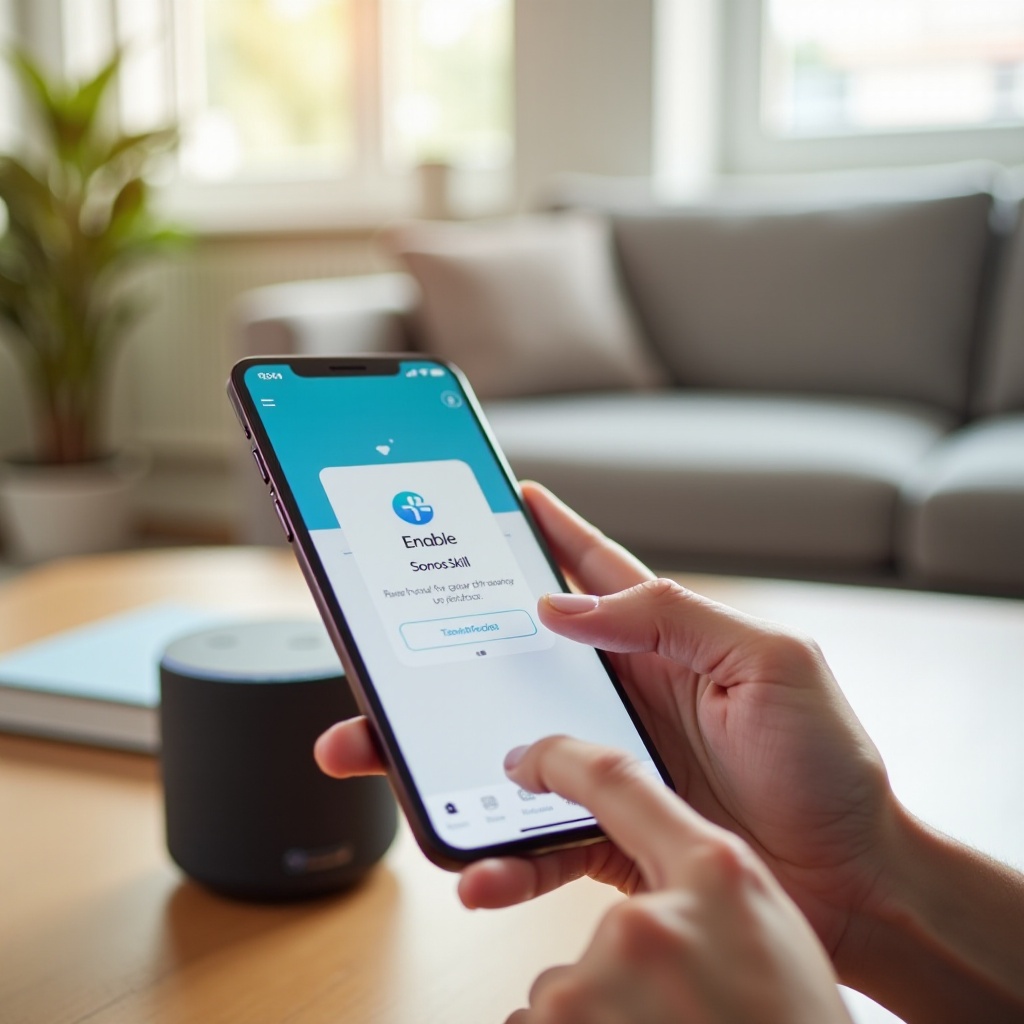
ค้นหาอุปกรณ์ ตั้งชื่อห้อง และกำหนดลำโพงที่ต้องการ
การแมปห้องที่เป็นระเบียบคือกุญแจสู่คำสั่งที่เป็นธรรมชาติ ทำขั้นตอนเหล่านี้ให้ครบถ้วน:
1) ใน Alexa ไปที่ Devices แตะสัญลักษณ์บวก เลือก Add Device เลือก Speaker จากนั้น Sonos แล้วรัน Discover Devices
2) ยืนยันว่าห้อง Sonos แต่ละห้องปรากฏภายใต้ Devices และแสดงออนไลน์
3) สร้าง Alexa Groups ที่ตรงกับชื่อห้อง Sonos ของคุณแบบเหมือนกันทุกตัวอักษร
4) ในแต่ละกลุ่ม ให้ตั้ง Preferred Speaker เป็นห้อง Sonos ที่ตรงกัน
5) เพิ่มอุปกรณ์ Echo ที่อยู่ในห้องเดียวกันเข้าในกลุ่มนั้น
เมื่อตั้งลำโพงที่ต้องการแล้ว คุณสามารถพูดคำสั่งง่ายๆ เช่น: Alexa, เล่นเพลงแจ๊ส และ Alexa จะส่งเสียงไปยังห้องที่ถูกต้องโดยอัตโนมัติ ให้ตั้งชื่อห้องให้สั้นและไม่ซ้ำกัน หลีกเลี่ยงการเติมคำว่า Sonos ลงในชื่อห้อง ซึ่งอาจทำให้การจับคู่สับสน เมื่อแมปห้องเรียบร้อย ตอนนี้คุณสามารถเปิดใช้งาน Alexa โดยตรงบนลำโพง Sonos ที่มีไมค์ หรือจับคู่รุ่นไม่มีไมค์กับกลุ่ม Echo ที่คุณเพิ่งสร้าง
เพิ่ม Alexa ให้กับลำโพง Sonos ที่มีไมโครโฟน (One, Era, Beam, Arc, Move, Roam)
หากลำโพง Sonos ของคุณมีไมโครโฟน ให้ใช้งาน Alexa บนอุปกรณ์นั้นเพื่อประสบการณ์ที่ลื่นไหลที่สุด:
1) เปิดแอป Sonos และไปที่ Settings จากนั้น Services & Voice
2) เลือก Add a Voice Assistant และเลือก Amazon Alexa
3) ลงชื่อเข้าใช้และอนุญาต จากนั้นเลือกว่าต้องการเปิดใช้งานกับลำโพงตัวใดบ้าง
4) ในแอป Alexa ตรวจสอบว่าห้อง Sonos แต่ละห้องปรากฏและตอบคำถามพื้นฐานได้
ทดสอบด้วยคำถามสั้นๆ: Alexa, วันนี้อากาศเป็นอย่างไร จากนั้นลองสั่งเพลง: Alexa, เปิดเพลงอินดี้ร็อก หาก Alexa ไม่ตอบสนองผ่านลำโพง Sonos ให้ตรวจสอบปุ่มไมค์และยืนยันว่าหน้า Voice Services แสดงว่า Alexa ทำงานอยู่ คุณสามารถเลือกคำปลุก (wake word) อื่นในแอป Alexa ได้ หากค่าเริ่มต้นไปซ้ำกับวลีอื่นในบ้านของคุณ เมื่อติดตั้งไมค์ในตัวเรียบร้อยแล้ว คุณยังคงเก็บอุปกรณ์ Echo ไว้เพื่อเป็นไมโครโฟนเพิ่มเติมหรือใช้เป็นเซนเซอร์ประจำห้องได้
ควบคุมลำโพง Sonos รุ่นไม่มีไมค์ผ่านอุปกรณ์ Echo (SL และ IKEA Symfonisk)
ลำโพง Sonos รุ่นไม่มีไมค์จะทำงานได้ดีเมื่อจับคู่กับ Echo ที่อยู่ใกล้ โดย Echo จะทำหน้าที่เหมือนรีโมตสั่งงานด้วยเสียงสำหรับห้อง Sonos นั้น:
1) ทำการตั้งค่า Sonos ให้เสร็จในแอป S2 ก่อน
2) เปิดใช้สกิล Sonos ใน Alexa และรันการค้นหา
3) สร้าง Alexa Group สำหรับห้องที่มีทั้ง Echo และห้อง Sonos นั้น
4) ตั้งค่าห้อง Sonos เป็น Preferred Speaker ของกลุ่ม
วาง Echo ในตำแหน่งที่ได้ยินเสียงคุณชัดเจน ให้อยู่ห่างจากลำโพงสองสามฟุตเพื่อหลีกเลี่ยงการปลุกผิดพลาดจากเสียงเพลงดัง หากคุณมี Echo สองเครื่องในพื้นที่เดียวกัน ให้ตัดสินใจว่าเครื่องใดจะเป็นตัวหลักในการสั่งงาน โดยเพิ่มเฉพาะ Echo เครื่องนั้นลงในกลุ่ม หรือปิดไมค์บนเครื่องที่สอง เมื่อจัดการลำโพงไม่มีไมค์เสร็จ คุณก็พร้อมใช้คำสั่งเสียงและสร้างรูทีนที่เข้ากับตารางประจำวันของคุณ
คำสั่งเสียง รูทีน และเคล็ดลับเสียงหลายห้อง
เริ่มด้วยคำสั่งพื้นฐานเพื่อตรวจสอบเส้นทางเสียงและระดับความดัง:
– Alexa, เล่นเพลงแจ๊ส.
– Alexa, ระดับเสียงห้า.
– Alexa, หยุดชั่วคราว.
– Alexa, เปิด Spotify Daily Mix 1 ในห้องครัว.
จากนั้นสร้างรูทีนที่ใช้งานได้จริงให้สอดคล้องกับกิจวัตรของคุณ:
1) รูทีนตอนเช้า: ตั้งระดับเสียงให้อยู่ในระดับสบาย อ่านสภาพอากาศ และเริ่มเพลย์ลิสต์โปรดบนลำโพงห้องครัว
2) รูทีนโฟกัส: เปิดสถานีบรรยากาศเบาๆ บนลำโพงห้องทำงานในช่วงเวลางาน
3) รูทีนผ่อนคลายก่อนนอน: หรี่ไฟ ลดระดับเสียงลงเหลือสาม และเล่นมิกซ์เพลงกล่อมนอนเป็นเวลา 30 นาที
สำหรับเสียงทั่วทั้งบ้าน ให้จัดกลุ่มห้องภายในแอป Sonos เพื่อความซิงค์ที่แน่นที่สุด กลุ่มของ Alexa ทำให้การสั่งงานด้วยเสียงง่ายขึ้น แต่แอป Sonos ให้การจับเวลาการเล่นหลายห้องที่ดีกว่า โดยเฉพาะกับผลิตภัณฑ์โฮมเธียเตอร์ หากเสียงเริ่มเพี้ยน ให้จัดกลุ่มลำโพงใหม่ใน Sonos และเริ่มเล่นอีกครั้ง รักษาชื่อห้องให้เหมือนกันในทั้งสองแอปเพื่อลดความสับสน และหลีกเลี่ยงการพูดชื่อห้องซ้ำในคำสั่งเสียง เมื่อกำหนดรูทีนเสร็จแล้ว ให้ทบทวนการตั้งค่าความเป็นส่วนตัวและผู้ช่วยเสียงให้ตรงกับความต้องการของคุณ
การตั้งค่าความเป็นส่วนตัวและผู้ช่วยเสียงที่ควรรู้
การสั่งงานด้วยเสียงทรงพลัง แต่คุณเป็นผู้ควบคุมว่าอะไรจะถูกฟังและบันทึกไว้ สำหรับลำโพง Sonos ที่มีไมโครโฟน:
– ปิดไมค์ได้ตลอดเวลาโดยใช้ปุ่มบนตัวเครื่อง
– ในแอป Alexa ล้างประวัติคำสั่งเสียงและเปลี่ยนคำปลุกได้หากต้องการ
– ปิดการซื้อด้วยเสียง หรือกำหนดให้ต้องใช้รหัสเพื่อความปลอดภัยเพิ่มเติม
– ปิดคุณสมบัติอย่าง Drop In หากคุณไม่ใช้งาน
สำหรับการตั้งค่าที่ไม่มีไมค์ ให้จัดการการตั้งค่าเหล่านี้บนอุปกรณ์ Echo คุณยังสามารถเอา Alexa ออกจาก Sonos เครื่องใดก็ได้ในแอป Sonos ภายใต้ Voice Services หากต้องการ คุณอาจใช้ Sonos Voice Control สำหรับการเล่นเพลง และเก็บ Alexa ไว้สำหรับงานสมาร์ทโฮม หรือทำสลับกัน เมื่อดูแลเรื่องความเป็นส่วนตัวแล้ว คุณก็พร้อมแก้ปัญหาข้อขัดข้องที่อาจเกิดขึ้น
กับดักในการตั้งค่าที่พบบ่อยและวิธีแก้
ปัญหาส่วนใหญ่อยู่ในไม่กี่หมวด: การตั้งค่าเครือข่าย ความไม่ตรงกันของบัญชี หรือการตั้งชื่อที่สับสน ใช้วิธีแก้เฉพาะจุดเหล่านี้:
– ไม่พบห้อง Sonos: รีบูตเราเตอร์ จากนั้นลำโพง; ตรวจสอบให้อุปกรณ์ใช้ SSID เดียวกัน; ปิด AP isolation และ client isolation; เปิดใช้ multicast และ UPnP
– ลิงก์สกิลแล้วแต่คำสั่งล้มเหลว: ปิดแล้วเปิดสกิล Sonos ใหม่; ลงชื่อเข้าใช้บัญชี Sonos ที่ถูกต้อง; ยืนยันว่าใช้งานบัญชี Amazon เดียวกันใน Echo ทุกเครื่อง
– ลำโพงผิดตัวเล่น: เปลี่ยนชื่อห้องให้สั้นและไม่ซ้ำ; ตรวจสอบว่าแต่ละ Alexa Group ตั้ง Preferred Speaker ถูกต้อง; ลบกลุ่มที่ซ้ำ
– Alexa ไม่ตอบสนองบน Sonos ที่มีไมค์: ตรวจสอบไฟสถานะไมค์; ยืนยันว่าเปิดใช้งาน Alexa สำหรับอุปกรณ์นั้นใน Sonos แล้ว; ปรับให้การตั้งค่าภาษาเหมือนกันระหว่างโทรศัพท์ Sonos และ Alexa; ลดเสียงรบกวนรอบข้างระหว่างทดสอบ
– เพลงไม่เล่น: ลิงก์บริการเพลงในทั้ง Sonos และ Alexa; ตั้งค่าบริการเพลงเริ่มต้นของ Alexa; ลองเพลย์ลิสต์หรือสถานีอื่นเพื่อคัดกรองข้อจำกัดด้านสิทธิ์ในภูมิภาค
– อาการแปลกของลำโพงพกพา: ตรวจสอบให้ Roam หรือ Move อยู่บน Wi‑Fi ไม่ใช่ Bluetooth; ชาร์จแบตเตอรี่; ยืนยันว่าลำโพงตื่นและอยู่บน SSID เดียวกัน
– ความผิดปกติของโฮมเธียเตอร์: หากใช้ Beam หรือ Arc ตรวจสอบการตั้งค่า TV และ HDMI‑CEC; คำสั่งเสียงจัดการเสียงได้แต่ไม่ได้สลับอินพุตเสมอไป
หากปัญหายังอยู่ ให้ลบอุปกรณ์ Sonos ออกจาก Alexa ลบห้องที่ค้าง แล้วรันการค้นหาใหม่ คุณยังสามารถลืมและเพิ่มบริการเพลงใน Alexa ใหม่ได้ หากมีบริการหนึ่งล้มเหลวขณะที่บริการอื่นทำงานได้ เป็นทางเลือกสุดท้าย ให้รีเซ็ตเป็นค่าโรงงานเฉพาะลำโพงที่มีปัญหาและเพิ่มกลับเข้า Sonos แล้วลิงก์สกิล Sonos ใหม่ เมื่อมีวิธีแก้ในมือ คุณก็สามารถปิดงานได้อย่างมั่นใจและรักษาความเสถียรของระบบในระยะยาว
บทสรุป
การเชื่อมต่อ Sonos เข้ากับ Alexa ยังคงง่ายเมื่อคุณเตรียมอุปกรณ์ จัดบัญชีให้ตรงกัน และดูแลเครือข่ายให้แข็งแรง คุณได้รวบรวมอุปกรณ์ที่ถูกต้อง ยืนยันความเข้ากันได้ ปรับแต่งการตั้งค่า Wi‑Fi อัปเดต Sonos เปิดใช้สกิล Sonos และแมป Alexa Groups พร้อมลำโพงที่ต้องการ ด้วยพื้นฐานเหล่านี้ คำสั่งเสียงจะเป็นธรรมชาติและรวดเร็ว และรูทีนจะเปิดเพลงที่ใช่ในห้องที่ใช่
สร้างนิสัยในการรักษาชื่อห้องให้ชัดเจน อัปเดตเฟิร์มแวร์เป็นประจำ และตรวจสอบสัญญาณ Wi‑Fi ในบริเวณที่วางลำโพง หากเกิดปัญหา ให้กลับไปตรวจสอบการค้นหา อันลิงก์และลิงก์สกิล Sonos ใหม่ และยืนยันการเชื่อมต่อบริการเพลง ทดสอบสั้นๆ ทุกวัน: ขอให้ Alexa เล่นสถานีโปรดและปรับระดับเสียง การจับปัญหาเล็กๆ ให้ได้ตั้งแต่เนิ่นๆ จะทำให้ระบบของคุณลื่นไหล เพลิดเพลินกับเพลง พ็อดคาสต์ และการควบคุมสมาร์ทโฮมแบบแฮนด์ฟรีบนลำโพง Sonos ของคุณในทุกๆ วัน
คำถามที่พบบ่อย
ฉันสามารถใช้ Alexa กับลำโพง Sonos รุ่นเก่าที่ไม่มีไมโครโฟนได้หรือไม่?
ได้ โดยเพิ่ม Echo เปิดใช้งานสกิล Sonos สร้างกลุ่ม Alexa สำหรับห้อง และตั้งค่าห้อง Sonos นั้นเป็น Preferred Speaker ตั้งชื่อให้สั้นและเหมือนกันในทุกแอป
Alexa มองเห็นลำโพง Sonos ของฉัน แต่เพลงไม่เล่น ควรตรวจสอบอะไรเป็นอันดับแรก?
ตรวจสอบให้แน่ใจว่าบริการเพลงเชื่อมโยงทั้งใน Sonos และ Alexa ตั้งค่าบริการเพลงเริ่มต้นของ Alexa ยืนยันว่าอุปกรณ์พกพาเชื่อมต่อผ่าน Wi‑Fi (ไม่ใช่ Bluetooth) และเชื่อมต่อสกิล Sonos ใหม่หากจำเป็น
หากลำโพง Sonos ของฉันรองรับ Alexa แบบติดตั้งในตัว ฉันยังต้องมี Echo อยู่หรือไม่?
ไม่จำเป็น ลำโพง Sonos ที่มีไมโครโฟนสามารถใช้งาน Alexa ได้ด้วยตัวเอง แต่ Echo ยังช่วยได้ด้วยการได้ยินเสียงคุณจากระยะไกลกว่าและเพิ่มเซนเซอร์สำหรับรูทีน ดังนั้นหลายบ้านจึงเลือกใช้ทั้งสองอย่าง