
การตั้งค่าอีควอไลเซอร์บนแอนดรอยด์ให้เชี่ยวชาญเพื่อประสบการณ์เสียงที่ยอดเยี่ยม
บทนำ
การเปลี่ยนอุปกรณ์ Android ของคุณให้เป็นระบบเสียงส่วนตัวนั้นง่ายกว่าที่คุณคิด ต้องขอบคุณการตั้งค่าอีควอไลเซอร์ การปรับแต่งการตั้งค่าเหล่านี้สามารถปรับแต่งประสบการณ์เสียงของคุณได้อย่างมาก ช่วยให้คุณเพลิดเพลินกับเพลง ภาพยนตร์ และพอดแคสต์ที่ปรับให้เหมาะกับความชอบด้านเสียงของคุณ คู่มือนี้จะช่วยให้คุณเข้าใจ เข้าถึง และปรับการตั้งค่าอีควอไลเซอร์บน Android เพื่อให้มั่นใจว่าคุณจะได้คุณภาพเสียงที่ดีที่สุดจากอุปกรณ์ของคุณ
ทำความเข้าใจเกี่ยวกับอีควอไลเซอร์ Android
การเดินทางสู่การควบคุมเสียงของคุณเริ่มต้นด้วยการทำความเข้าใจว่าอีควอไลเซอร์คืออะไรและส่วนประกอบของมัน
อีควอไลเซอร์คืออะไร?
อีควอไลเซอร์เป็นเครื่องมือที่ช่วยให้คุณปรับสมดุลระหว่างส่วนประกอบความถี่ภายในสัญญาณเสียง โดยพื้นฐานแล้วมันช่วยให้คุณปรับแต่งความถี่เสียงต่างๆ เช่น เบส, ย่านกลาง และเสียงแหลมให้สอดคล้องกับความชอบในการฟังของคุณ
ส่วนประกอบและการควบคุมพื้นฐาน
อีควอไลเซอร์มักจะประกอบด้วยแถบความถี่ต่างๆ โดยทั่วไปการควบคุมจะรวมถึงแถบเลื่อนที่ช่วยให้คุณเพิ่มหรือลดแถบเหล่านี้ จึงปรับเปลี่ยนเอาต์พุตเสียงได้ การทำความเข้าใจส่วนประกอบเหล่านี้อย่างลึกซึ้งจะช่วยให้การใช้การตั้งค่าอีควอไลเซอร์มีประสิทธิภาพมากขึ้น
การเข้าถึงการตั้งค่าอีควอไลเซอร์บน Android
ก่อนที่คุณจะปรับแต่งเสียงของคุณ คุณจำเป็นต้องค้นหาการตั้งค่าอีควอไลเซอร์บนอุปกรณ์ของคุณก่อน
การค้นหาอีควอไลเซอร์ที่ติดตั้งมาในตัวเครื่อง
โทรศัพท์ Android ส่วนใหญ่มาพร้อมกับอีควอไลเซอร์ในตัว วิธีการค้นหาคือ:
1. เปิดแอป ‘การตั้งค่า’
2. แตะ ‘เสียงและการสั่น’ หรือ ‘การตั้งค่าเสียง’
3. มองหา ‘อีควอไลเซอร์’ หรือ ‘การตั้งค่าเสียง’
4. ปรับการตั้งค่าตามที่ต้องการ
การใช้แอปพลิเคชันจากบุคคลที่สาม
หากอุปกรณ์ของคุณไม่มีอีควอไลเซอร์ในตัว หรือหากคุณต้องการตัวเลือกที่ก้าวหน้ากว่า แอปพลิเคชันจากบุคคลที่สามเช่น Equalizer FX หรือ Poweramp จะมีฟังก์ชั่นการทำงานที่ดีกว่าและการควบคุมที่มากกว่าในการตั้งค่าเสียงของคุณ
เมื่อตั้งค่าได้ถูกต้องแล้ว การสำรวจตัวเลือกพรีเซ็ตต่างๆ จะเป็นขั้นตอนต่อไปในการปรับให้เข้ากับประสบการณ์เสียงของคุณ
การสำรวจตัวเลือกพรีเซ็ตอีควอไลเซอร์
พรีเซ็ตอีควอไลเซอร์คือการตั้งค่าล่วงหน้าที่ออกแบบมาเพื่อเพิ่มเสียงให้เหมาะสมกับสื่อต่างๆ
อธิบายพรีเซ็ตทั่วไป
พรีเซ็ตเช่น เบสเบสเตอร์, คลาสสิก, แดนซ์ และป๊อป ปรับความถี่เพื่อให้เหมาะสมกับสไตล์เพลงที่ต่างกัน ตัวอย่างเช่น เบสเบสเตอร์เน้นเสียงต่ำเพื่อเสียงเบสที่โจมตีมากขึ้น
ประโยชน์ของการใช้พรีเซ็ต
การใช้พรีเซ็ตช่วยให้กระบวนการปรับปรุงเสียงง่ายขึ้น โดยให้คุณภาพเสียงที่ดีขึ้นทันทีโดยไม่ต้องปรับแต่งแต่ละแถบความถี่ด้วยตนเอง นี่เป็นประโยชน์อย่างมากหากคุณไม่แน่ใจว่าคุณต้องการปรับแต่งการตั้งค่าอย่างไร
การปรับแต่งการตั้งค่าของคุณต่อยอดจากพรีเซ็ตเหล่านี้สามารถทำให้ประสบการณ์การฟังของคุณกลายเป็นประสบการณ์ที่แท้จริง
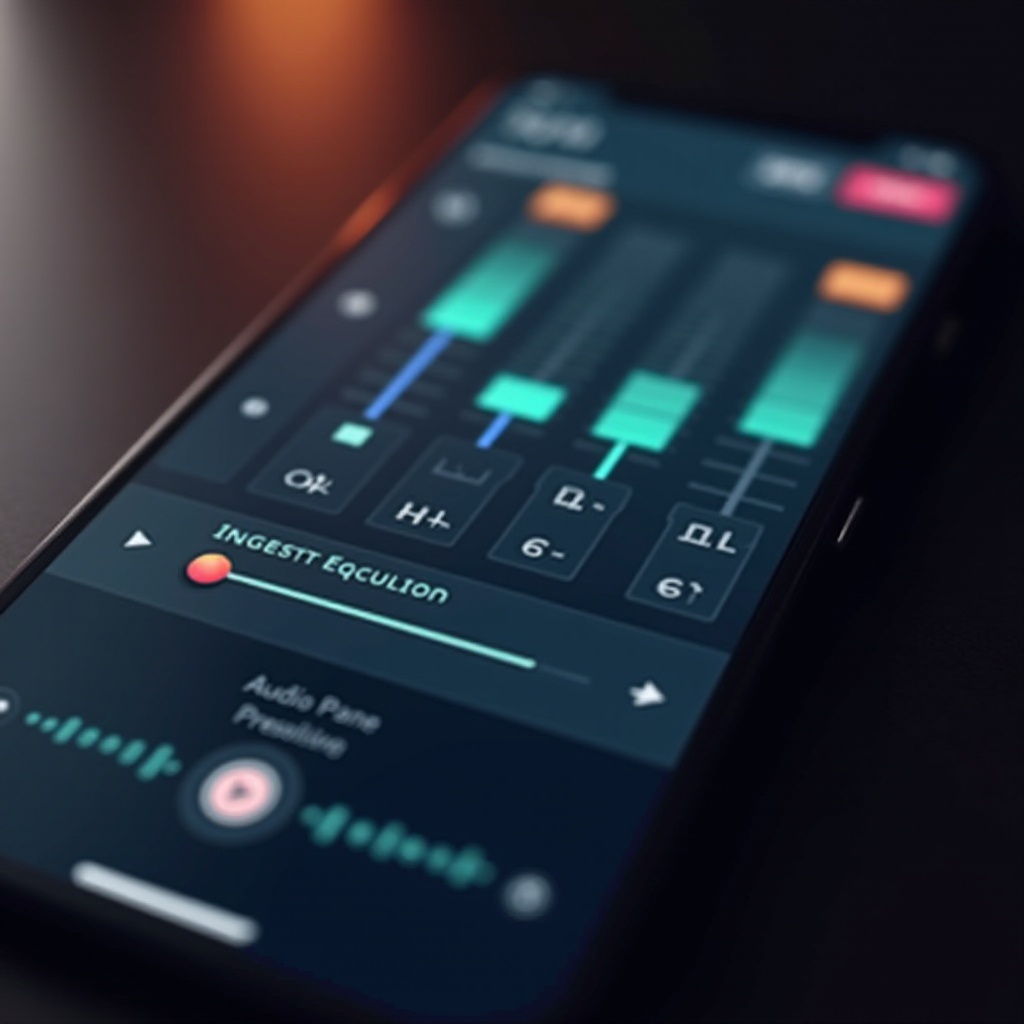
ปรับแต่งการตั้งค่าอีควอไลเซอร์ของคุณเอง
การสร้างลายเซ็นเสียงที่มีเอกลักษณ์ไม่ใช่แค่การใช้พรีเซ็ต การปรับแต่งส่วนตัวสามารถปรับปรุงประสบการณ์การฟังของคุณมากขึ้น
การปรับเสียงเบส ย่านกลาง และเสียงแหลม
- เบส: เน้นเสียงเบสสำหรับแนวเพลงเช่น EDM หรือฮิปฮอปโดยการเพิ่มความถี่ต่ำ
- ย่านกลาง: เพิ่มประสิทธิภาพเสียงร้องและเครื่องดนตรีโดยมุ่งเน้นที่ความถี่กลาง เหมาะสำหรับเพลงร็อคและคลาสสิก
- เสียงแหลม: เน้นเสียงสูงเพื่อเพิ่มความคมชัด โดยเฉพาะอย่างยิ่งสำหรับพอดแคสต์และแทร็กคลาสสิก
สร้างโปรไฟล์เสียงส่วนบุคคล
พิจารณาตั้งค่าโปรไฟล์ที่เฉพาะเจาะจงสำหรับกิจกรรมหรือสภาพแวดล้อม เช่น ขณะขับขี่รถหรือฟังในสตูดิโอ ปรับเปลี่ยนเล็กน้อยเพื่อปรับให้เข้ากับหูฟังหรือลำโพงที่คุณอาจใช้
ด้วยการตั้งค่าแบบกำหนดเอง ใช้แนวทางปฏิบัติที่ดีที่สุดเฉพาะสำหรับสถานการณ์การฟังที่แตกต่างกัน
แนวทางปฏิบัติที่ดีที่สุดสำหรับสถานการณ์ต่างๆ
การรู้วิธีปรับแต่งเสียงให้เหมาะกับบริบทต่างๆ สามารถเพิ่มพูนประสบการณ์ของคุณให้ดีขึ้นมาก
การตั้งค่าสำหรับแนวเพลง: ป๊อป, ร็อค, แจ๊ซ, คลาสสิก
- ป๊อป: เพิ่มความถี่กลางและสูง
- ร็อค: เน้นย่านกลางสำหรับเสียงร้องและเสียงแหลมสำหรับกีตาร์ริฟฟ์
- แจ๊ซ: สมดุลเสียงทุกย่านเพื่อเน้นเครื่องเล่นดนตรี
- คลาสสิก: เพิ่มความถี่กลางเพื่อความชัดเจนของเพลงออเคสตร้า
ปรับให้เหมาะสมสำหรับภาพยนตร์และพอดแคสต์
สำหรับภาพยนตร์ เพิ่มทั้งเบสและเสียงแหลมเพื่อเพิ่มประสิทธิภาพเอฟเฟกต์และความชัดเจนของบทสนทนา สำหรับพอดแค스트 ให้เน้นที่ความถี่กลางเพื่อให้เสียงพูดชัดเจนและคมชัด
เพื่อความแม่นยำในการปรับเสียงเพิ่มเติม สำรวจแอพอีควอไลเซอร์ที่แนะนำซึ่งมีตัวเลือกขั้นสูง
แอพอีควอไลเซอร์ที่แนะนำสำหรับ Android
เมื่ออีควอไลเซอร์ในตัวไม่ตอบสนองความต้องการของคุณ แอพจากบุคคลที่สามอาจมีคุณสมบัติเพิ่มเติมที่คุณค้นหา
แอพอีควอไลเซอร์ที่ได้รับการจัดอันดับสูงสุด
- Equalizer FX: มีอินเตอร์เฟซที่ใช้งานง่ายและตัวเลือกพรีเซ็ต
- Poweramp: นำเสนออีควอไลเซอร์ที่ละเอียดพร้อมตัวเลือกขั้นสูง
- Wavelet: มีอีควอไลเซอร์แบบพาราเมตริกสำหรับการปรับแต่งที่ลึกกว่า
คุณสมบัติของแอพยอดนิยม
แอพเหล่านี้ให้คุณสมบัติเช่นเสียงรอบทิศทาง เอฟเฟกต์รีเวิร์บ และพรีเซ็ตแบบกำหนดเอง ซึ่งไปไกลกว่าการตั้งมาตรฐานของ Android ทำให้ประสบการณ์เสียงของคุณดียิ่งขึ้น
แม้ว่าจะมีการปรับปรุงเหล่านี้ ความท้าทายก็อาจเกิดขึ้นได้ จำเป็นต้องแก้ปัญหาทั่วไปที่อาจเกิดขึ้น
การแก้ไขปัญหาอีควอไลเซอร์ทั่วไป
แม้ว่าการปรับปรุงคุณภาพเสียง การตั้งค่าอีควอไลเซอร์อาจแนะนำปัญหาในบางครั้ง
การแก้ไขปัญหาเสียงผิดเพี้ยน
หากเสียงของคุณผิดเพี้ยน ลองลดเกนของบางความถี่ บรรลุสมดุลโดยไม่ปรับเปลี่ยนที่รุนแรงจะเป็นกุญแจสำคัญในการให้เสียงที่ชัดเจน
การแก้ไขปัญหาความขัดแย้งของแอพ
บางครั้งแอพจากบุคคลที่สามอาจขัดแย้งกับการตั้งค่าที่มีอยู่ในเครื่อง ตรวจสอบให้แน่ใจว่าไม่มีแอพประมวลผลเสียงหลายตัวถูกเปิดใช้งานพร้อมกันเพื่อหลีกเลี่ยงข้อบกพร่องดังกล่าว
หลังจากตั้งค่าอีควอไลเซอร์ของคุณแล้ว ใช้เวลาในการทดสอบและปรับแต่งการตั้งค่าเสียงของคุณสำหรับการใช้งานในชีวิตประจำวัน
บทสรุป
การทำความเข้าใจและปรับแต่งการตั้งค่าอีควอไลเซอร์ Android ของคุณสามารถเปลี่ยนประสบการณ์เสียงของคุณได้อย่างมาก ด้วยการปรับเปลี่ยนให้ถูกต้อง คุณจะเพลิดเพลินกับเสียงที่ละเอียดอ่อนและมีความหลากหลายที่ปรับแต่งให้เหมาะกับคุณอย่างแท้จริง ลองปรับให้เข้ากับสิ่งต่างๆ เพื่อค้นหาว่าอะไรเหมาะสมกับความชอบที่ไม่ซ้ำใครของคุณ
คำถามที่พบบ่อย
ฉันจะเข้าถึงการตั้งค่าอีควอไลเซอร์บนโทรศัพท์ Android ของฉันได้อย่างไร?
เข้าถึงอีควอไลเซอร์ของคุณผ่านเมนู ‘เสียงและการสั่น’ ในโทรศัพท์ของคุณ
การตั้งค่าอีควอไลเซอร์จะทำให้แบตเตอรี่หมดเร็วขึ้นหรือไม่?
แม้ว่าการปรับแต่งจะมีผลกระทบต่ออายุการใช้งานของแบตเตอรี่อยู่เล็กน้อย แต่ความแตกต่างนั้นมักจะน้อยมาก
การตั้งค่าอีควอไลเซอร์ที่ดีที่สุดสำหรับการบูสต์เบสคืออะไร?
เพื่อเพิ่มเบส ให้เพิ่มความถี่ต่ำในขณะที่รักษาความถี่สูงให้สมดุลเพื่อหลีกเลี่ยงการบิดเบือน