
วิธีแก้ไขปัญหาหูฟังมีเสียงออกข้างเดียว: คู่มือการแก้ปัญหาฉบับสมบูรณ์
บทนำ
ความเงียบในหูข้างหนึ่งทำให้ดนตรี ภาพยนตร์ และการโทรเสียอรรถรส ข่าวดีคือ ปัญหาเสียงออกข้างเดียวส่วนใหญ่มีสาเหตุเรียบง่ายและวิธีแก้ที่ชัดเจน คุณแก้ปัญหาได้หลายอย่างในไม่กี่นาทีหากทดสอบตามลำดับที่ถูกต้อง คู่มือนี้อธิบายวิธีแก้ปัญหาหูฟังเสียงออกข้างเดียวด้วยขั้นตอนปฏิบัติที่เริ่มจากง่ายและค่อยเพิ่มระดับเมื่อจำเป็น
คุณจะได้เรียนรู้วิธีค้นหาการตั้งค่าซอฟต์แวร์ที่ปิดเสียงแชนเนล การทำความสะอาดและเสียบขั้วต่อให้แน่น และการกู้คืนสเตอริโอบน Windows, macOS, iPhone และ Android คุณยังจะได้รับวิธีแก้เฉพาะสำหรับหูฟังแบบมีสาย หูฟังบลูทูธ และเอียร์บัดทรูไวร์เลส สำหรับเกมเมอร์และผู้ทำงานทางไกล เราครอบคลุมการตั้งค่าแอปและคอนโซลที่มักกำหนดเส้นทางเสียงผิด หากซอฟต์แวร์ล้มเหลว เราจะเข้าสู่การทดสอบฮาร์ดแวร์และทางเลือกในการซ่อม เดินตามแต่ละส่วนตามลำดับ แต่ละขั้นช่วยเจาะหาสาเหตุและชี้แนวทางขั้นต่อไป
ก่อนที่คุณจะเปลี่ยนสายหรือทำการติดตั้งไดรเวอร์ใหม่ ให้ยืนยันปัญหาด้วยการตรวจเร็วๆ มักมีวิธีแก้เร็วอยู่ในขั้นนี้
การวินิจฉัยอย่างรวดเร็ว: อาการและการตรวจสอบแบบเร็ว
เริ่มจากการทดสอบง่ายๆ ที่ย้อนกลับได้ สิ่งนี้ช่วยแยกปัญหาไปที่หูฟัง อุปกรณ์ หรือแอป ช่วยประหยัดเวลาและหลีกเลี่ยงการแก้ผิดจุด
ยืนยันด้วยเพลง วิดีโอ และแอปหลายรายการ
เล่นเพลงที่คุณรู้ว่าเป็นสเตอริโอหลายๆ แทร็ก เลือกคอนเทนต์ที่มีการแพนซ้ายขวากว้างเพื่อให้ต่างกันชัดเจน ลองทั้งวิดีโอและพอดแคสต์ด้วย สลับไปใช้อีกแอปเพื่อคัดกรองบั๊กของแอป หากข้างหนึ่งยังเงียบในทุกแอป น่าจะเป็นที่หูฟังหรือระบบ
ทดสอบหูฟังกับอุปกรณ์อีกเครื่อง
เสียบหูฟังเข้ากับโทรศัพท์ แท็บเล็ต แล็ปท็อป หรือคอนโทรลเลอร์เกมเครื่องอื่น หากทั้งสองข้างทำงานบนเครื่องที่สอง อุปกรณ์เดิมหรืออะแดปเตอร์ของมันต้องตรวจต่อ หากความผิดปกติติดตามหูฟังไป ให้โฟกัสที่หูฟังและสายหรือการจับคู่
ตรวจสอบความเสียหายทางกายภาพและการเชื่อมต่อหลวม
มองหาบริเวณสายที่ชำรุดใกล้หัวแจ็ค จุดแยกตัว Y และบริเวณครอบหู ตรวจหาการหักงอ หัวต่อคดงอ หรือครอบหูหลวม ระหว่างเล่นเสียง ให้กดเบาๆ ตามแนวสายและรอบหัวแจ็ค หากเสียงกลับมาขณะกดหรือดัดจุดหนึ่ง แสดงว่าพบตำแหน่งสายขาด
ปิดเสียงโมโนและรีเซ็ต EQ ที่ปรับแต่งไว้
เสียงโมโนรวมสองแชนเนลเป็นหนึ่ง อาจกลบหรือทำให้เกิดปัญหาแชนเนล ปิดโมโนและตั้งบาลานซ์ไว้ตรงกลาง ปิด EQ และเอฟเฟกต์เสียงเชิงพื้นที่หรือรอบทิศทางระหว่างทดสอบ เพื่อให้เส้นทางสเตอริโอสะอาด
การตรวจเหล่านี้ช่วยแยกบั๊กซอฟต์แวร์ออกจากความเสียหายฮาร์ดแวร์ หากปัญหายังอยู่ การเข้าใจสาเหตุทั่วไปจะช่วยพาคุณไปสู่ส่วนถัดไปที่เหมาะสม
อะไรทำให้หูฟังมีเสียงออกข้างเดียว?
เสียงออกข้างเดียวมักมาจากแหล่งที่คาดเดาได้ไม่กี่อย่าง การรู้จักสาเหตุจะช่วยให้คุณเลือกวิธีแก้ที่เร็วที่สุดและหลีกเลี่ยงงานเกินจำเป็น
การตั้งค่าบาลานซ์หรือโมโนในซอฟต์แวร์
สไลเดอร์บาลานซ์ที่เลื่อนไปอาจปิดเสียงหนึ่งแชนเนล โหมดโมโนและเสียงเชิงพื้นที่อาจเปลี่ยนเส้นทางเสียง บางแอปแทนที่การตั้งค่าระบบและสลับเป็นโมโนโดยไม่แจ้ง
ขั้วต่อสกปรกหรือเสียบไม่สุด
เส้นใยผ้าในช่องแจ็ค 3.5 มม. หรือหัวแจ็คเสียบไม่สุดจะขัดขวางวงแหวนที่ส่งสัญญาณช่องขวา หน้าสัมผัสที่เกิดออกซิเดชันเพิ่มความต้านทานจนกว่าจะทำความสะอาด
สายขาด ไดรเวอร์ หรือจุดบัดกรีเสีย
สายมักเสียบริเวณที่งอบ่อยที่สุด จุดบัดกรีหลวมหรือสายไดรเวอร์ขาดอาจทำให้แชนเนลหนึ่งขาดวงจร รีโมตอินไลน์และสไลเดอร์ปรับเสียงก็อาจเสียและตัดเสียงข้างหนึ่งได้
ปัญหาการจับคู่บลูทูธ แบตเตอรี่ หรือโค้เดก
เอียร์บัดทรูไวร์เลสอาจเสียการซิงก์หรือมีข้างหนึ่งแบตต่ำ บั๊กการจับคู่ LE Audio ไม่เสถียร หรือโค้เดกไม่เข้ากันอาจทำให้แชนเนลเงียบ
การกำหนดเส้นทางเสียงที่เฉพาะแอปหรือแพลตฟอร์ม
แอป VoIP และงานเสียงมืออาชีพอาจเลือกอุปกรณ์ผิดหรือโปรไฟล์โมโน คอนโซลและซอฟต์แวร์แชตอาจส่งเสียงแชตไปข้างเดียวเมื่อกำหนดค่าผิด
เมื่อรู้สาเหตุแล้ว เริ่มจากแก้การตั้งค่าซอฟต์แวร์ที่มักปิดเสียงแชนเนลโดยไม่มีปัญหาฮาร์ดแวร์ใดๆ
ตรวจบาลานซ์เสียงและการตั้งค่าโมโนในทุกอุปกรณ์
คุณควรยืนยันว่าอุปกรณ์ของคุณส่งสเตอริโอที่บาลานซ์ก่อนแตะสาย ขั้นตอนเหล่านี้แก้ความผิดพลาดด้านซอฟต์แวร์ที่พบบ่อยที่สุด
Windows: บาลานซ์ซ้ายขวา เสียงโมโน การเพิ่มประสิทธิภาพ
เปิด Settings > System > Sound และเลือกอุปกรณ์เอาต์พุตของคุณ ตั้งสไลเดอร์บาลานซ์ซ้ายและขวาให้อยู่ตรงกลาง ใน Accessibility > Audio ปิด Mono audio ใน Device properties > Additional device properties ปิด Enhancements และ Spatial sound ระหว่างทดสอบ เพื่อเอาการประมวลผลที่อาจบิดเบือนแชนเนลออก
macOS: บาลานซ์เสียงและการตั้งค่า Audio MIDI
เปิด System Settings > Sound และตั้งสไลเดอร์ Balance ให้อยู่ตรงกลาง เปิด Audio MIDI Setup และเลือกอุปกรณ์เอาต์พุตของคุณ ตั้งรูปแบบเป็นโหมดสเตอริโอ 2 แชนเนล หลีกเลี่ยงอุปกรณ์ Aggregate หรือ Multi-Output ระหว่างทดสอบ เพราะอาจกำหนดเส้นทางแชนเนลแปลกๆ
iPhone/iPad: บาลานซ์เสียงในการช่วยการเข้าถึงและ Mono Audio
ไปที่ Settings > Accessibility > Audio/Visual ตั้งสไลเดอร์ Balance ให้อยู่ตรงกลาง ปิด Mono Audio ใน Settings > Bluetooth เลือกลืมและจับคู่หูฟังใหม่เพื่อรีเฟรชเส้นทางเสียงหากจำเป็น
Android: บาลานซ์เสียงและ Mono audio ในการเข้าถึง
เปิด Settings > Accessibility > Hearing ตั้ง Balance ซ้าย-ขวาให้อยู่กึ่งกลางและปิด Mono audio ในการตั้งค่า Bluetooth ของหูฟัง ให้แน่ใจว่าเปิด Media audio หากโทรศัพท์มีตัวเลือกนักพัฒนาสำหรับโค้เดก ให้ตั้งแบบพื้นฐานระหว่างทดสอบ
หากแชนเนลยังมีปัญหาหลังตรวจบาลานซ์และโมโนแล้ว ให้ตรวจการเชื่อมต่อทางกายภาพต่อไป เริ่มจากหูฟังแบบมีสาย แล้วค่อยแก้แบบไร้สาย
วิธีแก้สำหรับหูฟังและเอียร์บัดแบบมีสาย
ปัญหาแบบมีสายมักเกี่ยวกับคุณภาพการเชื่อมต่อหรือการสึกหรอของสาย เริ่มจากหัวแจ็คไล่ออกไป ทดสอบหลังแต่ละขั้นเพื่อรู้ว่าอะไรช่วยได้
ทำความสะอาดแจ็ค 3.5 มม. และพอร์ตอุปกรณ์อย่างปลอดภัย
ปิดเครื่อง ใช้ไม้หรือพลาสติกแหย่ยกฝุ่นใยออกจากพอร์ต เป่าลมสั้นๆ เพื่อไล่ฝุ่น เช็ดหัวแจ็คด้วยแอลกอฮอล์ไอโซโพรพิลเล็กน้อยบนผ้าไร้ขุย สิ่งสกปรกในพอร์ตมักทำให้ช่องขวาขาดก่อน
เสียบหัวแจ็คใหม่; ถอดเคสและอะแดปเตอร์
ดันหัวแจ็คเข้าแน่นจนสุด เคสโทรศัพท์หรือสกินหนาอาจขัดขวางการเสียบจนสุด ถอดเคสหรืออะแดปเตอร์ต่อพ่วงแล้วทดสอบอีกครั้ง หากอุปกรณ์ใช้ดองเกิล โปรดทราบว่าบางตัวเป็น TRS เท่านั้นและไม่ส่งผ่านไมค์หรือสเตอริโอเต็มรูปแบบอย่างถูกต้อง
ทดสอบงอหรือขยับสายอย่างเบามือตามแนวสาย
ระหว่างเล่นเสียง ให้ดัดสายเบาๆ ใกล้หัวแจ็ค จุดแยกตัว Y และบริเวณครอบหู หากข้างที่เงียบกลับมาหรือมีเสียงแตกเมื่อโดนจุดหนึ่ง แสดงว่าส่วนนั้นน่าจะมีสายขาดและต้องซ่อมหรือเปลี่ยน
ตรวจสวิตช์รีโมตอินไลน์หรือไมค์และสไลเดอร์ปรับเสียง
สลับปุ่มปิดเสียงและควบคุมระดับเสียงหลายครั้ง การเกิดออกซิเดชันอาจทำให้แชนเนลขาดเสียง การกดสวิตช์หลายๆ ครั้งอาจทำให้หน้าสัมผัสกลับมาชั่วคราว หากเป็นเช่นนั้น ควรเปลี่ยนสายหรือชุดรีโมตอินไลน์ถ้าเป็นไปได้
เปลี่ยนสายถอดได้หรืออะแดปเตอร์ 3.5 มม. หากมี
หากหูฟังของคุณใช้สายถอดได้ ให้เปลี่ยนเป็นสายที่ใช้งานได้แน่นอน สำหรับโทรศัพท์ที่ไม่มีช่องหูฟัง ลองใช้อะแดปเตอร์เสียง USB‑C หรือ Lightning ตัวอื่น หรือ USB DAC ภายนอก ดองเกิลราคาถูกมักเสียที่หนึ่งแชนเนล
ลองใช้ DAC หรืออะแดปเตอร์ USB‑C หรือ Lightning ตัวอื่น
เชื่อมต่อผ่านอะแดปเตอร์ตัวอื่นหรืออินเทอร์เฟซเสียง USB ขนาดเล็ก ยืนยันว่ามีสเตอริโอที่นั่น หากสเตอริโอกลับมา แสดงว่าอะแดปเตอร์เดิมเสีย
ตรวจและประกอบแผ่นรองหูหรือท่อเสียงของ IEM ให้แน่น
สำหรับแบบครอบหู ถอดแผ่นรองและตรวจว่ามีสิ่งอุดตันไดรเวอร์หรือไม่ ทำความสะอาดตะแกรงอย่างเบามือด้วยแปรงนุ่ม สำหรับอินเอียร์ มั่นใจว่าจุกและท่อเสียงสะอาดและไม่อุดตันด้วยคราบหู เปลี่ยนตะแกรงหรือฟิลเตอร์หากดูอุดตัน
หากวิธีแบบมีสายยังไม่ได้ผล ให้ไปแก้ปัญหาแบบไร้สายต่อไป พลังงาน การจับคู่ และเฟิร์มแวร์มักเป็นเหตุให้เล่นออกข้างเดียวในอุปกรณ์บลูทูธ
วิธีแก้สำหรับหูฟังบลูทูธและทรูไวร์เลส
ปัญหาไร้สายมักเกี่ยวกับการซิงก์ พลังงาน และเฟิร์มแวร์ ทำตามขั้นตอนเหล่านี้อย่างระมัดระวัง ทดสอบหลังแต่ละการเปลี่ยนเพื่อยืนยันความคืบหน้า
ชาร์จทั้งสองข้างให้เต็ม; ทำความสะอาดพินและหน้าสัมผัสชาร์จ
ใส่เอียร์บัดลงเคสจนไฟแสดงสถานะยืนยันว่าเต็ม ทำความสะอาดพินในเคสและหน้าสัมผัสของเอียร์บัดด้วยแอลกอฮอล์ไอโซโพรพิลเล็กน้อยบนก้านสำลี หน้าสัมผัสไม่ดีทำให้เอียร์บัดข้างหนึ่งไม่ชาร์จหรือไม่เปิด
รีเซ็ตหูฟังหรือเอียร์บัดและลบการจับคู่เก่า
ทำตามขั้นตอนรีเซ็ตของผู้ผลิต บนโทรศัพท์หรือแล็ปท็อป ให้ลืมหูฟังแล้วปิด-เปิด Bluetooth ล้างการจับคู่ค้างๆ ที่อาจทำให้เครื่องที่รองรับมัลติพอยต์สับสน การจับคู่ใหม่มักทำให้สเตอริโอกลับมา
จับคู่ใหม่และปิดมัลติพอยต์ชั่วคราว
จับคู่กับอุปกรณ์เดียวเท่านั้น ในแอปคู่หู ให้ปิดมัลติพอยต์ระหว่างทดสอบ มัลติพอยต์อาจแยกหรือทำให้แชนเนลหลุดเมื่ออุปกรณ์แย่งการควบคุม
อัปเดตเฟิร์มแวร์ผ่านแอปคู่หู
เปิดแอปแบรนด์และติดตั้งการอัปเดต แพตช์เฟิร์มแวร์แก้การหลุดซิงก์ บั๊กโค้เดก และปัญหาเส้นทางแชนเนล หลังอัปเดต ให้รีเซ็ตและจับคู่ใหม่อีกครั้ง
สลับโค้เดกบลูทูธหรือปิด LE Audio หากไม่เสถียร
ในตัวเลือกนักพัฒนาของ Android หรือในบางแอปของแบรนด์ ให้สลับเป็นโค้เดกพื้นฐานอย่าง SBC หรือ AAC หาก LE Audio หรือ LC3 ทำให้เสียงหลุด ให้ปิดระหว่างทดสอบ ให้ความสำคัญกับเสถียรภาพมากกว่าคุณภาพระหว่างวินิจฉัย
ปิดเสียงเชิงพื้นที่ โหมดโปร่งใส หรือฟีเจอร์โมโน
โหมดเสียงเชิงพื้นที่และโหมดโปร่งใสเปลี่ยนเส้นทางและระดับแชนเนล ปิดฟีเจอร์เหล่านี้ระหว่างทดสอบสเตอริโอดิบ แล้วค่อยเปิดใหม่ภายหลังหากจำเป็น
ตรวจให้แน่ใจว่าเอียร์บัดทั้งสองข้างถูกจดจำและซิงก์เป็นคู่
หูฟังทรูไวร์เลสบางรุ่นต้องนำเอียร์บัดทั้งสองออกจากเคสพร้อมกัน หากเอียร์บัดข้างหนึ่งเชื่อมต่อเป็นอุปกรณ์แยกหรือยังออฟไลน์ ให้ทำการรีเซ็ตหลักเพื่อเชื่อมโยงคู่ใหม่ วางเอียร์บัดทั้งสองให้แน่นในเคสก่อนจับคู่
หากการตรวจฝั่งไร้สายยังไม่แก้ไข ให้โฟกัสที่ระบบปฏิบัติการ การตั้งค่าไดรเวอร์และการกำหนดเส้นทางยังอาจบังคับให้เสียงออกข้างเดียวได้
วิธีแก้แบบทีละขั้นตามแพลตฟอร์ม
ระบบปฏิบัติการของคุณจัดการไดรเวอร์ รูปแบบ และเอฟเฟกต์ การตั้งค่าที่ผิดที่นี่อาจทำให้แชนเนลหนึ่งเงียบแม้ฮาร์ดแวร์จะปกติ
Windows: ตั้งเอาต์พุตให้ถูกต้อง รูปแบบสเตอริโอ ปิด Enhancements หรือ Spatial อัปเดตหรือตีกลับไดรเวอร์
เปิด Sound settings และเลือกหูฟังของคุณใน Output คลิก Device properties แล้ว Additional device properties ใต้ Advanced เลือกรูปแบบ 2 แชนเนล 16 บิตหรือ 24 บิต ปิด Enhancements และโหมด Spatial sound ใดๆ ใน Device Manager ให้ลองอัปเดตหรือย้อนเวอร์ชันไดรเวอร์เสียงและบลูทูธหากปัญหาเกิดหลังอัปเดต รันตัวแก้ปัญหาเสียงอัตโนมัติ รีสตาร์ทบริการ Windows Audio หากเส้นทางเสียงดูค้าง
macOS: สไลเดอร์บาลานซ์, Audio MIDI Setup, รีเซ็ต CoreAudio, ตรวจอุปกรณ์ Aggregate หรือ Multi-Output
ยืนยันว่าสไลเดอร์บาลานซ์อยู่ตรงกลาง ใน Audio MIDI Setup เลือกหูฟังของคุณและตั้งรูปแบบเป็น 2 แชนเนล ลบหรือปิดใช้งานอุปกรณ์ Aggregate ชั่วคราว หากเสียงยังออกข้างเดียว ให้รีสตาร์ท CoreAudio โดยปิดกระบวนการ coreaudiod ใน Activity Monitor; ระบบจะเปิดใหม่อัตโนมัติ เชื่อมต่อหูฟังอีกครั้งแล้วทดสอบ
iPhone/iPad: บาลานซ์ในการช่วยการเข้าถึง, Mono Audio, รีเซ็ตการตั้งค่าเครือข่าย, ลืมหรือจับคู่อุปกรณ์ใหม่
ตรวจสอบบาลานซ์และ Mono Audio ใน Accessibility หากการกำหนดเส้นทางบลูทูธดูผิด ไปที่ Settings > General > Transfer or Reset > Reset > Reset Network Settings หลังรีเซ็ต ให้ลืมและจับคู่หูฟังใหม่ ทดสอบทั้งเปิดและปิดตัวเลือกเสียงเชิงพื้นที่หรือเสียงติดตามศีรษะ
Android: บาลานซ์ในการเข้าถึง, Mono audio, โค้เดกในตัวเลือกนักพัฒนา, ทดสอบ Safe Mode, ล้างแคช Bluetooth
ตั้งบาลานซ์กึ่งกลางและปิด Mono ใน Accessibility ใน Developer options สลับเป็นโค้เดกพื้นฐานและปิด HD audio ระหว่างทดสอบ บูตเข้า Safe Mode เพื่อตัดปัญหาแอปเสียงของบุคคลที่สามที่อาจบังคับให้เป็นโมโน ล้างแคชแอป Bluetooth ที่ App info > Bluetooth > Storage รีบูตและจับคู่หูฟังใหม่
หากตรวจระบบปฏิบัติการแล้วปกติแต่ปัญหายังอยู่ ให้ทบทวนแอปและคอนโซลที่คุณใช้ หลายแอปแทนที่ระบบเสียงและทำให้เหมือนเป็นปัญหาฮาร์ดแวร์
การตั้งค่าเฉพาะแอป คอนโซล และเกมที่ควรตรวจ
แอปสื่อสารและเกมมักใช้ตรรกะเสียงของตัวเอง มิกซ์แชตของคอนโซลและรูปแบบเสียงเชิงพื้นที่ก็อาจทำให้แชนเนลเพี้ยนได้
การเลือกอุปกรณ์และการตั้งค่าสเตอริโอใน Discord, Zoom และ Teams
เปิดแต่ละแอปและเลือกอุปกรณ์เอาต์พุตที่ถูกต้องอย่างชัดเจน ปิดสวิตช์โมโนหรือสวิตช์ทำให้เสียงง่ายลงระหว่างทดสอบ ทำการทดสอบโทรหรือทดสอบเสียงเพื่อยืนยันว่าทั้งสองแชนเนลทำงาน หากแอปรองรับการสลับสเตอริโอ ให้ทำให้แน่ใจว่าเปิดไว้
การควบคุมมิกซ์เกมกับแชตบนหูฟังและซอฟต์แวร์
หูฟังเกมมิ่งหลายตัวมีปุ่มหมุนบาลานซ์แชต/เกม ให้ตั้งไว้กึ่งกลาง ในซอฟต์แวร์คู่หู ตั้งมิกซ์เป็น 50/50 และปิดการกำหนดเส้นทางต่อแอป เพื่อให้สัญญาณซ้ายขวาเท่ากันระหว่างวินิจฉัย
บาลานซ์เสียงบนคอนโซล PS และ Xbox รวมถึงเฟิร์มแวร์ของคอนโทรลเลอร์หรือดองเกิล
รีเซ็ตบาลานซ์เสียงและมิกซ์แชตบนคอนโซลของคุณ อัปเดตเฟิร์มแวร์คอนโทรลเลอร์และเฟิร์มแวร์ดองเกิล USB จับคู่อะแดปเตอร์ไร้สายใหม่หากแชนเนลดูแยกกัน การเชื่อมต่อใหม่มักล้างปัญหาเส้นทาง
รูปแบบเสียงเชิงพื้นที่เทียบกับสเตอริโอ
ปิด Windows Sonic, Dolby Atmos หรือ DTS ระหว่างทดสอบ ตัวอัปมิกซ์อาจส่งคอนเทนต์ส่วนใหญ่ไปฝั่งเดียวเมื่อโปรไฟล์ตั้งค่าผิด ยืนยันสเตอริโอที่สะอาดก่อน แล้วค่อยเปิดเสียงเชิงพื้นที่หลังจากสเตอริโอทำงานถูกต้อง
แอปเพลง: นอร์มัลไลเซอร์, EQ, หรือสวิตช์โมโน
ในแอปเพลงและสตรีมมิง ให้ปิดสวิตช์โมโนหรือเสียงการช่วยการเข้าถึง รีเซ็ต EQ และตัวปรับระดับให้เป็นค่าเริ่มต้นระหว่างวินิจฉัย บางแอปแคชโปรไฟล์อุปกรณ์ไว้; ออกจากระบบแล้วเข้าสู่ระบบใหม่หากการเปลี่ยนแปลงไม่เกิดผล
หากตรวจแอปและแพลตฟอร์มแล้วไม่มีปัญหา ความเสียหายน่าจะอยู่ที่ฮาร์ดแวร์ ดำเนินการทดสอบและซ่อมอย่างระมัดระวัง หรือพิจารณาความช่วยเหลือจากมืออาชีพ
การตรวจฮาร์ดแวร์ขั้นสูงและการซ่อมด้วยตนเอง
งานฮาร์ดแวร์ต้องใช้ความอดทนและเครื่องมือที่เหมาะสม หากหูฟังยังอยู่ในประกัน ให้ติดต่อฝ่ายสนับสนุนก่อน หากไม่ ให้ทำตามขั้นตอนต่อไปอย่างระมัดระวัง
ทดสอบความต่อเนื่องด้วยมัลติมิเตอร์บนสายแบบมีสาย
ถอดปลั๊กหูฟัง ใช้มัลติมิเตอร์ทดสอบความต่อเนื่องจากปลายหัวแจ็คและวงแหวนไปยังไดรเวอร์แต่ละข้าง วงจรเปิดบ่งชี้ว่าสายหรือขั้วต่อขาด ขยับสายขณะทดสอบเพื่อจับอาการขาดเป็นพักๆ
บัดกรีสายไดรเวอร์ที่หลวมใหม่หรือเปลี่ยนหัวแจ็ค
หากพบสายขาดใกล้หัวแจ็ค ให้ตัดออกและบัดกรีหัวต่อ TRS หรือ TRRS ใหม่ ภายในครอบหู ให้บัดกรีสายที่หลวมกลับเข้าหาไดรเวอร์ ใส่ท่อหดเพื่อผ่อนแรงดึง หากคุณบัดกรีไม่ชำนาญ ร้านซ่อมสามารถทำได้อย่างรวดเร็ว
เปลี่ยนแผ่นรองหู ฟิลเตอร์ หรือ ตะแกรงที่อุดตันไดรเวอร์
ตะแกรงหรือฟิลเตอร์ที่อุดตันทำให้เสียงเบาลงหรือเงียบในข้างหนึ่ง เปลี่ยนแผ่นรองหู และทำความสะอาดหรือเปลี่ยนฟิลเตอร์ใน IEM ใช้แปรงนุ่มและหลีกเลี่ยงการจิ้มไดอะแฟรมของไดรเวอร์
รีเซ็ตแก้การหลุดซิงก์ของทรูไวร์เลสและจัดแนวหน้าสัมผัสในเคส
ทำการรีเซ็ตหลักเพื่อเชื่อมโยงเอียร์บัดทั้งสองใหม่ ตรวจเคสให้แน่ใจว่าเอียร์บัดทั้งสองนั่งแนบสนิทและชาร์จเท่ากัน หากหน้าสัมผัสสึกหรือสลักหลวม อาจต้องเปลี่ยนเคส
เมื่อใดควรใช้บริการซ่อมมืออาชีพ
หากหูฟังมีราคาแพงหรือคุณไม่มีเครื่องมือ ให้ใช้มืออาชีพ ร้านจำนวนมากเปลี่ยนสายและแจ็คได้ในราคาย่อมเยา ตรวจเงื่อนไขประกันก่อนเปิดตัวเครื่องเสมอ
เมื่อยืนยันว่าเป็นฮาร์ดแวร์ ให้ตัดสินใจว่าซ่อม เคลมประกัน หรือเปลี่ยนใหม่คุ้มค่าที่สุด การตัดสินใจที่ชัดเจนช่วยประหยัดเวลาและเงิน
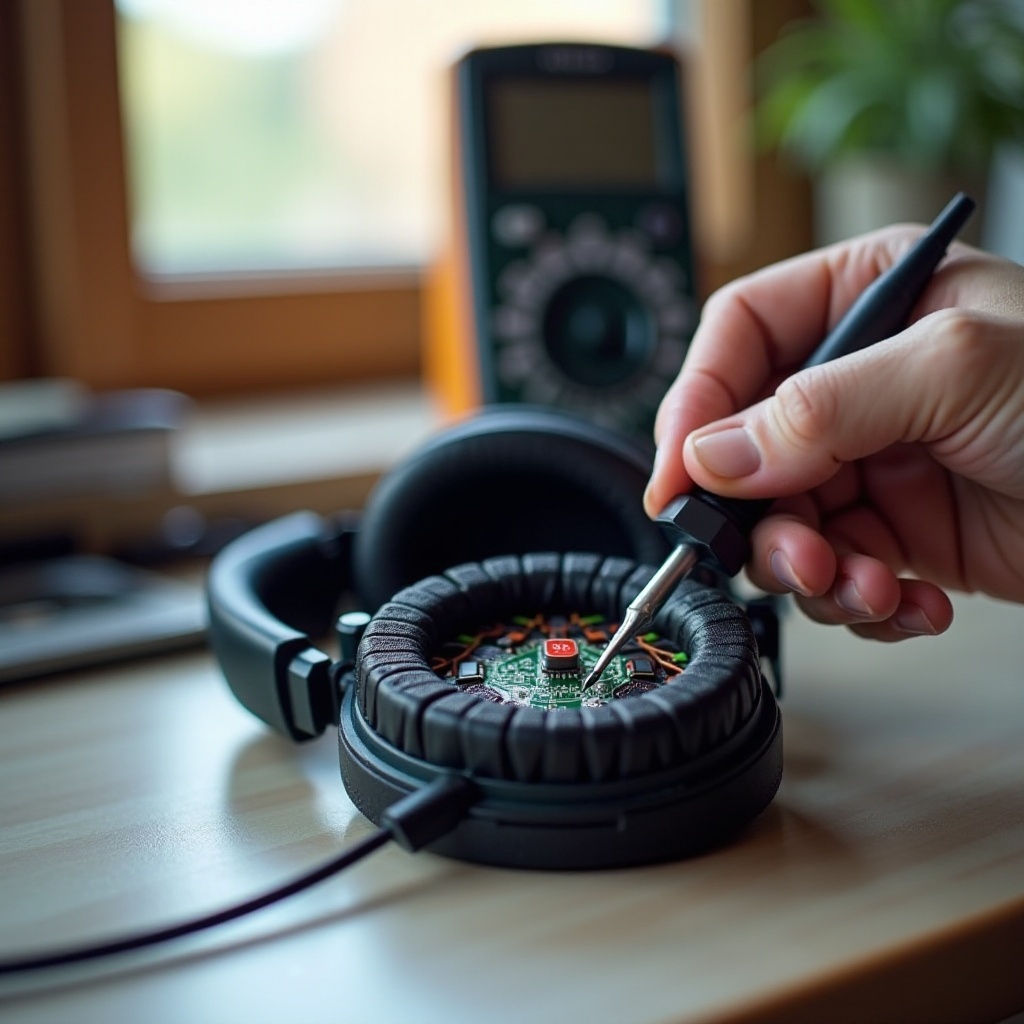
ซ่อม เคลมประกัน หรือเปลี่ยนใหม่: ตัดสินใจให้ถูก
ชั่งน้ำหนักเวลา ค่าใช้จ่าย และความน่าเชื่อถือ เป้าหมายคือให้สเตอริโอกลับมาด้วยความยุ่งยากและค่าใช้จ่ายน้อยที่สุด
เช็กลิสต์ประกันและการเตรียม RMA
ตรวจความคุ้มครองและวันที่ซื้อ รวบรวมหลักฐานการซื้อ หมายเลขซีเรียล และวิดีโอสั้นๆ ที่แสดงอาการเสียงออกข้างเดียวบนสองอุปกรณ์ ติดต่อฝ่ายสนับสนุนและทำตามขั้นตอน RMA เพื่อหลีกเลี่ยงความล่าช้า
ค่าใช้จ่ายซ่อมโดยทั่วไปเทียบกับความคุ้มค่าการเปลี่ยนใหม่
การซ่อมสายและหัวแจ็คมีราคาถูก การซ่อมไดรเวอร์หรือสายภายในโครงคาดศีรษะแพงกว่า หากค่าซ่อมใกล้เคียงกับราคาตัวใหม่ การเปลี่ยนใหม่สมเหตุสมผลกว่า คำนึงถึงค่าจัดส่งและเวลาที่ใช้ด้วย
ข้อมูลที่ต้องเตรียม: หลักฐานปัญหา ซีเรียล ข้อมูลการซื้อ
เมื่อติดต่อฝ่ายสนับสนุน ให้ระบุรุ่น ซีเรียล และวันที่ซื้อ รวมถึงขั้นตอนที่คุณลองไปแล้ว วิธีนี้ลดการถามตอบและเร่งการอนุมัติ
เมื่อการอัปเกรดคุ้มค่ากว่า
หากหูฟังเก่าหรืออะไหล่หายาก ให้พิจารณาอัปเกรด เลือกรุ่นที่มีสายถอดได้ แผ่นรองเปลี่ยนได้ และการสนับสนุนที่ดี คุณสมบัติเหล่านี้ลดเวลาหยุดใช้งานในอนาคต
เมื่อครอบคลุมการป้องกันแล้ว ปิดท้ายด้วยสรุปสั้นๆ ขั้นตอนที่เป็นระบบและการทดสอบอย่างสม่ำเสมอคือเส้นทางที่เร็วที่สุดสู่เสียงสเตอริโอที่สะอาด
สรุป
คุณแก้ปัญหาเสียงออกข้างเดียวได้โดยไล่จากการตรวจเร็วไปสู่การแก้เฉพาะจุด เริ่มจากการตั้งค่าบาลานซ์และโมโน ทำความสะอาดและเสียบขั้วต่อให้แน่น แล้วทำตามขั้นตอนแบบมีสายหรือบลูทูธและยืนยันการเล่นสเตอริโอ หากจำเป็น ปรับการตั้งค่าของ OS และแอปเพื่อลบความขัดแย้งของเส้นทางเสียง เมื่อซอฟต์แวร์ไม่ช่วย ให้ทดสอบฮาร์ดแวร์อย่างระมัดระวังและพิจารณาซ่อมหรือเคลมประกัน ขั้นตอนเหล่านี้แสดงวิธีแก้ปัญหาหูฟังเสียงออกข้างเดียวโดยไม่ต้องเดา ทำอย่างเป็นระบบ ทดสอบหลังแต่ละการเปลี่ยนแปลง แล้วคุณจะได้สเตอริโอกลับมาหรือทำการตัดสินใจซ่อมหรือเปลี่ยนที่ชาญฉลาด
คำถามที่พบบ่อย
ทำไมมีเสียงออกจากหูฟังแค่ข้างเดียว และจะบอกได้อย่างไรว่าเป็นปัญหาฮาร์ดแวร์หรือซอฟต์แวร์?
ตรวจสอบการตั้งค่าความสมดุลของเสียง (Balance) และการตั้งค่าโมโน (Mono) ก่อน จากนั้นลองทดสอบกับอุปกรณ์อีกเครื่องหนึ่ง หากปัญหาติดตามชุดหูฟังไป ให้สงสัยว่าเป็นความผิดพลาดของสาย ไดรเวอร์ หรือขั้วต่อ หากเกิดขึ้นเฉพาะบนอุปกรณ์หรือแอปใดแอปหนึ่ง มีแนวโน้มว่าเป็นปัญหาการตั้งค่าหรือซอฟต์แวร์ การทำความสะอาดช่องแจ็คและเสียบปลั๊กกลับให้แน่นช่วยให้เห็นความบกพร่องของฮาร์ดแวร์ที่แท้จริง
จะแก้ปัญหาหูฟังบลูทูธข้างหนึ่งไม่ทำงานหรือไม่ชาร์จได้อย่างไร?
ชาร์จหูฟังทั้งสองข้างให้เต็มและทำความสะอาดจุดสัมผัสในเคส รีเซ็ตหูฟังและลบอุปกรณ์ออกจากการตั้งค่าบลูทูธ จับคู่ใหม่โดยปิดฟังก์ชันมัลติพอยต์ อัปเดตเฟิร์มแวร์ผ่านแอปคู่หู หากหูฟังข้างใดยังไม่ชาร์จ ให้ตรวจสอบตัวล็อกเคสและจุดสัมผัส เคสที่สึกหรอหรือแบตเตอรี่เสื่อมอาจต้องเข้ารับบริการ
การใช้เสียงโมโนเป็นวิธีแก้ปัญหาระยะยาวที่ดีหรือไม่ หากหูฟังของฉันเสียไปข้างหนึ่ง?
เสียงโมโนใช้เป็นทางออกชั่วคราวได้ โดยจะผสมทั้งสองแชนเนลเข้าด้วยกันเป็นแชนเนลเดียวเพื่อให้คุณไม่พลาดเนื้อหา มันลดมิติของเสียงสเตอริโอและไม่ใช่การแก้ปัญหาที่แท้จริง ใช้เสียงโมโนในระหว่างที่คุณวางแผนซ่อม เคลมประกัน หรือเปลี่ยนใหม่ สำหรับการใช้งานระยะยาว ควรคืนค่าเสียงสเตอริโอแท้ผ่านการซ่อมแซมหรือเปลี่ยนหูฟังใหม่