
ไฟสีเขียวติดค้างบน Ring Chime: ความหมาย วิธีแก้ไข และเคล็ดลับระดับโปร
บทนำ
ไฟ LED สีเขียวคงที่บน Ring Chime ดูน่าอุ่นใจในแวบแรก ในบ้านส่วนใหญ่หมายความว่าอุปกรณ์มีไฟเลี้ยงและเชื่อมต่อกับ Wi‑Fi แล้ว แต่เจ้าของจำนวนมากยังรายงานว่าไม่มีเสียงเมื่อมีคนกดกริ่งหน้าประตู หรือมีเสียงล่าช้า จนทำให้ไฟดูชวนให้เข้าใจผิด ไฟบอกว่าพร้อมใช้งาน แต่หูของคุณบอกว่าไม่ใช่
คู่มือปรับปรุงนี้อธิบายความหมายที่แท้จริงของไฟสีเขียวคงที่ใน Ring Chime และ Chime Pro คุณจะได้เรียนรู้การตรวจสอบอย่างรวดเร็วที่แก้ปัญหาส่วนใหญ่ได้ในไม่กี่นาที การตั้งค่าในแอปที่มักทำให้ลำโพงเงียบ และพื้นฐาน Wi‑Fi ที่ทำให้การแจ้งเตือนรวดเร็ว เรายังพาคุณทำขั้นตอนปิดเปิดใหม่ (power cycle) และรีเซ็ตอย่างเป็นระเบียบ ครอบคลุมการปรับแต่งเราเตอร์ขั้นสูงสำหรับเครือข่ายที่ดื้อ และอธิบายการวางตำแหน่ง Chime Pro ในโหมดตัวขยายสัญญาณเพื่อให้ได้แบ็คฮอลที่เสถียร ปิดท้ายด้วยแนวทางบำรุงรักษาและการขอความช่วยเหลือเพื่อคงความเสถียรของระบบ
เราจะเริ่มจากนิยามสั้นๆ ของสถานะไฟเขียวคงที่ เพื่อให้คุณรู้ว่าเมื่อใดที่ LED สอดคล้องกับความเป็นจริง และเมื่อใดที่ไม่
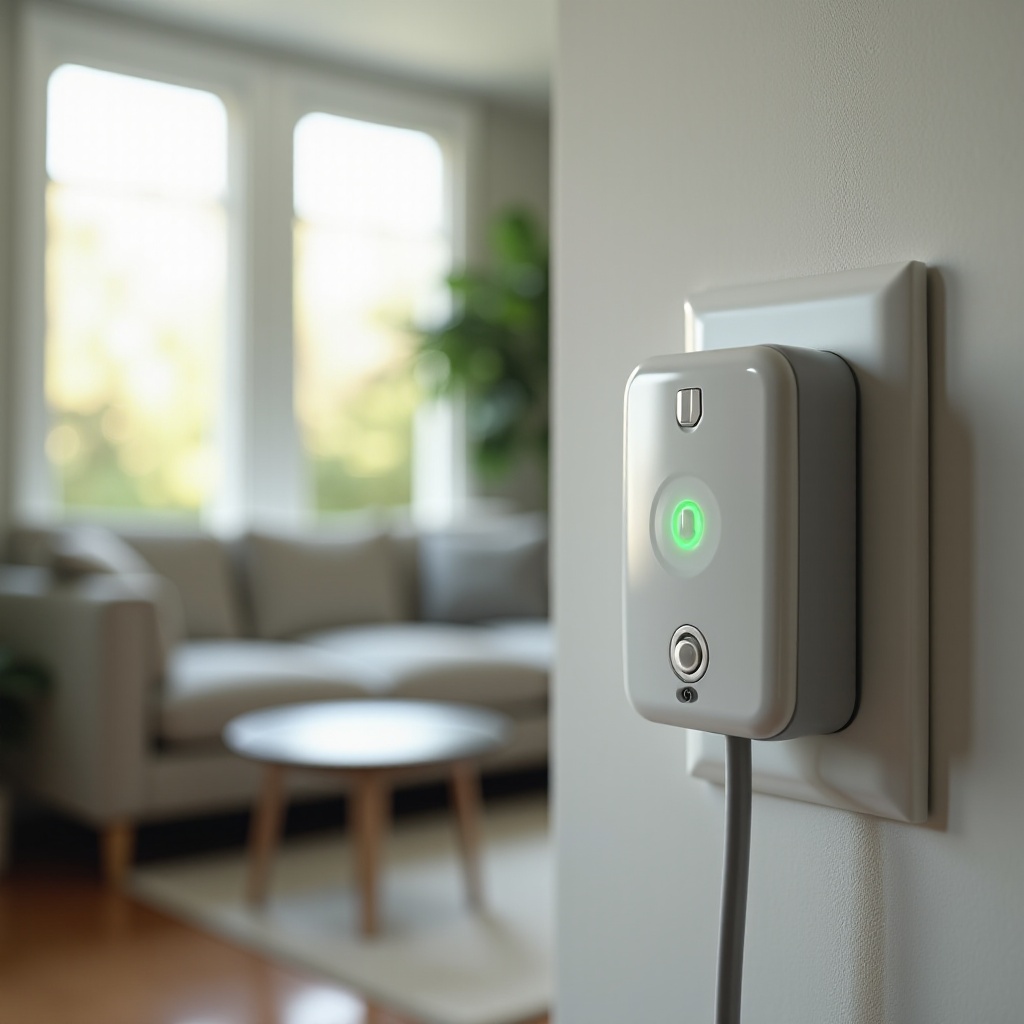
คำตอบฉบับย่อ: ไฟสีเขียวคงที่ของ Ring Chime หมายความว่าอะไร
ไฟ LED สีเขียวคงที่บ่งชี้ว่า Ring Chime หรือ Chime Pro ของคุณมีไฟเลี้ยงและเชื่อมต่อกับเครือข่าย Wi‑Fi แล้ว ในการทำงานปกติ นั่นหมายความว่าอุปกรณ์ตั้งค่าเสร็จสิ้น เชื่อมต่อกับคลาวด์ของ Ring และพร้อมเล่นเสียงเมื่อกริ่งหน้าประตูหรือกล้องส่งเหตุการณ์เข้ามา หากมีคนกดกริ่ง คุณควรได้ยินเสียงภายในหนึ่งถึงสองวินาที
อย่างไรก็ตาม เพียงแค่มีไฟสีเขียวคงที่บน Ring Chime ไม่ได้ยืนยันว่าจะมีเสียง Several บางกรณีที่พบบ่อยทำให้ไฟยังคงเขียวแต่ Chime ไม่มีเสียง ระดับเสียงอาจถูกตั้งเป็นศูนย์ มีการเปิด Do Not Disturb หรือ Snooze อยู่ กริ่งหน้าประตูอาจไม่ได้ลิงก์กับ Chime เลย หรือเครือข่ายอาจแทบใช้งานไม่ได้แม้จะเชื่อมต่ออยู่ตามชื่อ
ให้มองไฟ LED สีเขียวคงที่เป็นเพียงตัวบ่งชี้ไฟเลี้ยงและลิงก์ Wi‑Fi เท่านั้น หากคุณไม่ได้ยินเสียง ขั้นตอนถัดไปคือยืนยันการตั้งค่าในแอป ตรวจสอบเส้นทางจากกริ่งไปยัง Chime และทดสอบเครือข่าย ด้วยบริบทนี้ มาดูสัญญาณเตือนที่บอกว่า LED กำลังซ่อนปัญหาอยู่
เมื่อไฟสีเขียวคงที่เป็นสัญญาณของปัญหา
ไฟ LED สามารถคงสีเขียวไว้แม้ระบบของคุณจะล้มเหลวอย่างแนบเนียน จับตารูปแบบเหล่านี้ที่บ่งชี้ปัญหา:
- ไม่มีเสียงเมื่อคุณกดกริ่ง Chime มีไฟเขียวแต่ลำโพงเงียบ
- แอป Ring แสดงว่า Chime ออนไลน์ แต่กริ่งหน้าประตูแสดงออฟไลน์ หรือกลับกัน ลิงก์อาจไม่เสถียร
- การตั้งค่าดูเหมือนเสร็จสิ้น LED กลายเป็นสีเขียว แต่แอปไม่ผ่านขั้นตอนเริ่มต้นใช้งาน คุณไปต่อไม่ได้
- การแจ้งเตือนตรวจจับความเคลื่อนไหวไม่เล่นบน Chime แต่การแจ้งเตือนกริ่งเล่นได้ อาจมีการสลับสวิตช์ต่ออุปกรณ์ที่ตั้งค่าไม่ถูกต้อง
- การแจ้งเตือนมาช้า หรือกดแล้วดังบ้างไม่ดังบ้าง ไฟยังคงเขียว แต่เครือข่ายทำแพ็กเก็ตหายเมื่อมีโหลด
อาการเหล่านี้ชี้ให้เห็นแนวทางเป็นชั้นๆ เริ่มจากสิ่งง่ายก่อน จากนั้นปรับการตั้งค่าในแอปที่ควบคุมเสียง ถัดไปจูน Wi‑Fi ให้สัญญาณแรงขึ้นและรบกวนน้อยลง ส่วนถัดไปจะให้เช็กรวดเร็วที่ค้นหาและแก้ปัญหาได้มากโดยไม่ต้องเปลี่ยนแปลงลึกๆ
เช็กเร็วๆ ที่ควรลองก่อน
เริ่มจากขั้นตอนที่รวดเร็วและความเสี่ยงต่ำ หลายอย่างใช้เวลาไม่ถึงห้านาที
1) ยืนยันว่ามีไฟที่ปลั๊ก ลองเสียบโคมไฟเพื่อดูว่าปลั๊กใช้งานได้ หลีกเลี่ยงปลั๊กที่ควบคุมด้วยสวิตช์ และหลีกเลี่ยงปลั๊กรางกันไฟกระชากที่เก่าหรือบรรทุกมาก
2) ตั้งระดับเสียงและเลือกลำเสียง เปิดแอป Ring ไปที่ Devices เลือก Chime ของคุณ แล้วเข้า Audio Settings เลือกเสียงที่ดังและชัด และเพิ่มระดับเสียง
3) รันทดสอบเสียงในแอป ในการตั้งค่า Chime แตะ Test Sound หากทดสอบได้ยินแต่กดกริ่งจริงไม่ดัง แสดงว่าลิงก์จากกริ่งไปยัง Chime ต้องตรวจสอบ
4) ตรวจสอบ Linked Chimes ในกริ่งหน้าประตูของคุณ เปิดอุปกรณ์กริ่งในแอป ไปที่ Linked Chimes และเปิดสวิตช์ให้ Chime ของคุณสำหรับเหตุการณ์กริ่ง และสำหรับการเคลื่อนไหวหากต้องการ
5) กดกริ่งและดูในแอป หากแสดงเหตุการณ์กริ่งและมีการแจ้งเตือนพุช แสดงว่ากริ่งทำงาน ให้โฟกัสไปที่ Chime และลิงก์ของมัน
6) ปิดเปิด Chime ใหม่ ถอดปลั๊ก 30 วินาที เสียบกลับ และรอจนไฟเขียวกลับมา แล้วทดสอบอีกครั้ง
7) ตรวจสอบสัญญาณของกริ่ง หากกริ่งมี Wi‑Fi อ่อน Chime อาจไม่ได้รับเหตุการณ์ทันเวลา ปรับปรุงสัญญาณของกริ่งก่อน
8) ย้าย Chime ให้ใกล้เราเตอร์มากขึ้น ลองเสียบปลั๊กในห้องที่ใกล้ขึ้นหนึ่งห้อง การย้ายตำแหน่งเล็กน้อยมักเผยปัญหาระยะสัญญาณ
หากยังไม่มีเสียง การตั้งค่าในแอปน่าจะทำให้ Chime ของคุณเงียบ เราจะแก้การตั้งค่ายอดนิยมถัดไป แล้วเชื่อมโยงการเปลี่ยนแปลงเหล่านั้นกับการจูนเครือข่าย เพื่อให้รู้ว่าควรทำอะไรต่อหากการตั้งค่าถูกต้องแต่ไฟยังเขียว
การตั้งค่าในแอปที่ทำให้ Chime ของคุณเงียบโดยไม่รู้ตัว
การตั้งค่าหลายอย่างในแอป Ring สามารถทำให้ไฟสีเขียวคงที่บน Ring Chime ติดอยู่ แต่เสียงไม่ดัง
- Linked Chimes: การลิงก์เป็นรายอุปกรณ์ ในการตั้งค่ากริ่งหน้าประตูของคุณ เปิด Linked Chimes และเปิดให้ Chime ของคุณสำหรับเหตุการณ์กริ่ง และสำหรับการเคลื่อนไหวหากต้องการเสียง
- Do Not Disturb และ Snooze: ตรวจสอบการตั้งค่าอุปกรณ์ Chime ว่ามี DND (ห้ามรบกวน) หรือ Snooze (งดชั่วคราว) อยู่หรือไม่ และปิดโหมดเหล่านี้ โหมดเหล่านี้ทำให้เสียงเงียบชั่วคราวแม้ไฟยังเขียว
- ระดับเสียงและการเลือกเสียง: บางเสียงเบากว่า เลือกเสียงที่ดังและตั้งระดับเสียงให้เหมาะกับห้องของคุณ แล้วทดสอบอีกครั้ง
- มีหลาย Chime ในบ้านเดียวกัน: หากคุณมีหลาย Chime ให้แน่ใจว่ากริ่งลิงก์ไปยังเครื่องที่ถูกต้อง บ่อยครั้งที่การแจ้งเตือนถูกส่งไปยัง Chime ผิดตัว
- ตารางเวลาแจ้งเตือน: ตรวจสอบตารางเวลาที่ทำให้ Chime เงียบในบางช่วงเวลา ลบหรือปรับให้ตรงกับความต้องการ
เมื่อยืนยันการตั้งค่าเหล่านี้แล้ว ให้ทดสอบอีกครั้ง หากไฟ LED ยังเขียว ทดสอบล้มเหลว และการลิงก์ดูถูกต้อง เครือข่ายอาจเป็นคอขวด ต่อไปเราจะอธิบายพื้นฐาน Wi‑Fi ที่ตัดสินว่าไฟเขียวคงที่จะหมายถึงเสียงที่เชื่อถือได้ทุกครั้งหรือไม่
พื้นฐานเครือข่ายเบื้องหลังสถานะไฟเขียวคงที่
Chime อาจแสดงไฟเขียวคงที่แม้การเชื่อมต่อจะอ่อนหรือมีสัญญาณรบกวน ลิงก์นั้นอาจผ่านการตรวจสอบพื้นฐานแต่ยังทำเหตุการณ์หายเมื่อใช้งานจริง
- ความแรง RSSI: ตั้งเป้าให้ดีกว่าประมาณ -60 dBm ทั้งสำหรับ Chime และกริ่ง ยิ่งใกล้ศูนย์ยิ่งแรง RSSI ที่แย่ทำให้เกิดความหน่วงและเสียงขาดหาย
- 2.4 GHz กับ 5 GHz: Chime และกริ่งส่วนใหญ่เหมาะกับ 2.4 GHz เพราะระยะและการทะลุผ่านผนัง 5 GHz เร็วกว่าแต่มักลำบากผ่านผนังและพื้น
- Band Steering: เราเตอร์มักสลับลูกข่ายไป 5 GHz อัตโนมัติ หาก Chime สลับย่านไปมา หรือหลุดการเชื่อมต่อ ให้แยก SSID เพื่อให้ Chime อยู่ที่ 2.4 GHz
- Mesh และตัวขยายสัญญาณ: ระบบ Mesh เพิ่มจำนวนฮอป วาง Chime ใกล้โหนดที่สัญญาณแรง ไม่ใช่ซับซ้อนจากดาวเทียมที่อ่อน หลีกเลี่ยงการต่อพ่วงตัวขยายหลายชั้น
- สัญญาณรบกวนและความหนาแน่น: ไมโครเวฟ เบบี้มอนิเตอร์ และ Wi‑Fi หนาแน่นในอพาร์ตเมนต์รบกวน 2.4 GHz เปลี่ยนช่องเราเตอร์เป็น 1, 6 หรือ 11 และเลือกช่องที่เงียบที่สุด
พื้นฐานเหล่านี้จะชี้ขั้นตอนต่อไป หากไฟเขียวและการตั้งค่าดูดี ให้ปรับเครือข่ายเพื่อให้ 2.4 GHz แรงขึ้นและรบกวนน้อยลง หลังจากนั้น การรีบูตอย่างมีโครงสร้างจะเคลียร์เซสชันค้างและรีเฟรชสัญญาเช่า DHCP
ลำดับการอัปเดต รีบูต และปิดเปิดใหม่
การรีสตาร์ตอย่างสะอาดแก้ปัญหาชั่วคราวได้มาก ทำตามลำดับนี้เพื่อผลลัพธ์ที่ดีที่สุด
1) อัปเดตแอป Ring บนโทรศัพท์ของคุณ เวอร์ชันใหม่แก้บั๊กและปรับปรุงการควบคุมอุปกรณ์
2) ติดตั้งอัปเดตเฟิร์มแวร์ ในแอป Ring ตรวจสอบอัปเดตสำหรับ Chime และกริ่ง ปล่อยให้เสร็จสิ้นก่อนทดสอบ
3) ปิดเปิดเราเตอร์และโมเด็ม ถอดปลั๊กไฟ 60 วินาที เสียบไฟโมเด็ม รอสองนาที จากนั้นเสียบเราเตอร์และรอสามถึงห้านาที
4) รีบูต Chime ถอดปลั๊ก 30 วินาทีแล้วเสียบกลับ รอจนไฟสีเขียวคงที่
5) รีบูตกริ่งหรือกล้อง ใช้คำสั่งรีสตาร์ตในแอป หรือปิดเปิดใหม่หากรุ่นรองรับ
6) ทดสอบการกดกริ่งและการทดสอบเสียงในแอป
ลำดับนี้จะรีเฟรชการแจกจ่าย IP และรีเซ็ตเซสชันไร้สาย หากปัญหายังอยู่หลังรีบูตสะอาด การตั้งค่าใหม่อย่างควบคุมมักช่วยได้ ต่อไปเราจะทบทวนซอฟต์รีเซ็ตและรีเซ็ตโรงงาน และวิธีลิงก์ทุกอย่างให้ถูกต้อง
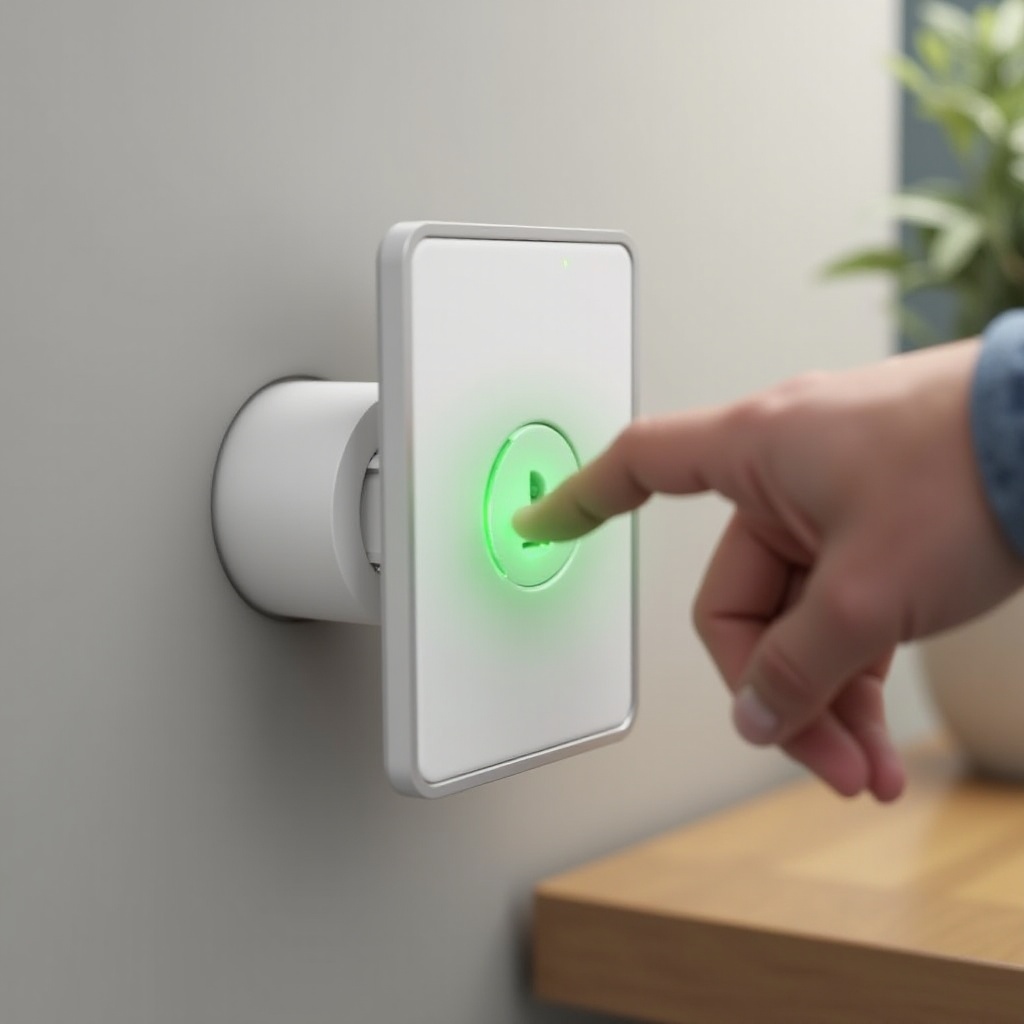
รีเซ็ตและตั้งค่าใหม่: ซอฟต์รีเซ็ต vs รีเซ็ตโรงงาน
การรีเซ็ตช่วยแก้การตั้งค่าที่คอร์รัปต์หรือสถานะเริ่มต้นใช้งานที่ค้าง เริ่มจากวิธีที่กระทบน้อยที่สุดแล้วค่อยไล่ระดับหากจำเป็น
- ซอฟต์รีเซ็ต: ถอดปลั๊ก Chime 30 วินาทีแล้วเสียบกลับ วิธีนี้คงค่า Wi‑Fi และลิงก์ไว้
- นำออกและเพิ่มใหม่ในแอป: ในแอป Ring ลบ Chime ออกจากรายการตำแหน่งของคุณ เพิ่มใหม่ด้วย Setup Device แล้วทำตามคำแนะนำ กดปุ่ม Setup เพื่อเข้าสู่โหมดตั้งค่าเมื่อระบบแจ้ง
- รีเซ็ตโรงงานเต็มรูปแบบ: กดค้างปุ่ม Setup หรือ Reset ของ Chime ตามเวลาที่รุ่นของคุณแนะนำ มัก 10–15 วินาที จนไฟแสดงสถานะบอกว่ารีเซ็ตเสร็จ วิธีนี้ล้าง Wi‑Fi และการตั้งค่าทั้งหมด
หลังการรีเซ็ตหรือเพิ่มใหม่ ให้ทำตามขั้นตอนนี้:
1) เชื่อมต่อ Chime กับ SSID 2.4 GHz หลักของคุณ
2) เลือกเสียงที่ดังและตั้งระดับเสียง
3) เปิดอุปกรณ์กริ่งและเปิด Linked Chimes สำหรับเหตุการณ์กริ่ง และการเคลื่อนไหวหากต้องการ
4) ทดสอบการแจ้งเตือนกริ่งและการเคลื่อนไหวจากกริ่งจริง ไม่ใช่เฉพาะทดสอบในแอป
หากไฟกลับเป็นสีเขียวคงที่แต่ยังไม่มีเสียง เราเตอร์อาจบล็อกทราฟฟิกที่ Chime ต้องใช้ ส่วนถัดไปคือการปรับแต่งเฉพาะที่ช่วยเพิ่มความเสถียรบนเราเตอร์ผู้ใช้ทั่วไปได้มาก
การตั้งค่าเราเตอร์และ Wi‑Fi ขั้นสูงสำหรับกรณีดื้อ
ฟีเจอร์บางอย่างของเราเตอร์ทำให้อุปกรณ์ถูกแยกหรือเพิ่มความหน่วงจนเสียง Chime ขาดหาย ปรับการตั้งค่าเหล่านี้และทดสอบหลังแต่ละการเปลี่ยนแปลง
- Client หรือ AP Isolation: ปิดการแยกไคลเอนต์บน SSID ของคุณ Chime และกริ่งต้องสื่อสารกันใน LAN
- เครือข่าย Guest: อย่าเชื่อมต่อ Chime เข้ากับ SSID สำหรับแขกที่จำกัดการสื่อสารกับอุปกรณ์ภายใน
- มัลติเคสต์และบรอดคาสต์: อนุญาตการมัลติเคสต์และบรอดคาสต์บน Wi‑Fi ของคุณ ลองสลับ IGMP snooping แล้วทดสอบทั้งเปิดและปิด
- ความกว้างช่องสัญญาณ: ล็อก 2.4 GHz ไว้ที่ 20 MHz ช่องที่กว้าง 40 MHz ไวต่อสัญญาณรบกวนในย่านที่หนาแน่น
- การเลือกช่อง: ใช้ช่อง 1, 6 หรือ 11 บน 2.4 GHz เลือกช่องที่เงียบที่สุดด้วยเครื่องมือวิเคราะห์ Wi‑Fi ง่ายๆ
- ช่อง DFS บน 5 GHz: หลีกเลี่ยงช่อง DFS สำหรับอุปกรณ์ที่มีปัญหาตรวจจับเรดาร์ หากจำเป็นต้องใช้ 5 GHz สำหรับแบ็คฮอล ให้เลือกช่องทั่วไปที่ไม่ใช่ DFS
- โหมดความปลอดภัย: ใช้ WPA2 AES หรือโหมดผสม WPA2/WPA3 การใช้ WPA3 เพียงอย่างเดียวอาจทำให้การตั้งค่าของชิปเซ็ต IoT รุ่นเก่าล้มเหลว
- DHCP และการจอง IP: ตรวจสอบให้แน่ใจว่าพูล DHCP มีที่ว่าง พิจารณาจอง IP ให้ Chime เพื่อหลีกเลี่ยงการสลับสัญญาเช่า
- QoS และ WMM: เปิด WMM ไว้ ลบกฎ QoS ที่จำกัดทราฟฟิก IoT หรือให้ความสำคัญกับ Chime มากขึ้น
- แยก SSID: หาก Band Steering ทำให้สลับย่านไปมา ให้แยก 2.4 GHz และ 5 GHz เป็น SSID คนละชื่อ แล้วเชื่อมต่อ Chime เข้ากับ 2.4 GHz
เปลี่ยนทีละอย่างและกดกริ่งหลังการปรับแต่ละครั้ง วิธีนี้ช่วยให้คุณระบุการตั้งค่าเดียวที่แก้ปัญหาได้ หากคุณใช้ Chime Pro ส่วนถัดไปจะโฟกัสเรื่องตัวขยายสัญญาณที่สำคัญแม้ไฟจะแสดงเขียวคงที่
รายละเอียดเฉพาะของ Chime Pro: โหมดตัวขยาย การวางตำแหน่ง และแบ็คฮอล
Chime Pro ทำหน้าที่ทั้งลำโพงและตัวขยาย Wi‑Fi สำหรับอุปกรณ์ Ring ไฟเขียวคงตียืนยันการเชื่อมต่อกับเราเตอร์ แต่ประสิทธิภาพขึ้นกับลิงก์แบ็คฮอลและวิธีที่อุปกรณ์เชื่อมต่อผ่านมัน
- วางที่จุดกึ่งกลาง: วาง Chime Pro ประมาณครึ่งทางระหว่างเราเตอร์กับกริ่ง พยายามให้มองเห็นกันผ่านผนังภายในเพียงชั้นเดียวหากทำได้
- ตรวจสัญญาณแบ็คฮอล: ในแอป Ring ดูความแรงสัญญาณของ Chime Pro และกริ่งที่เชื่อมผ่านมัน ให้ทั้งคู่ดีกว่าประมาณ -60 dBm เพื่อเสียงที่สม่ำเสมอ
- หลีกเลี่ยงการต่อพ่วงตัวขยาย: เชื่อม Chime Pro เข้ากับเราเตอร์หลักโดยตรง หรือโหนด Mesh ที่แรงที่สุดใกล้สุด อย่าต่อผ่านตัวขยายอีกตัว
- การตั้งชื่อ SSID ที่ขยาย: หาก Pro กระจาย SSID สำหรับอุปกรณ์ Ring ให้ตั้งชื่อให้ชัดเจน คงไว้ที่ 2.4 GHz เพื่อระยะทาง เว้นแต่ระบบของคุณต้องการ 5 GHz
- ยืนยันการลิงก์อุปกรณ์: ให้แน่ใจว่ากริ่งจริงๆ แล้วใช้เส้นทางผ่าน Pro แอปควรแสดงว่ากริ่งเชื่อมผ่าน Pro เมื่อคุณตั้งใจจะขยาย
- ลดสัญญาณรบกวน: วาง Pro ให้ห่างจากไมโครเวฟ โทรศัพท์ไร้สาย เครื่องใช้โลหะ และตู้ไฟฟ้าหนาๆ สักสองสามฟุต
- ทดสอบทั้งสองเส้นทาง: ใช้การทดสอบในแอปสำหรับ Chime และกดกริ่งเพื่อยืนยันประสิทธิภาพจากต้นทางถึงปลายทาง
เมื่อจัดวาง Chime Pro อย่างเหมาะสม แบ็คฮอลและการลิงก์อุปกรณ์จะคงเสถียร เพิ่มโอกาสที่ไฟเขียวคงติจะแปลว่าเสียงที่ได้ยินจริงอย่างเชื่อถือได้ แม้คุณจะไม่ใช้ Pro การวางตำแหน่งที่ฉลาดยังคงมีบทบาทมาก ส่วนถัดไปเป็นแนวปฏิบัติที่ดีที่สุดสำหรับ Chime ทุกรุ่น
แนวทางวางตำแหน่งที่ดีที่สุดเพื่อคงไฟเขียวและการแจ้งเตือนที่เชื่อถือได้
ตำแหน่งที่คุณเสียบ Chime มีผลทั้งต่อความเสถียรของ Wi‑Fi และความดังที่ได้ยิน
- กฎผนังเดียว: พยายามวาง Chime ให้มีผนังภายในคั่นระหว่างมันกับเราเตอร์เพียงชั้นเดียว ผนังและพื้นแต่ละชั้นทำให้สัญญาณอ่อนลง
- ความสูงและทิศทาง: อย่าตั้งบนพื้นหรือในมุม สูงระดับเอวถึงอกมักช่วยให้สัญญาณกระจายดีขึ้น
- หลีกเลี่ยงโลหะและกระจกเงา: สิ่งโลหะใหญ่และผนังกระจกสะท้อนและดูดซับคลื่น RF ให้พื้นที่กับ Chime บ้าง
- ครอบคลุมศูนย์กลาง: หากต้องการให้ได้ยินทั่วบ้าน เลือกปลั๊กในโถงกลาง ลองหลายจุดและเลือกเสียงที่ชัดที่สุด
- ไฟเลี้ยงเสถียร: ใช้เต้ารับที่แน่นและดี เต้ารับหลวมทำให้ไฟตกๆ ดับๆ และรีบูตแบบสุ่ม
การวางตำแหน่งที่ดีช่วยลดโอกาสที่ไฟเขียวคงติจะกลบความเชื่อมต่อที่อ่อน เมื่อวางตำแหน่งดีแล้ว ให้เพิ่มมาตรการป้องกันและรู้ว่าเมื่อใดควรติดต่อฝ่ายสนับสนุน ส่วนถัดไปคือสิ่งนั้น
ความปลอดภัย การรับประกัน และเมื่อใดควรติดต่อฝ่ายสนับสนุน
คุณสามารถปกป้องอุปกรณ์และย่นระยะเวลาสายสนทนากับฝ่ายสนับสนุนด้วยนิสัยไม่กี่อย่าง
- ป้องกันไฟกระชาก: ใช้อุปกรณ์ป้องกันไฟกระชากคุณภาพดีเพื่อลดความเสียหายจากไฟกระชาก หากต้องการความต่อเนื่องสำคัญ พิจารณาใช้ UPS ขนาดเล็กสำหรับเราเตอร์
- วินัยการอัปเดต: อัปเดตแอป Ring เฟิร์มแวร์ Chime เฟิร์มแวร์กริ่ง และเฟิร์มแวร์เราเตอร์ให้ล่าสุดเสมอ อัปเดตมักเพิ่มความเสถียร
- ความปลอดภัย Wi‑Fi ที่แข็งแรง: ใช้รหัสผ่านที่รัดกุม และหลีกเลี่ยงการเชื่อมต่อ Chime กับเครือข่าย Guest ที่แยกอุปกรณ์
ติดต่อฝ่ายสนับสนุนของ Ring เมื่อเกิดเงื่อนไขเหล่านี้:
- ไฟ LED ไม่ติดหรือกะพริบ แม้เสียบปลั๊กที่รู้ว่าใช้งานได้
- ทดสอบในแอปมีเสียง แต่การกดกริ่งจริงไม่เคยมีเสียงหลังจากคุณยืนยันการลิงก์และสุขภาพเครือข่ายแล้ว
- รีเซ็ตโรงงานล้มเหลว หรือการตั้งค่าไม่สามารถเสร็จแม้อยู่ใกล้เราเตอร์และมีสัญญาณแรง
- อุปกรณ์ร้อนผิดปกติ มีเสียงผิดปกติ หรือมีกลิ่นไหม้
ก่อนโทร ติดต่อ ให้จับภาพหน้าจอค่าความแรง RSSI การตั้งค่า Linked Chimes และข้อความผิดพลาดใดๆ จดรุ่นเราเตอร์และขั้นตอนที่คุณลองแล้ว หลักฐานนี้ช่วยให้วินิจฉัยเร็วขึ้นและช่วย Ring ตัดสินใจเรื่องเปลี่ยนภายใต้ประกัน
บทสรุป
ไฟสีเขียวคงที่บน Ring Chime มักหมายถึงมีไฟเลี้ยงและเชื่อมต่อ Wi‑Fi แต่ไม่ได้รับประกันว่าจะมีเสียง หากการแจ้งเตือนเงียบ ให้เริ่มจากพื้นฐาน ยืนยันการลิงก์ ระดับเสียง และการตั้งค่า DND จากนั้นปรับปรุง Wi‑Fi โดยย้าย Chime ให้ใกล้ขึ้น ล็อกไว้ที่ 2.4 GHz และเลือกช่องที่สะอาด รันลำดับการรีบูตและอัปเดตที่มีโครงสร้างเพื่อเคลียร์ปัญหาชั่วคราว หากจำเป็น ให้นำอุปกรณ์ออกและเพิ่มใหม่ หรือรีเซ็ตโรงงาน แล้วลิงก์กับกริ่งอีกครั้ง ผู้ใช้ Chime Pro ควรปรับตำแหน่งและแบ็คฮอลให้เหมาะสมเพื่อหลีกเลี่ยงคอขวดจากตัวขยาย เมื่อทำตามขั้นตอนเหล่านี้และทดสอบหลังการเปลี่ยนแต่ละครั้ง คุณจะเปลี่ยนไฟเขียวดวงนั้นให้กลายเป็นการแจ้งเตือนที่ดังและเชื่อถือได้ทุกครั้งที่มีคนกดกริ่งหน้าประตูของคุณ
คำถามที่พบบ่อย
ทำไม Ring Chime ของฉันมีไฟสีเขียวค้างแต่ไม่มีเสียง?
ไฟ LED แสดงว่ามีไฟและเชื่อมต่อ Wi‑Fi แล้ว แต่มีบางอย่างน่าจะกำลังปิดเสียงหรือบล็อกเหตุการณ์อยู่ ตรวจสอบ Linked Chimes บนกริ่งประตูของคุณ และเปิดการแจ้งเตือนการกดกริ่งและการเคลื่อนไหวตามต้องการ เพิ่มระดับเสียงของ Chime และเลือกโทนเสียงที่ดังขึ้น ตรวจสอบให้แน่ใจว่าโหมดห้ามรบกวน (Do Not Disturb) และ Snooze ปิดอยู่ หากการทดสอบเล่นเสียงได้ แต่เมื่อกดกริ่งแล้วยังเงียบ ให้ย้าย Chime เข้าใกล้เราเตอร์ ปรับปรุงสัญญาณ Wi‑Fi และรีบูตเราเตอร์กับ Chime หากปัญหายังคงอยู่ ให้แยก SSID ของ 2.4 GHz และ 5 GHz ปิดการใช้งานการแยกไคลเอนต์ (client isolation) และเพิ่ม Chime ใหม่อีกครั้ง
Ring Chime ควรใช้ 2.4 GHz หรือ 5 GHz เพื่อให้การเชื่อมต่อเสถียรที่สุด?
ในบ้านส่วนใหญ่ควรใช้ 2.4 GHz ย่านนี้ให้ระยะครอบคลุมดีกว่าและทะลุกำแพงได้เสถียรกว่า กริ่งประตูหลายรุ่นก็ทำงานได้ดีกับ 2.4 GHz เช่นกัน หากเราเตอร์ของคุณบังคับย้ายอุปกรณ์ไปที่ 5 GHz ให้แยก SSID ออก เพื่อให้ Chime อยู่ที่ 2.4 GHz ตั้งความกว้างช่องสัญญาณของ 2.4 GHz ไว้ที่ 20 MHz และใช้ช่องสัญญาณที่โล่ง เช่น 1, 6 หรือ 11
เมื่อไฟเป็นสีเขียวค้าง Ring Chime กับ Chime Pro ต่างกันอย่างไร?
บนทั้งสองอุปกรณ์ ไฟ LED สีเขียวค้างหมายถึงมีไฟและเชื่อมต่อ Wi‑Fi แล้ว Chime ใช้สำหรับเล่นเสียงเท่านั้น Chime Pro ยังขยายสัญญาณ Wi‑Fi ให้กับอุปกรณ์ Ring ที่รองรับด้วย สำหรับรุ่น Pro ตำแหน่งวางและคุณภาพของการเชื่อมต่อกลับ (backhaul) มีความสำคัญ วางอุปกรณ์ไว้กึ่งกลางระหว่างเราเตอร์กับกริ่งประตู หลีกเลี่ยงการต่อพ่วงตัวขยายหลายชั้น และตรวจสอบในแอปว่ากริ่งประตูใช้งานผ่านเส้นทางของ Pro หากทั้งคู่แสดงไฟสีเขียวแต่การแจ้งเตือนยังเงียบ ให้ถือว่าเป็นปัญหาการตั้งค่าหรือเครือข่าย และทำตามขั้นตอนในคู่มือฉบับนี้