
ทำไมกล้อง Wyze ของฉันถึงออฟไลน์? คู่มือการแก้ไขปัญหาอย่างครบถ้วนสำหรับผู้ใช้สมาร์ทโฮม
บทนำ
กล้อง Wyze ของคุณแสดงว่าออฟไลน์และมุมมองสดไม่โหลด ไฟสถานะอาจกระพริบหรือดับสนิท และคุณอาจยังคงได้รับการแจ้งเตือนการเคลื่อนไหว ซึ่งยิ่งทำให้สถานการณ์สับสน ข่าวดีก็คือ ปัญหาออฟไลน์ส่วนใหญ่ย้อนกลับไปยังสาเหตุไม่กี่ข้อที่สามารถแก้ได้อย่างรวดเร็ว ความผิดพลาดของพลังงาน การตั้งค่าย่านสัญญาณ Wi‑Fi หรือทางเลือกในเราเตอร์ที่แยกอุปกรณ์ มักเป็นต้นเหตุ ส่วนอื่นๆ มาจากความเฉพาะตัวของรุ่น Outdoor หรืออุปกรณ์แบตเตอรี่ที่เข้าสู่โหมดสลีปเพื่อประหยัดพลังงาน
คู่มือนี้เริ่มจากวิธีแก้เร็วๆ แล้วไล่ไปสู่รายละเอียดเครือข่ายที่ส่งผลต่อสตรีมของ Wyze คุณจะเห็นวิธีอ่านไฟสถานะ วิธีตั้งค่า Wi‑Fi 2.4 GHz ที่สะอาด และการตั้งค่าเราเตอร์หรือเมชใดที่ควรเปลี่ยน นอกจากนี้ยังมีขั้นตอนสำหรับรุ่น Outdoor และแบบแบตเตอรี่ที่พึ่งพาสถานีฐานหรือโหมดประหยัดพลังงาน หากคุณเพิ่งเปลี่ยนเราเตอร์หรือมีเหตุไฟดับ ลำดับการกู้คืนแบบสั้นสามารถพาทุกอย่างกลับมาได้ ปิดท้ายด้วยเช็กลิสต์ความเสถียรเพื่อให้ข้อความออฟไลน์ไม่กลับมาอีก
ความหมายของออฟไลน์ในแอป Wyze เทียบกับการเชื่อมต่อจริง
ออฟไลน์ในแอป Wyze หมายความว่าในขณะนั้นแอปไม่สามารถเข้าถึงกล้องผ่านเครือข่ายภายในบ้านของคุณหรือผ่านคลาวด์ได้ ไม่ได้หมายความว่ากล้องดับหรือเสียเสมอไป บางครั้งกล้องยังสามารถบันทึกลง microSD หรืออัปโหลดคลิปเหตุการณ์ได้ ในบางกรณีโทรศัพท์ไม่สามารถเข้าถึงกล้องได้เพราะคุณอยู่บนเครือข่ายคนละเซกเมนต์ เครือข่ายผู้มาเยือน หรืออยู่หลัง VPN หรือตัวบล็อกโฆษณาที่กรองทราฟฟิกของ Wyze
ใช้เบาะแสเหล่านี้เพื่อจำกัดวงอย่างรวดเร็ว:
– คุณยังได้รับการแจ้งเตือนการเคลื่อนไหวหรือเห็นคลิปเหตุการณ์: กล้องยังมีการเชื่อมต่ออยู่บ้างแม้มุมมองสดล้มเหลว
– มุมมองสดล้มเหลวบน Wi‑Fi ที่บ้านแต่ใช้งานได้บนเครือข่ายมือถือ: เราเตอร์หรือเซกเมนต์ Wi‑Fi กำลังกีดกันการสตรีมในเครือข่ายท้องถิ่น
– ไฟสถานะแสดงว่ามีการเชื่อมต่อ แต่แอปบอกว่าออฟไลน์: เซสชันบัญชี แคชของแอป การกรอง DNS หรือการแยกไคลเอนต์อาจเป็นตัวการ
– กล้องหลายตัวออฟไลน์พร้อมกัน: ให้สงสัยเราเตอร์ของคุณ ผู้ให้บริการอินเทอร์เน็ต หรือปัญหาสถานะบริการ
การเข้าใจรูปแบบเหล่านี้ช่วยให้คุณเลือกแนวทางที่ถูกต้อง หากกล้องเปิดติดแต่แอปเชื่อมต่อไม่ได้ ให้เริ่มจากการตรวจสอบง่ายๆ เพื่อเคลียร์อุปสรรคพื้นฐานก่อนลงมือปรับแต่งเครือข่าย
การตรวจสอบอย่างรวดเร็วที่ควรลองก่อน (พลังงาน แอป และบัญชี)
เคลียร์พื้นฐานก่อน ขั้นตอนเหล่านี้แก้เคสออฟไลน์ได้เป็นจำนวนมากภายในไม่กี่นาที และช่วยบอกว่าคุณเจอปัญหาเครือข่ายจริงๆ หรือไม่
- ปิด–เปิดอุปกรณ์ตามลำดับ:
1) ถอดปลั๊กกล้อง 20 วินาที แล้วเสียบกลับเข้าไป
2) หากใช้สถานีฐาน ให้ปิด–เปิดสถานีฐานด้วย
3) หากมีหลายอุปกรณ์มีปัญหา ให้รีบูตเราเตอร์และโมเด็ม - ตรวจสอบความสมบูรณ์ของพลังงาน:
- ใช้หัวชาร์จ 5V เดิมหรือหัวชาร์จที่เชื่อถือได้ซึ่งจ่ายกระแสเพียงพอ
- ลองใช้สาย USB ที่สั้นและมีคุณภาพสูง สายที่ยาวหรือเล็กอาจทำให้แรงดันตก
- หลีกเลี่ยงเต้ารับที่หลวม ปลั๊กรางที่พอร์ตอ่อน หรือ GFCI ที่ตัดไฟ
- รีเฟรชแอป Wyze และเซสชันบัญชี:
- อัปเดตแอป Wyze เป็นเวอร์ชันล่าสุด
- ออกจากระบบแล้วเข้าสู่ระบบใหม่เพื่อรีเฟรชโทเค็น
- ล้างแคชของแอปในส่วนการตั้งค่า จากนั้นบังคับปิดและเปิดแอปใหม่
- ตรวจสอบสถานะบริการและสุขภาพของ ISP:
- หากอุปกรณ์ Wyze หลายตัวแสดงออฟไลน์ ให้ตรวจสอบสถานะบริการของ Wyze และหน้าสถานะของผู้ให้บริการอินเทอร์เน็ต (ISP) ของคุณ
- ทดสอบด้วยเครือข่ายอื่นบนโทรศัพท์ของคุณ:
- ปิด VPN หรือระบบบล็อกโฆษณาบนโทรศัพท์
- ลองใช้แอป Wyze บนข้อมูลมือถือและบน Wi‑Fi ที่บ้านเพื่อแยกปัญหา
หากการตรวจสอบเร็วๆ เหล่านี้ยังไม่ทำให้มุมมองสดกลับมา ขั้นตอนถัดไปคือยืนยันรุ่นกล้องและรูปแบบไฟ LED เพื่อเล็งแก้ให้ตรงจุด
ทำความเข้าใจรุ่น Wyze ของคุณและไฟสถานะ
ไฟสถานะบอกว่ากล้องกำลังทำอะไรอยู่ การจับคู่รูปแบบ LED กับสถานะช่วยตัดสินใจได้ว่าควรโฟกัสที่การตั้งค่าเริ่มต้น Wi‑Fi หรือพลังงาน
- กล้อง Wyze แบบเสียบปลั๊ก เช่น v3, v4 และรุ่น Pan:
- ไฟแดงค้าง: กำลังบูตหรือกำลังบันทึกในเครื่อง
- แดงและน้ำเงินกระพริบหรือกระพริบสลับ: เข้าสู่โหมดจับคู่หรือโหมดตั้งค่า
- ไฟสีน้ำเงินค้าง: เชื่อมต่อกับเครือข่ายและคลาวด์แล้ว
- สีน้ำเงินกระพริบ: กำลังพยายามเชื่อมต่อ Wi‑Fi
- กริ่งประตูและกล้องฟลัดไลต์:
- ไฟสถานะติดค้างโดยทั่วไปหมายถึงเชื่อมต่อคลาวด์แล้ว
- การกระพริบเร็วหรือรูปแบบเฉพาะ มักบ่งชี้ว่าเข้าสู่โหมดตั้งค่าหรือไม่มีข้อมูล Wi‑Fi
- Outdoor Cam ที่ใช้สถานีฐาน:
- ไฟ LED ของสถานีฐานติดค้าง: ออนไลน์และเชื่อมโยงแล้ว
- ไฟ LED ของสถานีฐานกระพริบ: ไม่มีอินเทอร์เน็ตหรือยังไม่ได้ลงทะเบียนในแอป
- ไฟสถานะของกล้อง Outdoor มักปิดเพื่อประหยัดแบตเตอรี่; กดปุ่มซิงก์เพื่อปลุกและตรวจเช็ก
หาก LED แสดงว่ากล้องค้างอยู่ที่การเชื่อมต่อ อย่าเพิ่งรีเซ็ตเป็นค่าโรงงาน ก่อนอื่นให้แน่ใจว่าสภาพแวดล้อม Wi‑Fi ของคุณให้เส้นทาง 2.4 GHz ที่สะอาดแก่ Wyze ซึ่งเป็นจุดที่ล้มเหลวบ่อยที่สุด
ข้อกำหนด Wi‑Fi ที่มักทำให้การเชื่อมต่อ Wyze สะดุด (2.4 GHz, ช่องสัญญาณ, Band Steering)
กล้อง Wyze พึ่งพาเครือข่าย Wi‑Fi 2.4 GHz ที่เสถียร ข้อผิดพลาดแบบออฟไลน์จำนวนมากเริ่มจากการผสมย่านสัญญาณ ช่องสัญญาณแออัด หรือการตั้งค่าโรมมิ่งที่ก้าวร้าว
- ใช้ 2.4 GHz เท่านั้นสำหรับ Wyze:
- กล้อง Wyze ส่วนใหญ่ไม่สามารถเชื่อมต่อ 5 GHz ได้ หากเราเตอร์รวมสองย่านไว้ภายใต้ SSID เดียว กล้องอาจพยายามเชื่อมต่อย่านที่ไม่ถูกต้องและล้มเหลว
- สร้าง SSID แยกสำหรับ 2.4 GHz และ 5 GHz เช่น Home‑2G และ Home‑5G เชื่อมต่อ Wyze เข้ากับ SSID 2.4 GHz
- ล็อกความกว้างช่องสัญญาณไว้ที่ 20 MHz บน 2.4 GHz:
- ความกว้างที่มากขึ้นเพิ่มสัญญาณรบกวนและลดเสถียรภาพสำหรับอุปกรณ์พลังงานต่ำ
- เลือกช่องที่สะอาดกว่า:
- ให้ใช้ช่อง 1, 6 หรือ 11 บน 2.4 GHz เลือกช่องที่แออัดน้อยที่สุดหลังจากสแกนคร่าวๆ
- ควบคุม Band Steering และ Smart Connect ระหว่างการตั้งค่า:
- ปิด Band Steering ชั่วคราวเพื่อให้กล้องล็อกที่ 2.4 GHz แล้วเปิดใช้อีกครั้งภายหลังหากยังเสถียร
- ปรับปรุงความแรงสัญญาณและตำแหน่งวาง:
- วางกล้องภายในระยะไม่กี่ห้องจากเราเตอร์หรือโหนดเมช
- หลีกเลี่ยงผนังหนา โลหะ และแหล่งรบกวน เช่น ไมโครเวฟและเครื่องดูแลทารก
- ตรวจสอบรายละเอียด SSID และรหัสผ่าน:
- ตั้งชื่อและรหัสผ่านให้เรียบง่าย อักขระพิเศษบางอย่างและสตริงที่ยาวมากอาจทำให้การจับคู่มีปัญหา
เมื่อคุณล็อกการเชื่อมต่อ 2.4 GHz ที่เสถียรแล้ว ให้ยืนยันว่าการตั้งค่าเราเตอร์และเมชไม่ได้แยกหรือบล็อกการสื่อสารระหว่างกล้องกับแอปอย่างเงียบๆ
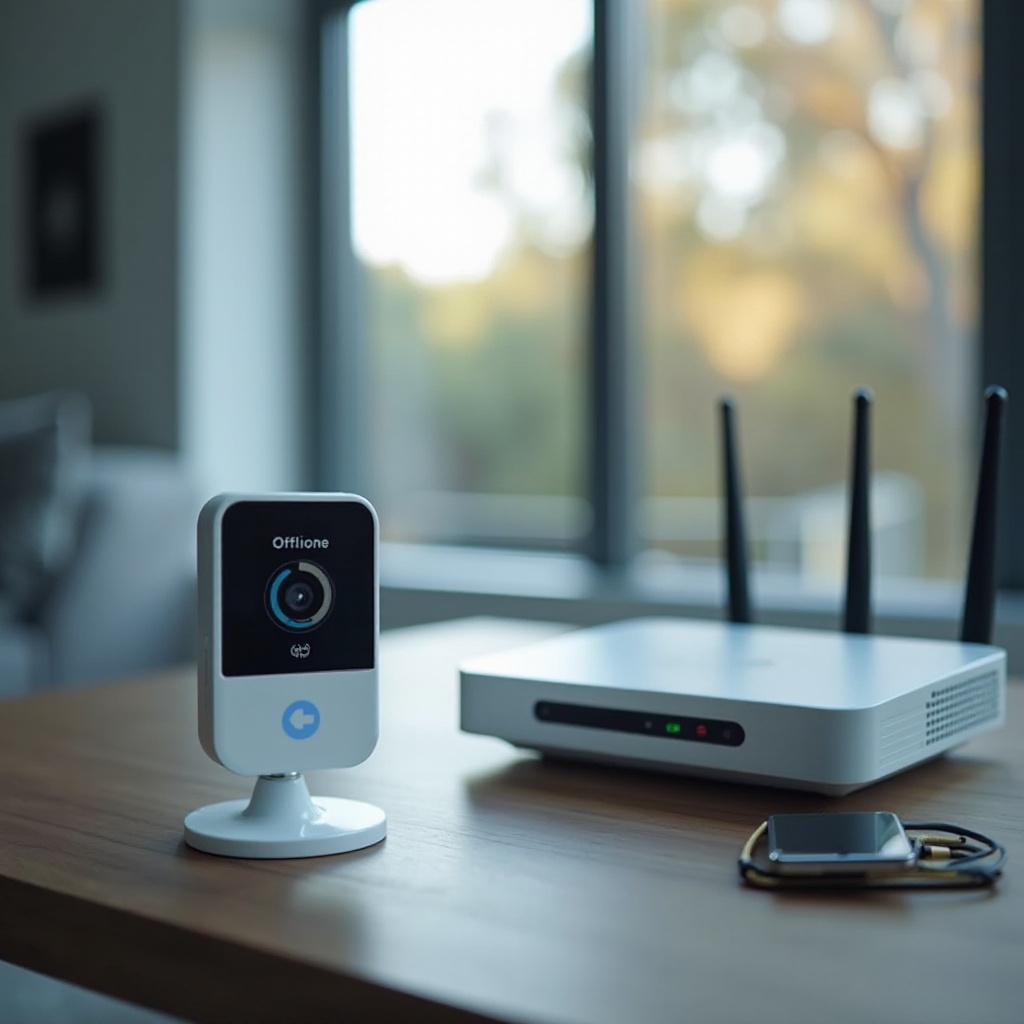
การตั้งค่าเราเตอร์และเมชที่ควรตรวจสอบ (WPA, การแยก, DHCP, VPN/ตัวกรอง)
เราเตอร์และระบบเมชมักเปิดใช้ฟีเจอร์ด้านความปลอดภัยและประสิทธิภาพที่ขัดขวางอุปกรณ์สมาร์ต ตรวจสอบและปรับตัวเลือกเหล่านี้เพื่อให้ทราฟฟิกของ Wyze ผ่านได้อย่างน่าเชื่อถือ
- โหมดความปลอดภัยและการเข้ารหัส:
- ใช้ WPA2‑PSK พร้อม AES เครือข่ายที่เป็น WPA3 อย่างเดียวอาจบล็อกไคลเอนต์ IoT รุ่นเก่า
- ตั้งค่า Protected Management Frames (PMF) เป็นตัวเลือก หากอุปกรณ์เชื่อมต่อไม่ได้เมื่อบังคับใช้งาน
- การแยกไคลเอนต์หรือ AP:
- ปิดการแยกไร้สายบน SSID ที่กล้องและโทรศัพท์ของคุณใช้ การแยกจะป้องกันการสตรีมภายในเครือข่ายจากแอปไปยังกล้อง
- ขอบเขต DHCP และการจอง:
- ยืนยันว่าช่วง DHCP ยังมีที่อยู่ว่าง สระที่หมดจะทำให้เกิดเหตุออฟไลน์แบบสุ่ม
- จอง IP ให้กับกล้องแต่ละตัวและสถานีฐานใดๆ การจองช่วยให้อุปกรณ์เชื่อมต่อใหม่หลังการปิด–เปิดไฟได้ดีขึ้น
- การตั้งค่ามัลติเคสต์และบรอดคาสต์:
- อนุญาตมัลติเคสต์และบรอดคาสต์บน SSID สำหรับ IoT การกดทับอาจทำให้การค้นหาอุปกรณ์และการสตรีมล้มเหลว
- DNS และตัวกรองเนื้อหา:
- หากคุณใช้ Pi‑hole, AdGuard, การควบคุมผู้ปกครอง หรือ Safe Browsing ระดับเราเตอร์ ให้ไวต์ลิสต์โดเมนของ Wyze และปิดตัวกรองระหว่างการทดสอบ
- VPN และไฟร์วอลล์ขาออก:
- ปิด VPN บนเราเตอร์หรือกฎ Egress ที่เข้มงวดสำหรับ VLAN ของ IoT ระหว่างการตั้งค่าและทดสอบ
- รายละเอียดของเมชที่มักทำให้กล้องสะดุด:
- วางโหนดเมชใกล้กล้องเพื่อลดการโรมมิ่งบริเวณขอบเซลล์
- ใช้แบ็คฮอลแบบใช้สายถ้าเป็นไปได้ และหลีกเลี่ยงช่องสัญญาณ DFS บนแบ็คฮอลที่อาจขัดจังหวะบริการ
เมื่อเครือข่ายเปิดและเสถียรแล้ว ให้พิจารณาพฤติกรรมพิเศษของรุ่น Outdoor และแบบแบตเตอรี่ ฟีเจอร์ประหยัดพลังงานและลิงก์สถานีฐานอาจทำให้ดูเหมือนออฟไลน์แม้ระบบทำงานตามออกแบบ
กรณีพิเศษ: รุ่น Outdoor/สถานีฐาน และอุปกรณ์แบบแบตเตอรี่
อุปกรณ์ Wyze แบบใช้แบตเตอรี่และกล้อง Outdoor ที่ใช้สถานีฐานจัดการพลังงานต่างออกไป พวกมันอาจสลีปอย่างเข้มงวด ดังนั้นแอปอาจรายงานว่าออฟไลน์ชั่วคราวจนกว่าอุปกรณ์จะตื่น
- Outdoor Cam ที่มีสถานีฐาน:
- ยืนยันว่าสาย Ethernet ของสถานีฐานเสียบแน่นและไฟ LED ติดค้าง การกระพริบบ่งชี้ปัญหาต้นทางอินเทอร์เน็ตหรือการลงทะเบียน
- วางสถานีฐานห่างจากเราเตอร์สองสามฟุตเพื่อลดสัญญาณรบกวน และวางให้อยู่กึ่งกลางเทียบกับกล้องภายนอก
- ซิงก์ใหม่โดยกดปุ่มซิงก์ที่สถานีฐาน จากนั้นกดปุ่มซิงก์ที่กล้องในระยะใกล้
- อัปเดตเฟิร์มแวร์ของสถานีฐานและกล้องพร้อมกันเพื่อคงความเข้ากันได้
- กล้องแบบแบตเตอรี่และกริ่งประตูแบบแบตเตอรี่:
- แบตเตอรี่ต่ำอาจทำให้มุมมองสดแบบรวดเร็วไม่ทำงานแม้ว่ายังบันทึกเหตุการณ์อยู่ ชาร์จให้เต็มก่อนทดสอบ
- อากาศหนาวลดสมรรถนะของแบตเตอรี่ ให้นำอุปกรณ์อุ่นในบ้านแล้วทดสอบอีกครั้ง
- สำหรับกริ่งประตูแบบมีสาย ให้ตรวจสอบแรงดันหม้อแปลงและการเชื่อมต่ออะแดปเตอร์กระดิ่งที่เสถียร แรงดันตกอาจทำให้รีบูตจนดูเหมือนออฟไลน์แบบสุ่ม
- Travel Mode และฟีเจอร์ประหยัดพลังงานอื่นๆ:
- Travel Mode จะตัดการเชื่อมต่อจากคลาวด์โดยตั้งใจ ปิดเพื่อกู้คืนการเข้าถึงออนไลน์
- การปลุกเมื่อมีการเคลื่อนไหวเท่านั้นจะมีความหน่วงเล็กน้อยก่อนเริ่มมุมมองสด นั่นเป็นเรื่องปกติไม่ใช่ความผิดปกติ
หากปัญหาออฟไลน์เกิดตามหลังไฟตก ไฟดับ หรืออัปเกรดเราเตอร์ ลำดับการเปิดระบบที่สะอาดและเทคนิคนิดหน่อยเกี่ยวกับ SSID สามารถพาทุกอย่างกลับมาโดยไม่ต้องรีเซ็ตโรงงาน
หลังจากไฟดับหรือเปลี่ยนเราเตอร์
เหตุการณ์ไฟและอุปกรณ์เครือข่ายใหม่เปลี่ยนที่อยู่ IP และพฤติกรรม Wi‑Fi ลำดับการเปิดระบบอย่างง่ายและแนวทางที่ดีบางประการจะทำให้กล้องกลับมาออนไลน์ได้เร็วขึ้น
- ใช้ลำดับการบูตที่สะอาดหลังเหตุไฟดับ:
1) โมเด็มก่อน รอจนไฟอินเทอร์เน็ตและสัญญาณนิ่ง
2) เราเตอร์หรือเมชถัดมา รอจน SSID กระจายสัญญาณและอินเทอร์เน็ตกลับมา
3) สถานีฐานและอุปกรณ์เสริมที่ใช้ไฟ เช่น ฟลัดไลต์
4) กล้องเป็นลำดับสุดท้าย - หากชื่อ SSID หรือรหัสผ่านเปลี่ยนไป:
- ถ้าเป็นไปได้ ให้สร้าง SSID 2.4 GHz ที่มีชื่อและรหัสผ่านแบบเดิมชั่วคราว อุปกรณ์จะเชื่อมต่อกลับโดยไม่ต้องจับคู่ใหม่
- หากจำเป็นต้องเปลี่ยนข้อมูลการเชื่อมต่อ ให้ใช้การตั้งค่า QR ในแอปเพื่ออัปเดต Wi‑Fi โดยไม่ต้องลบอุปกรณ์ เมื่อรุ่นของคุณรองรับ
- เคล็ดลับการย้ายไปใช้เมช:
- ปิด Band Steering และ Smart Connect เป็นเวลา 24 ชั่วโมงเพื่อให้อุปกรณ์ยึดติดที่ 2.4 GHz
- วางโหนดเมชให้ครอบคลุมพื้นที่ที่กล้องเคยทำงานได้ดี
- ตรวจสอบผลการกู้คืน:
- ทดสอบมุมมองสดและการอัปโหลดเหตุการณ์ทั้งบน Wi‑Fi ที่บ้านและบนเครือข่ายมือถือ
หากอุปกรณ์ยังไม่นิ่งหลังการเปิดระบบอย่างสะอาด ให้ตัดประเด็นเฟิร์มแวร์ไม่ตรงรุ่นและข้อผิดพลาดของสตอเรจ การ์ด microSD เสียหรืออัปเดตเฟิร์มแวร์ค้างอาจเลียนแบบปัญหาเครือข่าย
เฟิร์มแวร์ การ์ด SD และการทำให้แอปสอดคล้องกัน
การรักษาซอฟต์แวร์ให้สอดคล้องกันช่วยลดอาการออฟไลน์ลวงตา แอปล้าสมัย เฟิร์มแวร์อัปเดตล้มเหลว หรือการ์ด SD เสียสามารถทำให้สตรีมสะดุดและรายงานสถานะสับสน
- อัปเดตตามลำดับที่ปลอดภัย:
- อัปเดตแอป Wyze ก่อน
- อัปเดตเฟิร์มแวร์กล้องภายในแอปเมื่อ Wi‑Fi เสถียร
- หลีกเลี่ยงการอัปเดตระหว่างพายุหรือช่วงที่เราเตอร์กำลังรีบูตตามตาราง
- กู้คืนจากการอัปเดตที่ล้มเหลว:
- ปิด–เปิดอุปกรณ์แล้วลองอัปเดตอีกครั้ง
- หากยังล้มเหลว ให้ใช้ตัวโหลดเฟิร์มแวร์แบบแมนนวลเฉพาะรุ่นเมื่อมีให้ใช้
- ตรวจสุขภาพการ์ด microSD:
- ถอดการ์ด microSD แล้วทดสอบมุมมองสด หากกล้องออนไลน์เมื่อไม่มีการ์ด ให้สงสัยว่าข้อมูลเสียหาย
- ฟอร์แมตการ์ดเป็น FAT32 ภายในกล้อง หรือเปลี่ยนเป็นการ์ดแบบทนทานสูง
- ทำให้ผู้ใช้ที่แชร์สอดคล้องกัน:
- ตรวจให้แน่ใจว่าผู้ใช้ที่แชร์ทุกคนอัปเดตแอป Wyze ของตน บางครั้งแอปเวอร์ชันเก่าจะแสดงออฟไลน์แม้กล้องปกติดี
หากคุณยังไม่สามารถกู้การเชื่อมต่อที่เสถียรได้ การรีเซ็ตเป็นค่าโรงงานอาจช่วยได้ ใช้เป็นทางเลือกสุดท้ายและใช้เมื่อขั้นตอนอื่นล้มเหลวเท่านั้น
เมื่อไหร่และอย่างไรจึงควรรีเซ็ตเป็นค่าโรงงาน—และเมื่อไหร่ที่ไม่ควร
การรีเซ็ตเป็นค่าโรงงานจะลบการตั้งค่าและอาจลบระบบอัตโนมัติ เป็นวิธีที่ทรงพลัง แต่ควรใช้ให้ถูกจังหวะเพื่อหลีกเลี่ยงงานที่เพิ่มขึ้น
- เมื่อใดควรรีเซ็ต:
- กล้องไม่ยอมเข้าสู่โหมดตั้งค่าหรือค้างที่การบูตไม่ว่าปิด–เปิดกี่ครั้ง
- การกู้คืนเฟิร์มแวร์ล้มเหลวและรูปแบบ LED ไม่เคยเปลี่ยนจากสถานะบูต
- วิธีรีเซ็ตอย่างปลอดภัย:
- ทำตามคู่มือรุ่นของคุณเกี่ยวกับระยะเวลาการกดปุ่มรีเซ็ตหรือปุ่มตั้งค่าจนกว่าจะได้ยินเสียงแจ้งหรือเห็นรูปแบบ LED ที่ถูกต้อง
- เพิ่มกล้องกลับเข้าสู่บัญชีและห้องเดิมเพื่อให้กิจวัตรและการแชร์คงเดิม
- เมื่อใดที่ไม่ควรรีเซ็ต:
- ไฟ LED แสดงการเชื่อมต่อค้างแต่แอปบอกว่าออฟไลน์ ให้โฟกัสที่การแยกบนเราเตอร์ ตัวกรอง DNS หรือแคชของแอปก่อน
- คุณยังไม่ได้ทดสอบหัวชาร์จ สาย หรือ SSID 2.4 GHz ที่สะอาดแบบอื่น
เมื่อคุณกู้บริการกลับมาแล้ว ใช้เวลาอีกเล็กน้อยเพื่อเสริมความทนทานด้านเครือข่ายและพลังงาน ขั้นตอนป้องกันช่วยให้เหตุขัดข้องครั้งต่อไปกลายเป็นเรื่องเล็กและทำให้สตรีมลื่นไหล
ป้องกันการหลุดในอนาคต: เช็กลิสต์ความเสถียร
นิสัยง่ายๆ ช่วยให้กล้อง Wyze ออนไลน์และลดการแก้ปัญหาเฉพาะหน้า ใช้เช็กลิสต์นี้เพื่อยึดความเสถียร
- สำรอง IP:
- กำหนดการจอง DHCP ให้กล้องแต่ละตัวและสถานีฐานเพื่อป้องกันการเปลี่ยนที่อยู่หลังรีบูต
- ทำให้คุณภาพพลังงานมั่นคง:
- ใช้สาย USB สั้น คุณภาพสูง และหัวชาร์จที่ถูกต้อง
- ต่อโมเด็มและเราเตอร์เข้ากับ UPS ขนาดเล็กเพื่อให้ไฟตกไฟดับสั้นๆ ไม่ทำให้เครือข่ายสะดุด
- วางแผน Wi‑Fi อย่างเหมาะสม:
- แยก SSID ของ 2.4 GHz และ 5 GHz และตั้ง 2.4 GHz ที่ความกว้างช่อง 20 MHz บนช่อง 1, 6 หรือ 11
- วางโหนดเมชภายในสองห้องจากกล้อง หลีกเลี่ยงโลหะหนาแน่นหรือกระจก
- ดูแลซอฟต์แวร์ตามกำหนดของคุณ:
- อัปเดตแอป Wyze และเฟิร์มแวร์ในช่วงเวลาที่เครือข่ายนิ่ง
- หากเราเตอร์มีปัญหาหน่วยความจำรั่ว ให้ตั้งรีบูตรายเดือนในเวลากลางคืน
- รักษาความปลอดภัยพร้อมข้อยกเว้นที่จำเป็น:
- คงการกรอง DNS หรือการควบคุมผู้ปกครองไว้ แต่ไวต์ลิสต์บริการของ Wyze
- หลีกเลี่ยงการแยกไคลเอนต์บน SSID ที่กล้องและโทรศัพท์ใช้ร่วมกัน
- คำนึงถึงสภาพแวดล้อม:
- สำหรับรุ่นภายนอกและแบบแบตเตอรี่ ตรวจสอบซีลกันสภาพอากาศ จัดร่มเงาจากแดดตรง และวางแผนการดูแลแบตเตอรี่ในอากาศหนาว
ขั้นตอนเหล่านี้ช่วยลดข้อความออฟไลน์ ปกป้องสตรีมจากเหตุขัดข้องเล็กๆ และมอบประสบการณ์ที่คาดเดาได้
บทสรุป
คำตอบส่วนใหญ่สำหรับคำถามว่าทำไมกล้อง Wyze ของฉันจึงออฟไลน์ มักสรุปได้ที่ไม่กี่สาเหตุหลัก: ความไม่ตรงกันของ Wi‑Fi 2.4 GHz การแยกบนเราเตอร์ ตำแหน่งวางสถานีฐาน หรือปัญหาพลังงานพื้นฐาน เริ่มจากการตรวจสอบเร็วๆ เพื่อคัดกรองปัญหาพลังงานและแอป จากนั้นยืนยันไฟสถานะของรุ่นและปรับจูน Wi‑Fi 2.4 GHz ให้เสถียร ตรวจการตั้งค่าเราเตอร์และเมชที่บล็อกการค้นหาอุปกรณ์หรือการสตรีมภายในเครือข่าย จัดการกรณีพิเศษของรุ่น Outdoor และแบบแบตเตอรี่โดยตรวจสอบลิงก์สถานีฐาน ระดับแบตเตอรี่ และพฤติกรรมในอากาศหนาว
หลังเหตุไฟหรือการเปลี่ยนเราเตอร์ ให้นำเครือข่ายขึ้นมาด้วยลำดับที่สะอาด และตรวจสอบทั้งจาก Wi‑Fi และเครือข่ายมือถือ รักษาเฟิร์มแวร์และแอปให้สอดคล้องกัน และเปลี่ยนหรือฟอร์แมตการ์ด microSD ที่น่าสงสัย เฉพาะเมื่อวิธีอื่นๆ ล้มเหลวเท่านั้นจึงค่อยรีเซ็ตเป็นค่าโรงงาน ด้วย IP ที่จองไว้ พลังงานที่สะอาด และเครือข่าย 2.4 GHz ที่วางแผนดี กล้อง Wyze ของคุณควรเชื่อมต่อและตอบสนองได้อย่างต่อเนื่องทุกวัน
คำถามที่พบบ่อย
ทำไมกล้อง Wyze ของฉันจึงแสดงว่าออฟไลน์แต่ยังคงบันทึกหรือส่งการแจ้งเตือน?
แอปอาจแสดงว่าออฟไลน์หากไม่สามารถเริ่มสตรีมสดได้ แม้ว่าจะยังอัปโหลดเหตุการณ์การเคลื่อนไหวหรือกล้องบันทึกลง microSD อยู่ก็ตาม แนวทางแก้ไขได้แก่ ปิดการใช้ VPN บนโทรศัพท์ เพิ่มโดเมนของ Wyze ในรายการอนุญาตของตัวกรอง DNS ปิดการตั้งค่า client isolation บน Wi‑Fi ของคุณ และแยก SSID ย่าน 2.4 และ 5 GHz ออกจากกัน หากไฟ LED แสดงว่ามีการเชื่อมต่อ ให้ตรวจสอบการตั้งค่าของเราเตอร์และแอปก่อนที่จะลองรีเซ็ตเป็นค่าเริ่มต้นจากโรงงาน
กล้อง Wyze เชื่อมต่อกับ Wi‑Fi 5 GHz ได้หรือไม่?
กล้อง Wyze ส่วนใหญ่รองรับเฉพาะ 2.4 GHz เท่านั้น หากเราเตอร์ของคุณรวมทั้งสองย่านความถี่ไว้ภายใต้ชื่อเดียว กล้องอาจพยายามเชื่อมต่อ 5 GHz และล้มเหลว ให้สร้าง SSID 2.4 GHz แยกต่างหาก ตั้งค่าแบนด์วิดท์ช่องสัญญาณเป็น 20 MHz และใช้ช่อง 1, 6 หรือ 11 ปิดฟังก์ชัน band steering ระหว่างการตั้งค่า แล้วค่อยเปิดใช้งานอีกครั้งก็ต่อเมื่อกล้องทำงานได้เสถียร
จะป้องกันไม่ให้ Wyze Outdoor Cam ออฟไลน์ในสภาพอากาศหนาวจัดได้อย่างไร?
ความหนาวเย็นทำให้กำลังไฟจากแบตเตอรี่ลดลงและอาจทำให้อุปกรณ์เข้าสู่โหมดสลีป ชาร์จกล้องในอาคารจนเต็ม 100 เปอร์เซ็นต์ อัปเดตเฟิร์มแวร์ และอุ่นอุปกรณ์ก่อนทดสอบ ลดความไวและลดความยาวคลิปเพื่อให้ใช้เวลาปลุกสั้นลง วางสถานีฐานให้อยู่กึ่งกลางและห่างจากสัญญาณรบกวน แล้วซิงก์ใหม่ในระยะใกล้ ในสภาพอากาศหนาวจัดมาก ให้เพิ่มฉนวนหรือเปลี่ยนเป็นรุ่นที่เสียบปลั๊กเพื่อให้มีพลังงานต่อเนื่อง