
Kindle-laitteeni ei muodosta WiFi-yhteyttä: täydellinen vianmääritysopas
Johdanto
Se, että Kindle ei yhdistä wifiin, voi tarkoittaa jumittuneita latauksia, puuttuvaa synkronointia ja paikoilleen jähmettynyttä lukurutiinia. Korjaus löytyy usein muutamalla selkeällä askeleella. Et tarvitse syvällisiä verkkotaitoja, vain menetelmän. Tämä opas alkaa pikatarkistuksista ja etenee sitten reitittimen asetuksiin ja laiteohjelmistoon. Se näyttää, miten valita oikea taajuuskaista ja suojaus, käsitellä mesh-verkkojen oikkuja ja ohittaa julkisen wifin kirjautumissivut. Se kattaa myös turvalliset kiertotiet, jotta saat kirjoja heti ja voit jatkaa lukemista samalla kun vianetsit.
Siirryt yksinkertaisesta edistyneempään pienin, nopein askelin. Jokainen osio liittyy seuraavaan, jotta tiedät aina, miksi teet jotakin. Lopuksi sinulla on joko vakaa wifi-yhteys tai selkeä suunnitelma tuen saamiseksi.
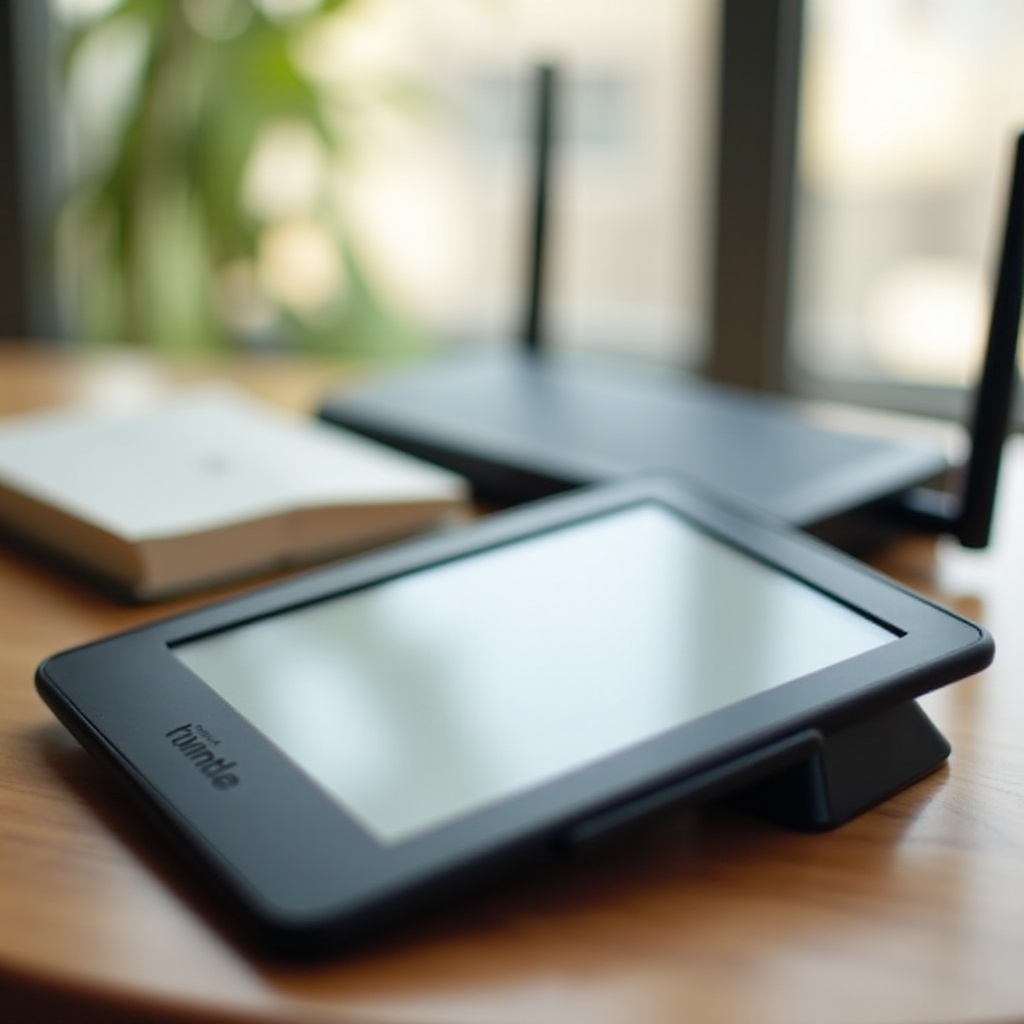
Aloita tästä: Tunnista Kindle-mallisi ja tarkka wifi-oire
Ennen kuin muutat asetuksia, määritä mikä on rikki. Eri Kindle-sukupolvet käsittelevät taajuuskaistoja ja suojausta eri tavoin. Selkeä oire ohjaa oikeaan korjaukseen.
Kirjaa Asetuksissa mallisi ja ohjelmistoversio. Merkitse sitten, mitä näet yrittäessäsi liittyä wifiin:
– Verkkosi ei näy luettelossa.
– Verkko näkyy, mutta näet virheen Tunnistautuminen epäonnistui.
– Yhteys muodostuu ja katkeaa, tai Kauppa ei lataudu.
– Julkinen wifi pyytää kirjautumaan, mutta sivu ei koskaan avaudu.
Kun tämä kaava on mielessä, aloita laitteen perustarkistuksista. Nämä nopeat toimet korjaavat monia tapauksia minuuteissa.
Tarkista perusasiat: lentotila, wifin kytkentä ja oikea salasana
Olet juuri tunnistanut oireen. Varmista nyt, että Kindle todella yrittää muodostaa yhteyden. Käytä Pikatoiminnot-valikkoa.
Tee näin:
1) Kytke lentotila pois päältä.
2) Kytke wifi pois, odota 10 sekuntia, ja takaisin päälle.
3) Valitse verkko ja syötä salasana uudelleen hitaasti. Tarkista isot ja pienet kirjaimet, välilyönnit ja erikoismerkit.
4) Siirry lähemmäs reititintä. Seinät, metalli ja mikroaaltouunit heikentävät signaalia.
5) Käynnistä Kindle uudelleen. Pidä virtapainiketta painettuna noin 40 sekuntia, kunnes se käynnistyy.
Jos Kindle ei vieläkään liity, varmista että verkko toimii muilla laitteilla. Näin eristät, onko vika Kindlessä vai reitittimen/verkkopuolen päässä.
Varmista, että verkko toimii: reititin, operaattori ja muut laitteet
Laitetarkistusten jälkeen testaa itse verkko. Monet ’Kindleni ei yhdistä wifiin’ -tapaukset johtuvat operaattorin häiriöstä tai reitittimen oikusta.
- Yhdistä puhelin tai kannettava samaan SSID:hen. Jos sekin epäonnistuu, vika on todennäköisesti reitittimessä tai operaattorissa.
- Jos muut laitteet toimivat mutta Kindle ei, katso taajuuskaistaa ja suojausta. Reititin saattaa ohjata laitteita tai käyttää pelkkää WPA3:a.
- Jos reititin on hiljattain käynnistynyt uudelleen tai päivittynyt, se on voinut vaihtaa kanavaa tai suojaustilaa.
Kun olet varmistanut, että verkko on ylhäällä, laita Kindle sille kaistalle, jota se tukee parhaiten. Tällä valinnalla on suurempi merkitys kuin useimmat odottavat.
2,4 GHz vs 5 GHz: laita Kindle oikealle kaistalle
Nyt kun tiedät verkon toimivan, sovi kaista Kindlen kanssa. Useimmat Kindlet suosivat 2,4 GHz:n kaistaa kantaman ja vakauden vuoksi, ja jotkut vanhemmat mallit eivät tue 5 GHz:ä lainkaan. Mesh-verkot ohjaavat usein laitteita 5 GHz:iin nopeuden vuoksi, mutta se voi aiheuttaa liittymis- tai katkeamisongelmia Kindlessä.
Kokeile tätä:
– Jos reitittimesi käyttää yhtä SSID:tä molemmille kaistoille, erota ne. Luo erilliset nimet 2,4 GHz:lle ja 5 GHz:lle.
– Jos et voi erottaa, luo 2,4 GHz:n vierasverkko yksinkertaisella WPA2-suojauksella.
– Seiso lähellä reititintä ensimmäisen liittymisen aikana, jotta signaali on vahva.
Jos kaista on oikea mutta liittyminen silti epäonnistuu, seuraava todennäköinen este on suojaustila. Päivitä se Kindle-ystävälliseksi.
Kindleä rikkovat suojaustilat: WPA3, WEP, piilotetut SSID:t ja pitkät SSID-nimet
Kun kaista on päätetty, tarkista suojaus. Kindle yhdistää parhaiten WPA2-PSK:lla ja AES:llä. Useat yleiset reitittimen asetukset voivat estää Kindlen liittymisen.
Vältä näitä ansoja:
– Pelkkä WPA3. Monet Kindlet eivät toimi pelkällä WPA3:lla. Aseta WPA2 tai WPA2–WPA3-sekamuoto, tai luo vain WPA2:ta käyttävä vieras-SSID.
– WEP. Tämä on vanhentunut ja turvaton. Jotkin uudemmat Kindlet hylkäävät sen suoraan. Vaihda WPA2 AES:ään.
– Piilotetut SSID:t. Kindle löytää ja tallentaa ne, mutta yhteys katkeilee tai verkkovierailu epäonnistuu. Tee SSID näkyväksi tai käytä näkyvää vierasverkkoa.
– Erittäin pitkät SSID-nimet tai salasanat epätavallisilla symboleilla. Pidä nimet ja salasanat alle 31 merkin ja käytä kirjaimia ja numeroita.
Kun olet muuttanut suojausta, käynnistä laitteet uudelleen oikeassa järjestyksessä. Se tyhjentää vanhentuneet istunnot ja vuokrausongelmat.
Toimiva uudelleenkäynnistysjärjestys: modeemi -> reititin -> Kindle
Olet päivittänyt suojauksen. Nollaa nyt yhteydet siististi. Oikea uudelleenkäynnistysjärjestys korjaa muutosten jälkeen viipyvät DHCP-, todennus- ja ARP-ongelmat.
Toimi tässä järjestyksessä:
1) Irrota modeemi ja reititin 60 sekunniksi.
2) Kytke modeemi ja odota, että se on verkossa.
3) Kytke reititin ja odota, että wifi lähettää.
4) Käynnistä Kindle uudelleen.
5) Yhdistä Kindle 2,4 GHz:n WPA2 AES -SSID:hen.
Jos liittyminen yhä epäonnistuu, tyhjennä Kindlen verkkomuisti ja yritä uudelleen uutena verkon lisäyksenä.
Unohda verkko, nollaa verkkoasetukset ja lisää wifi uudelleen
Väärä salasana tai vioittunut profiili voi jäädä voimaan. Tyhjennä se, jotta Kindle kohtelee verkkoa uutena.
Tee Kindlessä näin:
– Asetukset -> Wifi -> oma verkko -> Unohda.
– Kytke lentotila päälle ja sitten pois.
– Yhdistä uudelleen ja kirjoita salasana hitaasti ja oikein.
– Jos se silti epäonnistuu, nollaa verkkoasetukset wifin lisäasetuksista. Tämä tyhjentää tallennetut verkot ja wifi-välimuistit.
Jos et vieläkään pääse liittymään, laiteohjelmisto voi olla vanha tai reitittimessä on radio- tai DHCP-asetus, josta Kindle ei pidä. Päivitä seuraavaksi.
Päivitä Kindlen laiteohjelmisto: langattomasti ja manuaalinen USB-asennus
Olet tyhjentänyt asetukset, mutta Kindle taistelee verkkoa vastaan yhä. Aukko voi olla laiteohjelmistossa. Uudemmat reitittimet ja suojaustilat voivat vaatia päivitetyn Kindlen ohjelmiston.
Kaksi tapaa toimii:
– Langattomasti. Tarkista Asetuksista päivitys. Jos kotisi wifi ei toimi, yhdistä tunnetusti toimivaan hotspot-pisteeseen, kuten puhelimeesi.
– Manuaalinen USB-asennus. Lataa tietokoneella oikea päivitystiedosto Amazonista. Yhdistä Kindle USB:llä. Kopioi tiedosto Kindlen juurikansioon. Poista laite turvallisesti ja suorita sitten Asetuksista kohta Päivitä Kindle.
Päivityksen jälkeen yritä liittyä uudelleen. Jos se edelleen epäonnistuu, säädä reitittimen radio- ja osoiteasetuksia parhaan yhteensopivuuden saavuttamiseksi.
Reitittimen korjaukset: kanava, kaistanleveys, DHCP-alue, DNS ja MAC-suodatus
Laiteohjelmisto on ajan tasalla, joten hienosäädä reitittimen asetuksia. Väärä kanava tai tiukka DHCP-alue voi näyttää wifi-vioilta, vaikka salasana olisi oikein.
Tarkista nämä asiat:
– Kanava. Aseta 2,4 GHz kanavalle 1, 6 tai 11. Jos naapurit ruuhkauttavat yhden kanavan, valitse hiljaisin. Vältä Autoa, jos se valitsee ruuhkaisia kanavia.
– Kaistanleveys. Käytä 2,4 GHz:llä 20 MHz:ä. Laajemmat leveydet voivat aiheuttaa yhteensopivuusongelmia ja enemmän päällekkäisyyttä.
– DHCP-alue. Varmista, että osoitepoolissa on vapaita osoitteita. Laajenna aluetta, jos se on lähes täynnä.
– DNS. Aloita operaattorin automaattisella DNS:llä. Jos näet ’Yhdistetty, ei internetiä’, kokeile tunnettua DNS:ää, kuten 1.1.1.1 tai 8.8.8.8.
– MAC-suodatus. Kytke se pois päältä tai lisää Kindlen MAC verkon tiedot -näytöstä.
Ota muutokset käyttöön ja yritä uudelleen. Jos käytät mesh-ratkaisua tai kaistaohjausta, anna Kindlen seuraavaksi yksinkertaisempi kohde.

Mesh ja kaistaohjaus: jaa SSID:t tai luo oma 2,4 GHz:n vierasverkko
Olet säätänyt kanavia ja DHCP:tä. Mesh-järjestelmät voivat silti siirrellä Kindleä kaistojen välillä ja rikkoa takertuvia yhteyksiä. Monet lukijat ratkaisevat tämän antamalla Kindlen käyttää omaa 2,4 GHz:n kaistaa.
Käytä jotakin näistä kokoonpanoista:
– Jaa SSID:t 2,4 ja 5 GHz:lle, jotta voit valita 2,4 GHz:n verkon.
– Jos järjestelmä ei suostu jakamaan, luo 2,4 GHz:n vierasverkko WPA2 AES -suojauksella ja yksinkertaisella nimellä.
– Sijoita mesh-solmu lähelle lukupaikkaasi vahvempaa signaalia varten.
Kun käytössä on vakaa SSID, Kindlen pitäisi yhdistää ja pysyä siinä. Jos olet julkisessa wifissä, seuraava askel on erilainen: sinun on ehkä kirjauduttava verkkosivun kautta.
Julkinen wifi ja captive-portaalit: käytä Kindlen selainta kirjautumiseen
Tässä vaiheessa olet hoitanut kotiverkkosi. Julkinen wifi lisää portin nimeltä captive-portaali. Kindlen on avattava sivu ja hyväksyttävä ehdot ennen kuin liikenne kulkee.
Kokeile tätä:
1) Yhdistä wifi-listasta julkiseen SSID:hen.
2) Avaa valikosta Kindlen selain ja vieraile millä tahansa sivulla. Sen pitäisi käynnistää portaali.
3) Syötä huonenumero tai koodi, tai hyväksy ehdot.
4) Jos sivu ei lataudu, unohda verkko ja yhdistä uudelleen. Kokeile sitten selainta uudestaan.
Jos portaali ei edelleenkään ilmesty, käytä puhelintasi hotspotina latauksiin. Palatessasi omaan verkkoosi tarkista paikalliset estäjät, kuten VPN:t ja lapsilukot.
VPN:t, lapsilukot ja profiilit, jotka estävät wifin tai kaupan käytön
Olet läpäissyt portaalitestin tai palannut kotiin. Tarkista nyt suodattimet. VPN, DNS-suodatin tai tiukka profiili voi estää kaupan käytön, vaikka wifi olisi yhdistetty.
- Kytke testauksen ajaksi pois päältä reitittimen VPN:t tai DNS-suodattimet. Jotkin tietosuoja-työkalut estävät Kindlen kaupan tai todennuspalvelimet.
- Tarkista Kindlen lapsilukot. Varmista, että profiilissasi Kauppa ja Selain ovat sallittuja.
- Amazon Householdissa vaihda testiksi ensisijaiseen profiiliin. Jotkin jaetut profiilit piilottavat kaupan tai pilvisisällön.
Jos kauppaan pääsy epäonnistuu edelleen wifin ollessa yhdistettynä, tarkista seuraavaksi aika ja varmenteet. Suojatut palvelut hylkäävät laitteet, joiden kello on väärä.
Päiväys, aika ja varmennevirheet: miksi kauppa, Goodreads tai pilvisynkronointi epäonnistuu
Olet sulkenut suodattimet pois. Väärä päiväys tai aika voi silti rikkoa kirjautumisen ja synkronoinnin. Suojatut sivustot vaativat oikean ajan varmenteiden tarkistamiseen.
Aseta kello ja yritä uudelleen:
– Laitteen asetuksissa aseta oikea aikavyöhyke ja aika. Ota automaattinen aika käyttöön, jos mallisi tukee sitä.
– Käynnistä Kindle uudelleen ajan asettamisen jälkeen.
– Avaa Kauppa tai Synkronoi uudelleen. Jos näet yhä suojausviestejä, siirry lukemaan liittymisyrityksen tarkka wifi-virhe.
Tunnista yleiset Kindlen wifi-virheilmoitukset ja toimi sen mukaan
Nyt kun olet testannut kaistat, suojauksen ja ajan, lue viesti ja toimi. Selkeä virhe johtaa selkeään korjaukseen.
- Tunnistautuminen epäonnistui. Salasana on väärä, suojaus ei ole tuettu tai MAC-suodatus on päällä. Syötä salasana uudelleen. Vaihda SSID WPA2 AES -suojausta käyttäväksi. Kytke MAC-suodatus pois päältä.
- Yhdistäminen ei onnistu. Kanava tai leveys on yhteensopimaton, tai kaistaohjaus on aggressiivista. Lukitse 2,4 GHz 20 MHz:iin ja kanavaan 1, 6 tai 11. Käytä erillistä 2,4 GHz:n SSID:tä.
- Yhdistetty, ei internetiä. Operaattorissa on vika tai DNS ei toimi. Testaa toisella laitteella. Käynnistä modeemi ja reititin uudelleen. Kokeile vaihtoehtoista DNS:ää.
Jos et vieläkään saa yhteyttä, älä lopeta lukemista. Voit ladata kirjoja ilman wifiä ja pitää kirjastosi tuoreena samalla kun jatkat vianetsintää.
Saa kirjoja ilman wifiä: USB-siirto, Send to Kindle ja mobiiliverkon tukiasema
Estynyt wifi ei saa estää lukemista. Käytä jotakin näistä tavoista ladataksesi sisältöä heti.
- USB-siirto. Lataa tietokoneelle kirjasi tai asiakirjasi. Yhdistä Kindle USB:llä. Vedä tiedosto Documents-kansioon. Poista laite turvallisesti.
- Send to Kindle. Käytä verkkolataajaa tai lähetä sähköpostilla puhelimesta tai tietokoneelta. Laite vastaanottaa kohteen seuraavan kerran yhdistäessään, tai voit käyttää hotspotia.
- Mobiilitukiasema. Jaa puhelimesi yhteys. Aseta se 2,4 GHz:n WPA2 AES -tilaan ja käytä yksinkertaista salasanaa. Aseta Kindle lähelle puhelinta ensimmäistä liittymistä varten.
Nämä vaihtoehdot pitävät sivut kääntymässä. Jos mikään muu ei toimi kotiverkossasi, voit kokeilla tehdasasetusten palautusta, mutta tee se huolella ja varmuuskopion kanssa.
Varmuuskopio ja tehdasasetukset: milloin käyttää ja miten tehdä turvallisesti
Olet kokeillut kaistaa, suojausta, laiteohjelmistoa ja reitittimen säätöä, mutta Kindle kieltäytyy yhä liittymästä. Nollaus voi poistaa syvät häiriöt. Ota ensin varmuuskopio ja valmistele, ettet menetä mitään tärkeää.
- Napauta Synkronoi ladataksesi lukuedistyksen, muistiinpanot ja kirjanmerkit pilveen.
- Varmista, että ostoksesi näkyvät pilvessä. Lataa tärkeät kirjat offline-käyttöön tarvittaessa.
- Kirjoita muistiin wifi-salasanat ja Amazon-tilisi kirjautumistiedot.
- Suorita tehdasasetusten palautus Laitteen asetuksista. Käynnistyksen jälkeen liity wifiin, kirjaudu sisään ja anna kirjaston palautua.
Jos laite pysyy sokeana verkoille tai katkaisee heti puhtaan palautuksen jälkeen, on aika ottaa yhteyttä Amazoniin selkeiden tietojen kera. Se nopeuttaa ratkaisua.

Milloin ottaa yhteyttä Amazonin tukeen ja mitä tietoja varata
Olet käynyt läpi paikalliset korjaukset. Tuki voi tarkistaa laitteiston, takuun ja tilin merkinnät. Ota yhteyttä, kun:
- Kindlesi ei näe lainkaan verkkoja.
- Se ei liity tunnetusti toimivaan, 2,4 GHz:n WPA2 AES -verkkoon.
- Se yhdistää ja katkaisee sekunneissa, jopa palautuksen jälkeen.
Varaa nämä tiedot valmiiksi:
– Kindlen malli ja nykyinen ohjelmistoversio.
– Reitittimen merkki, malli ja suojaustila.
– Täsmälliset virheilmoitukset ja milloin ne ilmenevät.
– Toimenpiteet, joita olet kokeillut, järjestyksessä.
Odottaessasi jatka uusien kirjojen lataamista hotspotilla tai USB:llä. Tämän jälkeen lukitse ennaltaehkäisy, jotta ongelma ei palaa.
Ennaltaehkäisyn tarkistuslista luotettavaan Kindlen wifiin jatkossa
Olet korjannut ongelman tai tuki hoitaa sitä. Aseta vakaat oletukset, jotta ’Kindleni ei yhdistä wifiin’ -ongelma ei palaa.
- Käytä 2,4 GHz:ää kanavilla 1, 6 tai 11 ja 20 MHz:n leveydellä.
- Aseta WPA2 AES -suojaus yksinkertaisella SSID:llä ja salasanalla.
- Vältä kaistaohjausta Kindlen osalta. Anna sille oma 2,4 GHz:n SSID tai vierasverkko.
- Pidä Kindlen ja reitittimen laiteohjelmistot ajan tasalla.
- Kytke MAC-suodatus pois päältä tai lisää Kindlen MAC sallittujen listalle.
- Pidä laitteen aika automaattisena.
Yhteenveto
Useimmat Kindlen wifi-ongelmat tiivistyvät kolmeen asiaan: väärä kaista, ei-tuettu suojaustila tai reitittimen asetus, joka työntää laitteen pois verkosta. Aloita nopeilla kytkennöillä ja uudelleenkäynnistyksellä. Laita Kindle puhtaalle 2,4 GHz:n WPA2 AES -SSID:lle. Päivitä laiteohjelmistot sekä Kindlessä että reitittimessäsi. Säädä kanavaa ja leveyttä vakauden vuoksi ja jaa mesh-SSID:t, jotta Kindle pysyy 2,4 GHz:ssä. Jos sinun on luettava heti, käytä USB-siirtoa, Send to Kindlea tai puhelimen hotspotia. Kun mikään muu ei auta, nollaa huolellisesti ja ota yhteyttä Amazoniin selkeän oirelistan kanssa. Johdonmukaisella menetelmällä pääset ’Kindleni ei yhdistä wifiin’ -tilanteesta kirjojen lataamiseen muutamassa minuutissa ja pidät sen luotettavana pitkällä aikavälillä.
Usein kysytyt kysymykset
Tukeeko Kindle-laitteeni WPA3:a, ja miten voin muodostaa yhteyden, jos reitittimeni on asetettu vain WPA3-tilaan?
Useimmat Kindle-laitteet toimivat parhaiten WPA2 AES:n kanssa. Monet eivät tue vain WPA3:lla suojattuja verkkoja ja voivat näyttää ilmoituksen ”Todennus epäonnistui”. Aseta reitittimesi WPA2-tilaan tai WPA2–WPA3-sekatilaan, tai luo erillinen 2.4 GHz:n vieras-SSID, jossa on WPA2 AES. Yhdistä Kindle siihen vierasverkkoon, päivitä Kindlen ohjelmisto ja kokeile sitten sekatilaa, jos haluat.
Miksi Kindle yhdistyy puhelimeni hotspottiin muttei kotini WiFi-verkkoon?
Puhelinten hotspotit käyttävät usein oletuksena 2.4 GHz:n taajuutta, WPA2 AES:ää ja yksinkertaisia asetuksia, joista Kindle-laitteet pitävät. Kotireitittimissä voi olla käytössä pelkkä WPA3, taajuusohjaus (band steering) tai ruuhkaiset kanavat. Korjaa asia luomalla erillinen 2.4 GHz:n SSID, asettamalla WPA2 AES, lukitsemalla kanavaan 1, 6 tai 11 (20 MHz) ja ottamalla MAC-suodatus pois päältä. Käynnistä modeemi, reititin ja Kindle uudelleen ja yhdistä sitten uudelleen.
Miten yhdistän Kindlen piilotettuun tai yritystason 802.1X-verkkoon?
Piilotetut SSID:t voivat aiheuttaa epävakaita yhteyksiä. Poista SSID:n piilotus tai luo Kindleä varten näkyvä 2.4 GHz:n vierasverkko. Useimmat kuluttajakäyttöön tarkoitetut Kindle-laitteet eivät tue toimistoissa tai kampuksilla käytettyjä yritystason 802.1X-verkkoja. Jos joudut käyttämään sellaista ympäristöä, silloita yhteys matkareitittimen tai puhelimen hotspotin kautta, tai siirrä kirjoja USB:n kautta tai Send to Kindle -toiminnolla, kunnes voit liittyä tavalliseen WPA2 AES -verkkoon.