
Roku-kaukosäätimeni ei toimi: Toimiviksi todetut korjaukset Roku-televisioille ja suoratoistolaitteille
Johdanto
Kun leffailta pysähtyy, koska kaukosäädin ei suostu vastaamaan, turhautuminen iskee nopeasti. Paina painikkeita, mikään ei liiku ja aloitusnäyttö jäätyy paikoilleen. Hyvä uutinen on, että useimmat Roku-kaukosäätimen ongelmat ratkeavat yksinkertaisilla korjauksilla. Saat kaukosäätimen takaisin toimimaan muutamalla huolellisella askeleella: tunnista kaukosäätimen tyyppi, tarkista virta ja näköyhteys, parita kaukosäädin uudelleen, vakauta Wi‑Fi, päivitä ohjelmisto ja korjaa TV-ohjausasetukset. Tämä opas vie sinut selkeästi etenevää polkua, jotta korjaat oikean asian ensin ja vältät arvailun.
Aloitamme kaukosäätimesi tyypin tunnistamisesta, sillä sisällä oleva tekniikka määrittää oikean korjauksen. Sitten teemme nopeat paristo- ja signaalitarkistukset, käynnistämme laitteet uudelleen ja paritamme kaukosäätimen oikealla tavalla. Tämän jälkeen hienosäädämme verkkoa ja päivitämme ohjelmiston, nollaamme paritustiedot tarvittaessa ja ratkaisemme äänenvoimakkuus- tai virtanäppäinongelmat. Jos jäät jumiin, Roku-mobiilisovellus pitää sinut liikkeessä, ja mallikohtaiset huomiot auttavat yleisissä merkkikohtaisissa erikoisuuksissa. Aloitetaan varmistamalla, mikä kaukosäädin sinulla tarkalleen on.
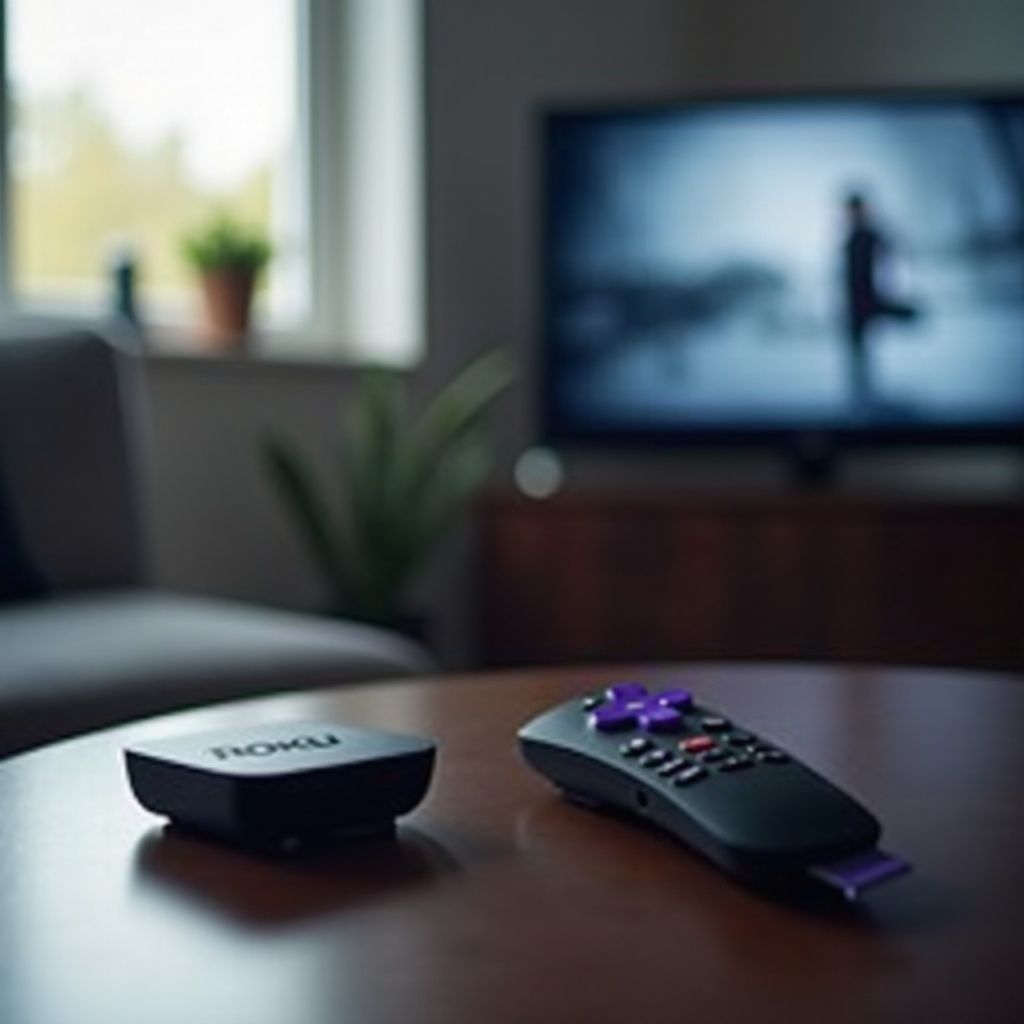
Tunnista Roku-kaukosäätimesi tyyppi
Eri kaukosäätimet vaativat erilaisia ratkaisuja. IR-kaukosäädin käyttää suoraa näköyhteyttä eikä paritu. Äänikaukosäädin käyttää Wi‑Fi Directiä tai Bluetoothia ja vaatii parituksen. Voice Remote Pro lisää ladattavan akun ja handsfree-äänitoiminnot. Kun tiedät, mikä sinulla on kädessäsi, vältät turhat vaiheet ja voit tehdä kohdistetut korjaukset.
Yksinkertainen IR vs. äänikaukosäädin vs. Voice Remote Pro
IR-kaukosäätimessä ei ole mikrofoni- eikä parituspainiketta. Sen on ”nähtävä” TV:n tai soittimen sensori toimiakseen. Vakiomallisessa äänikaukosäätimessä on mikrofonipainike ja pieni parituspainike, yleensä paristolokerossa. Voice Remote Prossa on latausportti ja usein mikrofonin päälle/pois -kytkin sivussa tai pohjassa. Jos näet latausportin, kädessäsi on todennäköisesti Pro-malli.
Roku TV -kaukosäätimet vs. Roku-suoratoistosoittimien kaukosäätimet
Roku TV -kaukosäätimet toimitetaan Roku-televisioiden mukana merkeiltä kuten TCL, Hisense ja Onn. Ne sisältävät TV:n virta-, äänenvoimakkuus- ja mykistyspainikkeet. Suoratoistosoittimien kaukosäätimet toimitetaan laitteiden, kuten Streaming Stickin tai Ultran, kanssa. Ne voivat ohjata TV:n virtaa ja äänenvoimakkuutta CEC:n tai IR-oppimisen kautta. Sovita kaukosäätimen tyyppi laitteeseesi, sillä TV-ohjauksen vaiheet eroavat Roku-televisioiden ja -soittimien välillä.
Näin tunnistat parituspainikkeen, mikrokytkimen ja latausportin
Avaa paristokotelon kansi ja etsi pieni painike ja LED-merkkivalo. Se on paritustoiminto. Voice Remote Prossa etsi USB-latausportti ja mikrofonikytkin. Jos mitään näistä ei ole, sinulla on todennäköisesti IR-kaukosäädin, joka ei paritu lainkaan.
Tarkan kaukosäädintyypin tunnistaminen pohjustaa kaikki seuraavat korjaukset. Kun se on selvää, hoida seuraavaksi nopeimmat voitot: perusasiat, jotka useimmilta jäävät väliin.
Nopeat tarkistukset, jotka useimmat unohtavat
Yksinkertaiset ongelmat aiheuttavat monia kaukosäädinvikoja. Paristot hyytyvät. Anturit peittyvät. Etäisyys ja valaistus heikentävät näköyhteyttä. Ennen syvällistä vianetsintää sulje pois nämä perusasiat.
Vaihda ja aseta paristot oikein
Käytä tuoreita merkkiparistoja. Aseta ne oikealla napaisuudella. Jos vaihdoit ne juuri, pidä mitä tahansa painiketta pohjassa viiden sekunnin ajan herättääksesi kaukosäätimen. Voice Remote Prossa kytke laturi ja lataa vähintään 30 minuuttia ennen testausta.
Varmista näköyhteys ja etäisyys
IR-kaukosäätimet vaativat esteettömän reitin kaukosäätimen ja TV:n sensorin välillä. Seiso 5–15 jalan päässä ja osoita kohti alakehystä, jossa sensori usein sijaitsee. Äänikaukosäätimet toimivat radiolla, mutta kantama on silti tärkeä. Pysy 20–30 jalan sisällä ja vältä paksuja seiniä tai metallihyllyjä, jotka blokkaavat signaalia.
Poista esteet, kirkas valo ja heijastavat pinnat
Soundbarit, digiboksit ja sisustusesineet makaavat usein sensorin edessä. Siirrä niitä tai nosta TV:tä hieman. Voimakas auringonvalo tai loisteputkien häikäisy voi hukuttaa IR-signaalin. Himmennä valoja tai muuta TV:n kulmaa. Pyyhi kaukosäätimen etuosa ja TV:n sensori pehmeällä liinalla.
Jos nopeat tarkistukset eivät palauta ohjausta, poista väliaikaiset häiriöt käynnistämällä laitteet uudelleen virran katkaisulla.
Käynnistä kaikki laitteet uudelleen
Virran katkaisu poistaa ohimeneviä häiriöitä, nollaa langattomat moduulit ja palauttaa vakaan virransyötön. Se on vähävaivainen toimi, jolla on korkea onnistumisprosentti.
Käynnistä Roku TV tai -soitin uudelleen
Jos TV:ssä on virtapainike, sammuta laite, odota 10 sekuntia ja käynnistä se sitten uudelleen. Soittimessa irrota virtajohto ja kytke se takaisin. Odota Roku-logoa ja testaa sitten kaukosäädin.
Irrota virta 60 sekunniksi ja kokeile toista pistorasiaa
Irrota TV:n tai soittimen virtajohto kokonaiseksi minuutiksi. Kytke toimivaksi todettuun pistorasiaan tai toiseen ylijännitesuojaan, jotta poissuljet jännitekuopat tai epävakaat jatkojohdot.
Tikuille: käytä HDMI-jatkinta ja verkkovirtalähdettä
TV:n takana oleva suoratoistotikku kuumenee ja saa heikon Wi‑Fi-yhteyden. Käytä ilmaista HDMI-jatkainta siirtääksesi sen irti takapaneelista. Syötä sille virta verkkolaitteella, ei TV:n USB-portista. Tämä vähentää lämpöä ja parantaa langattoman yhteyden vakautta.
Jos laite käynnistyy uudelleen ja kaukosäädin silti epäonnistuu, on aika parittaa äänikaukosäädin uudelleen ja varmistaa linkki.
Parita äänikaukosäädin oikein uudelleen
Äänikaukosäätimien paritus voi kadota päivitysten, paristonvaihtojen, reititinvaihdosten tai laitteiden siirtelyn jälkeen. Puhtaalta pöydältä tehty paritus palauttaa yhteyden.
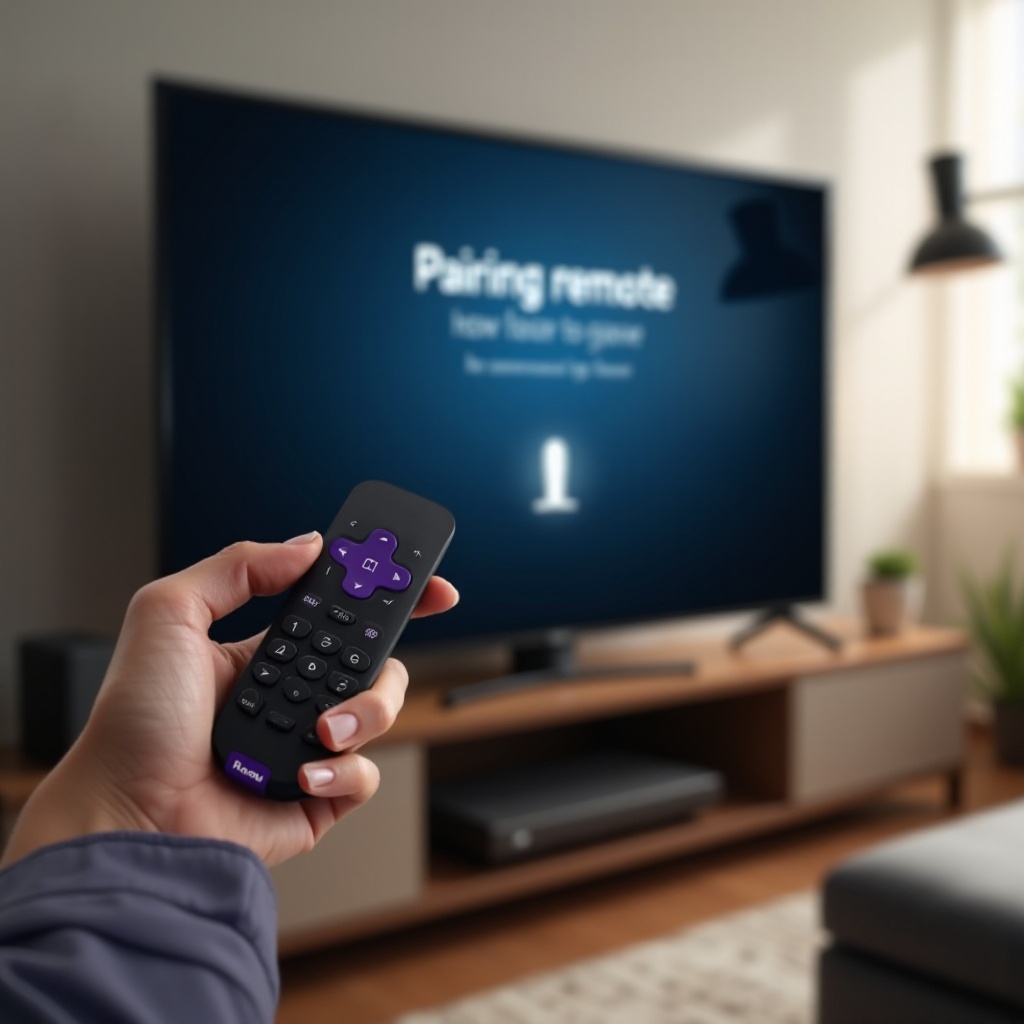
Pidä parituspainiketta painettuna, kunnes merkkivalo vilkkuu
Avaa paristolokeron kansi. Paina ja pidä parituspainiketta 5–10 sekuntia, kunnes LED alkaa vilkkua. Seiso lähellä Roku-laitetta tätä tehdessäsi. Pro-malleissa parituspainike voi olla latausportin vieressä tai paristolokeron sisällä.
Noudata näytön paritusohjeita ja ajoitusvinkkejä
30 sekunnin kuluessa näytölle pitäisi ilmestyä paritusilmoitus. Pidä kaukosäädin lähellä laitetta, kunnes prosessi valmistuu. Jos ilmoitus ei ilmesty lainkaan, käynnistä Roku uudelleen ja yritä uudelleen. Joskus toinen yritys uudelleenkäynnistyksen jälkeen onnistuu saman tien.
Jos paritus epäonnistuu, tyhjennä ensin vanhat paritustiedot
Käytä nykyistä kaukosäädintä, jos se toimii osittain, tai mobiilisovellusta väliaikaisena kaukosäätimenä poistaaksesi vanhan linkin. Siirry kohtaan Asetukset > Kaukosäätimet ja laitteet, poista kaukosäädin, käynnistä Roku uudelleen ja parita sitten uudelleen. Vanhentuneiden tietojen tyhjentäminen korjaa usein epäonnistuneet paritusyritykset.
Jos paritus toimii mutta komennot viivästelevät tai katoavat, ympäristö voi olla ”meluisa”. Paranna langattomia olosuhteita seuraavaksi.
Korjaa Wi‑Fi- ja häiriöongelmat
Äänikaukosäätimet tukeutuvat vakaaseen langattomaan yhteyteen. Ruuhkaiset kanavat, DFS-kaistat ja lähellä olevat häiriölähteet voivat aiheuttaa menetettyjä painalluksia, viiveitä tai katkoja. Pienet muutokset verkkoosi voivat vakauttaa kaiken.
2,4 GHz vs. 5 GHz -huomiot kaukosäätimille
Monet Roku-laitteet ja -kaukosäätimet toimivat hyvin 2,4 GHz:llä pidemmän kantaman ja paremman seinien läpäisyn vuoksi. Jos reitittimesi pakottaa 5 GHz:n DFS-kanavilla, yhteys voi katketa tutkatapahtumien sattuessa. Testaa molempia kaistoja. Pidä SSID:t näkyvissä ja erillisinä, jotta voit valita Rokulle parhaan kaistan.
Vaihda reitittimen kanavia ja vähennä ruuhkaa
Kirjaudu reitittimesi hallintaan ja vaihda puhtaammalle kanavalle. 2,4 GHz:llä käytä kanavaa 1, 6 tai 11. 5 GHz:llä vältä DFS-kanavia ja valitse ympäristöösi sopiva, päällekkäisyyksiä välttelevä vaihtoehto. Sijoita reititin ylemmäs ja lähemmäs vähentääksesi esteitä.
Vältä DFS-kanavia ja mesh-solmujen aiheuttamia häiriöitä
Jos sinulla on mesh-järjestelmä, yhdistä Roku lähimpään solmuun, jossa on vahva signaali. Poista kaistojen ohjaus (band steering) käytöstä, jos se aiheuttaa tiheitä hyppyjä. Pidä mikroaaltouunit, langattomat puhelimet ja itkuhälyttimet poissa Roku-laitteen ja reitittimen välistä näköyhteyttä häiritsemästä.
Kun langaton yhteys on vakaa, varmista, että käytössäsi on uusin ohjelmisto, sillä päivitykset korjaavat kaukosäädinbugeja ja TV-ohjauksen erikoisuuksia.
Päivitä Roku OS ja kaukosäätimen laiteohjelmisto
Päivitykset korjaavat paritusongelmia, CEC-ristiriitoja ja satunnaisia katkeamisia. Manuaalinen tarkistus varmistaa, että käytössäsi on uudet versiot.
Järjestelmäpäivitys Asetusten kautta
Käytä toimivaa kaukosäädintä tai mobiilisovellusta ja siirry kohtaan Asetukset > Järjestelmä > Järjestelmäpäivitys > Tarkista nyt. Anna laitteen ladata ja asentaa uusi laiteohjelmisto. Käynnistä uudelleen pyydettäessä ja testaa kaukosäädin.
Kaukosäätimen laiteohjelmistopäivitykset ja mitä odottaa
Roku OS -päivityksen jälkeen laite voi hiljaisesti asentaa kaukosäätimen laiteohjelmistopäivityksen. Jätä Roku muutamaksi minuutiksi joutilaaksi. Jos vaste paranee lyhyen tauon jälkeen, kaukosäätimen laiteohjelmisto päivittyi todennäköisesti onnistuneesti.
Vahvista päivityksen onnistuminen Järjestelmätiedoissa
Avaa Asetukset > Järjestelmä > Tietoja ja tarkista ohjelmistoversio ja koonti. Jos ongelmia esiintyy edelleen ajantasaisella ohjelmistolla, suorita kaukosäätimelle puhdas nollaus ja poista vanhat paritustiedot.
Jos ohjelmisto on ajan tasalla ja ongelmat jatkuvat, nollaa kaukosäädin ja tyhjennä linkki, jotta voit parittaa alusta.
Nollaa kaukosäädin ja tyhjennä paritustiedot
Jumiutuneet tilat ja vioittuneet paritustiedot voivat estää toimivan yhteyden. Nollaus luo puhtaan lähtötilanteen ja pakottaa uuden kättelyn.
Parituksen purku ja paristojen irrotus
Siirry kohtaan Asetukset > Kaukosäätimet ja laitteet ja poista kaukosäädin Rokusta. Poista paristot 10–15 sekunniksi tai irrota laturi Pro‑kaukosäätimestä. Kytke virta takaisin ja yritä parittaa uudelleen.
Salainen RF-nollaus tai parituksen tyhjennysvalikko
Joissakin malleissa on lisävalikkoja, joilla voit tyhjentää RF-tiedot. Käytä navigointiin mobiilisovellusta, jos kaukosäädin ei reagoi. RF-muistin tyhjentäminen estää laitetta takertumasta rikkinäiseen linkkiin.
Parita uudelleen alusta ja varmista ohjaus
Pidä parituspainiketta, kunnes LED vilkkuu. Suorita näytön ohjeet. Testaa navigointi, Koti, Takaisin ja OK. Testaa sen jälkeen äänenvoimakkuus ja virta, jos kaukosäätimesi tukee TV-ohjausta. Jos vain virta tai äänenvoimakkuus ei toimi, käsittele seuraavaksi CEC- ja TV-ohjausasetukset.
Jos navigointi toimii, mutta TV:n virta- tai äänenvoimakkuuspainikkeet eivät, kokoonpanosi kaipaa pikaista uudelleenasetusta.
Korjaa äänenvoimakkuus-/virtapainikkeet, jotka eivät toimi
Virta ja äänenvoimakkuus perustuvat IR-koodeihin tai HDMI‑CEC:hen. Väärät asetukset voivat estää nämä painikkeet, vaikka muu kaukosäädin toimisi.
Määritä TV-ohjaus uudelleen
Siirry kohtaan Asetukset > Kaukosäätimet ja laitteet > Kaukosäätimet > Määritä kaukosäädin TV-ohjaukseen. Seuraa merkkikohtaista ohjattua toimintoa. Vahvista, että TV mykistyy ja palaa ääneen tai reagoi äänenvoimakkuuden askeliin testin aikana. Tallenna toimiva profiili.
Ota HDMI‑CEC käyttöön televisiossasi
Laita CEC päälle TV:n asetuksista. Jokainen merkki käyttää eri nimeä, kuten Anynet Plus, Bravia Sync tai Simplink. Ota käyttöön asetus, joka sallii ohjauksen liitetyiltä laitteilta. Testaa sitten virta- ja äänenvoimakkuuspainikkeet uudelleen.
Kokeile eri HDMI-portteja ja laadukkaita kaapeleita
Jotkin HDMI-portit käsittelevät CEC:tä paremmin kuin toiset. Siirrä Roku toiseen porttiin. Käytä sertifioitua High Speed HDMI -kaapelia. Jos reitität äänen soundbarin tai AV-vahvistimen kautta, kytke Roku suoraan TV:hen ristiriitojen eristämiseksi.
Jos laitteellinen kaukosäädin ei vieläkään toimi, ilmainen Roku-mobiilisovellus voi paikata puutteen ja auttaa sinua jatkamaan.
Käytä Roku-mobiilisovellusta väliaikaisena kaukosäätimenä
Mobiilisovellus pitää ohjat käsissäsi, kun laitteellinen kaukosäädin pettää. Se auttaa myös siirtymään paritus-, päivitys- ja CEC-asetuksiin.
Yhdistä sovellus samaan Wi‑Fi-verkkoon
Asenna iOS- tai Android-laitteelle Roku-sovellus. Varmista, että puhelimesi ja Roku ovat samassa verkossa. Sovelluksen pitäisi löytää laite automaattisesti. Jollei, lisää se manuaalisesti IP-osoitteen mukaan.
Siirry Asetuksiin parittaaksesi kaukosäätimen uudelleen
Avaa kaukosäädin-välilehti ja siirry kohtaan Asetukset > Kaukosäätimet ja laitteet. Käynnistä laitteellisen kaukosäätimen paritusprosessi. Sovelluksen avulla voit suorittaa näytön vaiheet, joihin et muuten pääsisi.
Käytä Yksityistä kuuntelua äänen ohjauksen varmistamiseksi
Ota sovelluksessa käyttöön Yksityinen kuuntelu ja vahvista, että äänentoisto toimii. Tämä erottaa verkko- tai sovellusääni-ongelmat TV:n äänenvoimakkuus- tai CEC-ongelmista.
Jos sovellus toimii, mutta IR-kaukosäädin ei vieläkään, testaa IR-lähetin ja sensorin kunto.
Tarkista IR-lähetin ja TV:n sensori
IR-kaukosäätimet riippuvat kaukosäätimen pienestä LEDistä ja TV:n puhtaasta IR-anturista. Nopea kameratesti ja peruspuhdistus ratkaisevat monet IR-viat.
Testaa IR-LED älypuhelinkameralla
Suuntaa kaukosäätimen etuosa puhelimesi kameraan. Paina painiketta ja katso, näkyykö näytöllä violetin tai valkoisen värinen vilke. Jos vilkettä ei näy, LED tai paristot voivat olla lopussa. Vaihda paristot tai harkitse kaukosäätimen vaihtoa.
Puhdista TV:n sensori ja kaukosäätimen etuosa
Pöly, tarrat ja sormenjäljet estävät IR:n. Pyyhi TV:n sensorin ikkuna ja kaukosäätimen etuosa mikrokuituliinalla. Vältä suihkeita ja voimakkaita puhdistusaineita, jotka jättävät jäämiä.
Vähennä loistevalaistusta tai suoraa auringonvaloa
Kirkas ympäröivä valo voi peittää IR-signaalit. Himmennä kattovaloja, sulje kaihtimet tai säädä TV:n kulmaa. Testaa sitten kaukosäädintä uudelleen kohtuulliselta etäisyydeltä.
Jos IR ja virta ovat kunnossa, virta- tai lämpöongelma voi silti aiheuttaa satunnaisia vikoja, erityisesti ladattavissa malleissa.
Korjaa paristojen tyhjeneminen ja ylikuumeneminen
Liiallinen kulutus ja kuumeneminen johtuvat usein jumittuneista painikkeista, jatkuvasta mikrofonin toiminnasta tai latausvioista. Näiden korjaaminen palauttaa normaalin keston ja luotettavan ohjauksen.
Käytä laadukkaita paristoja ja vaihda pareittain
Älä sekoita eri merkkejä tai ikäisiä paristoja. Asenna uusi, yhteensopiva paripakkaus. Jos kaukosäädin elpyy mutta hyytyy muutamassa päivässä, testaa toisella paristosarjalla poissulkeaksesi huonon erän.
Voice Remote Pro -latauksen parhaat käytännöt
Käytä luotettavaa kaapelia ja seinälaturia. Lataa täyteen ja irrota. Jos kaukosäädin näyttää täyttä mutta tyhjenee nopeasti, kokeile toista kaapelia tai laturia. Tarkista portti roskien varalta ja puhdista varovasti tarvittaessa.
Poista handsfree‑mikrofoni käytöstä taustakulutuksen vähentämiseksi
Kytke mikrofonikytkin pois päältä Voice Remote Prossa ja testaa päivän ajan. Jos akunkesto paranee, pidä handsfree pois päältä tai vähennä herätesanan käyttöä. Tarkista myös mahdolliset tahmeat tai jumittuneet painikkeet ja puhdista reunoilta.
Kun virtaongelmat on hoidettu, varmista, että soittimella on puhdas HDMI- ja virtayhteys, erityisesti jos käytät tikkua tai kompaktia soitinta.
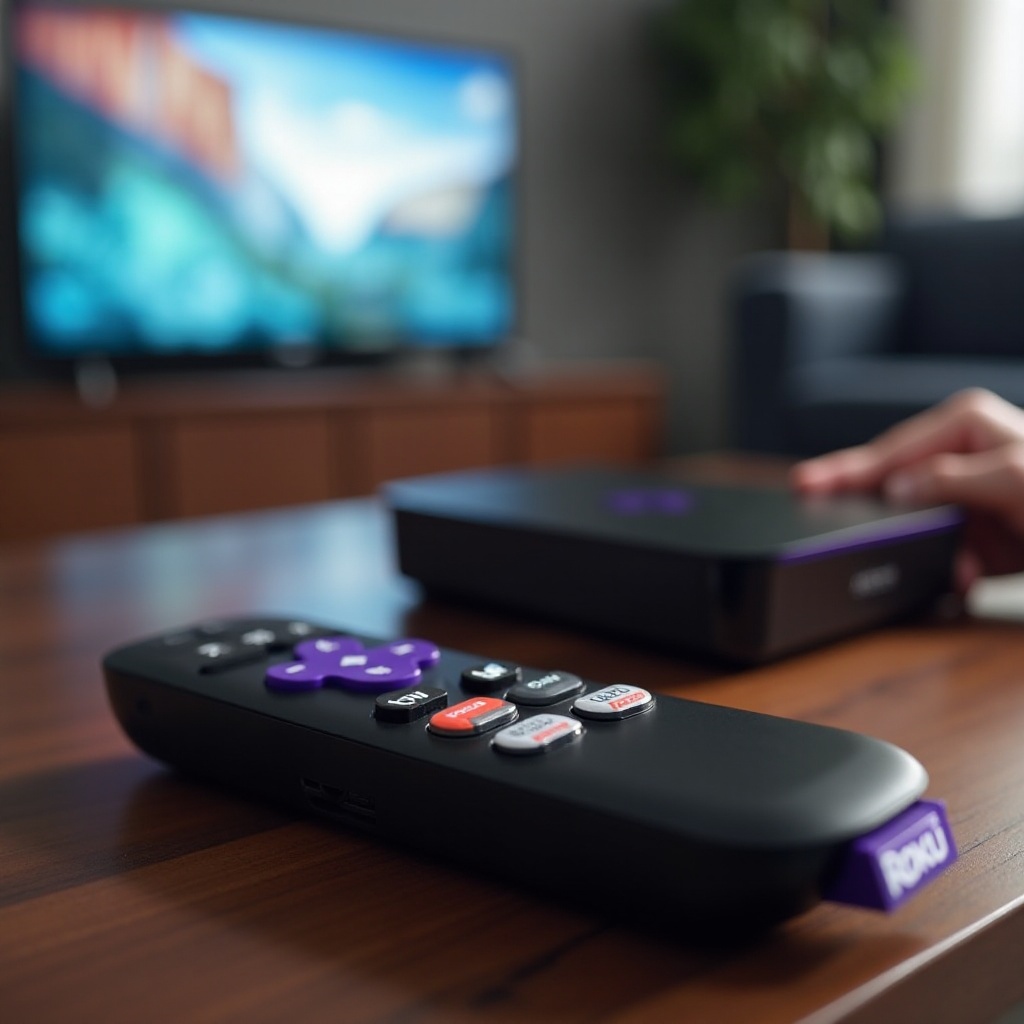
Korjaa HDMI-portti- ja virtaongelmat (suoratoistotikut/soittimet)
TV:n takana olevat ahtaat tilat keräävät lämpöä ja estävät radiosignaaleja. Heikko TV:n USB-virta voi aiheuttaa satunnaisia uudelleenkäynnistyksiä, jotka katkaisevat kaukosäätimen yhteyden. Optimoi molemmat kokoonpanon vakauttamiseksi.
Käytä HDMI-jatkinta paremman Wi‑Fi-kuuluvuuden saamiseksi
Siirrä suoratoistotikku pois TV:n rungosta jatkimen avulla. Tämä vähentää TV:n rungon aiheuttamia häiriöitä ja parantaa jäähdytystä. Parempi ilmavirtaus ja vähemmän häiriöitä auttavat sekä suoratoistoa että kaukosäätimen vastekykyä.
Syötä tikulle virta verkkolaitteella, ei TV:n USB:llä
TV:n USB-portit antavat usein liian vähän tai epävakaata virtaa. Käytä mukana tullutta verkkolaitetta. Vakaa virta estää yllättävät uudelleenkäynnistykset ja kaukosäätimen katkeamiset.
Tarkista löysät, taipuneet tai vaurioituneet liittimet
Tarkasta HDMI- ja virtaliittimet vaurioiden varalta. Irrota ja kiinnitä jokainen liitos tukevasti. Jos näet taipuneita pinnejä tai rispaantuneen kaapelin, vaihda se. Huono liitos voi muistuttaa ohjelmisto- tai paritusongelmia.
Jos kokoonpanosi on yhä itsepäinen, pienet erot laitteiden ja merkkien välillä voivat vaikuttaa. Muutamat mallikohtaiset huomiot voivat poistaa viimeisetkin epäselvyydet.
Mallikohtaisia huomioita Roku-televisioille ja -soittimille
Roku-televisiot käyttävät samaa käyttöjärjestelmää kuin soittimet, mutta ne toimitetaan eri oletusasetuksilla, CEC-käyttäytymisellä ja sensorin sijoittelulla. Myös Streaming Stick- ja Ultra-mallit vaihtelevat Wi‑Fi-herkkyydessä ja lämmöntuotossa.
TCL-, Hisense- ja Onn Roku TV -erikoisuuksia
Nämä televisiot toimitetaan joskus osittain käytössä olevalla CEC:llä. Avaa TV-valikko ja ota CEC ja ARC täysin käyttöön. IR-anturi sijaitsee usein alhaalla kehyksessä ja soundbarit tai keskikaiuttimet peittävät sen. Säädä sijoittelua tai nosta TV:tä hieman.
Streaming Stick 4K- ja Ultra-asennusvinkkejä
Käytä HDMI-jatkinta kaikissa tikku-malleissa. Ultrassa suosi takana olevaa HDMI-porttia, joka on kauempana muista ahtaista liitännöistä. Jos käytät Ultra-mallissa Ethernetiä, varmista, ettei kaapeli ole puristuksissa, ja reititä se pois virtalähteiden läheltä häiriöiden minimoinniksi.
Soundbar- ja AV-vahvistinläpivientiristiriidat
Soundbarit ja AV-vahvistimet voivat kaapata CEC:n. Jos virta tai äänenvoimakkuus käyttäytyy arvaamattomasti, kytke Roku väliaikaisesti suoraan TV:hen ja testaa uudelleen. Lisää sitten soundbar takaisin CEC pois päältä tai hienosäädettynä.
Jos olet kokeillut kaikkea ja kaukosäädin ei silti toimi, vaihto on usein tehokkain seuraava askel.
Milloin kaukosäädin kannattaa vaihtaa (yhteensopivuus ja vaihtoehdot)
Laitteisto voi hajota pudotusten, roiskeiden tai komponenttien kulumisen vuoksi. Uusi kaukosäädin voi säästää tunteja vaivaa ja maksaa usein vähemmän kuin huippuluokan HDMI-kaapeli.
OEM vs. yleiskaukosäätimet
OEM-Roku-kaukosäädin parittuu nopeasti ja tukee ääni- ja TV-ohjaustoimintoja. Yleiskaukosäädin voi toimia perusnavigoinnissa, mutta siitä voi puuttua äänitoimintoja, sovelluspainikkeita tai TV-merkkikoodeja. Valitse OEM, jos haluat sujuvimman käyttöönoton.
Yhteensopivuus Roku-mallin ja -sukupolven mukaan
Avaa Asetukset > Järjestelmä > Tietoja ja merkitse mallinumero. Osta kaukosäädin, jonka on merkitty olevan yhteensopiva juuri mallisi kanssa, olipa kyseessä Roku TV, Streaming Stick, Express tai Ultra. Tarkista tuotesivulta yhteensopivuusluettelot.
Paritusodotukset ja palautuskäytännöt
Odotettavissa on yksinkertainen paritusprosessi. Säilytä kuitit ja varmista palautusajat siltä varalta, että yksikkö saapuu viallisena tai yhteensopimattomana. Testaa kaikki painikkeet, mukaan lukien virta ja äänenvoimakkuus, heti ensimmäisenä päivänä.
Vaikka korjaat ongelman, muutama ennaltaehkäisevä tapa pitää kaukosäätimen luotettavana pitkällä aikavälillä.
Ennaltaehkäisevä huolto ja parhaat käytännöt
Hyvät tottumukset ohjelmistopäivityksissä, verkon hygienian ylläpidossa ja virranhallinnassa vähentävät tulevia kaukosäädinongelmia.
Pidä Roku OS ja kaukosäätimen laiteohjelmisto ajan tasalla
Suorita järjestelmäpäivitykset kuukausittain. Päivityksen jälkeen jätä laite muutamaksi minuutiksi joutilas, jotta kaukosäätimen laiteohjelmisto voi asentua taustalla. Käynnistä vielä kerran uudelleen ja testaa.
Reitittimen sijainti ja kanavahygienia
Sijoita reititin korkealle ja keskelle. Käytä kanavia, joissa on mahdollisimman vähän päällekkäisyyttä. Pidä Roku ja reititin loitolla raskaasta metallista, akvaarioista ja paksusta muurauksesta, jotka imevät tai heijastavat radiosignaaleja.
Paristojen/akun hoito, säilytys ja puhdistus
Käytä korkealaatuisia paristoja ja vaihda ne pareittain. Pyyhi kaukosäädin kuukausittain ja pidä nesteet loitolla. Säilytä kaukosäätimiä poissa suorasta auringonpaisteesta ja lämmittimien läheltä suojataksesi sisäisiä komponentteja.
Nämä tavat suojaavat tekemiäsi korjauksia ja estävät vaikeasti jäljitettävien vikojen paluun.
Yhteenveto
Useimmat tapaukset, joissa Roku-kaukosäädin ei toimi, kiteytyvät lyhyeen syylistaan: paristot, peittyneet anturit, paritusongelmat, langattoman verkon ruuhka, vanhentunut ohjelmisto tai CEC-yhteensopimattomuudet. Aloita kaukosäätimen tyypin tunnistamisesta. Etene sitten nopeiden tarkistusten, virran katkaisun ja kytkennän, parituksen, verkon hienosäädön ja päivitysten kautta. Käytä mobiilisovellusta varana, testaa IR ja anturit sekä vakauta HDMI ja virta tikkulaitteille. Jos ongelmat jatkuvat, huomioi mallikohtaiset erikoisuudet ja vaihda kaukosäädin, jos laitteisto vaikuttaa vialliselta. Kun noudatat tätä polkua, palautat ohjauksen sujuvaksi yleensä minuuteissa, et tunneissa.
Usein kysytyt kysymykset
Miksi Roku‑kaukosäätimeni yhteys katkeilee?
Useimmat katkokset johtuvat langattoman verkon ruuhkasta tai epävakaasta virransyötöstä. Siirrä Roku lähemmäs reititintä tai vaihda vähemmän ruuhkaiseen Wi‑Fi‑taajuuskaistaan. Vältä 5 GHz:n DFS‑kanavia ja käytä 2,4 GHz:llä kanavia 1, 6 tai 11. Syötä virta tikulle seinäadapterista, ei television USB‑portista. Päivitä Roku OS ja jätä laite muutamaksi minuutiksi käyttämättä, jotta kaukosäätimen laiteohjelmisto voi päivittyä. Jos ongelmat jatkuvat, poista kaukosäädin Asetuksista, käynnistä laite uudelleen ja pariliitä se uudelleen.
Roku‑kaukosäätimeni toimii valikoissa, mutta ei sovellusten sisällä. Mikä on vialla?
Tämä viittaa verkon viiveeseen, sovellusvirheisiin tai CEC‑asetusten puutteisiin. Paranna Wi‑Fi‑signaalia, käynnistä sitten Roku uudelleen ja tarkista päivitykset. Jos sovellusten sisällä vain äänenvoimakkuus tai virran kytkentä ei toimi, suorita TV‑ohjauksen määritys uudelleen ja ota CEC käyttöön televisiossa ja mahdollisessa soundbarissa. Kokeile toista HDMI‑porttia ja sertifioitua kaapelia. Jos vain yksi sovellus oikkuilee, asenna kyseinen sovellus uudelleen ja testaa uudestaan.
Voinko käyttää puhelintani pysyvänä Roku‑kaukosäätimenä?
Kyllä. Roku‑mobiilisovellus tarjoaa täydet navigointi‑, haku‑ ja näppäimistötoiminnot sekä yksityisen kuuntelun Wi‑Fi:n kautta. Pidä puhelin ja Roku samassa verkossa ja aseta reititin vakaammille kanaville. Kotikäyttöön tai vieraille harkitse varalle alkuperäistä (OEM) fyysistä kaukosäädintä, jotta ohjaus ei ole yhden puhelimen tai verkkoprofiilin varassa.