
Kuinka löydät SimpliSafe-kamerasi IP-osoitteen: täydellinen älykodin opas
Johdanto
Kameran IP-osoitteen löytäminen antaa sinulle todellisen hallinnan kotiverkostasi. Voit varmistaa, että laite on verkossa, varmistaa, mitä tukiasemaa se käyttää, merkitä sen tulevia tarkistuksia varten ja lukita sen osoitteen, jolloin se lakkaa hyppimästä paikasta toiseen. Jos haluat tietää, miten löydät SimpliSafe-kamerasi IP:n, yrität todennäköisesti ratkaista yhteysongelman tai rakentaa selkeän laiteinventaarion. Tämä opas opastaa sinut turvallisten menetelmien läpi, jotka toimivat useimmissa reitittimissä ja mesh-järjestelmissä.
Aloitat nopealla todellisuustarkistuksella siitä, mitä SimpliSafe tukee. Sen jälkeen opit vaihe vaiheelta menetelmät IP:n löytämiseen reitittimesi tai mesh-sovelluksen, puhelimen tai tietokoneen avulla. Tämän jälkeen vakautat IP:n DHCP-varauksella, näet mitä osoitteella voi ja ei voi tehdä, ja korjaat yleiset ongelmat. Jokainen osio rakentuu edellisen päälle, jotta voit edetä havainnoinnista pitkäaikaiseen luotettavuuteen.

Nopea vastaus: Voitko oikeasti saada ja käyttää SimpliSafe-kameran IP:tä?
Kyllä, löydät yleensä paikallisen IP-osoitteen, jonka SimpliSafe-kamerasi saa reitittimeltäsi. Näet sen reitittimesi tai mesh-sovelluksessasi, tai voit löytää sen yksinkertaisella skannauksella puhelimesta tai tietokoneesta. SimpliSafe-kamerat ovat kuitenkin pilvi-ensisiä. Ne eivät paljasta paikallisia RTSP- tai ONVIF-virtoja. Et voi kirjoittaa IP:tä selaimeen ja katsoa videokuvaa, etkä voi lisätä kameraa perinteiseen NVR:ään IP:n perusteella.
Se ei tee IP:stä hyödytöntä. Osoite auttaa sinua tekemään pingejä, havaitsemaan viivepiikkejä, varmistamaan, mitä SSID:tä ja taajuuskaistaa kamera käyttää, ja määrittämään sille pysyvän osoitteen helpompaa vianmääritystä varten. Kun tämä konteksti on asetettu, voit valmistella työkalusi ja siirtyä ensimmäiseen menetelmään.
Ennen kuin aloitat: turvallisuus, yksityisyys ja mikä on sallittua
Sinun tulisi skannata ja hallita laitteita vain verkoissa, joita hallitset. SimpliSafe salaa liikenteensä ja käsittelee videon pilvessä. Kunnioita tätä suunnittelua. Käytä IP:tä vain diagnostiikkaan, organisointiin ja verkon vakauteen.
Ennen kuin aloitat, valmistaudu onnistumiseen:
– Varmista, että sinulla on ylläpitäjän oikeudet reitittimeesi tai mesh-järjestelmääsi.
– Yhdistä puhelin tai tietokone samaan Wi‑Fi-verkkoon kuin kamera.
– Kytke kameraan virta ja odota normaalia tilavaloa.
– Pidä SSID ja salasana valmiina mahdollisen nollauksen varalta.
– Pysy kirjautuneena SimpliSafe-sovellukseen, jotta voit tarvittaessa ottaa laitteen uudelleen käyttöön.
Kun turvallisuus ja pääsy ovat kunnossa, luotettavin reitti on reitittimesi tai mesh-sovelluksesi. Sinne suuntaat ensin.
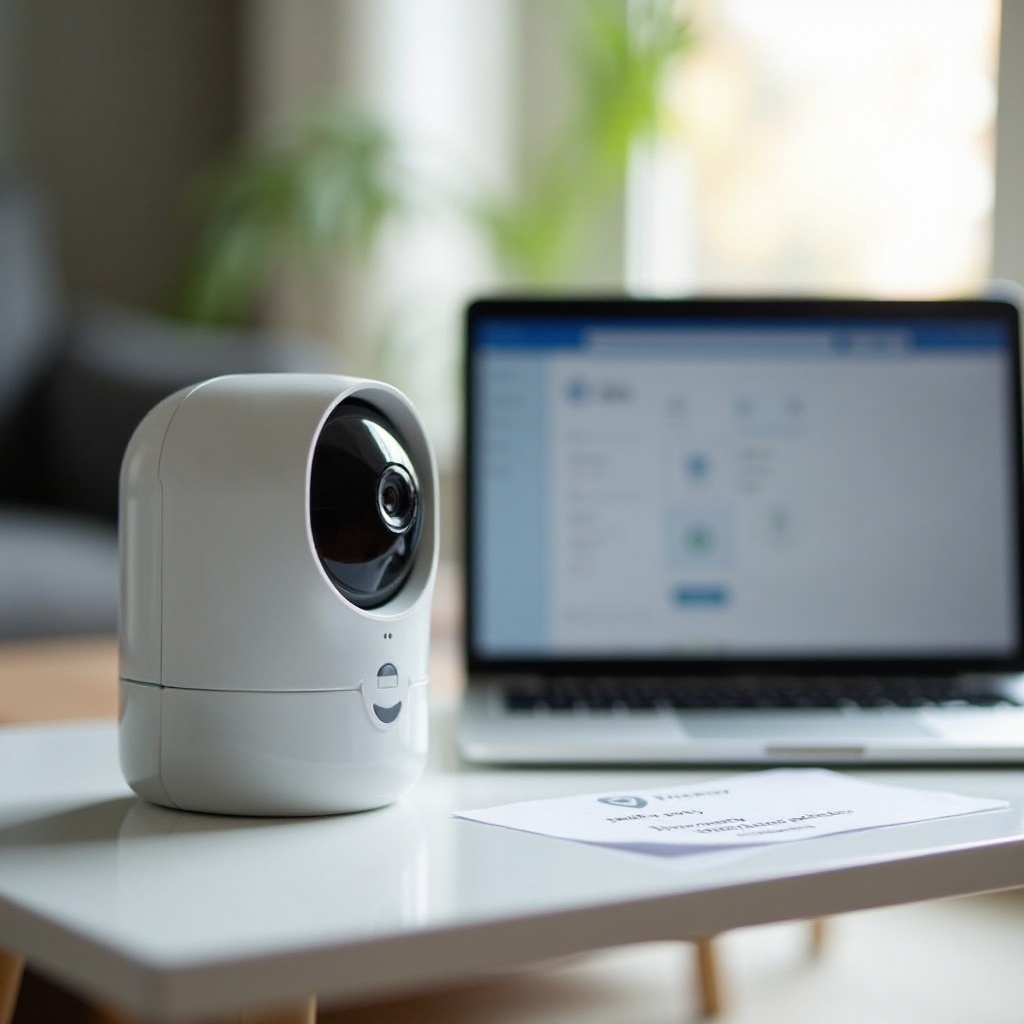
Menetelmä 1: Etsi SimpliSafe-kamerasi IP reitittimen tai mesh-sovelluksen kautta
Reitittimesi tai mesh-sovelluksesi sisältää ajantasaisen listan yhdistetyistä asiakkaista sekä niiden IP- ja MAC-osoitteista. Tämä on puhtain ja tarkin tietolähde.
Toimi näin:
1) Avaa reitittimesi tai mesh-sovelluksesi.
– Google tai Nest WiFi: Avaa Google Home, sitten Wi‑Fi, sitten Devices.
– Eero: Avaa Eero-sovellus, sitten Devices.
– Netgear Orbi tai Nighthawk: Avaa sovellus, sitten Devices.
– TP Link Deco: Avaa Deco, sitten Network, sitten Clients.
– Internetpalveluntarjoajan yhdyskäytävät, kuten Xfinity, Spectrum, AT and T: Avaa palveluntarjoajan sovellus tai verkkopalvelu, sitten Connected Devices.
– Ubiquiti UniFi: Avaa UniFi Network -sovellus, sitten Clients.
2) Suodata tai lajittele online-laitteet. Useimmat SimpliSafe-kamerat liittyvät 2,4 GHz:n verkkoon. Jos sovelluksesi näyttää taajuuskaistat, tarkista ensin 2,4 GHz -lista.
3) Etsi merkintöjä, joilla on geneeriset nimet, kuten camera, unknown, tai vihje valmistajasta. Jos sovelluksesi paljastaa MAC-osoitteen valmistajan, hyödynnä sitä vihjettä. Jos isäntänimi näyttää satunnaiselta, jatka etsimistä.
4) Napauta tai klikkaa laite-merkintää ja kirjaa tiedot:
– IP-osoite, esimerkiksi 192.168.1.47
– MAC-osoite
– Käytössä oleva SSID ja taajuuskaista
– Signaalin voimakkuus, jos saatavilla
5) Nimeä laite sovelluksessasi selkeästi, esimerkiksi SimpliSafe Camera Living Room.
Jos näet useita tuntemattomia merkintöjä, käynnistä kamera virta katkaisten. Seuraa laitelistaa. Merkintä, joka katoaa ja ilmestyy uudelleen, on kohteesi. Kun näet IP:n, olet valmis varaamaan sen myöhemmin. Jos reititinsovelluksesi piilottaa yksityiskohtia, siirry puhelinskannaukseen.
Menetelmä 2: Selvitä IP puhelimella verkkoskannerisovellusten avulla
Jos reitittimesi käyttöliittymä on rajallinen, käytä puhelimeen asennettavaa lähiverkkoskanneria. Fing on yleinen vaihtoehto iOS:lla ja Androidilla, mutta mikä tahansa luotettava skanneri käy. Tämä menetelmä on nopea eikä vaadi tietokonetta.
Toimi näin:
1) Liity puhelimellasi samaan Wi‑Fi-verkkoon kuin kamera.
2) Avaa skannerisovellus ja suorita laiteskannaus.
3) Tarkastele tuloksia tuntemattomien tai geneeristen laitteiden varalta. Keskity merkintöihin, jotka sopivat kameran sijaintiin ja näyttävät 2,4 GHz:n, jos sovellus kertoo taajuustiedot.
4) Käynnistä kamera virta katkaisten. Oikea laite katoaa uudelleenkäynnistyksen ajaksi ja ilmestyy takaisin sen jälkeen. MAC-osoitteen tulisi pysyä samana. IP saattaa muuttua, jos DHCP jakaa uuden osoitteen.
5) Tägää laite sovelluksessa tai tallenna kuvakaappaus, jossa näkyvät IP ja MAC.
Puhelinskannaus antaa usein riittävästi tietoa oikean laitteen tunnistamiseen. Jos tarvitset syvempää varmistusta tai haluat tehdä tarkempia testejä, siirry samassa verkossa olevalle tietokoneelle.
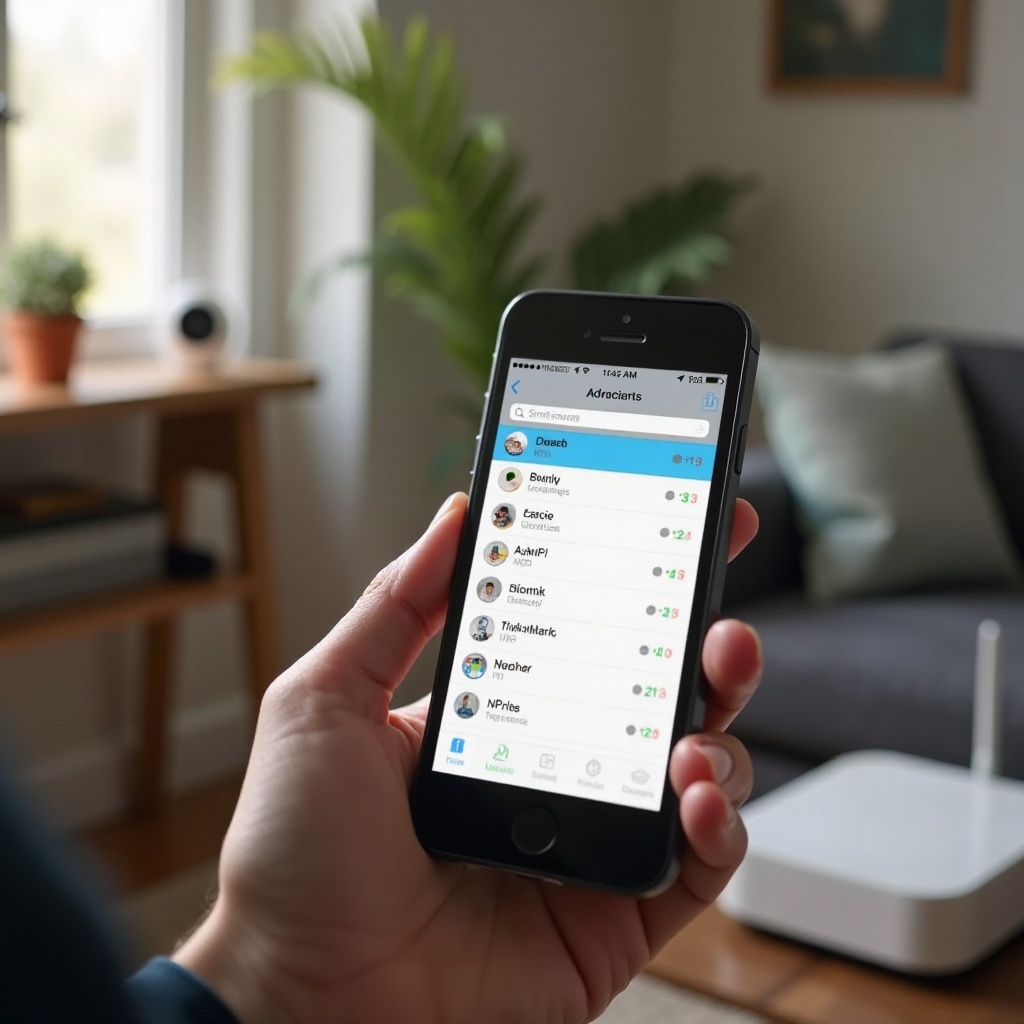
Menetelmä 3: Etsi IP tietokoneella Windows, macOS, Linux
Tietokoneen avulla voit yhdistää reitittimen tiedot paikallisiin naapuritauluihin ja kohdennettuun skannaukseen. Tämä lähestymistapa auttaa, jos sinulla on paljon IoT-laitteita ja tarvitset varmuuden.
Toimi näin:
1) Tunnista aliverkkosi.
– Windows: Avaa komentokehote ja suorita ipconfig. Kirjaa ylös IPv4-osoitteesi ja aliverkon peite.
– macOS tai Linux: Suorita ifconfig tai ip a löytääksesi liittymäsi ja aliverkkosi.
2) Tarkista ARP- tai naapuruustaulu.
– Windows: Suorita arp -a
– macOS: Suorita arp -a
– Linux: Suorita ip neigh tai arp -a
Etsi tuntemattomia IP- ja MAC-pareja. Pidä tämä tuloste auki.
3) Aja kevyt skannaus aliverkossa tarvittaessa.
– Angry IP Scanner tai Advanced IP Scanner Windowsissa tai macOS:ssä
– nmap -sn 192.168.1.0/24 macOS:ssa tai Linuxissa
Monet pilvikamerat eivät tarjoa paikallisesti avoimia portteja, joten älä odota palvelubannereita. Keskity siihen, mitkä IP:t vastaavat ja mitkä MAC-osoitteet vastaavat laitetta, jota virtaat uudelleen.
4) Vahvista virrankatkaisukokeella.
– Irrota kamera 20–30 sekunniksi.
– Tarkkaile, että kohdemerkintä katoaa ARP-taulusta ja skannaustuloksista ja palaa sitten samalla MAC-osoitteella.
5) Kirjaa ja nimeä havaintosi.
– Pidä yksinkertainen muistiinpano tai taulukko, jossa on laitteen nimi, MAC ja IP. Tämä nopeuttaa tulevia tarkistuksia.
Kun olet tunnistanut IP:n, seuraava askel on pitää se vakaana. Silloin osoite ei vaihdu jokaisen uudelleenkäynnistyksen tai vuokra-ajan uusimisen jälkeen.
Pidä se vakaana: aseta kameralle DHCP-varaus
DHCP jakaa osoitteet dynaamisesti. Kamerasi voi saada eri IP:n uudelleenkäynnistyksen tai vuokra-ajan uusiutumisen jälkeen. Vältä tämä luomalla DHCP-varaus, joka kytkee MAC-osoitteen kiinteään IP:hen lähiverkossasi.
Tee tämä reitittimesi tai mesh-sovelluksesi kautta:
1) Avaa löytämäsi laitemerkintä ja kopioi sen MAC-osoite.
2) Siirry DHCP- tai IP-varausosioon.
– Google tai Nest WiFi: Device, sitten Details, sitten IP reservations.
– Eero: Device, sitten Reserved IPs.
– Orbi tai Nighthawk: Advanced, sitten Setup, sitten LAN Setup, sitten Address Reservation.
– Deco: Advanced, sitten Address Reservation.
– UniFi: Client, sitten Network, sitten Fixed IP.
3) Valitse aliverkossasi vapaa IP. Jos sovellus tarjoaa vaihtoehdon Reserve current IP, käytä sitä.
4) Tallenna asetukset ja käynnistä kamera uudelleen. Varmista, että kamera palaa varatulla IP:llä.
Varaus tekee diagnostiikastasi johdonmukaista ja estää sekaannukset, kun laitteita on kerralla paljon. Kun IP on vakautettu, on hyvä ymmärtää, mitä tällä osoitteella voi tehdä ja missä sen rajat kulkevat.
Mitä IP-osoitteella voi ja ei voi tehdä – ei paikallista RTSP- tai ONVIF-tukea
SimpliSafe-kamerat on suunniteltu pilvikäyttöön virallisen sovelluksen kautta. Ne eivät tarjoa paikallisia RTSP- tai ONVIF-virtoja, eivätkä ne tue suoraa NVR-integraatiota. Porttien edelleenohjaus ei mahdollista paikallista katselua ja saattaa lisätä altistusta riskille.
Voit käyttää IP:tä:
– Perusdiagnostiikkaan, kuten ping- ja viiveen mittauksiin
– Inventointiin ja nimeämiseen reitittimesi tai mesh-sovelluksesi sisällä
– SSID:n, taajuuskaistan ja signaalin voimakkuuden varmistamiseen
– Varauksen luomiseen osoitteen pitämiseksi vakaana
Et voi käyttää IP:tä:
– Katsomaan live-kuvaa selaimessa vierailemalla osoitteessa
– Ottamaan käyttöön ONVIF-, RTSP- tai suoraa NVR-tallennusta
– Ohjaamaan kameraa virallisen sovelluksen ulkopuolella
Jos kamerasi ei näy skannauksissa tai putoaa jatkuvasti Wi‑Fistä, tarvitset jäsenneltyä vianmääritystä. Seuraava osio antaa tarkistuslistan, jota voit seurata.
Vianmääritys: Kun kamera ei näy tai putoaa jatkuvasti
Kun havaitseminen epäonnistuu tai kamera menee offline-tilaan, etene kohdennetuilla tarkistuksilla. Siirry yksinkertaisesta edistyneempään ja dokumentoi havaintosi.
1) Varmista perusasiat.
– Varmista, että kamerassa on virta ja tilavalo on normaali.
– Varmista, että puhelimesi tai tietokoneesi on samalla SSID:llä ja aliverkossa.
– Poista VPN:t tai yksityiset välitysominaisuudet käytöstä asennuksen ja testauksen ajaksi.
2) Tarkista SSID ja taajuuskaista.
– Useimmat SimpliSafe-kamerat liittyvät vain 2,4 GHz:iin. Jos yhdistetyllä SSID:llä on käytössä kaistojen ohjaus (band steering), harkitse SSID:ien jakamista tai ohjauksen poistamista käytöstä kameran käyttöönoton ajaksi.
– Vältä vierasverkkoja, joissa on asiakaseristys. Ne voivat estää laitteiden löydettävyyden.
3) Etsi eristysasetuksia.
– Poista tukiasema- tai asiakaseristysasetukset käytöstä testauksen ajaksi.
– Poista puhelimestasi käytöstä yksityinen osoite tai MAC:n satunnaistus käyttöönoton aikana.
– Tarkista lapsilukot, jotka voivat asettaa uudet laitteet karanteeniin.
4) Tarkista suojaustilat.
– Käytä WPA2:ta tai WPA2+WPA3-sekatilaa laajimman tuen varmistamiseksi.
– Poista MAC-suodatus käytöstä, ellei kameran MAC-osoitetta ole lisätty sallittujen listalle.
5) Käynnistä uudelleen ja nollaa siistissä järjestyksessä.
– Käynnistä reititin tai ensisijainen mesh-solmu uudelleen.
– Käynnistä kamera virta katkaisten.
– Tarvittaessa palauta kamera tehdasasetuksiin ja lisää se uudelleen SimpliSafe-sovelluksessa.
6) Tarkista DHCP ja IP-ristiriidat.
– Varmista, että DHCP-osoiteavaruudessa on vapaita osoitteita.
– Poista mahdollinen manuaalinen staattinen IP-osoite, jota olet asettanut kokeiluissa. Kameran tulee käyttää DHCP:tä.
7) Mittaa signaali ja kohina.
– Tarkista reitittimen sovelluksesta RSSI. Pyri arvoon parempi kuin –65 dBm kameran sijainnissa.
– Jos RSSI on heikko tai epävakaa, siirrä kameraa, säädä tukiaseman sijaintia tai lisää mesh-solmu.
Jos ongelmat jatkuvat, pidä kirjaa aikaleimoista, kameran MAC-osoitteesta ja mahdollisista sovelluksen virheilmoituksista. Näiden tietojen avulla voit hienosäätää Wi‑Fi-asetuksia vakauden parantamiseksi.
Optimoi Wi‑Fi luotettavaa kamerayhteyttä varten
Kun näet kameran verkossasi ja sinulla on sen IP, paranna Wi‑Fiä pitääksesi yhteyden vakaana. Hyvä RF-hygienia poistaa monia ajoittaisia ongelmia.
Sovella näitä parhaita käytäntöjä:
– Sijoita tukiasemat avoimiin tiloihin, kauas mikroaaltouuneista, jääkaapeista ja metalliesineistä. Vältä komeroita ja TV:n taakse sijoittamista.
– Käytä 2,4 GHz:llä kanavia 1, 6 tai 11. Jos automaattinen kanavavalinta valitsee ruuhkaisia taajuuksia, aseta kiinteä kanava ja testaa.
– Aseta kanavaleveydeksi 20 MHz 2,4 GHz:llä paremman kantaman ja vakauden saavuttamiseksi.
– Tavoittele –65 dBm:n tai paremman RSSI:tä kameran kohdalla. Siirrä laitteita tai lisää solmu tarvittaessa.
– Käytä kaistojen ohjausta harkiten. Poista se käytöstä käyttöönoton aikana. Ota käyttöön uudelleen vain, jos kamera pysyy vakaana.
– Vältä aggressiivisia vähimmäissiirtonopeuksia, jotka voivat tiputtaa hitaat 2,4 GHz:n laitteet verkosta.
– Pidä sekä reitittimen tai mesh-järjestelmän laiteohjelmisto että SimpliSafe-sovellus ajan tasalla.
Kun RF on viritetty ja IP varattu, voit suojata ja organisoida älykotiverkkosi. Se on seuraava askel.
Suojaa älykotiverkkosi IP:n löytämisen jälkeen
Turvallinen, järjestetty verkko tekee vianmäärityksestä suoraviivaista ja vähentää riskejä. Käytä kameran IP:tä ja MAC:ia johdonmukaisten käytäntöjen pohjana.
Toimi näin:
– Varaa IP:t kameroille ja muille avainlaitteille, jotta nimet ja osoitteet eivät muutu.
– Ryhmittele IoT-laitteet omalle SSID:lle tai VLANille, jos laitteistosi tukee sitä. Käytä rajoitettuja ulospäin suuntautuvan liikenteen sääntöjä, jos hallitset omaa palomuuriasi.
– Poista UPnP käytöstä, ellei jokin laite sitä tarvitse. Pilvikamerat eivät tarvitse porttiohjauksia.
– Vältä porttien edelleenohjausta kameroihin. Se ei lisää toimintoja ja kasvattaa riskiä.
– Käytä vahvoja WPA2- tai WPA3-salasanoja ja vaihda niitä säännöllisesti.
– Ota käyttöön turvallinen DNS-suodatus reitittimessä, jos saatavilla.
– Pidä kevyt inventaario laitenimistä, MAC-osoitteista, varatuista IP-osoitteista ja sijainneista.
Nämä toimenpiteet vähentävät arvailua laitteen mennessä offline-tilaan ja auttavat havaitsemaan poikkeamat nopeasti.
Vaihtoehdot SimpliSafe-ympäristössä ja milloin ottaa yhteyttä tukeen
Vaikka paikallista RTSP- tai ONVIF-tukea ei ole, käytettävissäsi on silti toimivia vaihtoehtoja SimpliSafe-ekosysteemissä. Käytä virallista sovellusta live-kuvaan ja tallenteisiin. Jos pakettisi sisältää tallennukset, hienosäädä ilmoituksia ja tunnistusvyöhykkeitä vähentääksesi hälymelua ja korostaaksesi sinulle tärkeitä tapahtumia. Laajemman näkymän saamiseksi ota käyttöön push-ilmoitukset ja tarkastele aikajanoja kameran terveyden varmistamiseksi.
Ota yhteyttä SimpliSafe-tukeen, kun:
– Kameran käyttöönotto epäonnistuu oikeista Wi‑Fi-asetuksista ja vahvasta signaalista huolimatta
– Laite putoaa usein verkosta senkin jälkeen, kun olet varannut IP:n ja optimoinut Wi‑Fi:n
– Tilavalo näyttää virhetiloja, joita nollaus ei poista
– Kamera ylikuumenee, käynnistyy satunnaisesti uudelleen tai ei pysty päivittämään laiteohjelmistoa
Kun otat yhteyttä, pidä valmiina reitittimen malli, internet-palveluntarjoaja, SSID-nimi, salausmuoto ja kameran MAC-osoite. Selkeät tiedot nopeuttavat diagnoosia ja ratkaisua.
Yhteenveto
SimpliSafe-kamerasi IP-osoitteen löytäminen on käytännöllinen tapa järjestää älykotiasi ja ratkaista verkko-ongelmia. Aloita reitittimen tai mesh-sovelluksen kautta, koska se tarjoaa tarkimman asiakasluettelon ja näyttää yleensä myös kaista- ja signaalitiedot. Jos se ei ole käytettävissä, nopea puhelinskannaus voi tunnistaa laitteen. Tietokone tuo syvemmän varmistuksen ARP-tauluilla ja aliverkkoskannauksilla.
Tunnistuksen jälkeen varaa IP, jotta se ei muutu jokaisella uudelleenkäynnistyksellä. Käytä osoitetta pingaukseen ja diagnostiikkaan, mutta muista, että SimpliSafe ei tue paikallista suoratoistoa IP:llä. Jos tunnistus tai vakaus tuottaa ongelmia, käy läpi jäsennelty vianmäärityslista, paranna sitten Wi‑Fi-peittoa ja kanavasuunnittelua. Suojaa muu verkko varatuilla IP-osoitteilla, vahvalla salauksella ja kevyellä segmentoinnilla. Näillä askelilla pidät kamerasi verkossa, ennakoitavina ja pitkällä aikavälillä helppoina hallita.
Usein kysytyt kysymykset
Tukeeko SimpliSafe paikallista katselua RTSP:n, ONVIFin tai NVR-laitteiden kautta?
Ei. SimpliSafe-kamerat ovat pilven kautta hallittuja eivätkä tarjoa paikallisia RTSP- tai ONVIF-virtoja. Et voi lisätä niitä suoraan NVR:ään tai katsoa videovirtaa vierailemalla kameran IP-osoitteessa. Käytä virallista SimpliSafe-sovellusta live-katseluun ja tallenteisiin. Jos tarvitset paikallisen NVR-tuen, lisää erillinen kameramalli, joka nimenomaisesti tarjoaa RTSP- tai ONVIF-tuen.
Miksi SimpliSafe-kamerani IP-osoite muuttuu jatkuvasti ja miten voin estää sen?
Reitittimesi jakaa osoitteet DHCP:n avulla. Kun DHCP-vuokra uusiutuu tai laite käynnistyy uudelleen, IP-osoite voi muuttua. Luo DHCP-varaus kameran MAC-osoitteelle reitittimessäsi tai mesh-sovelluksessa, valitse ”Varaa nykyinen IP” jos vaihtoehto on tarjolla, tallenna ja käynnistä kamera uudelleen. Sen jälkeen se säilyttää saman IP-osoitteen.
Onko turvallista tehdä porttien edelleenohjaus SimpliSafe-kameralle?
Vältä porttien edelleenohjausta. Se ei mahdollista paikallista katselua, koska SimpliSafe ei tarjoa paikallista videovirtaa tai verkkokäyttöliittymää. Satunnaisten porttien avaaminen lisää riskiä ilman hyötyä. Pidä etäkäyttö SimpliSafe-sovelluksen sisällä tai käytä hyvin konfiguroitua VPN:ää reitittimessäsi, jos tarvitset turvallisen etäyhteyden verkkoosi.