
Miksi Ring-kamerani ei tallenna liikettä? 17 hyväksi todettua korjausta ja asiantuntijavinkkiä
Johdanto
Kun joku kävelee ohi ja Ringisi pysyy hiljaa, ensimmäinen kysymys on yksinkertainen: miksi Ring-kamerani ei tallenna liikettä? Useimmat ohilyönnit johtuvat muutamista asetuksista, heikosta Wi‑Fi‑yhteydestä tai virtaongelmista. Voit korjata kaikki kolme nopeasti oikeilla tarkistuksilla. Tämä opas näyttää täsmälleen, mitä tehdä, askel askeleelta. Aloitat nopeilla korjauksilla, sitten varmistat Ring Protect ‑suunnitelman, Tilat ja liikkeentunnistuksen hienosäädön. Sen jälkeen vahvistat Wi‑Fiä ja virransyöttöä, parannat yöhavaintoa ja säädät sijoittelun kohdalleen. Lopuksi varmistat tulokset ja tiedät, milloin ottaa yhteyttä tukeen. Aloitetaan nopeilla tarkistuksilla, jotka ratkaisevat valtaosan tapauksista ja johtavat sujuvasti syvempiin asetuksiin.
Aloita tästä: Nopeat tarkistukset, jotka korjaavat useimmat ohitukset
Vahvista perusasiat ennen kuin muutat edistyneitä asetuksia. Avaa Ring‑sovellus, valitse laitteesi ja tarkista Tapahtumahistoria nähdäksesi, onko tänään tallentunut liikeklippejä. Käynnistä Live View; jos se epäonnistuu, korjaa ensin virta- tai verkko‑ongelmat. Laitteen asetuksissa avaa Tilat ja varmista, että Liikkeen tallennus on käytössä aktiivisessa tilassa. Kytke Liikkeen torkutus pois päältä ja poista mahdolliset Liikeaikataulun estot. Tarkista puhelimestasi Älä häiritse‑ tai Keskittyminen‑tilat, jotka hiljentävät hälytykset testauksen aikana. Jos tallenteita ei vieläkään näy, käynnistä laite uudelleen. Akkumalleissa irrota ja aseta akku takaisin. Johdotetuissa malleissa tee virrankatkaisu sähkökeskuksen katkaisijasta 10 sekunniksi. Tee nyt testikävely. Jos tapahtumia ei vieläkään tallennu, on aika varmistaa tilauksesi ja tapahtumatyypit, jotka vaikuttavat suoraan tallennukseen.
Vahvista videosi historia: Ring Protect ‑suunnitelma ja tapahtumatyypit
Ring tallentaa liikevideot pilveen vain, jos laitteelle on liitetty aktiivinen Ring Protect ‑suunnitelma. Ilman suunnitelmaa saat hälytykset ja voit käyttää Live View’ta, mutta sovellus ei tallenna liiketallenteita. Avaa sovelluksessa valikko, siirry Ohjauskeskukseen (Control Center), sitten kohtaan Ring Protect Plan, ja varmista, että laitteesi näkyy suunnitelmassa. Tarkista myös tapahtumaluokat: Liike (Motion), Soitto (Ring) ja Live View ‑klipit näkyvät erikseen. Ota Snapshot Capture käyttöön, jos haluat säännöllisiä still‑kuvia täyttämään tapahtumien väliset aukot. Huomioi myös säilytysaika; vanhemmat videot poistuvat automaattisesti suunnitelmajakson päätyttyä. Jos suunnitelma on aktiivinen etkä silti näe liikeklippejä, seuraava vaihe on tarkistaa Tilat, sillä nämä kytkimet voivat estää tallennuksen.
Tilat ja liikkeen tallennus: Koti-, Poissa- ja Poiskytketty-tilat
Tilat määrittävät, milloin liikkeentunnistus ja tallennus ovat aktiivisia. Avaa Asetukset, valitse Tilat ja tarkista laitteesi Poiskytketty‑, Koti‑ ja Poissa‑tiloissa. Poiskytketty tila (Disarmed) poistaa usein liikehälytykset ja tallennuksen yksityisyyden vuoksi. Koti‑tila (Home) sallii usein ulkokameroiden tallennuksen mutta mykistää sisäkamerat. Poissa‑tila (Away) ottaa yleensä liikkeen tallennuksen käyttöön kaikkialla. Varmista, että sekä Liikkeentunnistus että Liikkeen tallennus ovat päällä nykyisessä käyttämässäsi tilassa. Jos käytät geofencing‑toimintoa, varmista, ettei puhelimesi läsnäolo vaihda järjestelmää tilaan, joka estää liikkeen. Tallenna muutokset ja tee testikävely. Jos tilat ovat kunnossa, seuraava painopiste on liikkeen hienosäätö: vyöhykkeet, herkkyys ja tiheys. Siellä havaintolaatu joko loistaa tai kompastelee.
Liikevyöhykkeet, herkkyys ja tiheys: säädä tunnistus oikein
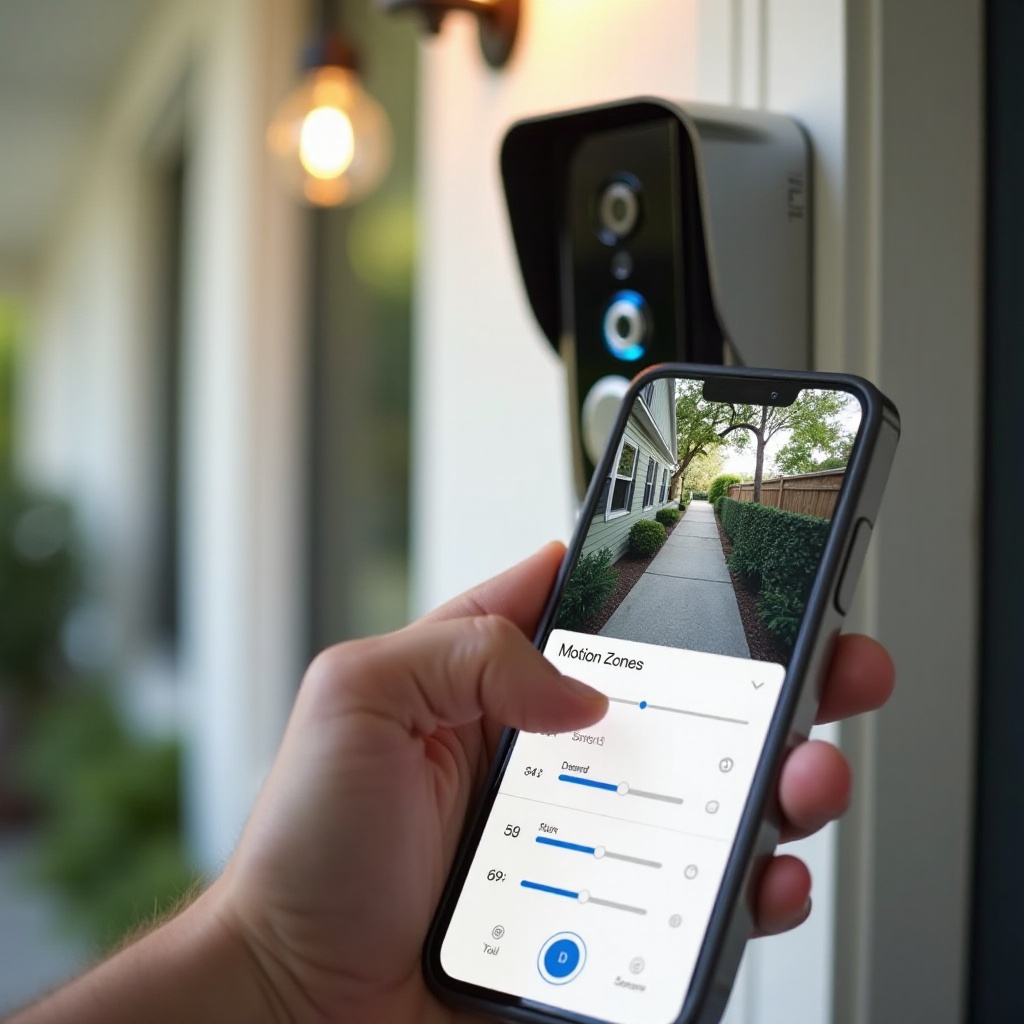
Tarkka tunnistus alkaa hyvästä vyöhykesuunnittelusta. Piirrä vyöhykkeet kattamaan reitit, joita ihmiset oikeasti käyttävät. Rajaa pois vilkkaat kadut, liikkuvat puut ja taivas. Aloita herkkyys keski‑korkealta tasolta ja laske sitten pykälä kerrallaan, jos saat liikaa ei‑inhimillisiä laukaisuja. Akkulaitteissa aseta Liiketiheys (Motion Frequency) vianetsinnän ajaksi tilaan Tiheä (Frequent). Se mahdollistaa nopeammat uudelleenlaukaisut, etteivät peräkkäiset tapahtumat jää väliin. Jos laitteesi tukee 3D Motion ‑ tai tutka‑ominaisuutta, aseta etäisyysaita hieman kävelyreittisi yli ja varmista, että suunta‑nuoli osoittaa oikein kadun ja oven suuntaan nähden. Hienosäädön jälkeen kävele vyöhykkeen läpi hitaasti ja normaalilla tahdilla. Jos tapahtumia jää edelleen väliin, tarkista seuraavaksi suodatustoiminnot, sillä Smart Alerts voi olla liian tiukka.
Smart Alerts, People Only ja Motion Verification
Smart Alerts voi karsia melua, mutta se voi myös piilottaa oikeita tapahtumia. Kytke People Only (vain ihmiset) tilapäisesti pois päältä varmistaaksesi, ettei se suodata ihmisiä vyöhykkeen reunalta. Jos Motion Verification on käytettävissä ja viivästyttää hälytyksiäsi, poista se käytöstä testauksen ajaksi. Rich Notifications lisää pikkukuvat hälytyksiin eikä vaikuta tallennukseen, joten voit pitää sen päällä. Kun olet testannut minimaalisella suodatuksella ja varmistanut tunnistuksen, voit ottaa suodattimet käyttöön vähitellen. Jos klippejä ei edelleenkään näy, etsi hiljaisia estäjiä, kuten aikatauluja tai torkkuajastimia. Nämä asetetaan usein ja unohdetaan.
Liikeaikataulut, torkutus ja Älä häiritse: piilevät estäjät
Liikeaikataulut ja torkutus voivat vaimentaa hälytyksiä ja sekoittaa käsitystä siitä, mitä kamera tallentaa. Poista kaikki aikataulut, jotka keskeyttävät tunnistuksen aikoina, jolloin odotat liikettä. Poista aktiiviset torkut sovelluksen kellokuvakkeesta. Puhelimesi saattaa käyttää Älä häiritse ‑tilaa hälytysten hiljentämiseen; kytke se pois päältä testauksen ajaksi, jotta voit sovittaa ilmoitukset tapahtumahistoriaan. Jos taloudessasi on Jaetut käyttäjät (Shared Users), pyydä heitä tarkistamaan aikataulut tai katsomaan Toimintahistoriasta vihjeitä. Kun estot on poistettu, voit selvittää, puuttuvatko ilmoitukset, tallenteet vai molemmat. Tämä ero ohjaa seuraavia askeleitasi.
Ilmoitukset vs. tallenteet: ymmärrä ero
Hälytykset ja tallennetut klipit ovat eri asioita. Voit saada ilmoituksen ilman tallennettua videota, jos sinulla ei ole suunnitelmaa, jos liikkeen tallennus on pois päältä tai jos yhteys katkeaa lähetyksen aikana. Vastaavasti tallenteita voi syntyä, mutta et näe ilmoitusta, jos puhelimen ilmoitukset on estetty. Ilmoituksia eikä tallenteita näy, jos Tilat estävät tunnistuksen tai laite menettää kokonaan virran tai verkkoyhteyden. Tunnista, mikä tilanne on kyseessä. Jos ilmoituksia tulee mutta tallenteet puuttuvat, tarkista tilauksen tila, liikkeen tallennuksen kytkimet ja yhteydet. Jos tallenteita on mutta ilmoituksia ei, korjaa puhelimen tai sovelluksen asetukset. Varmista nyt laitteen tila, jotta havaitset verkko‑ tai laiteohjelmisto‑ongelmat.
Laitteen tila ja laiteohjelmisto: RSSI, viimeksi online ja päivitykset
Avaa Laitteen tila (Device Health) ja tarkista keskeiset mittarit. RSSI kuvaa Wi‑Fi‑signaalin voimakkuutta; nollaa lähempänä olevat arvot ovat parempia, kun taas hyvin negatiiviset luvut viittaavat heikkoon signaaliin, joka voi aiheuttaa myöhäisiä käynnistyksiä ja epäonnistuneita lähetyksiä. Tarkista Viimeksi online (Last Online); nopeat katkokset viittaavat epävakaaseen Wi‑Fiin tai virtaan. Jos laiteohjelmistopäivitys on saatavilla, asenna se korjataksesi tunnetut bugit ja parantaaksesi vakautta. Tarkista myös akun varausprosentti tai muuntajan jännite. Jos Laitteen tila näyttää heikon signaalin tai toistuvia offline‑jaksoja, paranna Wi‑Fiä ennen kuin muutat lisää tunnistusasetuksia. Vakaa yhteys on johdonmukaisten liiketallenteiden perusta.
Wi‑Fi‑laatu ja reitittimen asetukset: korjaa lähetys ja peitto
Kamerat tarvitsevat vakaata lähetyskaistaa ja pientä viivettä enemmän kuin raakaa nopeutta. Paranna luotettavuutta kohdennetuilla toimenpiteillä. Siirrä reititin lähemmäs kameraa tai lisää mesh‑solmu kuistin tai autotallin lähelle. Käytä 2,4 GHz:ä pidempään kantamaan seinien läpi ja 5 GHz:ä vain siellä, missä signaali on vahva. Aseta puhdas 2,4 GHz:n kanava, kuten 1, 6 tai 11, häiriöiden vähentämiseksi. Pysy WPA2‑ tai WPA3‑suojaustasossa. Varmista, että internetin lähetyskaista riittää kaikille kameroille ruuhka‑aikoina; tavoittele vähintään muutamaa megabittiä per kamera. Hillitse bufferbloatia ottamalla reitittimessä käyttöön älykäs jononhallinta (SQM) tai palvelunlaatu (QoS). Pidä tukiasemat erossa suurista metalliesineistä, peileistä ja mikroaaltouuneista. Muutosten jälkeen varmista, että Live View käynnistyy nopeasti, ja tee uusi kävelytesti. Jos verkko vaikuttaa nyt vakaalta, tarkista virta ja ympäristötekijät, jotka hidastavat heräämistä tai sokaisevat anturin.
Virta ja ympäristö: akun tasot, muuntajat ja sää
Alhainen virta voi viivästyttää heräämistä ja lyhentää tallenteita. Pidä akkukamerat yli 30–40 prosentin varauksessa ja harkitse aurinkokäyttöistä ylläpitolaturia, jos kamera näkee usein liikettä. Kylmällä säällä lämmitä varaparistot sisällä ja vaihda niitä useammin. Johdotetuissa ovikelloissa varmista, että muuntaja täyttää mallin vaatimukset; heikot muuntajat aiheuttavat uudelleenkäynnistyksiä ja väliin jääviä klippejä. Kohdevalokameroissa tarkista kytkimen ja jakorasian johdot löysien liitosten varalta. Sääkin vaikuttaa. Kova tuuli tai sade voi sekä laukaista että peittää liikkeen. Pienennä herkkyyttä hieman myrskyjen aikana ja säädä kulmaa keskittymään kulkureitteihin. Kun virta on vakaa, siirry yöaikaan tehtävään hienosäätöön, jossa IR‑heijastukset voivat pilata tunnistuksen.
Yönäkö ja IR‑heijastukset: paranna havaitsemista pimeällä
Infrapuna‑valo voi heijastua lasista, kiiltävästä maalista, talonnumeroista ja valkoisista pylväistä, ylivalottaa näkymän ja sekoittaa tunnistuksen. Kallista kameraa niin, että se rajaa ylävartalot noin 3–5 metrin päähän eikä horisonttia. Vältä suoraan ikkunoihin tai kiiltäviin pintoihin suuntaamista. Käytä kulma‑ tai kiilasarjaa autojen ajovalojen häikäisyn vähentämiseksi. Jos ympäristössä on jonkin verran valoa, kokeile väritilan yönäköä (Color Night Vision) paremman yksityiskohtaisuuden saamiseksi tai lisää lämmin, vähän häikäisevä kuistin valo, joka ei osoita linssiin. Puhdista linssi ja poista hämähäkinseitit, jotka heijastavat IR‑valoa ja aiheuttavat vääriä laukaisuja. Kun yökyky on parantunut, hienosäädä fyysistä sijoittelua korostamaan ihmisen liikettä.
Sijoittelun parhaat käytännöt: korkeus, kulma ja poikittaisliike
Oikea asennus auttaa antureita näkemään oleellisen. Ovikelloille noin 122 cm:n korkeus sopii, jotta PIR‑anturin kuvio osuu tyypilliseen ihmisen liikkeeseen. Kohdevalokameroille 2,1–2,7 metrin korkeus ja alaspäin suuntaus toimii hyvin. Käännä kameroita niin, että ne tallentavat sivuttaisliikettä kuvan poikki suoraan lähestymisen sijaan, koska PIR tunnistaa parhaiten sivuttain liikkuvan kohteen. Rajaa vyöhykkeistä pois tiet ja jalkakäytävät, kun mahdollista, ja keskity pullonkauloihin, kuten portteihin, polkuihin ja portaisiin. Käytä kiila‑ tai kulmasarjoja suuntaamaan kulkuväylällesi ja pois vilkkailta kaduilta. Sijoittelun säätämisen jälkeen seuraavaksi hyödynnät mallikohtaiset vinkit.
Mallikohtaiset vinkit: ovikellot, Stick Up Camit ja Floodlight Camit
Jokainen Ring‑malli käyttäytyy hieman eri tavalla. Akkuovikellot hyötyvät siitä, että Liiketiheys (Motion Frequency) asetetaan testauksen ajaksi tilaan Tiheä (Frequent), sekä kiiloista, jotka kääntävät näkymän kohti lähestymisreittiäsi. Pidä akut lämpiminä kylmässä ilmastossa. Doorbell Pro‑ ja Pro 2 ‑omistajien kannattaa hyödyntää 3D Motion‑ ja Bird’s Eye View ‑toimintoja, asettaa liikeaita juuri kävelyreitin yli ja varmistaa muuntajan lähtö sekä tarvittavat adapterit mallin mukaan. Wired‑ ja Wired Plus ‑ovikelloissa tulee varmistaa soittokellon yhteensopivuus ja harkita ohitusta, jos soittokello aiheuttaa jännitepudotuksia. Stick Up Cam Battery ja Wired toimivat parhaiten noin 1,8–2,4 metrin korkeudessa alaspäin suunnattuna; aurinkopaneeli auttaa akkukäyttöisiä malleja vilkkaissa paikoissa. Floodlight Cam‑ ja Pro‑käyttäjien kannattaa säätää valovyöhykkeet erikseen liikevyöhykkeistä, ja tutkaversiot voivat sivuuttaa kaukaiset autot, kun aita on säädetty oikein. Jos hälytyksiä tulee, mutta tallennus on epäjohdonmukaista, tarkista seuraavaksi puhelin ja sovellus.
Sovellus‑ ja puhelinasetukset: käyttöluvat, akun optimointi ja VPN:t
Puhelimen asetukset voivat hiljentää hälytykset tai hidastaa Live‑yhteyksiä. iOS:ssä salli ilmoitukset, ota taustalla tapahtuva sovelluksen päivitys käyttöön ja myönnä tarkka sijainti, jos käytät geofencingiä. Androidissa poista Ringiltä akun optimointi, salli taustadata ja vapauta Ring mukautetun akun ja sovellusten lepotilalistojen ulkopuolelle. Poista VPN:t, DNS‑suotimet tai mainosestäjät käytöstä testauksen ajaksi, sillä ne voivat välittää tai viivästyttää liikennettä. Jos usealla puhelimella on käyttöoikeus, varmista, että kaikilla käyttäjillä on uusin sovellus ja ilmoitukset käytössä. Kun sovellusasetukset ovat kunnossa, harkitse nollauksia, jotta saat pois häiriöt, jotka jatkuvat asetusten ulkopuolella.
Uudelleenkäynnistys, virrankatkaisu ja tehdasasetukset: milloin ja miten
Tee nollaus vaiheittain häiriöiden minimoimiseksi. Ensin tee pehmeä uudelleenkäynnistys Laitteen tilasta (Device Health), jos mahdollista, tai irrota ja aseta akku takaisin akkukäyttöisissä malleissa. Toiseksi, tee virrankatkaisu johdotetuille laitteille katkaisijasta tai irrota virta 10–15 sekunniksi ja palauta sitten. Kolmanneksi, vain jos ongelmat jatkuvat, suorita tehdasasetusten palautus pitämällä asetuspainiketta painettuna mallikohtaisen ajan ja lisää laite uudelleen sovellukseen. Tallenna Wi‑Fi‑ ja Tila‑asetuksesi ennen tehdasnollausta, jotta voit palauttaa ne nopeasti. Minkä tahansa nollauksen jälkeen tee päivä‑ ja yöaikainen kävelytesti käytöksen varmistamiseksi. Kun kokoonpano on vakaa, vahvista parannukset järjestelmällisesti.
Vahvista korjauksesi: kävelytestit ja tapahtumahistorian tarkistus
Vahvista onnistuminen yksinkertaisella rutiinilla. Kävele jokaisen liikevyöhykkeen läpi useista kulmista ja etäisyyksistä. Tarkista Tapahtumahistoriasta aikaleimat, kestot ja esirullan (pre‑roll), jos se on tuettu. Vertaa puhelimesi ilmoituksia sovelluksen tallenteisiin; niiden tulisi vastata toisiaan tiiviisti. Toista testi auringonlaskun jälkeen kuistin valon ollessa päällä ja pois päältä. Jos tulokset näyttävät hyviltä, kokoonpanosi on kunnossa. Jos havaitset edelleen aukkoja, kerää tarkat tiedot tukea varten ratkaisun nopeuttamiseksi.
Milloin ottaa yhteyttä Ring‑tukeen: mitä kerätä ensin
Oikeiden tietojen toimittaminen tukeen vähentää edestakaisin viestittelyä. Kirjaa laitemallisi, laiteohjelmisto ja sovellusversio. Tallenna RSSI‑arvot, internet‑palveluntarjoaja sekä reitittimen tai mesh‑järjestelmän malli. Merkitse virtatiedot, kuten akun prosentti tai muuntajan arvo. Kuvaile oire selkeästi: ilmoituksia ilman tallenteita, puuttuvia ilmoituksia vai ei kumpiakaan. Liitä mukaan kaksi tai kolme aikaleimaa, jolloin kamera missasi liikkeen. Kerro myös viimeaikaisista muutoksista, kuten uudesta reitittimestä, siirretyistä tukiasemista tai lisätystä liikeaikataulusta. Näillä tiedoilla tuki voi paikantaa syyn nopeasti tai myöntää vaihdon, jos laitteisto on vikana. Jos tarvitset tukea, olet jo tehnyt diagnoosin perustyön.
Yhteenveto
Luotettava liikkeen tallennus nojaa kolmeen pilariin: oikeisiin asetuksiin, vakaaseen Wi‑Fiin ja riittävään virtaan. Kävit läpi tilat, vyöhykkeet ja suodattimet, vahvistit sitten verkon laatua ja virransyöttöä. Hienosäädit yönäköä, muokkasit sijoittelua ja vahvistit tulokset kävelytesteillä. Jos itsepintainen ongelma jatkuu, tiedät nyt tarkalleen, mitä kerätä ja jakaa tuen kanssa. Näillä askelilla Ringisi tallentaa johdonmukaisesti ovellesi lähestyvät ihmiset ja lähettää ajantasaiset hälytykset, jotka vastaavat tallennettuja videoklippejä.
Usein kysytyt kysymykset
Miksi Ring-laitteeni ilmoittaa liikkeen havaitsemisesta, mutta tallennetta ei tallennu
Kaksi yleistä syytä ovat se, että aktiivista Ring Protect -tilausta ei ole, tai että liikkeen tallennus on poistettu käytöstä nykyisessä tilassa. Yhteyden katkeamiset lähetyksen aikana voivat myös estää videoleikkeen tallentumisen. Paranna Wi‑Fi-signaalia, vaihda kamera 2,4 GHz:iin pidemmän kantaman vuoksi ja sijoita mesh-solmu lähemmäs. Varmista, etteivät Smart Alerts suodata kelvollisia tapahtumia.
Tallentaako Ring-kamerani liikettä ilman tilausta
Ilman Ring Protect -tilausta kamera voi hälyttää sinulle ja näyttää Live View -näkymän, mutta se ei tallenna liikevideoita pilveen. Ota Snapshot Capture käyttöön säännöllisiä still-kuvia varten, jos haluat jonkinlaista historiaa, mutta se ei korvaa täysiä videoleikkeitä. Tilauksen tekemisen jälkeen odota muutama minuutti ja tee testikävely.
Miksi Ring ei havaitse ihmisiä yöllä tai sateella
Infrapunan heijastukset lasista, kiiltävistä listoista tai märiltä pinnoilta voivat ylivalottaa näkymän. Kallista kameraa alaspäin, vältä suuntaamasta heijastaville alueille ja puhdista linssi. Lisää pehmeää kuistivalaistusta tai käytä Color Night Vision -toimintoa, jos mahdollista. Supista vyöhykkeitä ja vähennä herkkyyttä myrskyjen aikana, jotta säästä johtuva kohina jätetään huomiotta.