
Miksi PS5:ni ilmoittaa ’PlayStation Network Failed’? Vianmääritys ja toimivat ratkaisut
Johdanto
Äkillinen PSN‑sisäänkirjautumisen epäonnistuminen pysäyttää lataukset, moninpelin ja pilvitallennukset kuin seinään. Jos hait hakusanoilla miksi PS5:ni ilmoittaa ’PlayStation Network failed’, tarvitset nopeat, selkeät vaiheet, jotka eristävät todellisen syyn. Tämä opas tarjoaa sen polun. Aloitat nopeilla tarkistuksilla, jotka vievät vain muutaman minuutin. Sitten testaat yhteyttäsi ja vaihdat Ethernetiin poistaaksesi Wi‑Fiin liittyvän arvailun. Säädät DNS‑, MTU‑ ja NAT‑asetuksia, jotka useimmiten korjaavat sitkeät kirjautumisvirheet. Käyt läpi reitittimen suojausominaisuudet, jotka voivat huomaamatta estää PSN‑liikennettä. Varmistat myös PSN‑tilisi tilan ja kaksivaiheisen todennuksen. Lopuksi käytät konsolin työkaluja, kuten Tyhjennä välimuisti ja Rakenna tietokanta uudelleen, järjestelmäongelmien siivoamiseen. Kunkin vaiheen välissä saat ohjeet siitä, mitä kokeilla seuraavaksi tulostesi perusteella. Seuraa järjestystä, niin löydät perimmäisen syyn tuhlaamatta aikaa.

Mitä viesti ’PlayStation Network Sign‑In Failed’ oikeasti tarkoittaa
Viesti tarkoittaa, että PS5:si ei onnistunut viimeistelemään suojattua kättelyä Sonyn palvelimien kanssa. Epäonnistuminen voi tapahtua eri tasoilla. PSN voi olla alhaalla. Reitittimesi voi estää tai muokata liikennettä väärin. Wi‑Fi voi pudottaa paketteja tai lisätä viivettä. DNS‑kyselyt voivat epäonnistua. MTU‑asetukset voivat pirstoa kirjautumisliikenteen. NAT‑tasosi voi olla liian tiukka. Tilisi voi vaatia salasanan nollausta tai kaksivaiheisen todennuksen vahvistusta. Rajaa ensin ongelman laajuus. Jos PSN:n katkos vaikuttaa alueeseesi, kotona tekemäsi muutokset eivät auta ennen kuin palvelu palautuu. Jos internet toimii mutta PSN‑kirjautuminen epäonnistuu, keskity DNS‑, MTU‑ ja NAT‑asetuksiin sekä reitittimen suodattimiin. Jos verkkokirjautuminen epäonnistuu puhelimella tai tietokoneella, tilisi tarvitsee huomiota. Näin haarat kartoittamalla vältät satunnaiset säädöt ja ratkaiset oikean ongelman.
Nopea triage: korjaukset, joita kannattaa kokeilla ensimmäisten 5 minuutin aikana
Aloita vähällä vaivalla saatavista keinoista, jotka ratkaisevat monet tapaukset:
1) Käynnistä PS5 uudelleen. Paina PS‑painiketta, valitse Virta ja sitten Käynnistä PS5 uudelleen.
2) Käynnistä modeemi ja reititin kokonaan uudelleen. Irrota molemmat 60 sekunniksi. Kytke ensin modeemi ja odota, että valot vakiintuvat, sitten reititin ja lopuksi käynnistä PS5.
3) Tarkista PSN‑palvelun tila puhelimella mobiilidataa käyttäen. Jos PSN:ssä on ongelmia, odota ratkaisua ja yritä myöhemmin.
4) Synkronoi konsolin kello. Siirry kohtaan Asetukset > Järjestelmä > Päivämäärä ja aika > Aseta automaattisesti.
5) Kirjaudu ulos ja sisään. Asetukset > Käyttäjät ja tilit > Käyttäjät > Kirjaudu ulos, kirjaudu sitten sisään tunnuksillasi.
6) Testaa toista verkkoa, esimerkiksi puhelimen hotspotia. Jos kirjautuminen toimii hotspotissa, kotiverkkosi tarvitsee muutoksia.
Jos jokin vaihe toimii, lopeta siihen. Muussa tapauksessa sinun on erotettava palvelun puolen ongelmat omasta verkostasi.
PSN vai oma verkko: miten erotat ne nopeasti
Varmista, johtuuko vika PSN:stä, internet‑yhteydestäsi vai PSN‑tilistäsi. Varmista ensin PSN:n tila puhelimella mobiiliverkossa välttääksesi välimuistitetut tulokset tai paikalliset DNS‑ongelmat. Seuraavaksi suorita PS5:n yhteystesti: Asetukset > Verkko > Yhteyden tila > Testaa internetyhteys. Tarkista kolme porttia: IP‑osoite saatu, Internet ja PlayStation Network ‑kirjautuminen. Jos IP ja Internet onnistuvat mutta PSN‑kirjautuminen epäonnistuu, kotisi ja PSN:n välinen reitti katkeaa DNS:n, MTU:n, NAT:n tai jonkin suodattimen takia. Jos Internet epäonnistuu, korjaa reititin tai yhteys operaattoriin ennen mitään muuta. Yritä myös kirjautua PSN‑tilillesi osoitteessa playstation piste com puhelimella tai tietokoneella. Jos se epäonnistuu, keskity tiliin ja kaksivaiheiseen todennukseen liittyviin korjauksiin. Kun asia on selvä, valitse luotettavin yhteystapa syvempiä testejä varten.
Wi‑Fi vai Ethernet: valitse ja testaa paras yhteys
Ethernet poistaa langattomat muuttujat, joten käytä kaapelia ensin, jos mahdollista. Kytke PS5 suoraan pääreitittimeen ja testaa PSN‑kirjautuminen uudelleen. Jos kaapeli toimii mutta Wi‑Fi ei, kyse on langattoman verkon vakausongelmasta. Jos sekä kaapeli että langaton epäonnistuvat, vika on verkkoasetuksissa, reitittimen säännöissä tai tilisi tilassa. Jos kaapeli ei ole käytännöllinen, suosi 5 GHz:n Wi‑Fiä. Siirrä PS5 lähemmäs reititintä ja vähennä esteitä, kuten paksuja seiniä ja metallia. Aja yhteystesti uudelleen. Tämä vaihe kertoo, mihin panostaa seuraavaksi: Wi‑Fin optimointiin vai verkkokerroksen säätöihin.
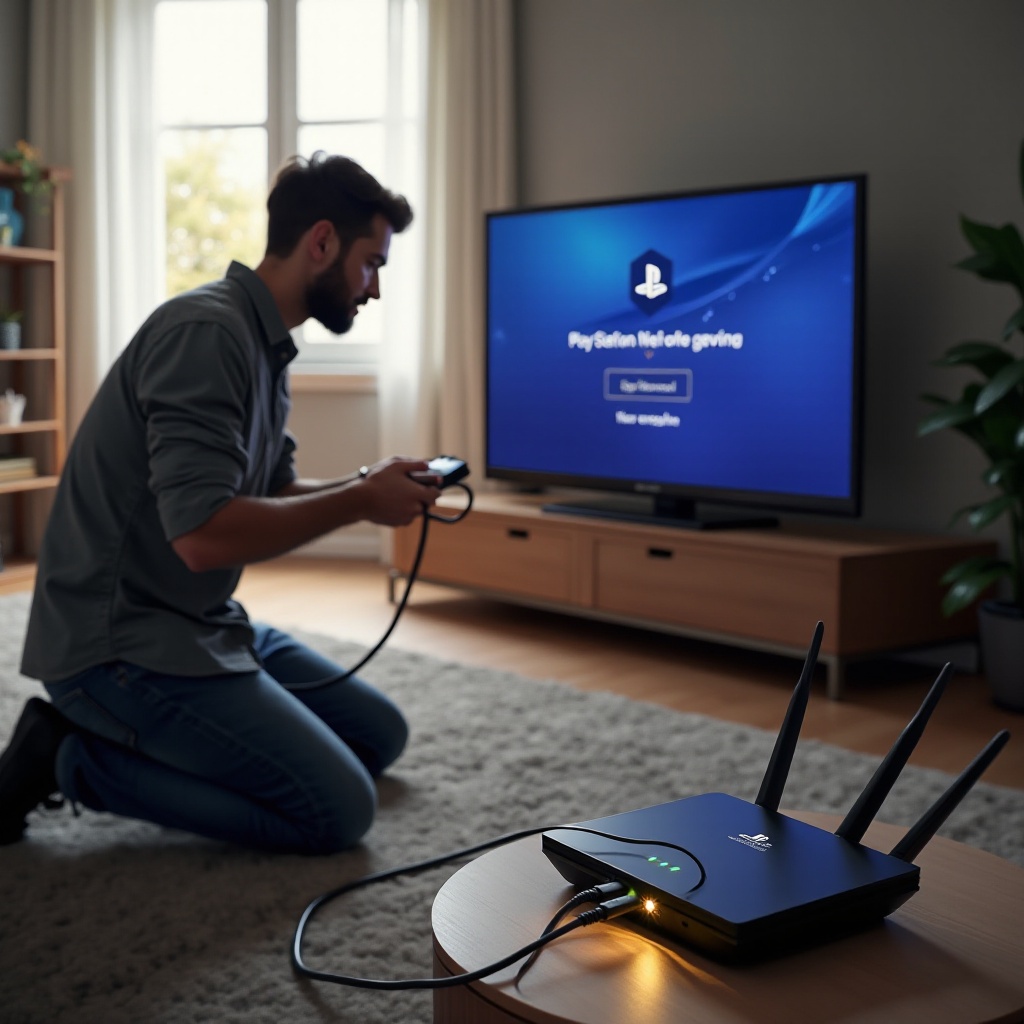
Optimoi kotisi Wi‑Fi PS5:n vakaudelle
Jos syy näyttää olevan Wi‑Fi, vähennä häiriöitä ja kohinaa. Toimi näin:
– Suosi 5 GHz:ä. Se tarjoaa vähemmän häiriöitä ja nopeamman läpimenon kuin 2,4 GHz.
– Sijoita reititin keskelle ja hieman korkeammalle. Pidä se erossa mikroaaltouunista, langattomista puhelimista ja paksusta betonista.
– Käytä puhtaita kanavia. Aseta 5 GHz:n kanavat välille 36–48 tai 149–161. Jos reititin hyppii jatkuvasti kanavalta toiselle, kokeile kiinteää kanavaa roaming‑tapahtumien vähentämiseksi.
– Poista käytöstä asiakaseristys tai AP‑eristys, joka voi rajoittaa laitteiden liikennettä.
– Mesh‑järjestelmissä pidä solmut enintään kahden huoneen päässä toisistaan ja vältä ketjutusta. Käytä langallista runkoyhteyttä, jos mahdollista.
– Vaihda heikot toistimet. Ne lisäävät usein viivettä ja pakettihäviötä.
– Tarkista signaali PS5:ssä kohdasta Asetukset > Verkko > Yhteyden tila. Tavoittele vahvaa signaalia ja pientä kohinaa.
Jos Wi‑Fi yhä katkoo tai piikittää viivettä, siirry verkkokerroksen muutoksiin, jotka parantavat kirjautumisen luotettavuutta.
DNS‑, MTU‑ ja IPv6‑säädöt, jotka vakauttavat PSN‑kirjautumisen
PSN‑kirjautuminen nojaa nopeaan nimipalveluun ja sopiviin pakettikokoihin. Aloita manuaalisella DNS:llä. Siirry kohtaan Asetukset > Verkko > Määritä internetyhteys > oma verkko > Lisäasetukset. Vaihda DNS tilaan Manuaalinen ja kokeile Cloudflare 1.1.1.1 ensisijaiseksi ja Google 8.8.8.8 toissijaiseksi. Tämä poistaa usein hitaat tai väärin määritetyt operaattorin DNS:t reitiltä. Seuraavaksi aseta MTU manuaaliseen arvoon. Aloita 1473:lla; jos ongelmat jatkuvat, kokeile 1450:tä. Nämä arvot auttavat, jos operaattorisi tai reitti rajoittaa suurinta pakettikokoa. Kunkin muutoksen jälkeen testaa PSN‑kirjautuminen uudelleen ja kirjaa tulokset. Lopuksi harkitse IPv6:tta. Joissakin reitittimissä ja operaattoreilla on epävakaat IPv6‑toteutukset. Poista IPv6 tilapäisesti käytöstä reitittimestä tai jätä se PS5:ssä oletukselle ja tukeudu IPv4:ään. Jos kirjautuminen vakiintuu IPv6:n poiskytkemisen jälkeen, pidä se pois päältä, kunnes operaattori tai reitittimen valmistaja päivittää laiteohjelmiston. Jos tulokset eivät parane, tutki miten reitittimesi muuntaa ja välittää liikennettä.
NAT‑tyypit, UPnP ja porttiohjaukset PSN:ää varten
PS5 suosii NAT‑tyyppiä 2, joka tasapainottaa turvallisuuden ja tavoitettavuuden. NAT‑tyyppi 3 voi estää PSN‑toimintoja, ryhmäkeskustelun tai sisäänkirjautumisen. Testaa NAT suorittamalla PS5:n yhteystesti. Parantaaksesi NAT:ia:
– Ota UPnP käyttöön reitittimessäsi. Se sallii konsolin avata tarvittavat portit dynaamisesti.
– Poista kaksois‑NAT. Jos sinulla on modeemi/reititin‑yhdistelmä ja lisäksi oma reititin, laita modeemi siltaustilaan. Vaihtoehtoisesti sijoita oma reitittimesi modeemin yhdyskäytävän DMZ:aan tai altistettuun isäntään (exposed host).
– Jos UPnP ei auta, ohjaa portit manuaalisesti PS5:n varattuun IP‑osoitteeseen:
• TCP: 80, 443, 3478–3480
• UDP: 3478–3479
– Varaa DHCP‑osoite PS5:lle, jotta ohjaukset osoittavat aina oikeaan laitteeseen.
– Käynnistä sekä reititin että PS5 uudelleen muutosten jälkeen.
Kun NAT muuttuu tyyppiin 2 ja kirjautuminen onnistuu, pidä asetukset muuttumattomina. Jos kirjautuminen silti epäonnistuu hyvällä NAT:lla, tarkista seuraavaksi suodatukset ja suojaussäännöt.
Reitittimen palomuurit, kaksois‑NAT, VPN:t ja estot, jotka rikkovat PSN:n
Suojauskerrokset voivat häiritä PSN‑kättelyjä. Tarkista reititin ja verkkopino häiritsevien ominaisuuksien varalta:
– Palomuuritaso asetettu korkealle tai tiukaksi. Vaihda keskitasolle tai oletusprofiiliin.
– DNS‑suodatus, perhesuodattimet tai Safe Browsing, jotka estävät tarvittavia verkkotunnuksia. Poista tilapäisesti käytöstä ja testaa.
– Verkottain toimivat mainosten estäjät tai Pi‑hole, jotka ratkaisevat PSN‑verkkotunnukset tyhjäreiteille. Lisää PSN‑palvelut sallittujen listalle tai poista estot testien ajaksi.
– Reititintasoiset VPN:t, Smart DNS tai välityspalvelinasetukset, jotka muuttavat sijaintiasi. Kytke ne pois päältä PS5:tä varten.
– Ketjutetuista reitittimistä johtuva kaksois‑NAT. Korjaa se siltaustilalla tai DMZ:lla.
– MAC‑suodatus tai Wi‑Fi‑asiakaseristys. Varmista, että konsoli on sallittu eikä eristetty.
Kunkin muutoksen jälkeen suorita PS5:n yhteystesti ja yritä kirjautua. Jos jokin ominaisuus osoittautuu syyksi, pidä se pois päältä pelaamisen aikana tai tarkenna sen sääntöjä. Jos suojaustarkistukset menevät läpi mutta et vieläkään pääse kirjautumaan, tarkista PSN‑tili.
Tili‑ ja suojaustarkistukset, jotka voivat aiheuttaa kirjautumisepäonnistumisia
Tiliongelmat näyttävät usein verkkovioilta. Sulje ne pois yksi kerrallaan:
– Tunnukset: Kirjaudu sisään osoitteessa playstation piste com puhelimella tai tietokoneella. Jos et pääse sisään, nollaa salasana ja testaa konsolissa.
– Kaksivaiheinen todennus: Varmista, että todennussovelluksen aika on tarkka. Jos saat kehotteita, joita et voi suorittaa, käytä varakoodeja. Päivitä palautussähköposti ja ‑puhelinnumero.
– Jäädytykset, maksunperuutukset tai käytäntöihin liittyvät liputukset: Tarkista tilinhallinta ja sähköpostit ilmoituksista. Ratkaise mahdolliset laskutusongelmat ennen uuden yrityksen tekemistä.
– Perhe‑ ja lapsitilit: Perheenhallinnoija voi rajoittaa verkko‑ominaisuuksia tai kirjautumisia. Tarkista perherajoitukset ja säädä tarvittaessa.
– Luotetut laitteet: Poista vanhat konsolit ja selaimet tilisi laiteluettelosta. Valtuuta PS5 uudelleen.
– Alue‑ tai VPN‑ristiriidat: Jos käytät eri aluetta, vältä VPN:iä tai Smart DNS:ää, jotka voivat laukaista luottamustarkistuksia.
Kun tili on kunnossa, yritä kirjautua uudelleen. Jos epäonnistuminen jatkuu ja näet virhekoodin, yhdistä koodi todennäköiseen syyhyn ohjataksesi seuraavia askeleita.
Tunnetut virhekoodit ja mitä ne yleensä tarkoittavat
PS5:n ja PSN:n virhekoodit voivat lyhentää korjaukseen johtavaa polkua:
– NW‑102650‑4: Verkkoyhteys epäonnistui. Usein liittyy DNS:ään, MTU:hun tai NAT:iin.
– CE‑109506‑1: PSN‑kirjautuminen epäonnistui. Tarkista PSN:n tila, tilitunnukset ja 2FA.
– CE‑112840‑6: Yhteys palvelimeen katosi. Tutki Wi‑Fin vakautta tai operaattorin häiriöitä.
– WS‑116522‑7: PSN‑kirjautuminen väliaikaisesti rajoitettu. Todennäköisesti palvelu‑ tai tili‑ongelma.
Kirjaa ylös tarkka koodi ja mitä teit. Jos DNS ja NAT näyttävät hyviltä, palaa Wi‑Fin laatuun tai reitittimen suodattimiin. Jos koodit viittaavat tililuottamukseen, toista verkkokirjautumisen vaiheet ja tarkista ilmoitukset. Kun kotiverkko on monimutkainen tai vahvasti hallinnoitu, saatat kohdata erityisiä esteitä, jotka vaativat erilaisia taktiikoita.
Erityiset verkkotapaukset: hotellit, asuntolat ja jaetun IP:n/CGNAT‑operaattorit
Julkiset ja operaattoriverkot asettavat sääntöjä, jotka estävät konsoleita. Toimi seuraavasti:
– Hotellit tai asuntolat, joissa on kirjautumisportaali: Wi‑Fi‑asetuksen aikana PS5:ssä paina Options‑painiketta avataksesi portaalisivun, jos se on saatavilla. Jos portaali ei tule esiin, kytke kannettava, suorita portaali loppuun ja rekisteröi sen jälkeen PS5:n MAC‑osoite paikan päällä. Edistyneenä keinona voit kloonata MAC‑osoitteen valtuutetusta laitteesta PS5:een, mutta tee tämä vain, jos säännöt sallivat.
– Yritys‑ tai kampusverkot: Laite‑eristys, NAC tai palomuurisäännöt voivat estää PSN:n. Pyydä IT:ltä pelaamista varten poikkeusta, avointa VLAN:ia tai dedikoitua porttia.
– CGNAT 4G‑, 5G‑ tai langattomilta operaattoreilta: Useat asiakkaat jakavat yhden julkisen IPv4:n, mikä pakottaa tiukan NAT:n. Pyydä operaattorilta julkinen IPv4 tai staattinen IP‑lisäpalvelu. Nopea testi: kokeile toista operaattoria tai puhelimen hotspotia vahvistukseksi.
Jos konsoli toimii hotspotissa muttei kohdeverkossa, sinulla on todiste, että verkon käytännöt tai operaattorin ratkaisut ovat esteenä. Käytä tätä näyttöä muutosten pyytämiseen.
Konsolin puolen korjaukset: päivitykset, välimuistin tyhjennys ja tietokannan uudelleenrakennus
Kun verkko ja tili vaikuttavat kunnossa olevilta, virkistä konsolin järjestelmän tila:
– Päivitä järjestelmäohjelmisto: Asetukset > Järjestelmä > Järjestelmäohjelmisto > Päivitä. Käynnistä uudelleen päivitysten jälkeen.
– Tyhjennä välimuisti ja rakenna tietokanta uudelleen:
1) Sammuta PS5 kokonaan.
2) Pidä virtapainiketta painettuna, kunnes kuulet toisen äänimerkin, päästäksesi vikasietotilaan.
3) Valitse Tyhjennä välimuisti ja Rakenna tietokanta uudelleen. Anna prosessin valmistua.
– Poista ja lisää tilisi uudelleen: Asetukset > Käyttäjät ja tilit > Käyttäjät.
– Nollaa ja luo verkkoyhteys uudelleen. Unohda vanha Wi‑Fi‑profiili ja lisää se sitten uudestaan.
– Varmista riittävä tallennustila. Pidä useita gigatavuja vapaana, jotta järjestelmä voi hallita päivityksiä ja lokeja.
Nämä vaiheet poistavat vioittuneet väliaikaistiedot ja palauttavat järjestelmän reagointikyvyn. Jos kirjautuminen yhä epäonnistuu, eskaloi asia oikeanlaisella näytöllä.
Milloin ottaa yhteyttä Sonyyn tai operaattoriin ja mitä tietoja antaa
Ota yhteyttä Sonyyn, kun epäilet tililippuja, 2FA‑ongelmia joita et saa vietyä läpi, tai jatkuvia kirjautumisvirheitä terveellä verkolla. Valmistele seuraavat tiedot:
– PSN‑ID, konsolin sarjanumero ja alueesi.
– Virhekoodit, aikaleimat ja kuvakaappaukset PS5:n yhteystesteistä.
– Yhteenveto kokeilemistasi vaiheista ja niiden tuloksista.
Ota yhteyttä operaattoriin, jos PS5 näyttää Internet‑epäonnistumisen, tiukan NAT:n asianmukaisen UPnP:n tai porttiohjausten jälkeen tai jatkuvaa pakettihävikkiä ja heilahtelua. Anna heille:
– Reitittimen malli, laiteohjelmiston versio sekä käytätkö siltaustilaa tai DMZ:aa.
– WAN‑IP:si ja vastaako se julkisen IP:n tarkistuksia, mikä voi paljastaa CGNAT:n.
– Ping‑ ja traceroute‑tulokset julkisiin kohteisiin, joissa näkyy hävikkiä tai korkeaa viivettä.
Selkeät tiedot lyhentävät korjausaikaa ja auttavat tukea välttämään jo tekemiesi vaiheiden toistamisen.
Ennaltaehkäisyn tarkistuslista PSN:n pitkäaikaista luotettavuutta varten
Varmista vakaa kokoonpano vähentääksesi tulevia häiriöitä:
– Käytä PS5:lle Ethernetiä, kun mahdollista. Muutoin varmista vahva 5 GHz:n Wi‑Fi.
– Varaa PS5:lle DHCP‑osoite ja pidä UPnP käytössä.
– Käytä luotettavaa DNS:ää, kuten 1.1.1.1 tai 8.8.8.8, sekä testattua MTU:ta.
– Poista kaksois‑NAT silloittamalla yhdyskäytävät tai käyttämällä DMZ:aa.
– Pidä reitittimen ja PS5:n laiteohjelmisto ajan tasalla.
– Ota QoS käyttöön ja priorisoi PS5, erityisesti kun muut lähettävät tai striimaavat.
– Vältä reitittimen VPN:iä ja aggressiivisia mainosten estäjiä peliverkossa.
– Huolehdi tiliturvallisuudesta: vahva salasana, 2FA ja päivitetyt palautusvaihtoehdot.
Nämä tavat vähentävät satunnaisia häiriöitä ja tekevät vianmäärityksestä suoraviivaista, jos ongelmat palaavat.
Yhteenveto
Järjestelmällinen lähestymistapa muuttaa epämääräisen PSN‑vian ratkaistavaksi tehtäväksi. Varmistit PSN:n tilan ja internet‑yhteytesi, käytit sitten Ethernetiä tai hotspotia eristääksesi langattoman melun. Optimoit Wi‑Fin ja säädit DNS:ää, MTU:ta, IPv6:tta ja NAT:ia. Tarkistit palomuurit ja suodattimet, poistit tilin esteet ja virkistit konsolijärjestelmän. Tarvittaessa valmistelet tarkat näytöt Sonylle tai operaattorille. Seuraavan kerran kun näet viestin, toista tämä polku. Se on nopeampi kuin arvailu ja palauttaa sinut peleihin, latauksiin ja kavereiden pariin nopeammin. Pidä ennaltaehkäisevät toimet käytössä, niin PS5:n pitäisi kirjautua luotettavasti aina käynnistäessä.
Usein kysytyt kysymykset
Miksi PS5:ssäni lukee, että PSN epäonnistui, vaikka internet toimii puhelimessani?
Puhelimesi osoittaa, että perusyhteys internetiin toimii, mutta PSN-kirjautuminen vaatii toimivat DNS-asetukset, oikean MTU:n ja saavutettavan NATin. Kokeile Ethernet-kaapelia tai puhelimen hotspotia eristääksesi Wi‑Fi-ongelmat. Aseta sitten DNS:ksi 1.1.1.1 ja 8.8.8.8, MTU:ksi 1473 tai 1450, ota UPnP käyttöön ja poista käytöstä VPN:t, mainostenesto-ohjelmat ja tiukat palomuuritilat. Jos verkkokirjautuminen epäonnistuu puhelimella tai tietokoneella, korjaa ensin tilin salasana tai kaksivaiheisen todennuksen haasteet.
Vaikuttaako DNS:n tai MTU:n muuttaminen PS5:n verkkopelaamisen suorituskykyyn?
Kyllä, se voi auttaa. Nopeampi ja luotettava DNS nopeuttaa palvelujen hakuja ja kirjautumisia. Oikea MTU estää pakettien pirstoutumisen, joka voi rikkoa kirjautumiset ja ryhmäkeskustelun. Kokeile Cloudflairea (1.1.1.1) tai Googlea (8.8.8.8) ja noin 1473:n MTU:ta. Arvioi tulokset PS5:n yhteystestillä ja seuraamalla pelien vakautta. Jos suorituskyky heikkenee tai mikään ei parane, palauta muutokset.
Mistä tiedän, aiheuttaako operaattorini CGNAT PSN-kirjautumisongelmia?
Näet tiukan NATin, vaikka UPnP ja oikeat porttiohjaukset olisivat käytössä. Reitittimesi WAN-IP-osoite ei vastaa IP-tarkistussivustojen näyttämää julkista IP-osoitetta. Ryhmäkeskustelu tai isännöinti voi epäonnistua. Kysy operaattoriltasi, oletko CGNATin takana, ja pyydä julkinen IPv4-osoite, jos sellainen on saatavilla. Nopeana testinä kokeile puhelimen hotspotia tai toista palveluntarjoajaa; jos PSN toimii siellä, syy on todennäköisesti CGNATissa tai operaattorin reitityksessä.