
Samsungin soundbarin Wi‑Fi-yhteys katkennut? Täydellinen korjausopas
Johdanto
Elokuva alkaa, basso jysähtää – ja sitten hiljaisuus. Sovellus ilmoittaa samsung soundbar wifi disconnected. Haluat nopean, luotettavan ratkaisun, et arvailua. Tämä opas antaa selkeän polun, joka korjaa useimmat Wi‑Fi‑katkokset Samsung‑äänipalkissa. Vahvistat tarkan oireen, yhdistät uudelleen oikealla tavalla ja virität verkon vakaata ääntä varten. Käsittelemme SmartThingsin, reitittimet, mesh‑järjestelmät ja häiriöt. Opit myös, milloin palauttaa asetukset, miten varmistaa vakaus ja mitä jakaa tuelle, jos ongelmat jatkuvat. Aloita yksinkertaisesta ja syvenny vasta tarvittaessa. Jokainen osio rakentuu edellisen päälle, jotta vältät toistamasta vaiheita tai rikkomasta osittain toimivaa kokoonpanoa.
Ennen kuin muutat mitään, varmista, mitä todella tapahtuu. Näin jokainen myöhempi muutos kohdistuu todelliseen syyhyn ja kestää uudelleenkäynnistykset ja päivitykset.
Vahvista oire, malli ja verkon perusasiat
Selvitä ensin vikatilanne. Kadottaako sovellus laitteen vai onko äänipalkki todella offline‑tilassa? Tarkkaile äänipalkin Wi‑Fi‑merkkivaloa ja SmartThingsin laitetilaa. Vahvista tarkka mallisi, esimerkiksi HW‑Q990‑sarja, S‑sarja tai T‑sarja. Eri mallit toimitetaan erilaisella laiteohjelmistolla ja asetusvalikoilla. Kirjaa verkon tiedot: 2,4 GHz:n ja 5 GHz:n SSID‑nimet, salausmenetelmä sekä reitittimen tai mesh‑järjestelmän merkki ja malli. Jos käytät mesh‑verkkoa, hahmottele solmujen sijainnit ja se, mikä on lähellä TV‑tasoa. Kirjoita ylös, milloin katkokset tapahtuvat: suoratoiston aikana, joutokäynnillä vai yön yli. Tarkista myös puhelimesi. Jos se vaeltaa solmujen tai taajuuskaistojen välillä, sovellus voi hetkeksi menettää yhteyden vaikka äänipalkki pysyykin verkossa.
Kun perusasiat on kartoitettu, aloita muutamalla pienellä toimenpiteellä, jotka korjaavat monet katkokset ilman syvempiä muutoksia.
Nopeat korjaukset ensin: 3 minuutin tarkistuslista
Kokeile näitä nopeita keinoja ennen kuin kosket edistyneempiin asetuksiin:
– Käynnistä äänipalkki virran avulla uudelleen. Irrota virtajohto 30 sekunniksi ja kytke takaisin.
– Käynnistä reititin ja modeemi uudelleen. Odota, että Wi‑Fi palautuu täysin.
– Siirrä äänipalkki 1–2 metrin päähän reitittimestä, jos ne ovat vierekkäin.
– Varmista, että äänipalkki käyttää pää‑SSID:täsi, ei vierasverkkoa.
– Poista VPN käytöstä puhelimessa asennuksen tai ohjauksen aikana.
– Unohda ja liity uudelleen SSID:hesi puhelimen Wi‑Fi‑asetuksissa.
– Vahvista Wi‑Fi‑salasana ja kirjainkoko.
Jos katkokset loppuvat tässä, olet valmis. Muussa tapauksessa ongelma liittyy todennäköisesti käyttöönottoon tai verkkokokoonpanoon. Puhdas SmartThings‑asennus nollaa Wi‑Fi‑tunnukset ja poistaa vanhentuneet tunnisteet.
Yhdistä uudelleen SmartThingsin kautta: puhtaan asennuksen ohje
Uusi käyttöönotto lopettaa usein toistuvat katkokset. Toimi näin:
1) Poista äänipalkki SmartThingsistä, jos se on listattu.
2) Suorita äänipalkille täydellinen virrankatkaisu ja käynnistys.
3) Avaa SmartThings, napauta plus‑kuvaketta, valitse Lisää laite, sitten Ääni tai Soundbar ja oman mallisarjasi.
4) Kun pyydetään, valitse 2,4 GHz:n SSID. Monet äänipalkit yhdistyvät luotettavammin 2,4 GHz:lle.
5) Syötä Wi‑Fi‑salasana. Vältä epätavallisia symboleja, joita jotkin IoT‑radiot käsittelevät huonosti.
6) Pidä puhelin lähellä äänipalkkia asennuksen aikana äläkä vaihda sovellusta.
7) Parituksen jälkeen hyväksy laiteohjelmistopäivitykset ja anna niiden valmistua.
8) Varmista, että laite näkyy online‑tilassa ja reagoi äänenvoimakkuus‑ ja tilakomentoihin.
Jos laite ei ilmesty, kytke puhelimen Bluetooth pois päältä ja takaisin päälle, yritä sitten uudelleen. Tämä puhdas lisäys tyhjentää virheelliset tunnukset ja vanhat paritustiedot. Kun vakaa perusta on paikoillaan, lukitse luotettavuus päivittämällä laiteohjelmistot kaikissa laitteissasi.
Päivitä laiteohjelmisto äänipalkkiin, televisioon ja reitittimeen
Vanhentunut ohjelmisto aiheuttaa katkoksia ja käyttöönotto‑ongelmia. Päivitä tässä järjestyksessä:
– Äänipalkki: Avaa laite SmartThingsissä, tarkista laiteohjelmistopäivitykset, asenna ja pidä palkki virrassa ja verkossa päivityksen ajan.
– Televisio: Jos käytät eARC:ia tai CEC:tä, päivitä television laiteohjelmisto, jotta virranhallinta- ja ohjausristiriidat eivät heijastu Wi‑Fi‑käyttäytymiseen.
– Reititin tai mesh: Asenna uusin vakaa laiteohjelmisto. Valmistajat korjaavat päivityksissä usein IoT‑Wi‑Fi‑virheitä ja vaeltamisongelmia.
Päivitysten jälkeen käynnistä sekä reititin että äänipalkki uudelleen. Testaa uudelleen. Jos katkokset jatkuvat, valitse oikea Wi‑Fi‑taajuuskaista ja paranna signaalin laatua.
2,4 GHz vai 5 GHz: valitse äänipalkille oikea taajuuskaista
Useimmat äänipalkit toimivat parhaiten 2,4 GHz:llä, koska se kantaa pidemmälle ja läpäisee seiniä paremmin. Käytä sitä, jos äänipalkki on kaukana tukiasemasta tai huonekalujen takana. Valitse 5 GHz, jos palkki on lähellä ja näköyhteydessä tukiasemaan ja 2,4 GHz on ruuhkainen.
Käytännön toimet:
– Anna 2,4 GHz:lle ja 5 GHz:lle eri SSID‑nimet, jotta voit valita kaistan asennuksen aikana.
– 2,4 GHz:llä käytä kanavia 1, 6 tai 11 välttääksesi päällekkäisyyksiä.
– 5 GHz:llä vältä DFS‑kanavia, jos tutkatapahtumat aiheuttavat lyhyitä katkoja verkossasi.
Kun kaista on valittu, pidä se johdonmukaisena, jotta vaeltaminen vähenee eikä näytä satunnaisilta katkoilta. Kun kaista on lukittu, hienosäädä muutama reitittimen asetus, jotka usein horjuttavat IoT‑vakautta.
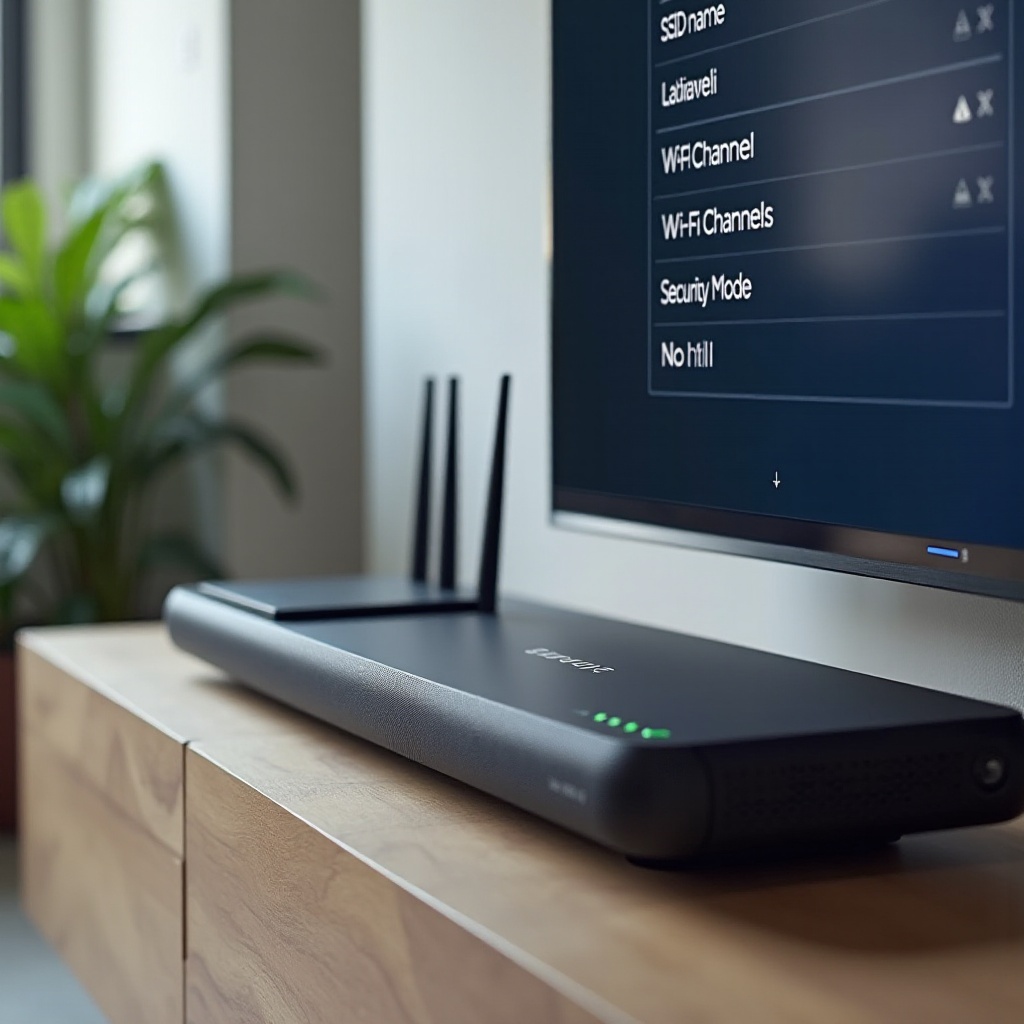
Reitittimen asetukset IoT‑laitteiden vakauttamiseksi (SSID, kanavat, suojaus)
Äänipalkit käyttäytyvät kuin IoT‑asiakkaat. Pienet reitittimen muutokset voivat tuoda suuria etuja:
– Salaus: Käytä WPA2‑PSK:ta (AES) tai WPA3‑Personal‑tilaa. Jos WPA3‑siirtymä aiheuttaa ongelmia, lukitse WPA2‑AES:ään.
– SSID: Käytä yksinkertaisia nimiä. Vältä emojeja ja erikoissymboleja.
– Kanavat: Kiinnitä 2,4 GHz kanaviin 1, 6 tai 11. Kiinnitä 5 GHz puhtaalle ei‑DFS‑kanavalle, jos havaitset katkoja.
– PMF: Jos Protected Management Frames on asetettu vaadituksi, kokeile valinnaista tilaa paremman yhteensopivuuden saavuttamiseksi vanhempien laitteiden kanssa.
– DHCP: Aseta vuokra‑ajaksi 24 tuntia tai enemmän vähentääksesi uusimiseen liittyviä nykäyksiä.
– Multicast: Ota multicast ja IGMP‑snooping käyttöön laitteiden löytämisen ja ohjausliikenteen parantamiseksi.
Toteuta muutokset ja käynnistä sitten reititin ja äänipalkki uudelleen. Jos käytät mesh‑verkkoa, tee vielä muutama toimi, jotta äänipalkki kiinnittyy vahvaan solmuun.
Mesh‑Wi‑Fi‑vinkit: band steering, vaeltaminen ja solmun valinta
Mesh parantaa peittoa, mutta asiakasohjaus voi hämmentää pienitehoisia laitteita. Haluat, että äänipalkki suosii yhtä vahvaa solmua eikä vaella.
– Sijoita äänipalkki samaan huoneeseen yhden mesh‑solmun kanssa vahvaa yhteyttä varten.
– Poista band steering väliaikaisesti käytöstä, jotta voit lukita palkin valittuun kaistaan.
– Jos sovelluksesi sallii laitekohtaiset ohitukset, poista client steering käytöstä äänipalkin MAC‑osoitteelle.
– Kytke AP‑ tai asiakaseristys pois päältä. Eristys estää sovellusta näkemästä äänipalkkia.
– Testaa 802.11r fast transition pois päältä sitkeiden asiakkaiden kanssa; jätä 802.11k ja 802.11v päälle.
– Vältä yhdistämästä palkkia satelliittiin, jolla on heikko taustayhteys. Käytä Ethernet‑taustayhteyttä tai siirrä satelliittia lähemmäs.
Kun mesh toimii, tarkista ympäristö. Muutaman sentin sijoittelumuutos voi vähentää häiriöitä ja lopettaa jaksottaiset katkokset.
Vähennä häiriöitä: sijoittelu, virta ja naapuriverkot
Häiriöt näyttävät usein satunnaisilta katkoilta tai tahmealta ohjaukselta. Vähennä kohinaa ja esteitä:
– Pidä äänipalkki muutaman sentin päässä televisiosta, subwooferista, pelikonsolista ja digibokseista.
– Vältä mikroaaltouuneja, itkuhälyttimiä, 2,4 GHz:n langattomia puhelimia ja tiheitä Bluetooth‑ryppäitä äänipalkin lähellä.
– Reititä virta‑ ja HDMI‑kaapelit mahdollisuuksien mukaan irti Wi‑Fi‑antennialueesta.
– 2,4 GHz:llä valitse vähiten ruuhkainen kanava reitittimesi analyysityökalulla tai Wi‑Fi‑skannaus‑sovelluksella.
– Vähennä metallia ja peilejä palkin ja tukiaseman välissä. Ne heijastavat tai estävät signaalia.
Jos katkokset jatkuvat, anna äänipalkille vakaa verkkoidentiteetti, jotta ohjaussovellukset ja reititin löytävät sen aina.
Anna äänipalkille vakio‑osoite: DHCP‑varaus tai staattinen IP
IP‑osoitteen vaihtuminen voi rikkoa löydettävyyden ja ohjauksen, vaikka Wi‑Fi pysyisikin ylhäällä. DHCP‑varaus antaa palkille saman IP:n joka kerta.
– Etsi reitittimestä äänipalkin MAC‑osoite.
– Luo DHCP‑varaus ja määritä IP kotiverkkosi (LAN) alueelta dynaamisen poolin ulkopuolelta.
– Käynnistä reititin ja sitten äänipalkki uudelleen.
Jos varauksia ei ole tarjolla, määritä staattinen IP vain, jos mallisi tukee sitä siististi. Varmista, että IP on DHCP‑poolin ulkopuolella, aliverkon peite vastaa LAN:iasi ja yhdyskäytävä osoittaa reitittimeesi. Tämä parantaa luotettavuutta SmartThingsin, castauksen ja ääniohjainten kanssa.
Yhteystavat: WPS vs. manuaalinen syöttö
WPS yhdistää nopeasti, mutta voi liittää äänipalkin väärään kaistaan tai kaukaiseen solmuun. Manuaalinen syöttö tarjoaa enemmän hallintaa ja vähemmän yllätyksiä.
– Suosi manuaalista SSID‑valintaa ja salasanan syöttöä SmartThingsissä.
– Jos käytät WPS:ää, paina ensin reitittimen WPS‑painiketta, käynnistä sitten WPS äänipalkissa ja pidä laitteet lähellä toisiaan.
– Tarkista WPS:n jälkeen, mille kaistalle äänipalkki liittyi. Jos se valitsi ruuhkaisen kaistan, tee käyttöönotto uudelleen manuaalisesti.
Kun yhteystapa on valittu, hienosäädä liikenteen käsittelyä, jotta äänivirrat ja ohjauspaketit saavat johdonmukaisen etusijan.
Edistynyt verkon viritys: QoS, WMM, DNS ja palomuurisäännöt
Edistyneet säädöt voivat tasoittaa nykäykset ja lopettaa satunnaiset katkot:
– QoS: Aseta äänipalkille korkea prioriteetti tai multimedioluokka.
– WMM: Varmista, että WMM on käytössä, jotta AP käsittelee audio‑ ja videojonot oikein.
– DNS: Käytä vakaita DNS‑palvelimia reitittimessä, kuten operaattorisi oletusta, 1.1.1.1 tai 8.8.8.8.
– Palomuuri: Salli paikallinen LAN‑liikenne puhelimen ja äänipalkin välillä. Älä estä mDNS:ää tai SSDP:tä.
– IGMP‑välitys ja snooping: Pidä käytössä luotettavaa laitelöytöä ja ryhmäohjausta varten.
Jos verkossasi on erikoisuuksia, erityistapaukset voivat estää käyttöönoton tai ohjauksen, vaikka Wi‑Fi näyttäisi toimivan.
Erikoistapaukset: vierasverkot, kirjautumisportaalit ja operaattorin reitittimet
Vierasverkot eristävät usein asiakkaat tarkoituksella. Eristys estää sovellusta keskustelemasta äänipalkin kanssa. Vältä äänipalkin liittämistä vieras‑SSID:hen. Kirjautumisportaalit, joita on yleisesti asuntoloissa ja hotelleissa, vaativat verkkokirjautumisen, jota äänipalkki ei voi suorittaa. Näissä tilanteissa käytä matkareititintä tai puhelimen hotspotia siltana.
Operaattorin yhdyskäytävissä kaksinkertainen NAT ja heikot Wi‑Fi‑radiot luovat outoja löytövirheitä. Jos mahdollista, aseta operaattorin laite silta‑ tai läpivientitilaan ja anna oman reitittimesi hoitaa Wi‑Fi ja DHCP. Jos molemmat on pidettävä, poista Wi‑Fi käytöstä operaattorin laitteesta ja käytä vain oman reitittimesi verkkoa. Jos mikään tästä ei auta, tehdasasetusten palautus voi tyhjentää vioittuneet asetukset ja antaa rakentaa alusta puhtaasti.
Milloin ja miten palauttaa tehdasasetukset (ja mitä menetät)
Palauta vasta, kun olet kokeillut aiemmat vaiheet. Palautus poistaa Wi‑Fi‑tunnukset, paritetut laitteet, ääniohjainten linkitykset ja omat äänitilat. Toimi näin:
– Kytke äänipalkki päälle.
– Pidä mallisi ohjekirjan mukaisia painikkeita painettuna, kunnes näytössä näkyy palautusilmaisin, usein INIT tai vastaava.
– Odota uudelleenkäynnistystä, lisää sitten palkki uudelleen SmartThingsiin ja syötä Wi‑Fi.
Palautuksen jälkeen toista puhdas asennus valitulla kaistalla, tee DHCP‑varaus ja vahvista reitittimen asetukset. Varmenna korjaus nyt todellisilla testeillä.
Testaa ja varmista: suoratoisto, ääniavustajat ja multiroom
Testaa juuri sillä tavalla kuin käytät järjestelmää:
– Suoratoista musiikkia 20–30 minuuttia vakaasta lähteestä.
– Anna palkin olla joutokäynnillä tunnin. Herätä se ja varmista, että ohjaus reagoi heti.
– Vaihda SmartThingsillä äänenvoimakkuutta ja tiloja joutokäynnin jälkeen.
– Testaa ääniavustinkomentoja, jos käytössä.
– Jos käytät multiroomia, ryhmittele ja poista ryhmästä kaiuttimia ja toista synkronissa.
Tarkkaile katkoksia jokaisessa vaiheessa. Jos palkki pysyy verkossa ja vastaa nopeasti, korjaus on pitävä. Jos yhteys yhä katkeilee, kerää tiedot, jotta tuki voi eskaloida nopeasti.
Yhä katkeilee? Milloin ottaa yhteyttä Samsung‑tukeen
Jos samsung soundbar wifi disconnected ‑virheet jatkuvat kaikista vaiheista huolimatta, kerää tiedot ennen kuin otat yhteyttä:
– Äänipalkin malli ja laiteohjelmistoversio.
– Reitittimen tai mesh‑järjestelmän malli, laiteohjelmisto ja olennaiset tekemäsi asetukset.
– Tarkat ajat ja toiminnot, jolloin katkot tapahtuivat.
– SmartThingsin näyttökuvat ja mahdolliset reitittimen lokit, jotka osoittavat katkeamiset tai DHCP‑uusinnat.
Ota yhteyttä Samsungiin SmartThingsin kautta tai tukisivustolla ja jaa muistiinpanot. Kysy, onko mallillesi saatavilla laiteohjelmistopäivityksiä, jotka parantavat Wi‑Fi‑vakautta. Selkeillä tiedoilla tuki voi toistaa ongelman, tarjota kohdennetut korjaukset tai järjestää huollon tarvittaessa.
Yhteenveto
Voit ratkaista samsung soundbar wifi disconnected ‑ongelmat ilman arvailua. Aloita puhtaalla SmartThings‑asennuksella, pidä laiteohjelmistot ajan tasalla ja valitse layoutillesi paras kaista. Hienosäädä sitten reitittimen ja mesh‑verkon asetukset, joilla on merkitystä IoT‑vakautta varten. Vähennä häiriöitä, lukitse IP DHCP‑varauksella ja testaa järjestelmää juuri sillä tavalla kuin käytät sitä. Jos ongelmat jatkuvat, tee kerran tehdasasetusten palautus ja ota yhteys tukeen kattavien muistiinpanojen kanssa. Seuraamalla tätä järjestystä palautat tasaisen äänen ja stressittömän ohjauksen.
Usein kysytyt kysymykset
Miksi Samsung-äänipalkkini katkaisee Wi‑Fi-yhteyden ollessaan käyttämättömänä?
Monet reitittimet siirtävät käyttämättömät laitteet virransäästötilaan, ja jotkin mesh‑järjestelmät ohjaavat asiakaslaitteita siirtymään solmujen välillä. Se voi rikkoa sovelluksen ohjauksen tai katkaista äänipalkin yhteyden hetkeksi. Korjaa tilanne pitämällä äänipalkki lähellä yhtä solmua, poistamalla siltä aggressiivinen asiakasohjaus, käyttämällä DHCP‑varausta ja pitämällä WMM käytössä. Päivitä äänipalkin ja reitittimen laiteohjelmisto. Jos katkokset käyttämättömänä jatkuvat, kokeile 2,4 GHz:n taajuutta kanavalla 1, 6 tai 11 ja aseta DHCP‑vuokra-ajaksi 24 tuntia tai enemmän.
Pitäisikö minun yhdistää Samsung-äänipalkkini 2,4 GHz:n vai 5 GHz:n Wi‑Fi-verkkoon?
Valitse etäisyyden ja ruuhkaisuuden perusteella. Käytä 2,4 GHz:n taajuutta, jos tarvitset pidempää kantamaa tai äänipalkin ja tukiaseman välissä on useita seiniä. Käytä 5 GHz:n taajuutta, jos äänipalkki on samassa huoneessa kuin tukiasema ja 2,4 GHz on ruuhkainen. Anna kummallekin taajuuskaistalle oma SSID, jotta voit valita sen SmartThings-asennuksen aikana, ja pidä valittu kaista muuttumattomana vakauden vuoksi.
Miten voin yhdistää Samsung-äänipalkin uudelleen Wi‑Fi-verkkoon ilman SmartThingsia?
Joissakin malleissa voit tehdä laitteen omat Wi‑Fi-asetukset näytön ja painikkeiden kautta. Valitse SSID ja syötä salasana yksinkertaisilla merkeillä. Päivitä laiteohjelmisto USB:n kautta, jos mallisi tukee sitä. SmartThings on kuitenkin edelleen luotettavin tapa pariliitokselle, päivityksille ja pitkäaikaiselle ohjaukselle, etenkin yhdistettynä DHCP‑varaukseen.