
Kalibrasikan TV Vizio Anda pada tahun 2026: Panduan Lengkap Pengaturan Gambar
Pendahuluan
Anda membeli perangkat keras yang mumpuni, tetapi pengaturan bawaan jarang menampilkan yang terbaik. Panduan ini menunjukkan cara mengalibrasi TV Vizio Anda agar warna terlihat alami, hitam tetap pekat, sorotan mempertahankan detail, dan gerakan tetap bersih. Anda akan menyetel SDR untuk kabel dan streaming, lalu mengatur HDR10 dan Dolby Vision untuk film dan game. Anda akan belajar menjinakkan efek sinetron, mengurangi blur untuk olahraga, dan menjaga pengaturan gambar konsisten di semua input.
Kita mulai dengan menyiapkan ruangan dan memperbarui TV agar Anda tidak berhadapan dengan kecerahan yang berubah-ubah atau bug lama. Lalu Anda memilih mode gambar dasar yang akurat dan mematikan pemrosesan yang merusak kejernihan. Berikutnya Anda mengatur level hitam dan putih, menyesuaikan lampu latar untuk ruangan Anda, serta menyetel warna dan gamma agar rona kulit dan bayangan terlihat tepat. Setelah itu Anda mengoptimalkan pemetaan nada HDR dan pilihan Dolby Vision, menyesuaikan kontrol gerakan tanpa menambah artefak, serta menyiapkan fitur gaming seperti ALLM, VRR, dan 120 Hz. Anda akan melihat catatan khusus model, belajar menyalin pengaturan per input dan aplikasi, memverifikasi dengan pola uji, dan memecahkan masalah umum. Bagian akhir menunjukkan cara menyimpan dan memelihara hasil kerja Anda.
Sebelum Memulai: Ruangan, Pencahayaan, Firmware, dan Alat
Kalibrasi yang baik membutuhkan landasan yang stabil. Jika cahaya di ruangan Anda berubah-ubah, pengaturan Anda akan terasa tidak pas pada waktu berbeda. Mantapkan lingkungan Anda, perbarui perangkat lunak, dan kumpulkan beberapa alat agar setiap langkah bertahan.
Atur pencahayaan ruangan yang konsisten untuk kalibrasi
Samakan dengan pencahayaan yang paling sering Anda gunakan saat menonton. Tutup tirai, redupkan lampu terang, dan hindari cahaya kuat dari belakang Anda. Cahaya liar pada layar mengangkat level hitam dan menggeser persepsi kontras. Kalibrasi dalam pencahayaan itu untuk mencapai keseimbangan yang tepat antara detail bayangan dan kilau.
Perbarui firmware dan aplikasi TV Vizio Anda
Buka Settings, masuk ke System, dan periksa pembaruan. Pembaruan sering memperbaiki pemetaan nada HDR, handshake HDMI, dan penanganan gerakan. Perbarui juga aplikasi streaming internal. Perangkat lunak yang mutakhir mencegah Anda mengejar masalah yang sudah diselesaikan.
Setel ulang satu mode gambar ke pengaturan default
Pilih mode yang ingin Anda gunakan dan setel ulang ke default. Ini menghapus penyesuaian lama yang mungkin tersembunyi di submenu. Kerjakan satu mode terlebih dahulu agar Anda bisa menguji dengan bersih dan menyalin nanti.
Kumpulkan alat: remote, pola uji, dan konten referensi
Anda membutuhkan remote, perangkat yang dapat memutar pola uji, dan beberapa adegan familier dari acara yang Anda kenal baik. Unduh pola AVS HD 709 untuk SDR dan gunakan Spears and Munsil atau video uji HDR tepercaya untuk pemeriksaan HDR. Siapkan film favorit dengan adegan gelap dan terang untuk konfirmasi di dunia nyata.
Pilih Mode Gambar Dasar yang Tepat
Dengan ruangan dan perangkat lunak siap, pilih mode yang menargetkan akurasi. Mode dasar yang baik menghemat waktu karena dimulai dengan warna dan gamma yang mendekati benar.
Calibrated vs Calibrated Dark
Gunakan Calibrated untuk siang hari atau cahaya campuran dan Calibrated Dark untuk menonton malam. Keduanya bertujuan warna akurat dan keseimbangan putih yang lebih netral. Mereka memerlukan lebih sedikit perubahan dibanding Standard atau Vivid dan lebih dekat mengikuti gamma yang dimaksudkan.
Mode Game untuk latensi input terendah
Untuk konsol dan PC, pilih Game atau Game HDR. Mode ini memangkas pemrosesan yang menambah delay sambil menjaga warna dan pemetaan nada yang benar. Anda tetap bisa menyesuaikan kecerahan, kontras, dan warna dalam mode Game.
Kapan hampir tidak pernah menggunakan Vivid
Vivid meningkatkan warna dan kontras agar TV tampak menonjol di ruang pamer. Sering kali melebihjenuhkannya dan memotong sorotan. Lewati untuk film dan drama TV. Jika ruangan Anda sangat terang dan Anda ingin tenaga ekstra untuk olahraga, simpan Vivid pada input terpisah sebagai kasus khusus.
Opsi adaptif dan sensor cahaya sekitar
Matikan kecerahan adaptif dan fitur penyesuaian otomatis selama kalibrasi. Fitur ini mengubah luminansi di tengah adegan dan membatalkan kerja teliti Anda. Jika nanti Anda lebih suka penyesuaian otomatis ringan untuk menonton siang hari, Anda bisa menyalakannya kembali dan menilai komprominya.
Matikan Pemrosesan Gambar yang Mengurangi Akurasi
Sebelum mengatur titik hitam dan putih, hentikan fitur yang menyuntikkan halo, mengaburkan detail, atau menggeser kecerahan saat Anda menonton. Bersihkan sinyal dulu, baru kalibrasi.
Nonaktifkan fitur Eco dan ambient yang mengubah kecerahan
Di pengaturan Picture, temukan kontrol Eco dan sensor cahaya sekitar lalu matikan. Fitur-fitur ini memodulasi lampu latar atau ABL dengan cara yang mengubah perilaku pola uji. Anda menginginkan keluaran stabil saat menyetel kecerahan dan kontras.
Matikan interpolasi gerakan dan penghalusan
Setel penghalusan gerakan ke off atau level terendah. Penghalusan tinggi menambah frame dan memberi konten film tampilan plastik seperti video. Mulai dengan off, lalu gunakan setelan rendah hanya untuk olahraga jika Anda menginginkan sedikit kejernihan ekstra.
Kurangi atau nonaktifkan pereduksi noise dan peningkatan tepi
Setel digital noise reduction, MPEG noise reduction, dan edge enhancement ke off atau rendah. Filter ini mengaburkan tekstur halus dan menambahkan ringing di sekitar tepi. Sumber modern yang bersih jarang membutuhkannya.
Atur rasio aspek ke native untuk menghindari overscan
Gunakan native atau just scan pada kontrol rasio aspek. Overscan memotong tepi dan melunakkan elemen UI serta pola halus. Anda menginginkan pemetaan piksel satu-ke-satu untuk pemeriksaan ketajaman yang tepat dan keterbacaan teks uji HDR.
Kalibrasi SDR: Level Hitam, Level Putih, dan Lampu Latar
Sekarang atur fondasi yang mengatur semua konten SDR. Anda akan menempatkan lantai hitam, menyesuaikan langit-langit putih, dan memilih luminansi layar yang terasa nyaman di ruangan Anda.
Atur level hitam menggunakan pola PLUGE
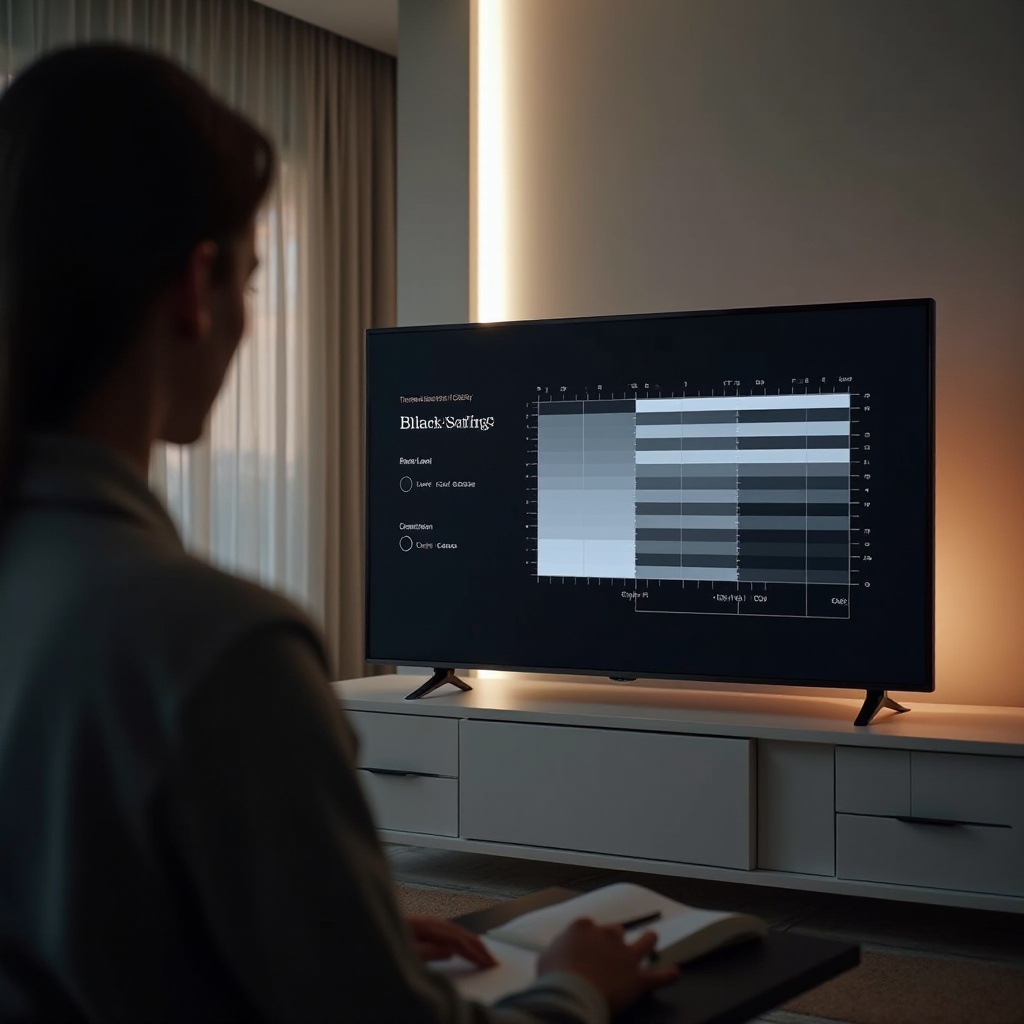
Muat pola PLUGE dari AVS HD 709. Turunkan kontrol Brightness hingga batang hampir hitam menghilang ke hitam, lalu naikkan satu klik agar batang pertama di atas hitam tepat terlihat. Ini menjaga detail bayangan tanpa mengangkat bilah hitam atau area letterbox.
Atur kontras agar tidak terjadi clipping putih
Buka pola clipping putih. Naikkan Contrast hingga langkah paling terang menyatu, lalu turunkan satu atau dua klik hingga Anda dapat memisahkan batang paling akhir yang dimaksudkan. Ini memastikan awan, salju, dan kilau spekular tetap bertekstur alih-alih terbakar.
Sesuaikan Lampu Latar atau Kecerahan Puncak untuk ruangan Anda
Lampu Latar atau Kecerahan Puncak mengatur luminansi keseluruhan, bukan titik putih. Naikkan untuk ruangan terang agar gambar bertahan melawan cahaya sekitar. Turunkan untuk ruangan gelap agar mata nyaman dan level hitam tetap kaya. Bidik level yang memberi tenaga tanpa silau.
Peredupan lokal dan kontrol detail hitam
Aktifkan Local Dimming di Medium atau High jika tersedia. Ini memperdalam hitam namun dapat terlalu menekan bayangan pada beberapa adegan. Jika Anda melihat tekstur hilang, turunkan Local Dimming satu langkah atau naikkan Brightness satu klik. Jika ada kontrol Black Detail atau Shadow Detail, tetap rendah untuk menghindari pencerahan area gelap.
Kalibrasi SDR: Warna, Rona, Ketajaman, dan Gamma
Dengan titik hitam dan putih disetel, haluskan warna dan nada. Perubahan kecil di sini sangat memengaruhi warna kulit dan kedalaman yang dirasakan.
Gunakan Ruang Warna Auto dan pilih suhu warna Warm
Setel Color Space ke Auto agar TV memilih gamut yang tepat untuk SDR. Pilih suhu warna Warm atau Warm 1 untuk mengurangi dorongan biru yang umum. Ini menghasilkan wajah yang lebih natural dan netralitas grayscale yang lebih baik.
Jaga Ketajaman rendah untuk menghindari halo
Setel Sharpness mendekati nol. Jika teks jauh terlihat lembut dari kursi Anda, naikkan satu atau dua klik. Ketajaman berlebihan menciptakan halo terang di sekitar tepi dan detail palsu yang terlihat kasar pada butiran film dan tekstur halus.
Pilih Gamma 2.2 vs 2.4 sesuai lingkungan menonton Anda
Pilih gamma 2.2 untuk ruangan lebih terang guna sedikit mengangkat bayangan. Pilih gamma 2.4 untuk ruangan gelap guna memperdalam kontras dan level hitam. Uji adegan redup yang familier dengan wajah dan sudut bershadow lalu pilih gamma yang menampilkan tekstur tanpa memutihkan hitam.
Opsional: dasar CMS atau keseimbangan putih dua titik
Jika TV Anda menawarkan keseimbangan putih dua titik sederhana, lakukan penyesuaian kecil hanya jika Anda melihat tint yang jelas. Kurangi blue gain jika putih terlihat beku, atau dorong merah jika terlihat kehijauan. Hindari penyesuaian mendalam tanpa meter. Jika warna sudah terlihat natural, biarkan saja.
HDR10, HLG, dan Dolby Vision: Kecerahan, Peredupan Lokal, Pemetaan Nada
HDR mengikuti aturan berbeda. Tujuannya adalah sorotan terang tanpa clipping, nada menengah yang stabil, dan pelacakan EOTF yang benar. Vizio menyediakan mode HDR terpisah, jadi Anda dapat menyetelnya secara independen dari SDR.
Pilih mode gambar HDR yang tepat saat HDR terdeteksi
Putar konten HDR untuk memicu mode HDR. Pilih Calibrated HDR untuk film dan acara, atau Game HDR untuk konsol. Untuk Dolby Vision, pilih Dolby Vision Dark untuk menonton malam dan Dolby Vision Bright untuk ruangan dengan cahaya sekitar.
Optimalkan pemetaan nada untuk detail sorotan
Buka pola clipping HDR. Naikkan Contrast dan HDR Brightness atau Peak Brightness hingga batang puncak menghilang, lalu mundur satu atau dua klik agar langkah-langkah atas kembali muncul. Ini menjaga kilau intens, kilau krom, dan detail sinar matahari.
Dolby Vision Bright vs Dolby Vision Dark
Dolby Vision Dark mengikuti maksud mastering dengan ketat dan cocok untuk ruangan redup. Dolby Vision Bright menaikkan nada menengah agar tetap bertenaga di bawah cahaya ruangan. Uji adegan yang sama pada keduanya dan pilih yang menjaga hitam tetap dalam sambil mempertahankan detail wajah dan nuansa spekular.
Mengelola Kecerahan Puncak dan perilaku ABL
Beberapa panel membatasi kecerahan layar penuh. Jika adegan terang besar berdenyut atau meredup karena ABL, kurangi Peak Brightness sedikit atau turunkan Local Dimming satu tingkat. Cari keseimbangan di mana sorotan kecil menonjol tetapi bidang terang besar tetap konsisten.
Kontrol Gerakan: Kurangi Judder dan Blur Tanpa Efek Sinetron
Setelah HDR disetel, atur gerakan. Film layak mempertahankan irama, sementara olahraga diuntungkan dari kejernihan. Mulailah konservatif dan tambahkan hanya yang Anda butuhkan.
Konten film: nonaktifkan atau minimalkan interpolasi
Setel Judder Reduction atau penghalusan gerakan ke nol untuk film 24 fps. Jika stutter mengganggu Anda, coba nilai 1 atau 2. Setelan lebih tinggi menciptakan kilap video yang licin dan dapat menimbulkan artefak di sekitar objek bergerak.
Penjelasan reduksi blur vs reduksi judder
Blur Reduction menargetkan blur sample-and-hold LCD dan dapat membantu untuk olahraga cepat. Judder Reduction menyisipkan frame terinterpolasi untuk menghaluskan irama. Jaga judder rendah untuk film dan gunakan reduksi blur rendah hingga sedang untuk olahraga jika Anda menginginkan kejernihan ekstra.
Kelebihan dan kekurangan Clear Action atau penyisipan frame hitam
Penyisipan frame hitam meningkatkan kejernihan gerakan namun mengurangi kecerahan dan dapat menimbulkan kedipan. Cobalah di ruangan terang untuk olahraga siang hari. Matikan di ruangan gelap atau jika kedipan mengganggu.
Dukungan 24p dan 120 Hz pada Vizio
Banyak model Vizio menerima input 24p dan 120 Hz. Gunakan 120 Hz untuk gaming PS5, Xbox Series, atau PC jika tersedia. Untuk film, biarkan interpolasi off agar TV menampilkan irama yang tepat tanpa menambah frame.
Gaming di Vizio: ALLM, VRR, 120 Hz, dan Tips Konsol
Setelah gerakan disetel, fokus pada latensi dan kelancaran bermain. Vizio modern mendukung ALLM, VRR, dan refresh rate tinggi pada port HDMI tertentu.
Aktifkan Mode Game dan ALLM untuk latensi
Nyalakan Game Mode untuk memangkas pemrosesan. Aktifkan ALLM pada konsol Anda agar TV otomatis beralih ke latensi rendah. Ini meningkatkan respons kontrol tanpa pengorbanan gambar yang besar.
Rentang VRR dan cara memverifikasi aktivasi
Periksa spesifikasi model Anda untuk rentang VRR. Di Xbox, buka detail keluaran video untuk mengonfirmasi VRR dan 120 Hz. Di PS5, aktifkan VRR di pengaturan layar dan video. Cari gerakan panning yang mulus tanpa tearing.
Panduan kalibrasi HDR PS5 dan Xbox
Jalankan utilitas kalibrasi HDR tiap konsol. Setel HDR Brightness TV ke tengah, lalu sesuaikan slider konsol sehingga logo atau bintang terakhir tepat menghilang sesuai instruksi. Periksa ulang adegan HDR yang familier dan haluskan satu klik demi satu.
Pengaturan PC: kroma 4 4 4 dan pengaturan resolusi
Jika Anda menggunakan PC, setel label input HDMI ke PC jika tersedia. Di panel GPU Anda, pilih RGB Full dan aktifkan kroma 4 4 4 pada refresh rate target. Ini menjaga teks dan elemen UI tetap tajam.
Catatan Model: Vizio Seri V, M, P dan Vizio OLED
Setiap seri memiliki kelebihan dan batas. Tips singkat ini membantu menghindari frustrasi dan menargetkan performa realistis.
Keterbatasan Seri V dan titik awal terbaik
Seri V menawarkan HDR tingkat awal dengan kecerahan puncak yang sedang. Mulai dengan Calibrated, Local Dimming Medium, suhu warna Warm, dan Peak Brightness Medium. Fokus pada SDR yang bersih dengan kontras seimbang. Jaga ekspektasi HDR tetap moderat.
Pengaturan titik manis Seri M
Seri M menyeimbangkan fitur dan harga. Gunakan Calibrated, Local Dimming High, suhu warna Warm, dan sesuaikan Contrast dengan pola clip HDR. Anda bisa mendapatkan HDR yang menyenangkan dengan mundur satu klik saat pertama kali melihat clipping spekular.
Penyetelan performa HDR pada Seri P
Seri P menghadirkan kecerahan lebih tinggi dan peredupan lokal yang lebih efektif. Gunakan Local Dimming High, suhu Warm, dan Peak Brightness lebih tinggi, tetapi selalu verifikasi dengan langkah-langkah clip HDR. Kurangi Contrast atau Peak Brightness satu klik untuk mengembalikan detail ujung atas jika blow out.
Kecerahan, ABL, dan tips perawatan Vizio OLED
OLED unggul dalam hitam sejati dan kontras nyaris tak terbatas. Jaga Peak Brightness wajar pada adegan putih layar penuh untuk menghindari penurunan ABL. Biarkan screen saver dan penyegaran piksel aktif, dan hindari HUD statis untuk sesi panjang. Sorotan HDR akan terlihat tajam tanpa dorongan kontras yang agresif.
Pengaturan Per Input dan Aplikasi: Menyalin dan Mengelola Profil
Setelah suatu mode terlihat tepat, buat konsisten. Setiap input HDMI dan aplikasi internal dapat menyimpan pengaturannya sendiri, jadi salin nilai dengan cermat.
Kalibrasi per input HDMI vs aplikasi internal
Mulai dengan input yang paling sering Anda gunakan. Aplikasi internal terkadang merender berbeda dibanding perangkat eksternal. Setelah menyelesaikan HDMI 1 atau streamer Anda, buka acara di aplikasi TV dan periksa perbedaan kecil pada level hitam atau gerakan.
Salin dan tempel pengaturan antar input
Beberapa model memungkinkan Anda menyalin pengaturan gambar ke input lain. Jika tidak, ambil foto setiap menu dan tiru nilainya. Simpan catatan sederhana untuk tiap profil seperti SDR Day, SDR Night, HDR Movie, dan HDR Game.
Menyamakan sumber konsol, streamer, dan Blu-ray
Setel rentang RGB konsol dan level hitam TV agar cocok. Limited harus dipasangkan dengan Limited, dan Full dengan Full. Banyak streamer default ke Limited, yang cocok untuk TV. Ketidaksesuaian menyebabkan hitam pudar atau bayangan terhimpit.
Handshake level hitam dan pemeriksaan cepat
Jika hitam terlihat pudar, coba alihkan perangkat dan TV antara Limited dan Full hingga Anda melihat hitam pekat dengan tekstur bayangan yang terlihat. Verifikasi dengan pola mendekati hitam, lalu kunci pengaturan di kedua sisi.
Verifikasi dengan Pola Uji Gratis dan Konten Dunia Nyata
Pola mengungkap batas dan clipping. Konten nyata membuktikan tekstur, warna, dan gerakan terasa tepat. Gunakan keduanya untuk mengonfirmasi pilihan.
Pola AVS HD untuk pemeriksaan SDR
Jalankan PLUGE untuk hitam dan white clipping untuk sorotan. Jika batang kecil menghilang terlalu cepat, naikkan Brightness atau turunkan Contrast satu klik. Periksa batang warna untuk memastikan saturasi tidak meleber.
Spears dan Munsil untuk verifikasi HDR
Putar langkah clipping dan pemetaan nada HDR. Sesuaikan Contrast dan Peak Brightness hingga Anda dapat memisahkan sorotan mendekati puncak tanpa kehilangan tenaga keseluruhan. Konfirmasi dengan adegan siang yang terang dan bidikan malam dengan sorotan neon.
Pola uji YouTube sebagai pemeriksaan cepat
Gunakan kanal tepercaya dengan pola 4K untuk pemeriksaan cepat overscan, halo ketajaman, dan banding warna. Ini berguna saat Anda berpindah sumber atau setelah pembaruan firmware.
Konfirmasi dengan film dan olahraga yang familiar
Pilih adegan yang Anda kenal baik, seperti wajah di interior redup, eksterior cerah dengan awan, dan permainan olahraga cepat. Jika warna kulit terlihat natural dan sorotan mempertahankan detail sementara gerakan tetap bersih, kalibrasi Anda berhasil. Jika tidak, sesuaikan satu kontrol pada satu waktu dan uji ulang.
Pemecahan Masalah: Hitam Terhimpit, Sorotan Terpotong, HDR Datar, dan Artefak
Bahkan pekerjaan teliti dapat meleset dari titik manis pada unit atau sumber spesifik Anda. Perbaikan ini menargetkan keluhan umum tanpa memulai dari awal.
Memperbaiki detail bayangan yang terhimpit
Tingkatkan Brightness satu atau dua klik, atau turunkan Local Dimming satu langkah. Pertimbangkan gamma yang lebih ringan, beralih dari 2.4 ke 2.2. Periksa ulang pola PLUGE hingga Anda dapat melihat batang pertama di atas hitam.
Mencegah clipping sorotan pada HDR
Turunkan Contrast satu atau dua klik. Kurangi HDR Brightness atau Peak Brightness sedikit. Langkah-langkah teratas pada pola clip HDR harus terlihat kembali sementara sorotan tetap hidup.
Mengatasi tampilan HDR yang redup atau datar
Naikkan Peak Brightness satu langkah dan setel Local Dimming ke High. Pada Dolby Vision, gunakan Bright jika Anda menonton di ruangan bercahaya. Pastikan pengaturan Eco off, karena dapat membatasi kecerahan selama adegan terang panjang.
Mengatasi banding, posterisasi, dan noise
Matikan pereduksi noise berlebihan jika mengaburkan tekstur. Jika banding berlanjut, coba aliran dengan bitrate lebih tinggi atau gunakan disc. Pada sumber yang sulit, pereduksi noise ringan dapat membantu, tetapi hindari penyaringan berat yang menghapus detail.
Simpan, Cadangkan, dan Pertahankan Pengaturan Anda
Anda kini memiliki gambar yang hebat. Lindungi dengan catatan sederhana dan pemeriksaan cepat setelah pembaruan.
Catat pengaturan per input dan mode
Ambil foto setiap menu gambar dan simpan dalam album bernama TV tersebut. Simpan catatan teks sederhana dengan nilai SDR dan HDR. Pemulihan hanya butuh beberapa menit jika ada yang berubah.
Periksa ulang setelah pembaruan firmware
Setelah pembaruan besar, verifikasi titik hitam dan putih, gerakan, dan sorotan HDR dengan beberapa pola. Penyesuaian kecil dapat menjaga performa tetap stabil.
Perawatan OLED: penyegaran piksel dan screen saver
Jika Anda menggunakan OLED, biarkan fitur perawatan panel aktif dan variasikan konten Anda. Gunakan screen saver saat jeda panjang dan hindari HUD statis berjam-jam.
Reset pabrik dan rencana pemulihan
Jika sesuatu tidak beres, setel ulang satu mode gambar yang Anda sesuaikan dan terapkan kembali nilai yang disimpan. Hindari reset pabrik penuh kecuali perlu, karena akan menghapus jaringan dan pengaturan aplikasi. Dengan cadangan siap, Anda dapat dengan cepat memulihkan gambar berkualitas referensi.
Kesimpulan
Kalibrasi TV Vizio Anda sekali dan setiap acara, film, serta game akan membaik. Anda menyetel titik hitam dan putih yang akurat, menyetel warna dan gamma untuk ruangan Anda, dan mengoptimalkan HDR dan Dolby Vision agar sorotan tetap terang tanpa clipping. Anda menyesuaikan gerakan untuk sinema dan olahraga, meminimalkan lag untuk gaming, dan menyelaraskan pengaturan di seluruh input dan aplikasi. Anda juga belajar cara memverifikasi pilihan dengan pola dan memperbaiki masalah umum dengan cepat.
Perubahan kecil dan hati-hati menghasilkan gambar yang terlihat natural dan konsisten. Simpan catatan Anda dengan aman dan kunjungi kembali pengaturan saat pencahayaan ruangan atau kebiasaan menonton berubah. Dengan proses ini, Vizio Anda menghormati maksud kreator dan tampil sebaik mungkin di rumah Anda.
Pertanyaan yang Sering Diajukan
Apa mode gambar terbaik untuk mengkalibrasi TV Vizio?
Mulailah dengan Calibrated untuk pencahayaan campuran atau Calibrated Dark untuk malam hari. Mode-mode ini menjaga akurasi warna dan gamma, sehingga Anda memerlukan lebih sedikit penyesuaian. Untuk konsol, gunakan Game atau Game HDR untuk mengurangi input lag sambil mempertahankan tone mapping yang benar.
Bagaimana cara mengkalibrasi HDR10 dan Dolby Vision dengan benar di TV Vizio saya?
Putar konten HDR agar TV masuk ke mode HDR. Atur Contrast dan Peak Brightness menggunakan pola clipping HDR. Dalam Dolby Vision, pilih Dark untuk ruangan redup dan Bright untuk ruangan terang. Biarkan Local Dimming pada High dan hindari tingkat Contrast yang menghapus detail sorotan.
Apakah saya memerlukan kalibrasi profesional, atau langkah-langkah ini sudah cukup?
Bagi sebagian besar pengguna, langkah-langkah ini menghasilkan gambar yang bersih dan akurat. Seorang profesional dengan alat ukur dapat menyempurnakan keseimbangan putih dan warna hingga tingkat referensi. Jika Anda kebanyakan menonton pada malam hari dan menginginkan beberapa persen terakhir dari presisi, profesional akan membantu; jika tidak, panduan ini sudah membuat Anda sangat dekat.