
Fitbit Tidak Melacak Mil? Panduan Lengkap Pemecahan Masalah
Pendahuluan
Melihat 0,00 mil setelah berjalan atau berlari menguras motivasi dan merusak catatan latihan. Jika masalah Fitbit tidak mencatat jarak baru muncul atau sudah berlangsung, Anda bisa memperbaikinya dengan pendekatan terstruktur. Panduan ini menunjukkan bagaimana Fitbit mengubah langkah dan titik GPS menjadi jarak, pengaturan mana yang paling sering menyebabkan jarak nol, dan apa yang perlu diubah pada jam tangan dan ponsel Anda untuk memulihkan jarak yang akurat.
Anda akan melalui perbaikan cepat, mode GPS, perizinan pada ponsel, dan kalibrasi untuk indoor. Anda juga akan menyetel SmartTrack dan Auto-Pause, membetulkan satuan dan data profil, serta membersihkan sinkronisasi dan cache. Setiap bagian terhubung satu sama lain agar Anda menyelesaikan akar masalah, bukan sekadar mengejar gejala. Mulailah dengan pemeriksaan tercepat, lalu beralih ke GPS dan perizinan, dan akhiri dengan uji kontrol satu mil untuk mengonfirmasi perbaikan. Pertama, pahami bagaimana Fitbit menghitung jarak dan mengapa terkadang menampilkan nol.
Bagaimana Fitbit Menghitung Jarak—dan Mengapa Menampilkan 0,00 Mil
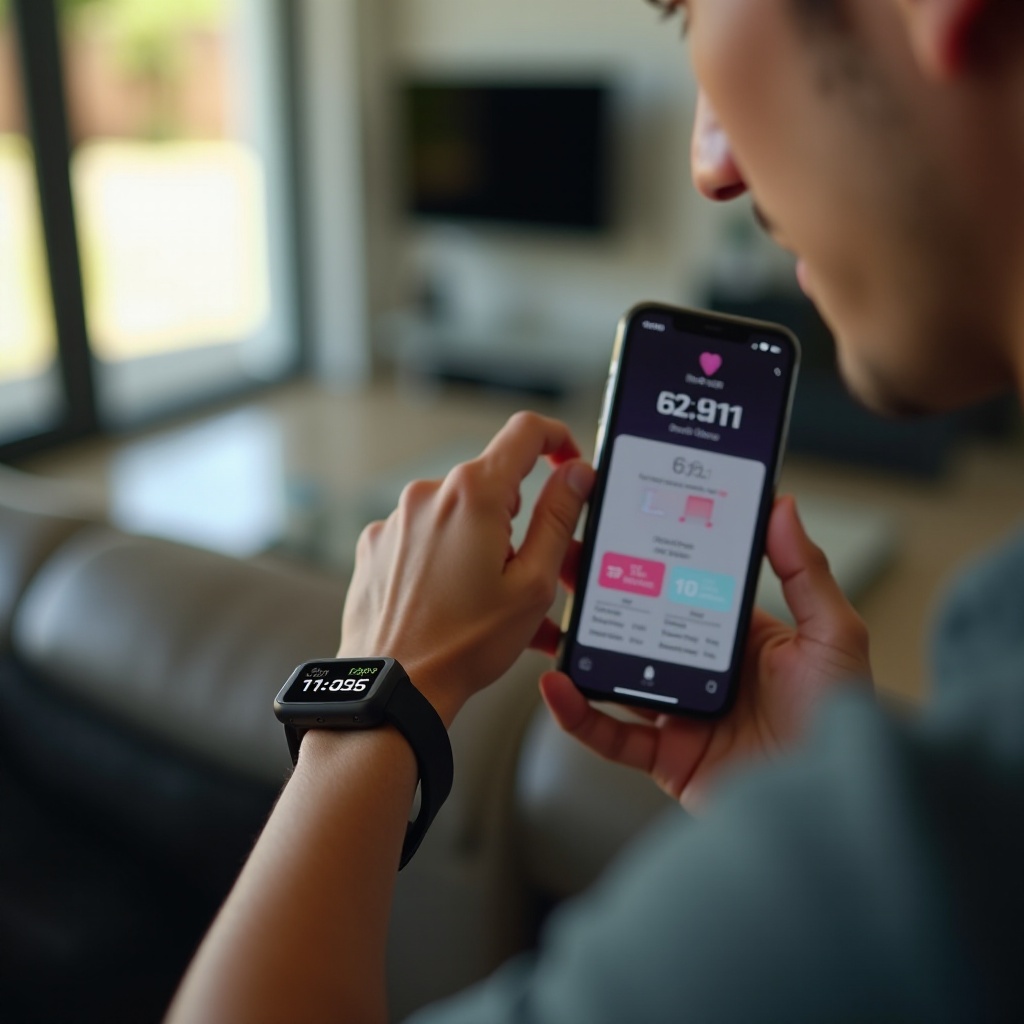
Fitbit mengukur jarak dengan dua cara utama. Jarak sepanjang hari mengonversi langkah menjadi mil menggunakan tinggi badan dan panjang langkah Anda. Metode ini mendasari total harian dan sebagian besar aktivitas jalan di dalam ruangan. Jarak saat berolahraga menggunakan GPS, baik yang tertanam di jam tangan maupun terhubung melalui ponsel Anda, untuk memetakan olahraga luar ruangan seperti Jalan, Lari, atau Bersepeda. Ketika GPS memberikan aliran titik yang stabil, rute Anda tampak rapi dan jarak menjadi presisi.
Jarak nol muncul ketika perangkat mencatat langkah tetapi tidak pernah mendapatkan data GPS dalam mode yang memerlukan GPS, saat Anda memilih profil luar ruangan untuk latihan di dalam ruangan, atau ketika izin ponsel memblokir lokasi untuk Connected GPS. Ini juga terjadi ketika Auto-Pause atau SmartTrack mulai terlalu lambat atau berakhir terlalu cepat, atau ketika pengaturan satuan menyembunyikan nilai yang diharapkan. Membedakan jarak berbasis langkah dari jarak berbasis GPS membantu Anda mengarahkan perbaikan ke sistem yang tepat.
Sekarang setelah Anda mengetahui mekanismenya, mulai dengan tindakan sederhana yang menyelesaikan banyak kasus dalam hitungan menit sebelum Anda menyelam ke pengaturan yang lebih dalam.
Perbaikan Cepat untuk Dicoba Terlebih Dahulu
Jalankan langkah-langkah cepat ini. Langkah-langkah ini memulihkan jarak yang andal bagi banyak pengguna tanpa penelusuran masalah yang rumit:
1) Mulai ulang semuanya: Nyalakan ulang Fitbit dan ponsel Anda untuk mereset koneksi dan layanan.
2) Alihkan Bluetooth: Matikan lalu nyalakan Bluetooth, kemudian buka aplikasi Fitbit untuk memaksa jabat tangan baru.
3) Perbarui dan sinkronkan: Pasang aplikasi Fitbit dan firmware perangkat terbaru. Buka aplikasi dan sinkronkan hingga selesai.
4) Pilih olahraga yang tepat: Gunakan Outdoor Walk atau Run untuk di luar ruangan, dan Treadmill atau Indoor Walk untuk di dalam ruangan.
5) Tunggu kunci: Sebelum mulai di luar, buka latihan pada jam tangan dan tunggu kunci GPS atau status terhubung.
6) Konfirmasi satuan: Atur ke mil jika Anda mengharapkan mil. Verifikasi tinggi badan, berat badan, dan preferensi pergelangan.
7) Nonaktifkan penghemat baterai: Matikan mode penghemat baterai di jam tangan dan ponsel selama latihan.
8) Lakukan uji bersih: Berjalanlah satu mil yang diketahui di bawah langit terbuka dan bandingkan dengan alat peta.
Jika jarak masih menunjukkan nol atau terbaca pendek, sumber GPS mungkin salah dikonfigurasi. Konfirmasikan mode GPS yang didukung model Anda dan atur dengan benar.
Jarak GPS Tidak Terekam: GPS Bawaan vs Connected GPS
Perangkat Fitbit mendukung GPS bawaan, Connected GPS yang memanfaatkan ponsel Anda, atau GPS dinamis yang beralih di antara keduanya. Pada model dengan GPS bawaan, aktifkan di pengaturan latihan agar jam tangan merekam jarak tanpa bergantung pada ponsel. Pada model tanpa GPS internal, bawa ponsel Anda dan berikan akses lokasi penuh kepada aplikasi Fitbit.
Lakukan ini langkah demi langkah:
– Di jam tangan: Buka pengaturan Exercise. Pilih latihan Anda. Atur GPS ke bawaan, ponsel, atau dinamis sesuai yang tersedia.
– Dapatkan kunci terlebih dahulu: Berdirilah di bawah langit terbuka. Tunggu 30 hingga 60 detik untuk mendapatkan kunci atau indikator terhubung.
– Jaga ponsel tetap dekat: Untuk Connected GPS, biarkan ponsel tidak terkunci atau baru saja dibuka kuncinya dan berada dalam jarak beberapa kaki.
– Catatan Pixel Watch: Pastikan aplikasi Fitbit Exercise di jam tangan memiliki izin lokasi dan lokasi jam tangan dalam keadaan aktif.
Jika jam tangan kesulitan mengunci atau terus kehilangan koneksi, kemungkinan berikutnya adalah izin ponsel atau manajemen baterai. Perbaiki hal-hal tersebut untuk menstabilkan jarak GPS.
Perizinan Ponsel dan Pengaturan Baterai (iPhone dan Android)
Sistem operasi ponsel secara agresif mengelola penggunaan baterai. Hal itu sering merusak Connected GPS dan sinkronisasi latar belakang. Atur hal-hal ini sekali, dan Anda akan menghindari kegagalan berulang.
Di iPhone:
– Layanan Lokasi: Settings > Privacy & Security > Location Services > Fitbit > Allow Location Access = Always. Aktifkan Precise Location.
– Motion & Fitness: Settings > Privacy & Security > Motion & Fitness. Nyalakan Fitness Tracking, dan aktifkan Fitbit.
– Penyegaran Aplikasi Latar Belakang: Settings > General > Background App Refresh. Nyalakan untuk Fitbit.
– Mode daya: Nonaktifkan Low Power Mode selama latihan.
Di Android:
– Izin: Settings > Apps > Fitbit > Permissions. Atur Location ke Allow all the time. Izinkan Physical Activity dan Nearby Devices.
– Akurasi lokasi: Settings > Location. Nyalakan Location dan Google Location Accuracy. Aktifkan pemindaian Wi‑Fi dan Bluetooth.
– Optimasi baterai: Kecualikan Fitbit dan layanan pendamping Bluetooth dari optimasi atau Doze. Pertimbangkan menonaktifkan Adaptive Battery untuk Fitbit.
– Tombol pemutus (kill-switch): Hindari task killer, manajer baterai agresif, serta aplikasi VPN atau firewall yang memblokir lokasi.
Dengan izin yang sudah diatur, GPS luar ruangan seharusnya stabil. Untuk gym dan treadmill, jarak menggunakan panjang langkah, bukan GPS. Kalibrasikan hal itu berikutnya.
Latihan Indoor dan Treadmill: Kalibrasi Langkah dan Hindari Jarak Nol
Latihan di dalam ruangan bergantung pada sensor gerak dan panjang langkah untuk memperkirakan jarak. Jika jam tangan mencatat langkah tetapi menunjukkan jarak nol, kemungkinan Anda menggunakan profil GPS luar ruangan di dalam ruangan atau pengaturan panjang langkah belum dikalibrasi.
Ikuti rencana ini:
– Pilih mode yang tepat: Pilih Treadmill atau Indoor Walk untuk sesi di dalam ruangan. Hindari profil yang bergantung pada GPS ketika di dalam ruangan.
– Kalibrasi panjang langkah dengan benar:
1) Berjalanlah setengah mil yang terukur di lintasan. Hitung langkah atau periksa jumlah langkah setelah upaya tersebut.
2) Panjang langkah untuk berjalan sama dengan jarak dibagi jumlah langkah. Ulangi untuk lari setengah mil guna mendapatkan panjang langkah saat lari.
3) Di aplikasi Fitbit, buka pengaturan profil Anda dan masukkan panjang langkah berjalan dan lari kustom.
– Posisi pemakaian: Pakai jam tangan dengan pas, satu jari di atas tulang pergelangan, dan biarkan ayunan lengan alami.
– Posisi tangan: Hindari menggenggam pegangan treadmill dalam waktu lama, yang menyembunyikan gerakan pergelangan tangan.
– Perbaiki catatan nol: Jika latihan treadmill yang tersimpan menunjukkan nol mil, sunting jaraknya di aplikasi Fitbit agar sesuai dengan tampilan treadmill.
Setelah kalibrasi panjang langkah ditetapkan dan mode indoor sudah benar, langkah berikutnya adalah mencegah fitur otomatis memangkas atau salah memberi label pada aktivitas Anda.
Jebakan SmartTrack dan Auto-Pause
SmartTrack mendeteksi otomatis aktivitas tertentu, sementara Auto-Pause menghentikan penghitungan waktu saat Anda berhenti. Keduanya bisa membantu, namun juga dapat menyebabkan latihan terpotong atau kosong jika aktif pada waktu yang tidak tepat.
Gunakan pengaturan ini untuk mengurangi kesalahan:
– Durasi SmartTrack: Tingkatkan durasi minimum agar perangkat memiliki cukup pergerakan sebelum merekam. Nonaktifkan SmartTrack untuk aktivitas yang ingin Anda mulai secara manual.
– Mulai manual: Mulai Treadmill, Indoor Walk, Outdoor Walk, dan Run secara manual. Anda mengendalikan GPS, mode, dan waktu.
– Auto-Pause: Jika Anda sering berhenti di lampu lalu lintas atau selama interval, nonaktifkan Auto-Pause agar perangkat merekam jarak secara kontinu.
Dengan fitur otomatis yang sudah diatur, pastikan nilai inti profil dan satuan Anda mendukung konversi langkah-ke-jarak yang akurat dan tampilan yang konsisten.
Satuan, Profil, dan Pengaturan Pergelangan yang Mempengaruhi Jarak
Kesalahan kecil pada profil dan pengaturan perangkat dapat mendistorsi jarak. Betulkan detail ini untuk menjaga jarak tetap konsisten:
– Satuan: Atur ke mil jika Anda mengharapkan mil, atau kilometer jika Anda lebih suka metrik. Jaga konsistensi antara aplikasi dan jam tangan.
– Tinggi dan berat: Konfirmasikan tinggi badan Anda, karena panjang langkah bawaan bergantung padanya. Perbarui berat untuk estimasi kalori.
– Preferensi pergelangan: Jika Anda memakai jam tangan di tangan dominan, atur preferensi pergelangan ke Dominant untuk mengurangi kelebihan hitungan gerak.
– Kesesuaian pemakaian: Kenakan tali dengan pas dan stabil. Tali yang longgar dapat mengurangi ketelitian gerak.
Pengaturan profil dan satuan terkadang kembali seperti semula setelah pembaruan besar atau perubahan akun. Jika masalah dimulai setelah pembaruan, terapkan daftar periksa pascapembaruan berikut.
Setelah Pembaruan: Perbaikan Aplikasi, Firmware, dan Migrasi Akun Google
Perombakan aplikasi, pembaruan firmware, dan migrasi akun dapat mereset izin, menghapus pintasan latihan, atau mengalihkan mode GPS. Jika masalah Fitbit tidak mencatat jarak dimulai tepat setelah pembaruan, jalankan langkah-langkah ini:
– Periksa ulang izin: Di iPhone dan Android, atur Location ke Always dan aktifkan kembali izin gerak. Pembaruan sering kembali ke While Using, yang merusak Connected GPS.
– Pulihkan pintasan latihan: Buka aplikasi Exercise di jam tangan dan tambahkan kembali Outdoor Walk, Outdoor Run, dan Treadmill. Konfirmasikan pengaturan GPS per latihan.
– Perbarui firmware: Sinkronkan jam tangan dan selesaikan pemasangan firmware yang tertunda.
– Pasangkan ulang secara bersih: Lupakan jam tangan dari pengaturan Bluetooth di ponsel. Nyalakan ulang kedua perangkat. Pasangkan lagi melalui aplikasi Fitbit agar izin dan tautan GPS terbangun kembali.
– Verifikasi akun: Pastikan Anda masuk ke akun Google yang benar dan aplikasi menampilkan perangkat Anda di bawah profil Anda.
Jika jarak masih bermasalah setelah pembaruan, bersihkan cache dan mulai ulang perangkat. Sesi aplikasi yang baru sering memulihkan peta dan sinkronisasi yang semestinya.
Opsi Sinkronisasi, Cache, dan Mulai Ulang/Reset
Sinkronisasi yang macet atau cache yang rusak dapat menyembunyikan peta dan jarak di aplikasi meskipun jam tangan telah mengumpulkan data. Bersihkan jalur yang memindahkan latihan dari jam tangan ke cloud:
– Paksa sinkronisasi: Buka aplikasi Fitbit dan tarik ke bawah pada dasbor hingga sinkronisasi selesai.
– Hapus cache:
– iPhone: Offload atau pasang ulang aplikasi. Data Anda tetap di cloud setelah disinkronkan.
– Android: Settings > Apps > Fitbit > Storage > Clear Cache.
– Pasang ulang dan masuk kembali: Pasang ulang aplikasi Fitbit, masuk ke akun yang sama, dan aktifkan kembali semua izin.
– Mulai ulang jam tangan: Lakukan mulai ulang lunak sesuai langkah model Anda. Simpan reset pabrik sebagai pilihan terakhir setelah Anda mencadangkan dan menyinkronkan data terbaru.
Setelah perangkat lunak dan jalur sinkronisasi bersih, pertimbangkan konteks fisik latihan Anda. Lingkungan memengaruhi kualitas sinyal dan akurasi rute.
Faktor Lingkungan dan Pemakaian yang Mempengaruhi Jarak
Sinyal GPS melemah atau menyebar di lingkungan tertentu. Hal itu menghasilkan rute yang pendek, garis zigzag acak, atau garis lurus alih-alih peta yang detail.
Harapkan akurasi berkurang dalam kondisi berikut:
– ‘Ngari’ perkotaan dengan gedung tinggi
– Tutupan hutan lebat atau lembah yang dalam
– Awan tebal, cuaca buruk, atau permukaan kaca yang memantul
– Memulai di bawah atap atau dekat dinding yang menghalangi pandangan ke langit
Tingkatkan kualitas sinyal dengan kebiasaan berikut:
– Mulai dengan pandangan ke langit: Berdirilah di bawah langit terbuka dan beri jam tangan 30 hingga 60 detik untuk mengunci satelit.
– Paparkan jam tangan: Jauhkan lengan baju dan jaket dari muka jam saat awal. Kenakan di sisi luar pergelangan untuk paparan antena yang lebih baik.
– Tahan tetap saat mulai: Hindari bergerak cepat hingga Anda melihat indikator kunci. Awal yang bersih membantu rute tetap stabil.
Bahkan dengan pandangan langit yang baik, akurasi bisa menurun jika fitur penghemat daya membatasi lokasi atau sensor. Nonaktifkan fitur tersebut selama latihan.
Penghemat Baterai dan Mode Daya yang Mempengaruhi GPS dan Jarak
Mode penghemat baterai menukar akurasi dengan daya tahan. Mode ini menonaktifkan aktivitas latar belakang atau memperlambat pembaruan GPS, yang dapat menghasilkan jarak nol atau rute yang pendek.
Ikuti aturan daya berikut saat berolahraga:
– Di jam tangan: Matikan penghemat baterai. Biarkan lokasi aktif. Gunakan always-on display hanya jika diperlukan dan isi daya sebelum lari jauh.
– Di ponsel: Nonaktifkan Low Power atau Battery Saver. Kecualikan aplikasi Fitbit dan layanan pendamping dari optimasi.
– Mulai dengan daya cukup: Mulailah latihan GPS dengan setidaknya 40 hingga 50 persen baterai sehingga perangkat tidak membatasi sensor di tengah aktivitas.
Setelah Anda selesai menyesuaikan pengaturan daya, lakukan uji kontrol sederhana untuk memastikan semuanya berfungsi.
Verifikasi Akurasi dengan Uji Kontrol 1 Mil
Uji terkontrol membuktikan apakah perubahan Anda memperbaiki masalah:
1) Pilih rute datar dan terbuka dengan langit jelas. Gunakan Outdoor Walk atau Run.
2) Pengguna Connected GPS harus membawa ponsel dan membuka aplikasi Fitbit sebentar sebelum mulai.
3) Di jam tangan, tunggu kunci GPS atau indikator terhubung.
4) Berjalan atau berlari satu mil terukur dengan kecepatan stabil. Hindari berhenti lama.
5) Simpan latihan dan buka di aplikasi. Tinjau peta dan jaraknya.
6) Bandingkan hasilnya dengan jarak yang diketahui atau alat pemetaan tepercaya.
Jika jam tangan terbaca dalam beberapa persen, Anda telah memulihkan akurasi. Jika Anda masih melihat nol atau rute yang sangat pendek, kumpulkan bukti dan eskalasikan ke dukungan.
Kapan Menghubungi Dukungan Fitbit atau Meminta Penggantian
Masalah perangkat keras jarang terjadi, tetapi bisa saja. Jika Anda sudah menjalankan langkah-langkah di atas dan masih melihat nol mil atau peta yang hilang, hubungi dukungan dengan informasi yang jelas:
– Tangkapan layar: Tunjukkan izin lokasi, pengaturan GPS latihan, dan ringkasan latihan.
– Detail uji kontrol: Berikan rute, waktu, dan jarak yang Anda harapkan.
– Versi dan perangkat: Cantumkan versi aplikasi Fitbit dan firmware, model ponsel, dan versi OS.
– Linimasa: Catat kapan masalah dimulai dan perbaikan apa yang Anda coba.
Minta eskalasi penelusuran masalah dan peninjauan perangkat keras. Jika dukungan mengonfirmasi adanya kerusakan GPS atau antena, ajukan penggantian garansi. Dokumentasi yang tepat mempercepat proses dan menghindari bolak-balik yang berulang.
Kesimpulan
Anda dapat menyelesaikan sebagian besar masalah jarak pada Fitbit dengan pendekatan terfokus dan bertahap. Mulailah dengan perbaikan cepat. Atur mode GPS yang tepat untuk perangkat Anda. Berikan izin penuh pada ponsel agar Connected GPS berfungsi. Kalibrasi panjang langkah untuk sesi indoor. Setel SmartTrack dan Auto-Pause sehingga otomatisasi tidak memotong latihan. Konfirmasi satuan, profil, dan pengaturan pergelangan agar konversi langkah ke mil tetap konsisten. Bersihkan cache, sinkronkan ulang, dan mulai ulang perangkat untuk menyegarkan jalur data. Lalu validasi pengaturan Anda dengan uji kontrol satu mil.
Jika jarak masih gagal, perlakukan sebagai potensi masalah perangkat keras dan dokumentasikan temuan Anda untuk dukungan. Dengan konfigurasi dan kebiasaan yang tepat, latihan Anda akan menampilkan mil yang akurat, peta yang andal, dan catatan yang konsisten yang membuat Anda tetap termotivasi dan terus meningkat dari minggu ke minggu.
Pertanyaan yang Sering Diajukan
Mengapa langkah saya ditampilkan tetapi mil saya tidak?
Ini terjadi saat Anda memilih profil GPS luar ruangan ketika di dalam ruangan, memulai sebelum GPS terkunci, atau membiarkan SmartTrack terpicu terlalu lambat. Gunakan Treadmill atau Indoor Walk saat berada di dalam ruangan, tunggu hingga GPS terkunci saat di luar, dan utamakan mulai secara manual. Periksa satuan, panjang langkah, dan Auto-Pause. Jika suatu latihan sudah tersimpan pada 0.00 mil, edit jaraknya di aplikasi Fitbit agar sesuai dengan nilai yang diketahui.
Mengapa peta GPS saya hilang atau menampilkan garis lurus?
Aplikasi tidak menerima titik GPS. Penyebab umum termasuk pengaturan Lokasi ke While Using alih-alih Always, Precise Location dimatikan di iPhone, optimisasi baterai Android menghentikan Fitbit, atau aplikasi VPN dan firewall memblokir lokasi. Atur Lokasi ke Always, aktifkan Precise Location di iPhone, kecualikan Fitbit dari optimisasi di Android, nonaktifkan aplikasi yang memblokir, dan tunggu 30–60 detik hingga GPS terkunci sebelum Anda mulai.
Seberapa akurat jarak Fitbit, dan bisakah saya mengedit mil setelah latihan?
Di area langit terbuka, jarak GPS biasanya berada dalam kisaran beberapa persen. Pohon, gedung tinggi, terowongan, dan sering berhenti dapat mengurangi akurasi. Jarak di dalam ruangan bergantung pada panjang langkah dan ayunan lengan, jadi kalibrasikan panjang langkah jalan dan lari Anda untuk hasil yang lebih baik. Jika sebuah latihan tersimpan dengan jarak mil yang salah, buka latihan tersebut di aplikasi Fitbit dan edit jaraknya agar sesuai dengan rute yang terukur atau tampilan pada treadmill.