
Mengapa Kamera Wyze Saya Offline? Panduan Pemecahan Masalah Lengkap untuk Pengguna Rumah Pintar
Pendahuluan
Kamera Wyze Anda terlihat offline dan tampilan langsung tidak memuat. Lampu status mungkin berkedip atau tetap mati, dan Anda bahkan mungkin terus menerima peringatan gerakan, yang membuat situasinya makin membingungkan. Kabar baiknya, sebagian besar masalah offline bermuara pada daftar singkat penyebab yang bisa Anda perbaiki dengan cepat. Gangguan daya, pengaturan pita Wi‑Fi, atau opsi router yang mengisolasi perangkat menyumbang banyak kasus. Lainnya berasal dari keunikan model pada perangkat Outdoor atau bertenaga baterai yang tidur untuk menghemat daya.
Panduan ini dimulai dengan langkah cepat, lalu masuk ke detail jaringan yang memengaruhi streaming Wyze. Anda akan melihat cara membaca lampu status, cara menyiapkan Wi‑Fi 2,4 GHz yang bersih, dan pengaturan router atau mesh mana yang perlu diubah. Anda juga akan menemukan langkah untuk model Outdoor dan baterai yang bergantung pada base station atau mode hemat daya. Jika Anda baru saja mengganti router atau mengalami pemadaman listrik, urutan pemulihan singkat akan mengembalikan semuanya. Akhiri dengan daftar periksa stabilitas agar pesan offline tetap lenyap.
Apa Arti Offline di Aplikasi Wyze vs. Konektivitas Nyata
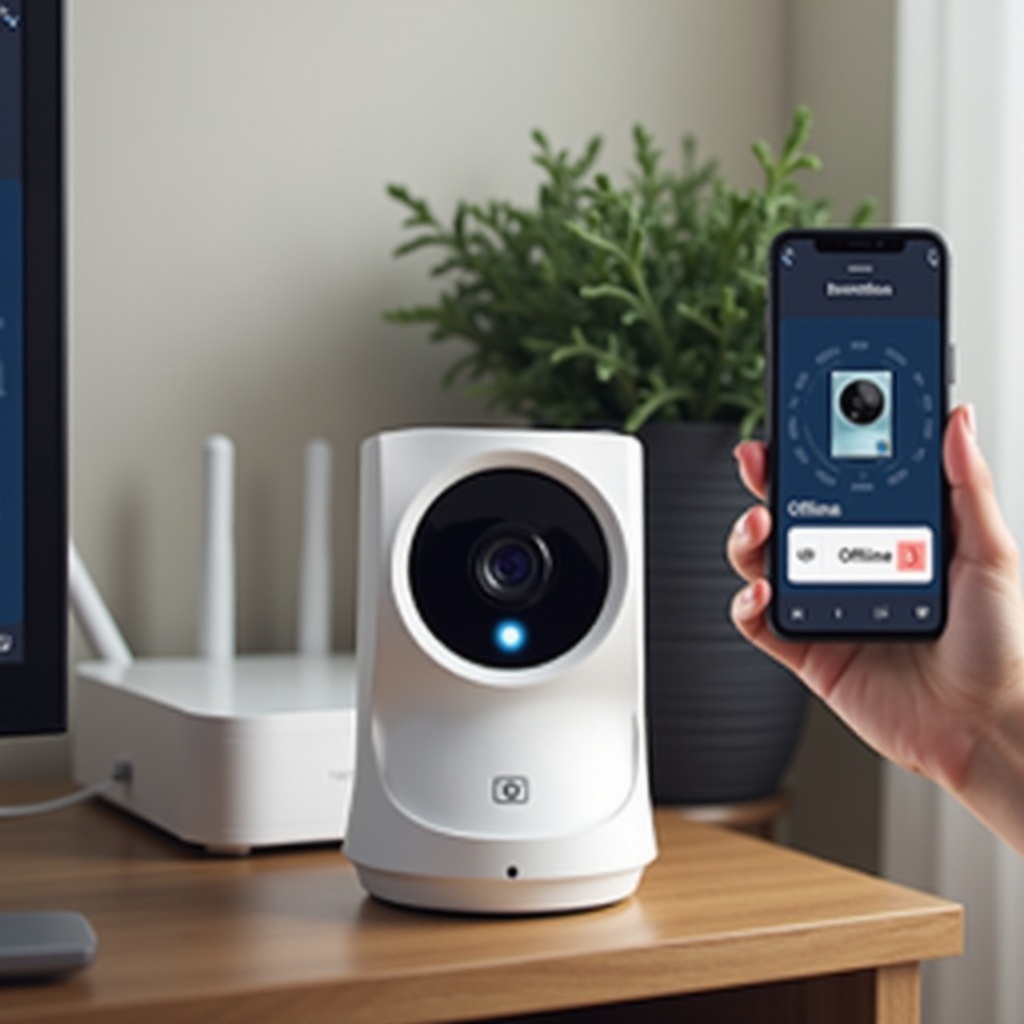
Offline di aplikasi Wyze berarti aplikasi tidak dapat menjangkau kamera melalui jaringan lokal Anda atau melalui cloud pada saat itu. Ini tidak selalu berarti kamera kehilangan daya atau gagal. Terkadang kamera masih dapat merekam ke kartu microSD atau mengunggah klip peristiwa. Di kasus lain, ponsel tidak dapat menjangkau kamera karena Anda berada di segmen jaringan yang berbeda, jaringan tamu, atau di balik VPN atau pemblokir iklan yang memfilter lalu lintas Wyze.
Gunakan petunjuk ini untuk mempersempitnya dengan cepat:
– Anda masih menerima notifikasi gerakan atau melihat klip peristiwa: kamera memiliki sebagian konektivitas meski tampilan langsung gagal.
– Tampilan langsung gagal di Wi‑Fi rumah tetapi berfungsi di seluler: router atau segmen Wi‑Fi memblokir streaming lokal.
– Lampu status menunjukkan koneksi, tetapi aplikasi mengatakan offline: sesi akun, cache aplikasi, pemfilteran DNS, atau isolasi klien mungkin menjadi penyebabnya.
– Beberapa kamera offline bersamaan: curigai router, ISP, atau masalah status layanan.
Memahami pola ini membantu Anda memilih jalur yang tepat. Jika kamera menyala tetapi aplikasi tidak dapat terhubung, mulailah dengan pemeriksaan cepat yang mengatasi hambatan sederhana sebelum Anda menyelami penyesuaian jaringan.
Pemeriksaan Cepat untuk Dicoba Terlebih Dahulu (Daya, Aplikasi, dan Akun)
Beresi dasar‑dasarnya dulu. Langkah‑langkah ini memperbaiki banyak kasus offline dalam hitungan menit dan mengungkap apakah Anda menghadapi masalah jaringan yang nyata.
- Siklus daya secara berurutan:
1) Cabut kamera selama 20 detik, lalu colokkan kembali.
2) Jika Anda menggunakan base station, hidup‑matikan juga.
3) Jika beberapa perangkat bermasalah, nyalakan ulang router dan modem Anda. - Verifikasi integritas daya:
- Gunakan adaptor daya 5V asli atau yang terbukti baik dengan arus yang memadai.
- Coba kabel USB yang lebih pendek dan berkualitas baik. Kabel yang panjang atau tipis menyebabkan penurunan tegangan.
- Hindari stopkontak longgar, strip pelindung lonjakan dengan port lemah, atau GFCI yang terpicu.
- Segarkan aplikasi Wyze dan sesi akun:
- Perbarui aplikasi Wyze ke versi terbaru.
- Keluar lalu masuk kembali untuk menyegarkan token.
- Hapus cache aplikasi di pengaturan, kemudian paksa tutup dan buka kembali aplikasi.
- Periksa status layanan dan kesehatan ISP:
- Jika beberapa perangkat Wyze terlihat offline, periksa status layanan Wyze dan halaman status ISP Anda.
- Uji dengan jaringan berbeda di ponsel Anda:
- Matikan VPN atau pemblokir iklan di ponsel Anda.
- Coba aplikasi Wyze pada data seluler dan pada Wi‑Fi rumah untuk mengisolasi masalah.
Jika pemeriksaan cepat ini tidak memulihkan tampilan langsung, langkah berikutnya adalah memastikan apa yang dikatakan model kamera dan pola LED Anda sehingga Anda dapat menargetkan perbaikan yang tepat.
Pahami Model Wyze Anda dan Lampu Status
Lampu status menginformasikan apa yang dilakukan kamera. Mencocokkan pola LED dengan status membantu Anda memutuskan apakah harus fokus pada penyiapan, Wi‑Fi, atau daya.
- Kamera Wyze plug‑in seperti v3, v4, dan model Pan:
- Merah solid: booting atau merekam secara lokal.
- Merah dan biru berkedip atau pola bergantian: masuk mode pairing atau penyiapan.
- Biru solid: terhubung ke jaringan dan cloud.
- Biru berkedip: mencoba terhubung ke Wi‑Fi.
- Bel pintu dan kamera floodlight:
- Lampu status menyala stabil biasanya berarti koneksi ke cloud.
- Kedip cepat atau pola tertentu umumnya menunjukkan mode penyiapan atau kredensial Wi‑Fi yang hilang.
- Outdoor Cam dengan base station:
- LED base station solid: online dan terhubung.
- LED base station berkedip: tidak ada internet atau belum terdaftar di aplikasi.
- Lampu status kamera outdoor sering tetap mati untuk menghemat baterai; tekan tombol sinkronisasi untuk membangunkan dan memeriksa.
Jika LED Anda menunjukkan kamera macet saat menghubungkan, jangan reset pabrik dulu. Pastikan terlebih dahulu lingkungan Wi‑Fi Anda memberi jalur 2,4 GHz yang bersih untuk Wyze. Itulah titik kegagalan paling umum.
Persyaratan Wi‑Fi yang Sering Mengganggu Koneksi Wyze (2,4 GHz, Kanal, Band Steering)
Kamera Wyze mengandalkan jaringan Wi‑Fi 2,4 GHz yang stabil. Banyak kesalahan offline berawal dari pencampuran pita, kanal padat, atau pengaturan roaming yang agresif.
- Gunakan hanya 2,4 GHz untuk Wyze:
- Kebanyakan kamera Wyze tidak dapat bergabung ke 5 GHz. Jika router Anda menggabungkan kedua pita dalam satu SSID, kamera mungkin mencoba pita yang salah dan gagal.
- Buat SSID unik untuk 2,4 GHz dan 5 GHz, misalnya Home‑2G dan Home‑5G. Sambungkan Wyze ke SSID 2,4 GHz.
- Kunci lebar kanal ke 20 MHz pada 2,4 GHz:
- Lebar kanal yang lebih besar meningkatkan interferensi dan mengurangi stabilitas untuk perangkat berdaya rendah.
- Pilih kanal yang lebih bersih:
- Utamakan kanal 1, 6, atau 11 pada 2,4 GHz. Pilih yang paling tidak padat setelah pemindaian cepat.
- Jinakkan band steering dan Smart Connect selama penyiapan:
- Matikan band steering sementara agar kamera terkunci ke 2,4 GHz. Aktifkan kembali jika tetap stabil.
- Tingkatkan kekuatan sinyal dan penempatan:
- Tempatkan kamera dalam beberapa ruangan dari router atau node mesh.
- Hindari dinding tebal, permukaan logam, dan tetangga berisik seperti microwave dan baby monitor.
- Periksa detail SSID dan kata sandi:
- Gunakan nama dan kata sandi sederhana. Beberapa karakter khusus dan string yang sangat panjang menyebabkan masalah pairing.
Setelah Anda mengunci koneksi 2,4 GHz yang stabil, pastikan pengaturan router dan mesh tidak diam‑diam mengisolasi atau memblokir kamera dan aplikasi agar tidak saling berkomunikasi.
Pengaturan Router dan Mesh untuk Ditinjau (WPA, Isolasi, DHCP, VPN/Filter)
Router dan sistem mesh sering mengaktifkan fitur keamanan dan performa yang menghambat perangkat pintar. Tinjau dan sesuaikan opsi ini agar lalu lintas Wyze dapat berjalan andal.
- Mode keamanan dan enkripsi:
- Gunakan WPA2‑PSK dengan AES. Jaringan yang hanya WPA3 dapat memblokir klien IoT lama.
- Setel Protected Management Frames ke opsional jika perangkat gagal terhubung saat diwajibkan.
- Isolasi klien atau AP:
- Nonaktifkan isolasi nirkabel pada SSID yang digunakan kamera dan ponsel Anda. Isolasi mencegah streaming lokal dari aplikasi ke kamera.
- Ruang lingkup DHCP dan reservasi:
- Pastikan rentang DHCP memiliki alamat yang tersedia. Pool yang habis menyebabkan offline acak.
- Reservasikan IP untuk setiap kamera dan base station. Reservasi membantu perangkat terhubung kembali setelah siklus daya.
- Pengaturan multicast dan broadcast:
- Izinkan multicast dan broadcast pada SSID IoT. Menekannya dapat merusak penemuan perangkat dan streaming.
- DNS dan filter konten:
- Jika Anda menggunakan Pi‑hole, AdGuard, kontrol orang tua, atau penjelajahan aman tingkat router, whitelist domain Wyze dan nonaktifkan filter selama pengujian.
- VPN dan firewall keluar:
- Matikan VPN router atau aturan egress yang ketat untuk VLAN IoT selama penyiapan dan pengujian.
- Hal khusus mesh yang kerap menjebak kamera:
- Tempatkan node mesh dekat kamera untuk menghindari roaming di tepi sel.
- Gunakan backhaul kabel jika memungkinkan, dan hindari kanal DFS pada backhaul yang dapat mengganggu layanan.
Dengan jaringan yang terbuka dan stabil, pertimbangkan perilaku khusus model Outdoor dan baterai. Fitur hemat daya dan tautan base station dapat terlihat seperti offline meski sistem bekerja sebagaimana mestinya.
Kasus Khusus: Outdoor/Base Station dan Model Baterai
Perangkat Wyze bertenaga baterai dan kamera Outdoor dengan base station mengelola daya secara berbeda. Mereka mungkin tidur agresif, sehingga aplikasi mungkin melaporkan offline sebentar hingga perangkat bangun.
- Outdoor Cam dengan base station:
- Pastikan kabel Ethernet base station terpasang rapat dan LED solid. LED berkedip menunjukkan masalah hulu atau pendaftaran.
- Jauhkan base beberapa kaki dari router untuk mengurangi interferensi, dan tempatkan di posisi sentral relatif terhadap kamera outdoor.
- Sinkronkan ulang dengan menekan tombol sinkronisasi pada base, lalu tombol sinkronisasi kamera pada jarak dekat.
- Perbarui firmware base dan kamera bersamaan untuk menjaga kompatibilitas.
- Kamera baterai dan bel pintu baterai:
- Baterai lemah dapat menonaktifkan tampilan langsung cepat sementara gerakan masih direkam. Isi penuh sebelum pengujian.
- Cuaca dingin mengurangi keluaran baterai. Hangatkan perangkat di dalam ruangan, lalu uji kembali.
- Untuk bel pintu kabel, verifikasi tegangan transformator dan koneksi adaptor bel yang stabil. Penurunan tegangan dapat menyebabkan reboot yang terlihat seperti offline acak.
- Travel Mode dan fitur hemat daya lainnya:
- Travel Mode memutus koneksi dari cloud sesuai desain. Matikan untuk memulihkan akses online.
- Bangun hanya saat gerakan memperkenalkan sedikit jeda sebelum tampilan langsung dimulai; itu normal dan bukan kesalahan.
Jika masalah offline terjadi setelah penurunan tegangan (brownout), pemadaman, atau peningkatan router, urutan startup yang bersih dan beberapa trik SSID dapat memulihkan semua perangkat tanpa reset pabrik.
Setelah Pemadaman Listrik atau Perubahan Router
Peristiwa daya dan perangkat jaringan baru mengubah alamat IP dan perilaku Wi‑Fi. Urutan pengaktifan sederhana dan beberapa praktik terbaik akan mempercepat kamera kembali online.
- Gunakan urutan boot yang bersih setelah pemadaman:
1) Modem terlebih dahulu. Tunggu hingga lampu internet dan sinyal stabil.
2) Router atau mesh berikutnya. Tunggu hingga SSID Wi‑Fi dipancarkan dan internet kembali.
3) Base station dan aksesori bertenaga seperti floodlight.
4) Kamera terakhir. - Jika nama SSID atau kata sandi berubah:
- Jika memungkinkan, buat SSID 2,4 GHz yang sementara menyamai nama dan kata sandi lama. Perangkat akan tersambung kembali tanpa pairing ulang.
- Jika harus mengubah kredensial, gunakan penyiapan QR di aplikasi untuk memperbarui Wi‑Fi tanpa menghapus perangkat jika model Anda mendukungnya.
- Tips migrasi mesh:
- Nonaktifkan band steering dan Smart Connect selama 24 jam agar perangkat menetap di 2,4 GHz.
- Tempatkan node mesh untuk mereplikasi cakupan di lokasi kamera sebelumnya bekerja baik.
- Validasi pemulihan:
- Uji tampilan langsung dan unggahan peristiwa pada Wi‑Fi rumah dan seluler.
Jika perangkat tetap tidak stabil setelah startup yang bersih, singkirkan ketidakcocokan firmware dan kesalahan penyimpanan. Kartu microSD yang rusak atau pembaruan firmware sebagian dapat menyerupai kesalahan jaringan.
Firmware, Kartu SD, dan Penyelarasan Aplikasi
Menjaga perangkat lunak selaras mengurangi status offline semu. Aplikasi kedaluwarsa, firmware gagal, atau kartu SD buruk dapat mengganggu streaming dan membingungkan laporan status.
- Perbarui dalam urutan yang aman:
- Perbarui aplikasi Wyze terlebih dahulu.
- Perbarui firmware kamera dari dalam aplikasi saat Wi‑Fi Anda stabil.
- Hindari memperbarui saat badai atau saat router Anda reboot terjadwal.
- Pulihkan dari pembaruan yang gagal:
- Siklus daya perangkat dan coba pembaruan lagi.
- Jika kegagalan berlanjut, gunakan pemuat firmware manual khusus model jika tersedia.
- Periksa kesehatan kartu microSD:
- Lepas kartu microSD, lalu uji tampilan langsung. Jika kamera online tanpa kartu, curigai korupsi.
- Format ulang kartu dalam FAT32 di dalam kamera atau ganti dengan kartu berdaya tahan tinggi.
- Selaraskan pengguna berbagi:
- Pastikan setiap pengguna yang dibagikan memperbarui aplikasi Wyze mereka. Versi aplikasi lama terkadang menampilkan offline meski kamera sehat.
Jika Anda masih tidak dapat memulihkan koneksi andal, reset pabrik mungkin membantu. Perlakukan sebagai upaya terakhir dan hanya gunakan saat langkah lain gagal.
Kapan dan Bagaimana Melakukan Reset Pabrik—dan Kapan Tidak
Reset pabrik menghapus pengaturan dan dapat menghapus automasi. Ini kuat, tetapi gunakan pada saat yang tepat untuk menghindari pekerjaan ekstra.
- Kapan harus mereset:
- Kamera tidak mau masuk mode penyiapan atau tetap macet saat boot terlepas dari siklus daya.
- Pemulihan firmware gagal dan pola LED tidak pernah berubah dari status boot.
- Cara mereset dengan aman:
- Ikuti panduan model Anda untuk durasi tahan tombol reset atau penyiapan hingga Anda mendengar prompt suara atau melihat pola LED yang benar.
- Tambahkan kembali kamera ke akun dan ruangan yang sama agar rutinitas dan berbagi tetap konsisten.
- Kapan tidak perlu mereset:
- LED menunjukkan tautan solid tetapi aplikasi mengatakan offline. Fokus pada isolasi router, filter DNS, atau cache aplikasi terlebih dahulu.
- Anda belum menguji adaptor daya berbeda, kabel, atau SSID 2,4 GHz yang bersih.
Setelah Anda memulihkan layanan, luangkan beberapa menit untuk memperkuat jaringan dan daya. Langkah pencegahan membuat kejadian berikutnya tidak berarti dan menjaga streaming tetap lancar.
Cegah Putus Koneksi di Masa Depan: Daftar Periksa Stabilitas
Kebiasaan sederhana menjaga kamera Wyze tetap online dan mengurangi pemecahan masalah darurat. Gunakan daftar periksa ini untuk mengunci stabilitas.
- Reservasi IP:
- Tetapkan reservasi DHCP untuk setiap kamera dan base station agar perubahan alamat setelah reboot tidak terjadi.
- Pastikan kualitas daya:
- Gunakan kabel USB pendek berkualitas tinggi dan adaptor daya yang benar.
- Pasang modem dan router pada UPS kecil agar pemadaman singkat tidak mengganggu jaringan.
- Rencanakan Wi‑Fi dengan benar:
- Pisahkan SSID 2,4 GHz dan 5 GHz dan pertahankan 2,4 GHz pada lebar kanal 20 MHz di kanal 1, 6, atau 11.
- Tempatkan node mesh dalam dua ruangan dari kamera, jauh dari logam padat atau cermin.
- Rawat perangkat lunak sesuai jadwal Anda:
- Perbarui aplikasi Wyze dan firmware pada jam stabil.
- Jika router Anda mengalami kebocoran memori, jadwalkan reboot bulanan di malam hari.
- Pertahankan keamanan dengan pengecualian:
- Pertahankan pemfilteran DNS atau kontrol orang tua, tetapi whitelist layanan Wyze.
- Hindari isolasi klien pada SSID yang dipakai bersama kamera dan ponsel.
- Perhatikan lingkungan:
- Untuk model outdoor dan baterai, periksa segel cuaca, beri naungan dari sinar matahari langsung, dan rencanakan perawatan baterai saat cuaca dingin.
Langkah‑langkah ini mengurangi pesan offline, melindungi streaming dari gangguan kecil, dan memberi Anda pengalaman yang dapat diprediksi.
Kesimpulan
Sebagian besar jawaban untuk pertanyaan mengapa kamera Wyze saya offline bermuara pada beberapa penyebab utama: ketidakcocokan Wi‑Fi 2,4 GHz, isolasi router, penempatan base station, atau masalah daya sederhana. Mulailah dengan pemeriksaan cepat untuk menyingkirkan gangguan daya dan aplikasi. Lalu konfirmasi lampu status model dan setel Wi‑Fi 2,4 GHz Anda untuk stabilitas. Tinjau opsi router dan mesh yang memblokir penemuan atau streaming lokal. Tangani kasus khusus untuk perangkat Outdoor dan baterai dengan memeriksa tautan base, tingkat daya, dan perilaku saat cuaca dingin.
Setelah peristiwa daya atau pergantian router, bangun jaringan Anda dalam urutan yang bersih dan validasi dari Wi‑Fi maupun seluler. Jaga firmware dan aplikasi tetap selaras, dan ganti atau format ulang kartu microSD yang dicurigai. Lakukan reset pabrik hanya ketika jalur lain gagal. Dengan IP yang direservasi, daya yang bersih, dan jaringan 2,4 GHz yang direncanakan baik, kamera Wyze Anda akan tetap terhubung dan responsif dari hari ke hari.
Pertanyaan yang Sering Diajukan
Mengapa kamera Wyze saya terlihat offline tetapi tetap merekam atau mengirim peringatan?
Aplikasinya dapat menampilkan status offline jika tidak dapat memulai siaran langsung meskipun peristiwa gerakan tetap diunggah atau kamera merekam ke microSD. Solusinya termasuk menonaktifkan VPN di ponsel, memasukkan domain Wyze ke daftar izin (allowlist) pada filter DNS, mematikan isolasi klien pada Wi‑Fi Anda, dan memisahkan SSID 2,4 dan 5 GHz. Jika LED menunjukkan ada koneksi, fokuslah pada pengaturan router dan aplikasi sebelum mencoba reset pabrik.
Apakah kamera Wyze dapat terhubung ke Wi‑Fi 5 GHz?
Sebagian besar kamera Wyze hanya mendukung 2,4 GHz. Jika router Anda menggabungkan kedua band di bawah satu nama, kamera bisa mencoba 5 GHz dan gagal. Buat SSID 2,4 GHz yang terpisah, setel lebar kanal ke 20 MHz, dan gunakan kanal 1, 6, atau 11. Biarkan band steering tetap nonaktif selama penyiapan, lalu aktifkan kembali hanya jika kamera tetap stabil.
Bagaimana cara mencegah Wyze Outdoor Cam saya menjadi offline saat cuaca dingin?
Cuaca dingin mengurangi keluaran daya baterai dan dapat memaksa perangkat masuk mode tidur. Isi daya kamera di dalam ruangan hingga 100 persen, perbarui firmware, dan hangatkan perangkat sebelum pengujian. Turunkan sensitivitas dan perpendek durasi klip untuk mengurangi waktu bangun. Letakkan stasiun basis di posisi tengah dan jauh dari sumber gangguan, serta lakukan sinkronisasi ulang pada jarak dekat. Dalam kondisi sangat dingin, tambahkan lapisan isolasi atau beralih ke model plug‑in untuk daya kontinu.