
Mengapa bel pintu Eufy saya offline? Perbaikan yang benar-benar berhasil
Pendahuluan
Bel pintu Anda terlihat offline dan Anda melewatkan ketukan atau peringatan gerakan. Ini terasa membuat frustrasi dan berisiko, terutama saat Anda mengandalkannya untuk pengantaran dan keamanan. Kabar baiknya, sebagian besar bel pintu Eufy menjadi offline karena beberapa alasan umum yang bisa Anda perbaiki dengan cepat. Anda tidak perlu menjadi ahli jaringan untuk mendapatkan hasil, dan biasanya Anda tidak perlu menghapus pengaturan atau kehilangan klip yang tersimpan.
Panduan ini menjelaskan mengapa bel pintu Eufy Anda menjadi offline dan bagaimana memulihkan koneksi yang stabil langkah demi langkah. Anda akan mempelajari cara model Anda terhubung, apa arti offline di aplikasi, dan pemeriksaan cepat mana yang menyelesaikan masalah dalam hitungan menit. Kami akan membahas langkah daya, baterai, Wi-Fi, HomeBase, dan aplikasi. Anda juga akan menemukan penyesuaian jaringan lanjutan yang meningkatkan keandalan tanpa membuat jaringan Anda lebih sulit dikelola. Jika Anda mengganti router atau mengalami pemadaman listrik, kami sertakan jalur aman untuk menyambungkan kembali tanpa kehilangan rekaman.
Dengan urutan pemeriksaan yang tepat, Anda dapat mendiagnosis masalah, menerapkan perbaikan yang benar, dan menjaga bel pintu Anda tetap online dalam jangka panjang.
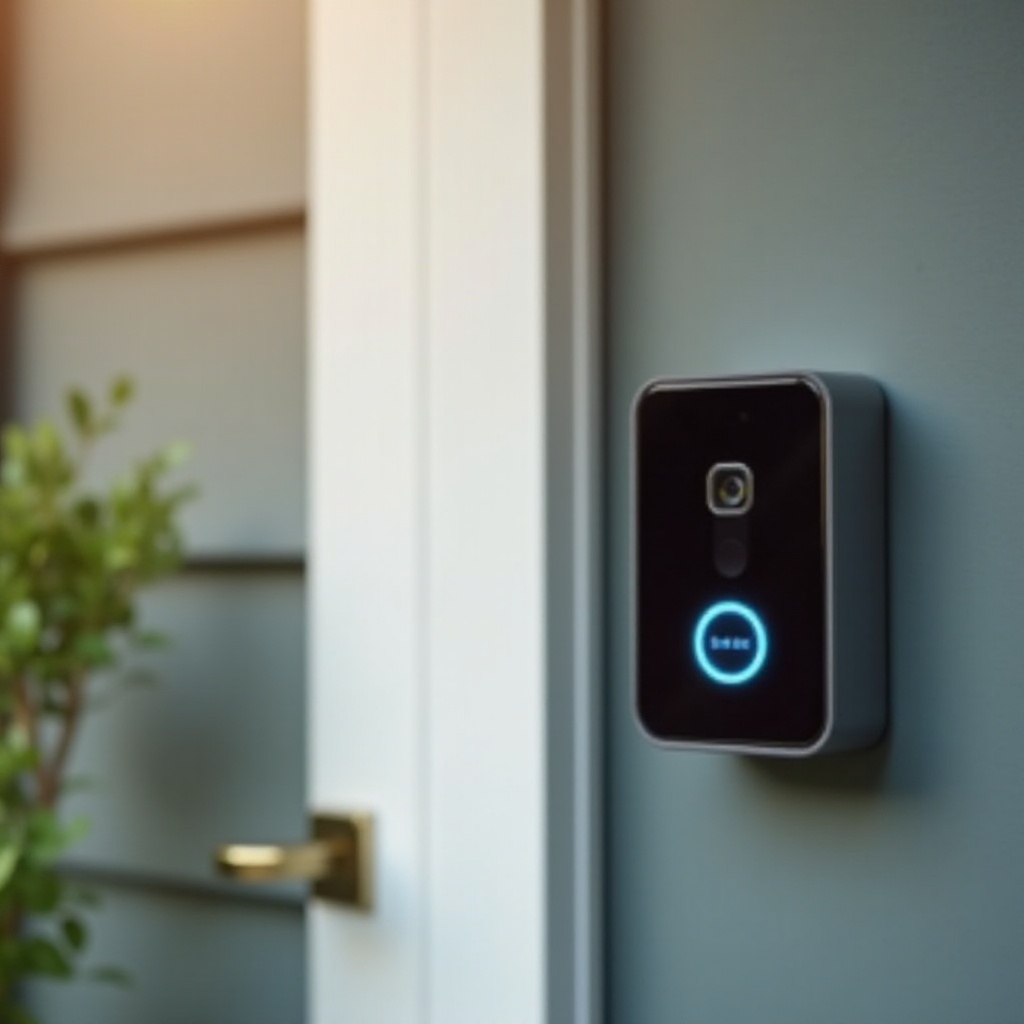
Jawaban Cepat: pemeriksaan 30 detik untuk membuat bel pintu Eufy Anda kembali online
Mulai dari yang sederhana. Pemeriksaan cepat ini menyelesaikan banyak kasus kenapa bel pintu Eufy saya offline dalam waktu kurang dari satu menit dan mempersiapkan Anda untuk pemecahan masalah yang lebih dalam jika diperlukan.
- Pastikan bel pintu memiliki daya.
- Wired: tekan lonceng mekanis. Jika tidak berbunyi dan bel pintu gelap, periksa pemutus (breaker) dan transformator.
- Baterai: tekan tombol bel pintu. Jika LED tidak berkedip, isi daya baterai selama 30 hingga 60 menit dan coba lagi.
- Mulai ulang jalur jaringan secara berurutan:
1) Cabut modem dan router selama 30 detik. Colokkan modem. Tunggu internet. Colokkan router.
2) Jika Anda menggunakan HomeBase, reboot dengan mencabut selama 10 detik, lalu nyalakan kembali dan tunggu lampu siap.
3) Reboot bel pintu di aplikasi Eufy Security (Device Settings > Restart Device) atau tekan pin reset fisik secara singkat. - Buka aplikasi Eufy Security Anda.
- Tarik ke bawah untuk menyegarkan dan pastikan akun Anda sudah masuk.
- Aktifkan dan nonaktifkan Mode Pesawat di ponsel Anda, lalu coba lagi melalui Wi‑Fi dan seluler.
Jika bel pintu muncul online, Anda sudah siap. Jika tidak, memahami cara model Anda terhubung akan mengarahkan Anda ke langkah terbaik berikutnya.
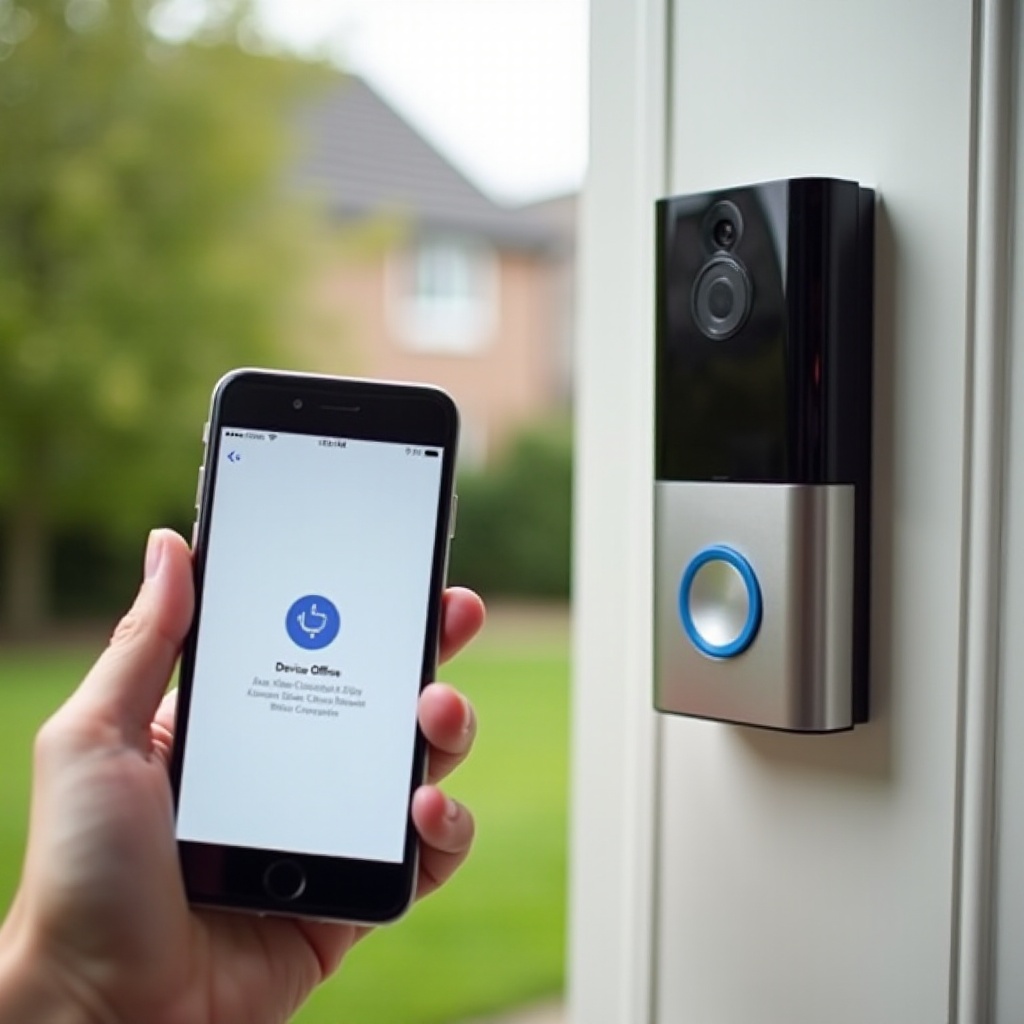
Cara bel pintu Eufy terhubung: Wi‑Fi vs HomeBase dan apa arti offline sebenarnya
Tidak semua bel pintu Eufy terhubung dengan cara yang sama. Beberapa model terhubung langsung ke jaringan Wi‑Fi 2,4 GHz Anda. Yang lain terhubung ke HomeBase melalui tautan 2,4 GHz privat, dan HomeBase kemudian terhubung ke router Anda melalui Ethernet atau Wi‑Fi. Mengetahui jalur model Anda membantu Anda menguji titik yang tepat dan mencegah reset yang tidak perlu.
- Model Wi‑Fi:
- Bel pintu bergabung dengan SSID 2,4 GHz Anda menggunakan WPA2. Perlu sinyal yang stabil di pintu Anda.
- Aplikasi menampilkan offline jika bel pintu tidak dapat menjangkau router atau internet Anda, atau jika ponsel tidak dapat menjangkaunya secara lokal.
- Model HomeBase:
- Bel pintu dipasangkan ke HomeBase. HomeBase terhubung ke router Anda. Jika HomeBase kehilangan internet, semua perangkat yang ditautkan akan terlihat offline di aplikasi.
- Jika bel pintu kehilangan tautan ke HomeBase, aplikasi menampilkannya sebagai offline meski HomeBase masih memiliki internet.
Offline tidak selalu berarti perangkat mati. Banyak bel pintu Eufy tetap merekam ke penyimpanan lokal saat offline. Anda mungkin melihat klip gerakan nanti ketika koneksi kembali. Itulah mengapa Anda harus memperbaiki jaringan dan daya terlebih dahulu, dan menahan reset pabrik sampai Anda mencoba langkah yang lebih aman. Sekarang setelah Anda memahami jalur koneksi, mari lihat penyebab yang paling umum.
Alasan paling umum bel pintu Eufy Anda menjadi offline
Kebanyakan gangguan bermuara pada segelintir penyebab. Mencantumkannya di depan membantu Anda memilih cabang pemecahan masalah yang tepat.
- Wi‑Fi lemah atau bising di pintu. Dinding tebal, pintu metal, dan jarak memangkas sinyal. Microwave, baby monitor, dan tetangga pada kanal yang sama menimbulkan gangguan.
- Band steering dan roaming. Beberapa router atau sistem mesh mendorong perangkat berpindah antar band atau node terlalu agresif. Itu bisa menjatuhkan bel pintu.
- Kehilangan daya atau baterai lemah. Transformator kabel dapat melemah di bawah beban atau kabel bisa longgar. Baterai turun di cuaca dingin dan mungkin menolak pengisian pada suhu ekstrem.
- Masalah router atau ISP. Lease DHCP kedaluwarsa, router macet, tabel NAT penuh, atau internet putus. Setelah pemadaman listrik, perangkat kadang menyala dalam urutan yang salah.
- Masalah HomeBase. HomeBase reboot, kehilangan Ethernet, mengganti Wi‑Fi, atau bermasalah setelah pembaruan firmware atau dipindahkan.
- Gangguan aplikasi atau akun. Cache aplikasi gagal, token kedaluwarsa, atau optimasi baterai ponsel memblokir layanan latar belakang.
- Pengaturan yang restriktif. Mode hanya WPA3, AP isolation, kanal hanya DFS, atau pemfilteran MAC dapat mencegah bel pintu bergabung.
Daya adalah fondasi stabilitas, jadi verifikasi terlebih dahulu. Tanpa daya yang stabil, tidak ada perbaikan jaringan yang akan bertahan.
Pemeriksaan daya dan pengkabelan untuk bel pintu Eufy berkabel
Bel pintu berkabel memerlukan daya yang bersih agar tetap online. Masalah tegangan dan kabel sering menyebabkan reset acak, lonceng terlewat, pelat depan panas, dan status offline. Konfirmasikan daya Anda solid sebelum mengejar gangguan RF.
Coba pemeriksaan berikut:
1) Konfirmasikan rating transformator.
– Periksa panduan model Anda untuk persyaratan tegangan dan VA.
– Banyak bel pintu pintar berjalan optimal pada 16 hingga 24 VAC dengan VA yang cukup untuk memberi daya bel, lonceng, dan panjang kabel. Jika Anda memiliki jalur kabel panjang atau beberapa lonceng, transformator dengan VA lebih tinggi dapat membantu.
2) Periksa kit lonceng dan pengkabelan.
– Matikan daya di pemutus (breaker).
– Lepas penutup lonceng. Pastikan adapter lonceng Eufy dipasang sesuai diagram. Kabel longgar menyebabkan putus sambungan.
– Tarik tiap kabel perlahan. Kencangkan sekrup. Ganti kabel yang berkarat atau rapuh jika perlu.
3) Uji tegangan di pintu.
– Pulihkan daya. Gunakan multimeter untuk membaca tegangan AC pada sekrup bel pintu. Pembacaan konsisten mendekati spesifikasi adalah pertanda baik.
– Jika tegangan turun saat tombol ditekan atau saat HVAC menyala, pertimbangkan transformator yang lebih kuat dan periksa ulang koneksi.
4) Periksa fisik bel pintu.
– Pastikan bel pintu terpasang rata dan kontak sejajar. Pin yang bengkok atau kelembapan dapat memicu reboot.
– Jika pelat depan menjadi panas, kurangi kecerahan lampu latar di aplikasi dan periksa kembali kabel.
Setelah daya terverifikasi pada model berkabel, fokus berikutnya adalah konektivitas. Model baterai memerlukan pendekatan sedikit berbeda sebelum beralih ke perbaikan Wi‑Fi.
Kesehatan baterai, penghematan daya, dan batas suhu untuk bel pintu Eufy berbaterai
Model baterai dapat menjadi offline saat daya turun di bawah tingkat aman atau suhu memicu perlindungan. Dingin memendekkan masa pakai baterai dan meningkatkan resistansi internal. Panas tinggi juga dapat menyebabkan perangkat mati hingga mendingin.
Gunakan langkah-langkah ini untuk menstabilkan:
- Periksa tingkat daya.
- Di aplikasi Eufy, buka perangkat dan periksa persentase. Jika di bawah 20 persen, isi daya dengan adapter 5V 2A dan kabel yang disertakan.
- Setelah 30 hingga 60 menit, coba tampilan langsung. Jika tersambung, lanjutkan pengisian hingga 100 persen sebelum dipasang kembali.
- Tinjau pengaturan daya.
- Buka Power Manager. Pilih Optimal Surveillance atau Custom sesuai kebutuhan.
- Kurangi durasi klip video, atur zona aktivitas, dan turunkan sensitivitas untuk mengurangi pemicu palsu dan menghemat daya.
- Pertimbangkan iklim.
- Baterai berkinerja buruk di cuaca dingin. Harapkan waktu pakai lebih singkat dan pengisian lebih lambat.
- Jika perangkat menjadi offline dalam kondisi sangat dingin, bawa ke dalam ruangan untuk menghangat, lalu isi daya dan uji.
- Periksa dudukan dan kontak.
- Kotoran atau oksidasi pada kontak dapat mengganggu pengisian. Bersihkan perlahan dengan kain kering.
- Jaga firmware tetap terbaru.
- Model baterai menerima optimasi daya dalam pembaruan. Periksa pembaruan di aplikasi dan terapkan dengan ponsel berada di dekatnya.
Setelah daya terverifikasi, langkah selanjutnya adalah meningkatkan keandalan jaringan pada 2,4 GHz, tempat sebagian besar masalah konektivitas bel pintu bermula.
Perbaikan Wi‑Fi yang menstabilkan 2,4 GHz untuk bel pintu Eufy
Bel pintu di tepi jangkauan Wi‑Fi rumah Anda membutuhkan sinyal 2,4 GHz yang bersih. Stabilitas lebih penting daripada kecepatan untuk perangkat IoT tetap. Lakukan perubahan kecil dan terfokus dan uji setelah setiap perubahan.
Coba perbaikan berikut yang sudah terbukti:
- Buat SSID khusus 2,4 GHz.
- Banyak router menggabungkan 2,4 dan 5 GHz di bawah satu nama. Band steering membingungkan perangkat IoT. Buat SSID 2,4 GHz terpisah dan hubungkan hanya bel pintu ke SSID tersebut.
- Atur kanal dan lebar.
- Gunakan kanal 1, 6, atau 11. Hindari Auto di area padat.
- Atur lebar kanal ke 20 MHz. Kanal lebih lebar mengundang interferensi dari tetangga dan perangkat rumah tangga.
- Gunakan WPA2‑PSK dengan AES.
- Hindari mode hanya WPA3 dan WEP. Jika mode campuran WPA2/WPA3 membuat perangkat terputus, beralihlah ke WPA2 untuk SSID IoT.
- Tempatkan router dengan baik.
- Jauhkan dari lantai, benda metal, dan lebih dekat ke pusat rumah.
- Arahkan antena tegak lurus untuk sebaran lebih baik dan kurangi halangan di jalur menuju pintu.
- Kurangi gangguan.
- Pindahkan microwave, baby monitor, dan hub Bluetooth dari jalur router jika memungkinkan.
- Tingkatkan RSSI dan latensi.
- Targetkan RSSI bel pintu lebih baik dari -65 dBm. Jika lebih buruk, pindahkan router lebih dekat, putar posisinya, atau tambahkan access point berkabel lebih dekat ke pintu.
Setelah menerapkan perubahan, reboot router dan bel pintu. Uji tampilan langsung beberapa kali pada siang dan malam. Jika Anda menggunakan mesh atau ekstender, terapkan beberapa praktik terbaik tambahan berikutnya.
Jaringan mesh dan ekstender Wi‑Fi: praktik terbaik agar Eufy tetap online
Mesh dapat membantu dengan menutup celah cakupan tetapi juga dapat merugikan saat roaming dan band steering menendang perangkat. Menyetel perilaku mesh untuk IoT mencegah putus sambungan yang tidak perlu.
Gunakan tips mesh berikut:
- Berikan SSID unik untuk jaringan 2,4 GHz jika mesh Anda mengizinkan. Biarkan SSID 5 GHz terpisah atau beri nama berbeda untuk pengujian.
- Matikan fast roaming dan band steering untuk SSID IoT. Banyak sistem menandainya sebagai 802.11k, 802.11v, dan 802.11r atau toggle Optimize for performance.
- Kunci bel pintu ke node terdekat jika mesh Anda mendukung aturan AP steering. Jika tidak, tempatkan node dalam satu atau dua ruangan dari pintu.
- Hindari ekstender yang membuat SSID baru kecuali diperlukan. Jika harus menggunakan, hubungkan bel pintu hanya ke SSID tersebut dan jaga tetap stabil.
- Gunakan backhaul Ethernet jika memungkinkan. Node berkabel mengurangi kemacetan kanal dan menjaga latensi dapat diprediksi.
Jika Anda menggunakan HomeBase, Anda dapat melewati kompleksitas Wi‑Fi dengan menyambungkan HomeBase ke router menggunakan kabel. Mari lihat pemeriksaan khusus HomeBase berikutnya.
Pemecahan masalah HomeBase: arti LED, penyimpanan, dan langkah menyambung kembali
Saat bel pintu Anda dipasangkan ke HomeBase, base adalah jantung sistem. Jika HomeBase kehilangan internet atau daya, bel pintu Anda akan tampak offline. Stabilisasi base terlebih dahulu.
Ikuti alur ini:
- Periksa status LED pada HomeBase Anda.
- Biru solid atau lampu siap yang stabil biasanya berarti online dan siap.
- LED berkedip atau merah sering berarti booting, pairing, atau offline. Periksa panduan model Anda untuk arti LED yang tepat.
- Verifikasi tautan jaringan.
- Jika menggunakan Ethernet, pastikan kabel terpasang dengan bunyi klik dan port router aktif.
- Jika menggunakan Wi‑Fi, pindahkan HomeBase lebih dekat ke router atau beralih ke Ethernet untuk pengujian.
- Reboot dengan urutan yang benar.
1) Siklus daya router dan modem.
2) Cabut HomeBase selama 10 detik, lalu nyalakan dan tunggu LED siap yang solid.
3) Buka aplikasi dan uji tampilan langsung. - Periksa kesehatan penyimpanan.
- Jika Anda menggunakan kartu microSD, lepaskan dan uji tanpa kartu. Kartu yang bermasalah dapat menyebabkan reboot dan keadaan offline semu.
- Pasangkan ulang jika perlu.
- Di aplikasi, buka Add Device, pilih model Anda, dan ikuti petunjuk untuk memasangkan ulang bel pintu ke HomeBase. Jaga keduanya tetap dekat saat pairing.
Jika HomeBase sudah stabil dan bel pintu masih terlihat offline, pastikan aplikasi dan akun bukan penyebabnya.
Langkah penyegaran aplikasi, firmware, dan akun di aplikasi Eufy Security
Terkadang bel pintu online, tetapi aplikasi menampilkan status usang. Bersihkan masalah aplikasi sebelum Anda mereset perangkat keras. Langkah-langkah ini menyegarkan kredensial dan mengurangi penyebab terkait ponsel.
- Segarkan sesi Anda.
- Keluar dari aplikasi Eufy Security. Tutup paksa. Masuk kembali.
- Alihkan Wi‑Fi dan data seluler ponsel Anda. Coba tampilan langsung pada kedua jalur.
- Perbarui semuanya.
- Perbarui aplikasi Eufy Security di toko aplikasi.
- Di Device Settings, periksa pembaruan firmware untuk bel pintu dan HomeBase. Terapkan pembaruan dengan perangkat berada dekat router.
- Periksa pengaturan ponsel.
- Nonaktifkan optimasi baterai untuk aplikasi Eufy.
- Izinkan notifikasi dan data latar belakang.
- Instal ulang jika diperlukan.
- Copot aplikasi, restart ponsel, dan instal ulang. Masuk dan uji.
Jika aplikasi baik tetapi perangkat tetap offline, pikirkan perubahan terbaru pada jaringan rumah Anda dan lanjutkan ke langkah pemulihan yang aman.
Pemulihan setelah perubahan router, pemadaman listrik, atau masalah ISP
Banyak kejadian offline dimulai setelah Anda mengganti nama Wi‑Fi, mengubah kata sandi, menukar router, atau mengalami pemadaman panjang. Kembalikan perangkat dalam urutan yang aman untuk menghindari reset atau kehilangan pairing.
Gunakan urutan ini:
1) Pulihkan internet terlebih dahulu.
– Pastikan modem Anda memiliki internet. Uji di laptop atau ponsel.
2) Atur SSID 2,4 GHz Anda.
– Jika Anda mengubah nama atau kata sandi, pertimbangkan membuat SSID 2,4 GHz yang cocok dengan yang lama, bahkan sementara. Perangkat akan tersambung kembali tanpa pairing ulang.
3) Mulai ulang perangkat inti secara berurutan.
– Modem, router, switch.
– HomeBase (jika ada), lalu bel pintu.
4) Perbarui kredensial Wi‑Fi di aplikasi jika diperlukan.
– Untuk bel pintu Wi‑Fi, buka Device Settings > Wi‑Fi Setup dan masukkan SSID serta kata sandi baru. Jaga ponsel tetap dekat dengan bel pintu.
5) Periksa DHCP dan reservasi.
– Pastikan server DHCP router Anda aktif. Jika Anda mereservasi IP, konfirmasikan alamat MAC cocok di router baru.
Jika Anda tetap tidak dapat terhubung setelah urutan ini, reset terarah mungkin diperlukan. Mulailah dengan opsi yang paling tidak merusak.
Menyambung kembali tanpa kehilangan klip: soft reset vs reset pabrik
Reset memperbaiki salah konfigurasi tetapi dapat menghapus rekaman dan pengaturan. Pilih reset yang tepat untuk kasus Anda, dan cadangkan apa yang Anda bisa.
- Coba soft reset terlebih dahulu.
- Reboot bel pintu dan HomeBase menggunakan aplikasi atau tekan singkat tombol reset. Ini membersihkan keadaan sementara tanpa menghapus data.
-
Siklus daya router dan tunggu internet penuh sebelum pengujian.
-
Gunakan Wi‑Fi Setup alih-alih reset penuh.
-
Untuk model Wi‑Fi, perbarui kredensial jaringan melalui aplikasi. Ini mempertahankan riwayat dan pengaturan.
-
Reset pabrik hanya sebagai upaya terakhir.
- Tahan tombol reset pada bel pintu sesuai panduan hingga Anda mendengar perintah suara atau melihat pola LED.
- Anda perlu menambahkan kembali perangkat di aplikasi dan mengonfigurasi ulang zona serta notifikasi.
- Jika HomeBase Anda menyimpan klip pada kartu microSD, rekaman tersebut biasanya tetap ada, tetapi akses mungkin berubah hingga perangkat dipasangkan ulang.
Sebelum reset pabrik, ekspor klip penting ke ponsel Anda atau salin dari penyimpanan lokal jika memungkinkan. Jika reset tidak membantu, kebijakan jaringan mungkin menjadi akar masalah.
Pengaturan jaringan lanjutan yang dapat merusak atau meningkatkan keandalan Eufy
Beberapa fitur router sangat baik untuk laptop tetapi berat bagi perangkat IoT. Setel pengaturan ini untuk membantu bel pintu Anda tetap online tanpa mengorbankan keamanan.
- Gunakan reservasi DHCP.
- Cadangkan IP untuk bel pintu dan HomeBase Anda. Ini mencegah perubahan alamat yang membingungkan aplikasi atau memutus sesi P2P.
- Hindari isolasi klien.
- Nonaktifkan AP isolation dan Wireless Isolation pada SSID IoT. Ponsel Anda perlu menjangkau perangkat secara lokal untuk tampilan langsung dan penyiapan.
- Jaga 2,4 GHz tetap sederhana dan bersih.
- Gunakan lebar kanal 20 MHz dan kanal 1, 6, atau 11. Atur negara atau wilayah yang benar untuk memastikan kanal legal dan daya pancar sesuai.
- Pilih mode keamanan yang tepat.
- Gunakan WPA2‑PSK dengan AES. Hindari mode enterprise dan pengaturan campuran TKIP yang dapat memperlambat atau memblokir perangkat IoT.
- Biarkan UPnP aktif kecuali Anda mengelola aturan firewall ketat.
- Eufy menggunakan koneksi terenkripsi yang diuntungkan dari pemetaan NAT yang konsisten. Jika Anda mematikan UPnP, izinkan lalu lintas keluar dan tingkatkan nilai timeout UDP.
- Matikan fitur smart connect yang agresif untuk SSID IoT.
- Nonaktifkan band steering dan fast transition (802.11r). Stabilitas lebih penting daripada roaming untuk bel pintu yang tetap.
Terapkan satu perubahan pada satu waktu dan uji selama sehari. Metode ini mengisolasi variabel dan mengonfirmasi pengaturan mana yang benar-benar meningkatkan uptime.
Kapan menghubungi Dukungan Eufy dan apa yang perlu disiapkan
Jika Anda telah mencoba langkah-langkah di atas dan bel pintu masih terlihat offline, hubungi Dukungan Eufy. Persiapan yang baik memperpendek waktu perbaikan, dan jika perangkat keras gagal, mempercepat penggantian garansi.
Siapkan informasi ini:
- Model dan nomor seri bel pintu serta HomeBase.
- Versi firmware untuk kedua perangkat dan versi aplikasi di ponsel Anda.
- Merek dan model router Anda, pengaturan Wi‑Fi (kanal 2,4 GHz, keamanan), dan detail ISP.
- Garis waktu singkat masalah. Catat kapan dimulai, apa yang berubah pada jaringan atau daya Anda, dan langkah apa yang sudah Anda coba.
- Foto pengkabelan (untuk model berkabel) dan spesifikasi transformator.
- Tangkapan layar pesan kesalahan, status LED, dan status aplikasi.
Minta pengujian spesifik atau pemeriksaan garansi jika perangkat keras tampak bermasalah. Dukungan dapat mengonfirmasi kode LED yang tepat, daya minimum, dan masalah yang diketahui untuk model dan firmware Anda.
Kesimpulan
Bel pintu Eufy yang offline biasanya mengarah pada masalah daya, Wi‑Fi lemah, ketidakstabilan HomeBase, atau gangguan aplikasi. Mulai dengan pemeriksaan cepat dan konfirmasi daya. Lalu stabilkan 2,4 GHz dengan SSID khusus, WPA2, dan kanal yang bersih. Jika Anda menggunakan mesh, kurangi tekanan roaming dan tempatkan node dekat pintu. Jika Anda menggunakan HomeBase, gunakan kabel jika memungkinkan dan ikuti urutan reboot yang bersih. Perbarui aplikasi dan firmware sebelum Anda mereset apa pun.
Saat harus mereset, mulailah dari yang lembut dan lindungi klip Anda. Gunakan reservasi DHCP, hindari isolasi klien, dan jaga pengaturan 2,4 GHz tetap sederhana. Jika bel pintu Anda menjadi offline setelah mengganti router atau pemadaman, samakan SSID lama atau perbarui kredensial Wi‑Fi di aplikasi. Dengan langkah-langkah ini, sebagian besar pembaca mengembalikan bel pintu mereka dalam hitungan menit dan menjaganya tetap online selama berbulan-bulan tanpa putus berulang.
Pertanyaan yang Sering Diajukan
Mengapa bel pintu Eufy saya offline tetapi tetap merekam klip gerakan?
Bel pintu Anda masih dapat merekam secara lokal meskipun aplikasi menampilkan offline. Kamera dapat menulis ke penyimpanan internalnya atau kartu microSD HomeBase meskipun kehilangan internet. Offline berarti aplikasi tidak dapat menjangkau perangkat melalui jaringan Anda atau cloud. Perangkat mungkin menerima sinyal Wi-Fi yang lemah, HomeBase mungkin kehilangan internet, atau router Anda mungkin telah mengganti kanal atau melakukan reboot. Pulihkan koneksi dengan memulai ulang router, lalu HomeBase jika ada, kemudian bel pintu. Sambungkan bel pintu ke SSID 2,4 GHz menggunakan WPA2, dengan lebar kanal 20 MHz pada kanal 1, 6, atau 11. Jika Anda menggunakan mesh, nonaktifkan fast roaming untuk SSID IoT. Setelah koneksi kembali, aplikasi akan menampilkan online dan tampilan langsung akan berfungsi.
Bagaimana cara menyambungkan kembali bel pintu Eufy setelah mengubah nama Wi-Fi atau router?
Anda memiliki dua opsi. Yang paling mudah: buat kembali SSID 2,4 GHz dan kata sandi lama pada router baru agar perangkat tersambung kembali secara otomatis. Metode standar: buka aplikasi Eufy Security, pilih bel pintu Anda, lalu buka Pengaturan Perangkat > Penyiapan Wi-Fi. Masukkan bel pintu ke mode penyiapan saat diminta, pilih SSID 2,4 GHz Anda, dan masukkan kata sandi. Letakkan ponsel Anda dekat bel pintu dan tunggu konfirmasi. Jika Anda menggunakan HomeBase, sambungkan HomeBase ke router dengan kabel terlebih dahulu dan tunggu LED siap. Kemudian pasangkan ulang bel pintu ke HomeBase jika tidak tersambung kembali secara otomatis. Gunakan reservasi DHCP untuk mempertahankan IP yang sama ke depannya.
Ukuran trafo atau sumber daya apa yang diperlukan bel pintu Eufy saya agar tetap online?
Periksa panduan model spesifik Anda untuk persyaratan yang tepat. Sebagai panduan umum untuk bel pintu pintar berkabel, banyak rumah menggunakan trafo bel 16 hingga 24 VAC dengan nilai VA yang cukup untuk memberi daya pada bel pintu, chime, dan rute kabel. Jika tegangan turun, atau jika Anda memiliki rute kabel yang panjang dan chime mekanis, trafo dengan VA lebih tinggi dapat meningkatkan stabilitas. Pastikan adaptor chime Eufy dipasang dengan benar. Untuk model berbaterai, isi daya dengan adaptor USB 5V 2A dan jaga baterai di atas 20 persen agar tampilan langsung dan kejadian tetap andal. Harapkan masa pakai baterai lebih pendek dalam cuaca dingin; jika perangkat menjadi offline selama suhu ekstrem, hangatkan di dalam ruangan dan isi daya sebelum dipasang kembali.