
Mengapa Layar Kindle Saya Berwarna Putih? Penyebab, Solusi, dan Kapan Harus Menghubungi Dukungan
Pendahuluan
Layar Kindle yang putih langsung menghentikan aktivitas membaca Anda. Tampilan menjadi kosong, macet, atau menampilkan bidang putih terang dengan garis samar. Anda mengetuk dan menunggu, tetapi tidak ada yang berubah. Jika Anda bertanya-tanya mengapa layar Kindle saya putih, Anda memerlukan langkah-langkah cepat dan jelas yang melindungi data Anda dan memperbaiki penyebab utamanya.
Panduan ini memberi Anda rencana yang tepat. Anda akan mempelajari apa arti layar putih, bagaimana membedakan kesalahan perangkat lunak dari kerusakan perangkat keras, dan bagaimana memulihkan dari masalah pembaruan. Langkah-langkah dimulai dari yang sederhana hingga ke perbaikan yang lebih mendalam. Anda juga akan melihat catatan model untuk Paperwhite, Oasis, Scribe, dan Kindle dasar guna menangani perbedaan kecil yang penting. Ikuti bagian-bagian ini secara berurutan, dan Anda akan memulihkan Kindle Anda atau memastikan saatnya menghubungi dukungan.
Untuk memulai, Anda memerlukan gambaran cepat tentang apa yang biasanya ditunjukkan oleh layar putih. Lalu Anda bisa mempersiapkan dengan aman, mencoba perbaikan cepat, dan mendiagnosis dengan yakin.
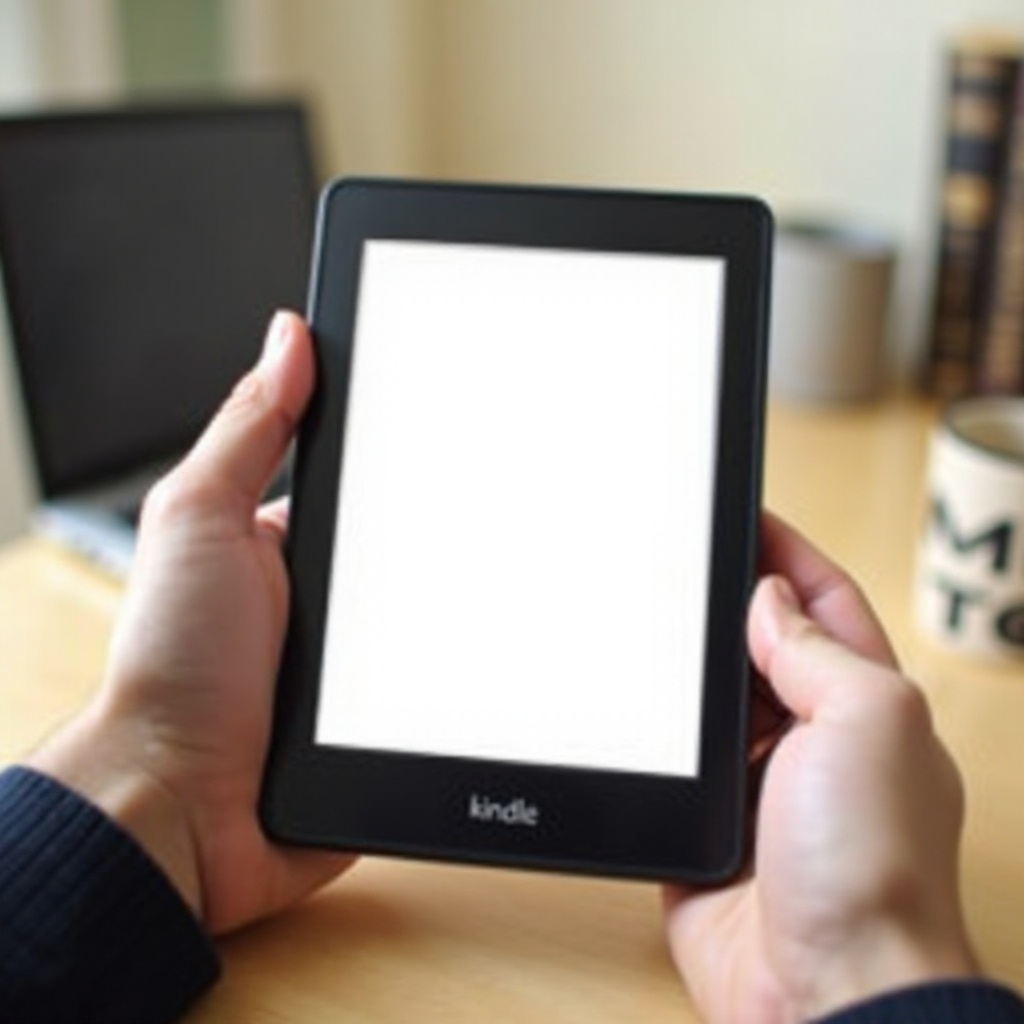
Jawaban Singkat: Apa Arti Layar Putih pada Kindle E Ink
Pada Kindle E Ink, layar putih polos biasanya mengarah pada salah satu dari tiga kondisi:
- Perangkat mogok karena daya rendah atau hang pada perangkat lunak.
- Tampilan tidak menyegarkan karena kesalahan firmware yang membekukan antarmuka.
- Panel E Ink atau kabel pita (ribbon) mengalami kerusakan fisik.
Jika layar putih tetapi lampu depan masih dapat dinyalakan/dimatikan, sentuhan menimbulkan kedipan kecil, atau komputer Anda mengenali Kindle melalui USB, kemungkinan masalahnya ada pada perangkat lunak. Restart paksa yang benar dan pengisian daya yang lama sering kali menyelesaikannya. Jika layar putih menampilkan garis vertikal atau horizontal, pita, bercak, atau hanya setengah layar yang memperbarui, anggap ini sebagai potensi kegagalan perangkat keras akibat benturan, tekanan, atau kabel layar yang kendur. Dalam kasus tersebut, langkah perangkat lunak tidak akan memperbaiki gambar, dan Anda sebaiknya bersiap menghubungi Amazon.
Sekarang setelah Anda mendapat gambaran tentang arti layar putih, siapkan lingkungan Anda agar tidak memperburuk keadaan saat pengujian.
Keamanan dan Persiapan: Isi Daya, Cadangkan, dan Identifikasi Model Anda
Persiapan mencegah kehilangan data dan membantu Anda memecahkan masalah lebih cepat.
- Identifikasi model Kindle dan versi firmware Anda saat ini.
- Jika layar kadang masih berfungsi, buka Pengaturan > Opsi Perangkat > Info Perangkat.
- Jika layar tidak dapat digunakan, identifikasi berdasarkan jenis port, penempatan tombol, dan riwayat pesanan di akun Amazon Anda.
- Gunakan kabel yang terbukti baik dan pengisi daya berdaya wajar.
- Utamakan kabel USB‑C atau micro‑USB yang andal dan pengisi daya dinding 5W hingga 10W.
- Hindari kabel bermasalah, port laptop berdaya rendah, dan hub saat pengujian.
- Sinkronkan dan cadangkan konten Anda.
- Ketuk Sinkron untuk menyimpan sorotan dan catatan ke akun Anda.
- Untuk Scribe, ekspor atau sinkronkan buku catatan jika perangkat masih merespons.
- Jika tampilan tidak kooperatif tetapi perangkat terpasang melalui USB, salin dokumen pribadi ke komputer.
Dengan dasar-dasar ini, Anda dapat mencoba perbaikan cepat tanpa mempertaruhkan pustaka atau catatan Anda. Bagian berikut memandu Anda melalui langkah cepat yang menyelesaikan sebagian besar kasus.

Perbaikan Cepat yang Harus Anda Coba Terlebih Dahulu
Mulailah dengan tindakan berisiko rendah ini. Tindakan ini menyelesaikan banyak masalah layar putih yang disebabkan oleh daya rendah atau hang sederhana pada firmware.
1) Isi daya selama 60 hingga 90 menit
– Colokkan ke stopkontak menggunakan kabel dan pengisi daya yang andal.
– Biarkan mengisi tanpa gangguan. Baterai yang terkuras sangat dalam sering memerlukan waktu sebelum layar merespons.
2) Lakukan restart paksa dengan benar
– Tahan tombol daya selama penuh 40 detik. Tetap tahan meskipun layar berkedip.
– Lepaskan, tunggu 10 detik, lalu tekan tombol daya sekali untuk menyalakannya.
– Pada Oasis, pastikan penekanan yang mantap dan tanpa jeda karena posisi tombol.
3) Lepas casing dan magnet; cabut aksesori
– Keluarkan Kindle dari casing atau penutup magnet apa pun.
– Putuskan sambungan dari dok, keyboard, atau hub USB sebelum memulai ulang.
4) Alihkan Mode Pesawat dan Wi‑Fi setelah pemulihan
– Jika UI kembali, aktifkan Mode Pesawat, tunggu 30 detik, lalu nonaktifkan.
– Mulai ulang sekali lagi untuk menghapus sisa hambatan sinkronisasi atau jaringan.
5) Matikan dan dinginkan
– Matikan dan biarkan perangkat selama 10 menit jika terasa hangat.
– Nyalakan kembali setelah dingin. Panas dapat menyebabkan gangguan tampilan sementara.
Jika langkah-langkah ini tidak mengembalikan layar, Anda harus menjalankan pengujian terarah untuk membedakan kesalahan perangkat lunak dari masalah perangkat keras.
Mendiagnosis Masalah Perangkat Lunak vs. Perangkat Keras
Memastikan jenis kerusakan menghemat waktu dan menghindari reset yang tidak perlu.
- Putih kosong penuh vs putih dengan garis atau pita
- Layar putih seragam dengan lampu depan dan sentuhan yang berfungsi mengindikasikan crash perangkat lunak.
-
Putih dengan garis jelas, segmen yang rusak, atau pembaruan setengah layar menunjukkan masalah pada panel E Ink atau kabel.
-
Uji respons layar sentuh dan lampu depan
- Tekan tombol daya sekali untuk melihat apakah lampu depan dapat diaktif/nonaktifkan atau kecerahan berubah.
-
Cobalah menggesek di tempat menu biasanya muncul. Kedipan kecil atau isyarat haptik menunjukkan perangkat lunak masih berjalan.
-
Uji koneksi USB pada komputer
- Hubungkan Kindle ke PC atau Mac.
- Jika terpasang sebagai penyimpanan, sistem sedang berjalan dan Anda dapat mencoba memasang ulang firmware.
- Jika komputer tidak mendeteksi perangkat setelah pengisian dan restart paksa, curigai perangkat keras.
Setelah Anda memiliki diagnosis yang mungkin, ikuti jalur yang sesuai. Jika perangkat masih menunjukkan tanda-tanda hidup, lanjutkan dengan panduan spesifik model. Jika tidak, lompat ke bagian tanda bahaya perangkat keras agar tidak membuang waktu pada perbaikan perangkat lunak yang tidak dapat membantu.
Langkah Spesifik Model untuk Paperwhite, Oasis, Scribe, dan Basic
Perbedaan desain kecil dapat memengaruhi seberapa cepat Anda pulih. Gunakan tips untuk model Anda saat melanjutkan.
- Kindle Paperwhite
- Gunakan restart paksa 40 detik terlebih dahulu.
- Setelah boot, kosongkan ruang dengan menghapus beberapa buku atau dokumen besar, lalu periksa pengindeksan dengan menjalankan pencarian dan melihat apakah ada item yang belum diindeks.
-
Perbarui melalui Wi‑Fi dari Pengaturan jika memungkinkan, atau gunakan pembaruan USB manual jika opsi menu dinonaktifkan.
-
Kindle Oasis
- Keluarkan dari dudukan pengisi daya dan casing apa pun, kemudian tahan tombol selama 40 detik.
- Jaga setidaknya 1 hingga 2 GB kosong untuk kinerja yang stabil, karena penyimpanan yang ketat dapat memperlambat penyegaran dan meningkatkan risiko crash.
-
Hindari menerapkan pembaruan saat baterai rendah. Mulai ulang setelah pembaruan untuk membersihkan gangguan cache.
-
Kindle Scribe
- Isi daya penuh sebelum pemecahan masalah; layar yang lebih besar dan pengindeksan buku catatan dapat menarik daya lebih banyak.
- Jika komputer mengenali Scribe melalui USB, salin buku catatan dan dokumen pribadi sebelum langkah yang lebih dalam.
-
Jika layar putih terjadi setelah pembaruan, pasang ulang firmware terbaru melalui USB dan biarkan pengindeksan selesai saat tetap tersambung.
-
Kindle Basic
- Kosongkan penyimpanan segera setelah Anda mendapatkan akses. Kapasitas yang terbatas meningkatkan kemungkinan macetnya pengindeksan.
- Jeda unduhan otomatis untuk pustaka yang sangat besar sampai stabilitas kembali.
- Jaga firmware tetap mutakhir untuk mengurangi siklus crash yang terkait dengan build lama.
Jika model Anda pulih tetapi tetap tidak stabil, fokus pada metode pemulihan pembaruan berikutnya. Banyak layar putih berawal dari pembaruan yang parsial atau gagal.
Perbaiki Layar Putih dan Boot Loop Terkait Pembaruan
Pembaruan yang gagal atau tidak lengkap dapat membuat perangkat mengalami layar putih atau boot loop. Stabilkan penyimpanan, pasang ulang build yang bersih, dan sinkronkan ulang dalam kelompok kecil.
1) Pasang ulang firmware terbaru secara manual melalui USB
– Di komputer, unduh file firmware yang benar untuk model Anda dari halaman resmi Pembaruan Perangkat Lunak Kindle.
– Sambungkan Kindle melalui USB. Salin file .bin ke root penyimpanan Kindle, bukan ke dalam Documents.
– Keluarkan dengan aman. Jika UI dapat diakses, buka Pengaturan dan pilih Perbarui Kindle Anda. Jika layar tetap putih tetapi perangkat terpasang, lakukan restart paksa dan tunggu; pembaruan mungkin diterapkan saat boot.
2) Kosongkan penyimpanan dan biarkan pengindeksan selesai
– Drive yang hampir penuh dapat menghentikan pembaruan dan menyebabkan layar putih.
– Hapus item besar atau dokumen pribadi yang dapat Anda unduh ulang nanti.
– Biarkan Kindle tetap diisi daya dan terhubung ke Wi‑Fi selama beberapa jam untuk menyelesaikan pengindeksan.
3) Batalkan pendaftaran, daftar ulang, dan sinkronkan kembali dalam kelompok terkontrol
– Jika perangkat menyala tetapi kembali ke layar putih saat memuat konten, coba batalkan pendaftaran, mulai ulang, lalu masuk lagi.
– Sinkronkan hanya sejumlah kecil buku terlebih dahulu. Tambahkan lebih banyak secara bertahap untuk menangkap file bermasalah sedini mungkin.
Jika langkah-langkah ini tidak menyelesaikan masalah, membersihkan penyimpanan dan konten dapat mengungkap item yang rusak yang memicu tampilan untuk hang.
Bersihkan Penyimpanan, Hapus Konten Rusak, dan Selesaikan Pengindeksan
Crash sering dimulai saat penyimpanan habis atau ketika pengindeks tersendat oleh file yang rusak. Ciptakan ruang lega dan bersihkan konten bermasalah.
- Periksa status pengindeksan
- Jalankan pencarian untuk karakter acak, lalu cari pesan tentang item yang belum diindeks.
-
Biarkan perangkat tetap diisi daya dan terhubung ke Wi‑Fi saat pengindeksan selesai. Menggunakannya secara intens selama waktu ini dapat menyebabkan macet.
-
Hapus item yang baru ditambahkan atau dimuat manual (sideload)
- Hapus buku dan dokumen terbaru yang Anda tambahkan sebelum masalah dimulai, terutama PDF besar dan file yang dikonversi.
-
Jika Anda menggunakan alat pihak ketiga untuk memuat konten, hapus item tersebut terlebih dahulu, lalu uji stabilitas.
-
Jaga setidaknya 1 hingga 2 GB kosong
- Hapus massal terbitan berkala dan dokumen pribadi lama yang dapat Anda pulihkan nanti.
- Mulai ulang setelah pembersihan untuk membersihkan cache dan memungkinkan boot yang bersih.
Jika layar putih terus berlanjut setelah pembersihan, reset pabrik mungkin cara tercepat untuk membersihkan kesalahan perangkat lunak yang mendalam. Cadangkan terlebih dahulu, lalu lanjutkan.
Reset Pabrik: Kapan Menggunakannya dan Apa yang Anda Kehilangan
Reset menghapus data dan pengaturan lokal, tetapi sering kali membersihkan masalah perangkat lunak yang membandel. Gunakan hanya setelah perbaikan lain gagal atau ketika layar putih terus berulang.
Sebelum Anda mereset
– Sinkronkan sorotan dan catatan ke Amazon agar dipulihkan bersama buku Anda.
– Untuk Scribe, ekspor atau sinkronkan buku catatan dan salin dokumen pribadi ke komputer.
Cara mereset dengan aman
– Buka Pengaturan, navigasikan ke Opsi Perangkat, dan pilih Reset.
– Konfirmasikan, lalu tunggu proses selesai.
– Setelah reset, sambungkan ke Wi‑Fi, instal firmware terbaru, dan masuk.
Pulihkan konten secara bertahap
– Unduh sejumlah kecil buku terlebih dahulu. Membacalah di perangkat beberapa saat untuk memastikan kestabilan.
– Tambahkan lebih banyak konten secara bertahap. Jika layar putih kembali setelah penambahan tertentu, kemungkinan Anda telah menemukan file bermasalah.
Jika reset tidak mengubah apa pun dan layar masih putih dengan artefak visual, kemungkinan Anda berurusan dengan perangkat keras.
Tanda Bahaya Perangkat Keras dan Langkah Berikutnya
Beberapa layar putih merupakan akibat kerusakan fisik atau tekanan lingkungan. Kenali tandanya dan rencanakan langkah Anda berikutnya.
- Garis, bercak, atau gejala layar terbagi
- Garis horizontal atau vertikal yang persisten, area yang rusak, atau hanya setengah tampilan yang menyegarkan menandakan kerusakan panel atau kabel pita.
-
Artefak ini tidak merespons restart, pembaruan, atau reset.
-
Paparan suhu dan kelembapan
- Dingin atau panas ekstrem dapat menyebabkan masalah tampilan sementara. Pindahkan Kindle ke suhu ruang, matikan selama 30 hingga 60 menit, lalu mulai ulang.
-
Jika cairan masuk ke perangkat, matikan, cabut, dan biarkan mengering di tempat yang sejuk dan kering selama 24 hingga 48 jam. Jangan beri panas. Kerusakan air sering meninggalkan bekas atau garis yang menetap.
-
Dukungan, tukar tambah, dan opsi penggantian
- Periksa detail pesanan untuk status garansi dan hubungi Amazon jika tercakup.
- Di luar garansi, tanyakan tentang penggantian dengan diskon atau kredit tukar tambah, terutama jika masalah terjadi setelah pembaruan baru-baru ini.
- Bandingkan biaya. Mengganti panel E Ink sering kali lebih mahal daripada mengganti Kindle yang lebih lama.
Jika Anda memastikan kegagalan perangkat keras, salin dokumen pribadi apa pun yang masih dapat diakses ke komputer, lalu ajukan dukungan atau penggantian agar Anda bisa kembali membaca tanpa frustrasi.
Tips Pencegahan untuk Menghindari Layar Putih di Masa Depan
Setelah Kindle Anda stabil, terapkan kebiasaan sederhana yang mengurangi kemungkinan masalah terulang.
- Kebiasaan pembaruan dan pengisian daya
- Jaga firmware tetap terbaru, tetapi hindari menerapkan pembaruan saat baterai rendah.
-
Colokkan selama pembaruan dan hindari menggunakan perangkat hingga proses selesai.
-
Kabel, pengisi daya, dan perawatan baterai
- Gunakan kabel yang andal dan pengisi daya 5W hingga 10W. Adaptor fast‑charging tidak memberi manfaat untuk Kindle E Ink.
-
Isi ulang sebelum baterai turun di bawah 10 persen untuk mencegah pengosongan yang terlalu dalam.
-
Casing, perjalanan, dan penanganan
- Gunakan casing yang tidak menekan layar dan hindari kantong ketat atau tumpukan berat di dalam tas.
- Jauhkan perangkat dari suhu ekstrem, dingin, panas, dan kelembapan.
Praktik ini memperpanjang usia perangkat dan membantu Anda menghindari frustrasi akibat layar putih berikutnya.
Kesimpulan
Saat Anda menghadapi layar Kindle yang putih, mulailah dengan mengisi daya penuh dan melakukan restart paksa 40 detik yang benar. Jika lampu depan, sentuhan, atau koneksi ke komputer menunjukkan tanda-tanda hidup, fokuslah pada perangkat lunak: kosongkan ruang, biarkan pengindeksan selesai, perbarui atau pasang ulang firmware, dan barulah pertimbangkan reset pabrik. Jika Anda melihat garis, pita, bercak, atau gambar layar terbagi, perlakukan sebagai masalah perangkat keras dan hubungi dukungan Amazon.
Jalankan langkah-langkah secara berurutan dan lindungi konten Anda sepanjang proses. Jika Anda memastikan kerusakan perangkat keras atau perangkat tetap tidak terlihat oleh komputer setelah pengisian dan restart yang benar, segera beralih ke layanan garansi, tukar tambah, atau penggantian. Dengan pendekatan yang tenang dan kebiasaan pencegahan yang baik, Anda dapat kembali membaca tanpa gangguan dan menjaga Kindle Anda tetap berjalan mulus.
Pertanyaan yang Sering Diajukan
Apakah layar putih sama dengan mode tidur atau penghemat layar Kindle?
Tidak. Mode tidur menampilkan sampul buku atau gambar penghemat layar. Layar putih yang sebenarnya kosong atau hampir kosong. Jika lampu depan atau sentuhan masih merespons, coba restart paksa selama 40 detik dan isi daya penuh.
Berapa lama saya perlu mengisi daya sebelum menganggap layar mati?
Berikan waktu 60 hingga 90 menit dengan pengisi daya dinding dan kabel yang andal. Kemudian lakukan restart paksa selama 40 detik. Jika komputer masih tidak dapat mengenali Kindle melalui USB, curigai kegagalan perangkat keras.
Apakah reset pabrik akan menghapus buku dan catatan saya?
Reset menghapus konten lokal dan pengaturan. Buku yang Anda beli akan diunduh kembali setelah Anda masuk. Sinkronkan sorotan dan catatan terlebih dahulu, dan ekspor buku catatan Scribe sebelum melakukan reset.