
Mengapa Pengontrol Oculus (Meta Quest) Saya Tidak Menyala? Panduan Pemecahan Masalah Lengkap
Pendahuluan
Anda memakai headset, meraih kontroler, dan tidak ada yang terjadi. Tidak ada lampu. Tidak ada getaran haptik. Tidak ada kursor. Jika Anda terus bertanya mengapa kontroler Oculus saya tidak mau menyala, Anda tidak sendirian. Kontroler Touch seharusnya bangun segera setelah mendeteksi gerakan atau penekanan tombol. Ketika tetap gelap, penyebabnya biasanya berkaitan dengan daya, kontak baterai, penyandingan, interferensi, atau pembaruan yang macet.
Panduan ini dimulai dengan pemeriksaan cepat, lalu berlanjut ke perbaikan yang lebih mendalam. Anda akan mempelajari cara membaca LED, memilih baterai yang tepat, melakukan penyandingan ulang dengan benar, dan menyingkirkan konflik seperti pelacakan tangan. Setiap bagian dibangun di atas bagian sebelumnya agar Anda dapat mengisolasi kesalahan dan berhenti menebak‑nebak. Mulailah dengan mengenali apa yang Anda lihat pada LED kontroler, terapkan perbaikan tercepat, lalu lanjutkan ke pemeriksaan daya, penyandingan, pembaruan, dan lingkungan. Jika semuanya gagal, tersedia reset lanjutan, jalur dukungan, dan tips pencegahan untuk mencegah masalah kembali.
Identifikasi Gejala Anda: Daya vs. Penyandingan vs. Firmware
Sebelum Anda mengganti apa pun, definisikan kegagalannya. Apakah kontroler benar‑benar mati, atau menyala tetapi terputus? LED memberi Anda jawabannya.
Status LED dan artinya
- Tidak ada lampu: Kemungkinan tidak ada daya, baterai habis, atau kontak dengan terminal buruk.
- Kedip putih: Kontroler aktif dan sedang mencari headset.
- Putih menyala terus: Terhubung dan siap.
- Merah atau kilatan merah singkat: Baterai lemah atau ada kesalahan yang perlu diperhatikan.
Membedakan tidak mau menyala dari tidak mau terhubung
- Tidak ada LED, tidak ada getaran haptik, dan tidak ada suara saat menekan tombol biasanya menunjukkan masalah daya.
- LED berkedip mengarah ke masalah penyandingan atau interferensi. Daya ada, tetapi koneksi tidak selesai.
Perbedaan model yang penting
- Quest 2 Touch, Quest 3 Touch Plus, dan Touch Pro memiliki perilaku bangun yang sama: gerakan atau penekanan tombol membuatnya aktif.
- Firmware dan alur penyandingan sedikit berbeda menurut model, tetapi dasar‑dasar daya sama.
Petunjuk LED membantu Anda menghindari coba‑coba acak. Jika Anda menghadapi masalah daya, perbaiki baterai dan kontak terlebih dahulu. Jika LED berkedip, langsung beralih ke penyandingan, pembaruan, dan interferensi.
Lima Perbaikan Cepat untuk Dicoba Terlebih Dahulu
Mulailah dengan langkah paling cepat. Langkah‑langkah ini menyelesaikan sebagian besar kasus dalam hitungan menit dan mempersiapkan Anda untuk pemeriksaan lebih mendalam.
1) Pasang ulang baterai AA dan pastikan polaritasnya
– Lepas penutup baterai.
– Keluarkan baterai AA dan periksa simbol polaritas.
– Masukkan baterai AA baru yang dipastikan baik dengan orientasi yang benar.
– Uji apakah ada kilatan LED atau getaran haptik.
2) Siklus daya kontroler dengan reset cabut baterai
– Lepas baterai selama 30–60 detik.
– Tekan tombol apa pun saat baterai dilepas untuk mengosongkan sisa daya.
– Pasang kembali baterai dan uji lagi.
3) Nyalakan ulang dan bangunkan headset sepenuhnya
– Tahan tombol Daya pada headset dan matikan sepenuhnya.
– Tunggu 30 detik.
– Nyalakan, pakai di kepala untuk memicu sensor kedekatan, lalu buka kuncinya.
– Dekatkan kontroler dan tekan tombol untuk membangunkannya.
4) Matikan pelacakan tangan untuk memprioritaskan kontroler
– Pada headset, buka Pengaturan > Pelacakan gerakan > Pelacakan tangan.
– Matikan Pelacakan Tangan dan coba bangunkan kontroler lagi.
5) Pasangkan ulang kontroler dari headset atau aplikasi Meta Quest
– Jalur headset: Pengaturan Cepat > Perangkat > Pasangkan > Kontroler, lalu pilih Kiri atau Kanan dan ikuti petunjuk.
– Jalur aplikasi seluler: Menu > Perangkat > headset Anda > Kontroler > Pasangkan Kontroler Baru.
Jika salah satu dari lima perbaikan ini menghasilkan LED menyala terus, Anda selesai. Jika tidak, lanjut ke dasar‑dasar daya. Kontroler dengan sumber daya lemah atau tidak stabil akan gagal bangun atau mempertahankan koneksi berapa kali pun Anda menyandingkannya ulang.
Dasar‑dasar Baterai dan Daya
Kualitas daya adalah tulang punggung kontroler yang andal. Perbedaan kecil pada tegangan dan tekanan kontak dapat menentukan antara bangun yang mulus dan kontroler mati.
Perilaku alkali 1,5 V vs NiMH isi ulang 1,2 V
- Banyak baterai isi ulang memberikan tegangan nominal lebih rendah daripada alkali. Beberapa kontroler tidak cocok dengan tegangan yang diturunkan, terutama saat bangun dan penyandingan.
- Jika Anda menggunakan baterai isi ulang, pilih sel NiMH berkualitas tinggi dan jaga tetap terisi penuh. Jika masalah bangun berlanjut, uji dengan alkali 1,5 V yang baru.
Ganti baterai lemah dan hindari mencampur sel
- Gunakan AA baru dan serupa pada setiap kontroler.
- Jangan mencampur sel baru dan bekas, atau merek dan kapasitas berbeda.
- Hindari sel seng‑karbon atau heavy‑duty; tegangannya mudah turun saat beban dan menyebabkan putus koneksi acak.
Periksa dan bersihkan kontak baterai
- Periksa apakah ada kerak putih atau hijau pada pegas atau kontak datar.
- Bersihkan dengan lembut menggunakan kapas yang dibasahi alkohol isopropil 70–90%.
- Biarkan kontak benar‑benar kering sebelum memasang baterai.
Pastikan penutup baterai terpasang rapat
- Penutup longgar atau kait aus dapat mengganggu kontak saat bergerak.
- Lepas grip tebal jika menghalangi penutup menutup rapat.
- Pastikan Anda merasakan tekanan pegas saat memasang baterai.
Jika baterai alkali yang dipastikan baik dan kontak bersih tetap tidak menghasilkan LED, Anda mungkin menghadapi masalah penyandingan atau perangkat lunak. Bagian berikut membahas proses penyandingan yang bersih dan cara membaca pola LED selama koneksi yang berhasil.
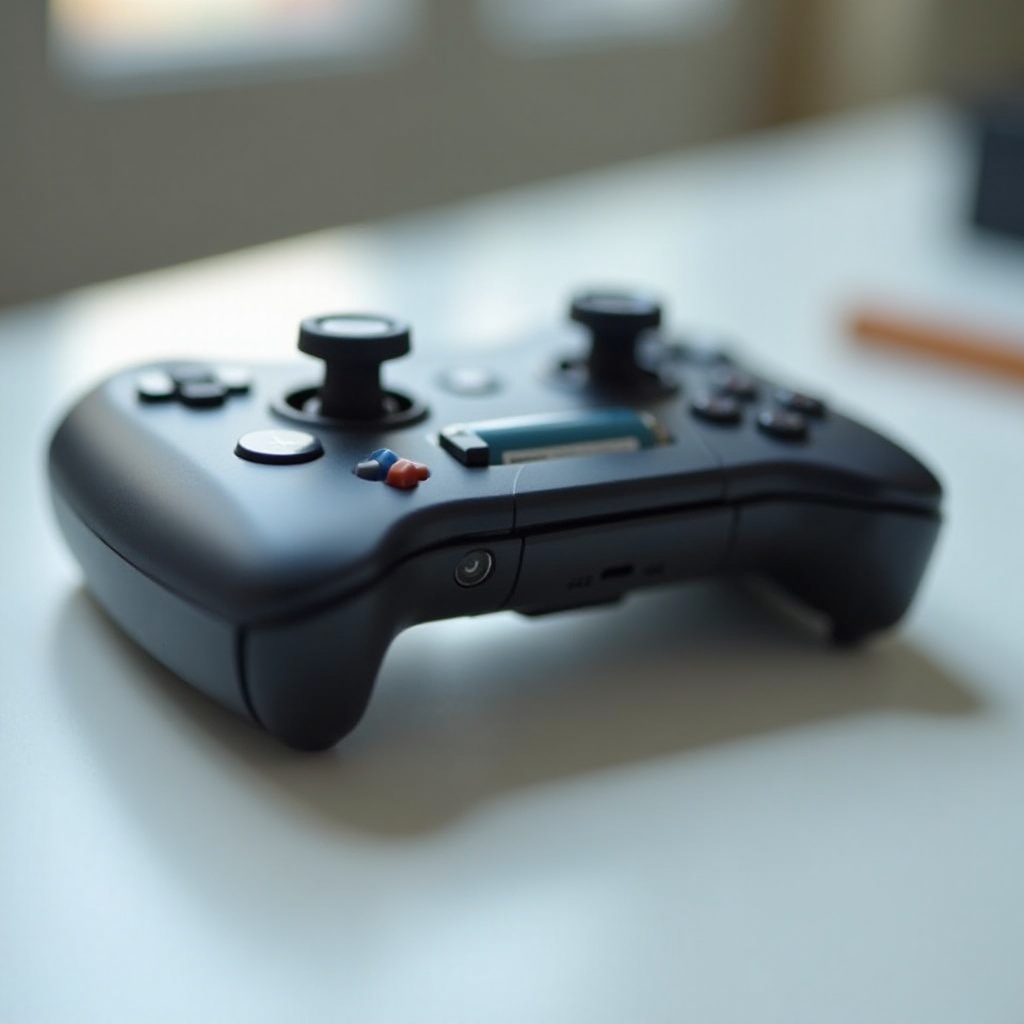
Dasar Penyandingan dan Penjelasan Perilaku LED
Kontroler yang berkedip tetapi tidak pernah menjadi putih menyala terus tidak dapat menyelesaikan penyandingan. Proses penyandingan yang rapi dan terarah sering menyelesaikan ini dalam satu percobaan.
Apa arti setiap pola LED
- Kedip cepat: Kontroler sedang mencari headset.
- Kedip lambat: Kontroler menunggu konfirmasi selama penyandingan.
- Putih menyala terus: Koneksi telah terjalin dan stabil.
Pasangkan dari antarmuka headset
- Pakai headset dan buka kuncinya.
- Buka Pengaturan Cepat > Perangkat > Pasangkan > Kontroler.
- Pilih Kiri atau Kanan dan ikuti petunjuk di layar.
- Jaga kontroler dalam jarak jangkauan tangan hingga LED menyala terus.
Pasangkan dari aplikasi seluler Meta Quest
- Buka aplikasi di ponsel Anda dan pilih headset Anda.
- Ketuk Kontroler > Pasangkan Kontroler Baru.
- Pilih model dan sisi yang benar, lalu ikuti instruksinya.
Hapus penyandingan lama atau duplikat
- Lupakan entri usang di aplikasi seluler.
- Jika Anda memiliki beberapa headset di dekatnya, matikan untuk menghindari konflik.
- Jaga kontroler tetap dekat dengan visor selama penyandingan.
Jika penyandingan terus gagal, firmware yang usang atau macet dapat menghambat koneksi. Memperbarui headset dan kontroler dapat mengatasi hambatan itu.
Perbarui Firmware Headset dan Kontroler Anda
Kontroler dan headset bekerja paling baik ketika keduanya menjalankan perangkat lunak terbaru. Kontroler yang ketinggalan dapat terus mencari tanpa terhubung, dan headset dengan firmware lama dapat menolak kontroler yang lebih baru.
Periksa pembaruan yang tertunda pada headset
- Buka Pengaturan > Sistem > Pembaruan Perangkat Lunak.
- Instal pembaruan yang tersedia saat headset terhubung ke pengisi daya dan Wi‑Fi.
- Setelah memperbarui, nyalakan ulang dan uji kembali kontroler.
Jaga kontroler tetap aktif selama pembaruan firmware
- Tekan tombol atau gerakkan kontroler setiap menit agar tidak tidur saat pembaruan.
- Jaga tetap dekat dengan headset hingga pembaruan selesai.
- Jangan mencabut baterai saat firmware sedang diperbarui.
Ganti kanal jika pembaruan macet
- Jika Anda mengikuti kanal uji publik atau beta, pertimbangkan untuk kembali ke kanal stabil.
- Nyalakan ulang, periksa pembaruan lagi, lalu coba penyandingan ulang.
Dengan perangkat lunak terkini, singkirkan konflik fitur yang dapat menekan proses bangun kontroler, terutama jika Anda lebih suka pelacakan tangan.
Pelacakan Tangan, Fitur Eksperimental, dan Konflik Perangkat Lunak
Beberapa fitur dapat memprioritaskan diri dibanding kontroler atau menciptakan kasus tepi pada proses bangun dan penyandingan. Mematikannya saat pemecahan masalah akan menyederhanakan lingkungan.
Matikan pelacakan tangan dan uji ulang
- Buka Pengaturan > Pelacakan gerakan > Pelacakan tangan dan matikan.
- Bangunkan kontroler dan periksa status LED‑nya.
Nonaktifkan tombol fitur eksperimental atau lanjutan
- Matikan sementara fitur beta dan overlay.
- Tutup aplikasi yang berjalan untuk kembali ke lingkungan Beranda yang bersih.
- Coba penyandingan ulang dari awal.
Verifikasi perilaku tidur dan sensor kedekatan
- Pastikan headset benar‑benar bangun; sensor kedekatan harus mendeteksi wajah Anda untuk keluar dari mode tidur.
- Tingkatkan pengatur waktu tidur otomatis saat pengujian agar headset tidak tertidur di tengah penyandingan.
Jika konflik fitur bukan penyebabnya, lingkungan fisik mungkin jadi tersangka. Kebisingan nirkabel dan material tertentu dapat mengganggu komunikasi jarak dekat antara kontroler dan headset.
Kurangi Interferensi dan Optimalkan Lingkungan Anda
Kontroler berkomunikasi melalui nirkabel jarak pendek. Kanal radio yang padat atau rintangan fisik dapat melemahkan atau memblokir tautan.
Atasi kemacetan 2,4 GHz
- Menjauhlah dari router ramai, dongle nirkabel, dan hub USB 3.0 yang memancarkan noise.
- Jeda unduhan dan streaming Wi‑Fi berukuran besar selama penyandingan.
- Jika router Anda memungkinkan, pilih kanal 2,4 GHz yang lebih sepi.
Jaga kontroler tetap dekat untuk bangun dan penyandingan
- Pegang dalam jarak 12–18 inci dari headset.
- Arahkan ke visor hingga LED menyala terus.
Hindari meja logam dan sumber EMI
- Permukaan logam dan ruang sempit dapat memblokir sinyal.
- Cabut perangkat USB yang berisik dan menjauhlah dari panel listrik.
Coba ruangan lain jika perlu
- Pergantian lokasi cepat dapat mengungkap interferensi sebagai penyebab.
- Setelah tersanding, kembali ke area bermain biasa dan konfirmasi kestabilannya.
Jika ruang sudah bersih dan sinyal seharusnya kuat, periksa kontroler itu sendiri. Aksesori, tombol macet, dan kerusakan akibat jatuh semuanya dapat mencegah proses bangun yang bersih.
Pemeriksaan Fisik dan Aksesori
Masalah perangkat keras bisa tersembunyi di depan mata. Penutup grip yang ketat, pegas yang bengkok, atau pemicu yang lengket dapat menghambat proses bangun atau membuat kontroler tampak mati.
Lepas grip, tali, dan pelat belakang pengisi daya
- Lepas grip pihak ketiga dan pelat pengisi daya magnet.
- Pasang penutup baterai asli dan uji tanpa aksesori.
Periksa pemicu atau tombol samping yang macet
- Tekan dan lepas tombol pemicu, grip, A/B atau X/Y, dan tombol menu.
- Pastikan perjalanan penuh dan klik yang jelas. Atasi gerakan lengket dengan menekan‑lepas tombol secara lembut.
Periksa kerusakan akibat jatuh atau komponen dalam yang kendur
- Periksa kompartemen baterai apakah ada retakan dan bagian yang tidak sejajar.
- Goyangkan kontroler perlahan di dekat telinga; bunyi kocak di dalam dapat menandakan klip atau sensor yang patah.
Waspadai tekanan akibat aksesori
- Tali yang terlalu kencang dan pelindung yang tidak pas dapat menahan input, membingungkan logika bangun.
- Uji kontroler tanpa aksesori untuk menyingkirkan input hantu.
Jika hanya satu kontroler yang bermasalah sementara yang lain berfungsi sempurna, Anda dapat mengisolasi kesalahan pada unit tersebut dan mengambil langkah berikut yang lebih cerdas.
Jika Hanya Satu Kontroler yang Tidak Mau Menyala
Sebuah kontroler yang gagal mempersempit pencarian dan membantu memastikan apakah masalahnya daya, penyandingan, atau perangkat keras.
Tukar baterai antar kontroler
- Pindahkan baterai yang dipastikan baik ke kontroler yang dicurigai.
- Jika masalah mengikuti baterai, gantilah. Jika tetap pada kontroler, lanjutkan.
Uji silang dengan headset atau akun lain
- Pasangkan kontroler yang dicurigai ke Quest lain jika tersedia.
- Jika berfungsi di tempat lain, data penyandingan atau jalur perangkat lunak headset Anda mungkin penyebabnya.
Lepas pasangan dan pasangkan ulang kontroler tunggal
- Lupakan di aplikasi seluler dan pada headset.
- Pasangkan ulang dengan kontroler didekatkan ke visor dan perhatikan umpan balik LED.
Konfirmasikan kompatibilitas sebelum mengganti
- Pesan model yang benar dan unit kiri atau kanan untuk headset Anda.
- Verifikasi catatan kompatibilitas resmi untuk menghindari pengembalian dan keterlambatan.
Saat pemecahan masalah terarah masih gagal, lanjutkan ke reset yang lebih mendalam. Langkah‑langkah ini membersihkan status membandel pada kontroler dan headset.
Reset Lanjutan dan Reset Pabrik sebagai Pilihan Terakhir
Gunakan reset lanjutan hanya setelah Anda menyingkirkan masalah baterai, kontak, gangguan penyandingan, dan interferensi. Ikuti setiap langkah dengan cermat untuk menghindari kehilangan data.
Reset cabut baterai mendalam untuk kontroler
- Lepas baterai AA selama 60–120 detik.
- Saat baterai dilepas, tekan dan tahan pemicu dan salah satu tombol depan selama 10 detik untuk mengosongkan kapasitor.
- Pasang kembali baterai dan uji apakah ada kilatan LED atau getaran haptik.
Siklus daya headset dan hapus keadaan sementara
- Matikan headset dari menu daya.
- Tunggu setidaknya satu menit sebelum menyalakannya kembali.
- Buka kuncinya dan segera pasangkan ulang kontroler.
Reset pabrik dengan Cloud Backup diaktifkan
- Aktifkan Cloud Backup terlebih dahulu: Pengaturan > Sistem > Pencadangan.
- Untuk mereset: matikan daya, lalu tahan Daya dan Volume Turun untuk membuka menu boot.
- Pilih Factory Reset dan konfirmasi. Setelah penyiapan, sambungkan kembali Wi‑Fi, instal pembaruan, lalu pasangkan kontroler.
Praktik terbaik setelah reset
- Pasangkan satu kontroler pada satu waktu dan jaga agar tetap aktif selama pembaruan firmware.
- Biarkan pembaruan selesai sebelum memasang aplikasi Anda dari Cloud Backup.
Jika bahkan reset pabrik tidak berhasil menghidupkan kembali kontroler, layanan perangkat keras mungkin satu‑satunya jawaban. Kumpulkan detail pembelian dan bukti agar dukungan dapat membantu Anda dengan cepat.
Perbaikan, Penggantian, dan Jalur Garansi
Saat kerusakan perangkat keras muncul, bertindaklah cepat agar tidak melewatkan masa garansi dan meminimalkan waktu henti.
Kumpulkan info pembelian dan nomor seri
- Temukan nomor seri kontroler di bawah penutup baterai.
- Simpan bukti pembelian Anda untuk dukungan dan klaim garansi.
Kirim tiket dukungan yang terperinci
- Rekam klip video pendek perilaku LED dan langkah pemecahan masalah Anda.
- Sertakan nomor seri headset, versi perangkat lunak, dan email akun Anda.
Pertimbangkan opsi di luar garansi
- Bandingkan biaya mengganti satu kontroler dengan sepasang.
- Pastikan Anda membeli sisi dan model yang benar agar sesuai dengan headset Anda.
Buang baterai dengan aman
- Daur ulang baterai AA di lokasi penyerahan yang disetujui.
- Jangan membuang baterai ke sampah rumah tangga umum.
Anda dapat menghindari sebagian besar masalah kontroler dengan membangun beberapa kebiasaan sehat ke dalam rutinitas Anda. Bagian berikut menunjukkan cara menjaga daya stabil dan koneksi andal.
Tips Pencegahan untuk Menghindari Masalah Daya Kontroler
Perawatan preventif membuat kontroler tetap responsif dan memperpanjang masa pakainya. Beberapa kebiasaan kecil berdampak pada lebih sedikit kegagalan dan sesi yang lebih cepat.
Lepas baterai untuk jeda panjang
- Jika Anda tidak akan bermain selama berminggu‑minggu, lepaskan baterai AA untuk mencegah pengosongan lambat dan korosi.
Jaga perangkat lunak tetap mutakhir
- Periksa pembaruan headset dan kontroler secara berkala agar firmware tetap selaras.
Bersihkan kontak dan jaga tetap kering
- Lap kontak baterai dengan kapas alkohol kecil setiap beberapa bulan.
- Hindari kelembapan dan simpan kontroler di tempat yang sejuk dan kering.
Gunakan baterai berkualitas tinggi secara konsisten
- Gunakan merek tepercaya dan hindari mencampur sel lama dan baru.
- Ganti baterai berpasangan dan daur ulang yang sudah habis.
Dengan daya yang bersih, kontak yang rapi, pembaruan rutin, dan penyimpanan yang cerdas, kontroler Anda seharusnya langsung bangun dan tetap terhubung.
Kesimpulan
Jika Anda memulai dengan pertanyaan mengapa kontroler Oculus saya tidak mau menyala, kini Anda memiliki jalur yang jelas dari gejala ke solusi. Mulailah dengan membaca LED dan memisahkan kegagalan daya dari hambatan penyandingan. Terapkan lima perbaikan cepat: pasang ulang AA baru, lakukan reset cabut baterai, nyalakan ulang dan bangunkan headset, nonaktifkan pelacakan tangan, dan pasangkan ulang melalui headset atau aplikasi. Jika itu tidak berhasil, periksa tegangan dan kontak, rapikan perangkat lunak Anda dengan memperbarui dan menonaktifkan fitur eksperimental, serta rapikan lingkungan Anda untuk mengurangi interferensi. Periksa aksesori dan tombol, isolasi kontroler yang gagal, dan barulah beralih ke reset lanjutan dengan Cloud Backup diaktifkan. Untuk kerusakan perangkat keras yang persisten, kumpulkan detail Anda dan hubungi dukungan.
Sebagian besar kontroler kembali hidup saat Anda mengikuti urutan ini. Perawatan yang konsisten dan beberapa kebiasaan preventif menjaganya tetap andal, sehingga Anda lebih banyak bermain dan lebih sedikit memecahkan masalah.
Pertanyaan yang Sering Diajukan
Mengapa kontroler Quest saya berkedip putih tetapi tidak mau terhubung?
LED putih yang berkedip berarti kontroler menyala dan sedang mencari. Jaga tetap dekat dengan headset dan pasangkan ulang dari Pengaturan Cepat > Perangkat > Pasangkan > Kontroler. Hapus entri lama di aplikasi seluler, matikan pelacakan tangan, kurangi gangguan dengan menjauh dari router dan hub USB, serta perbarui headset sebelum mencoba lagi.
Bisakah saya menggunakan baterai AA isi ulang pada kontroler Quest?
Bisa, tetapi beberapa sel NiMH memasok sekitar 1,2 V dan dapat menyebabkan perilaku bangun yang lemah atau waktu pakai yang pendek. Jika kontroler gagal menyala dengan baterai isi ulang, uji dengan baterai alkalin 1,5 V yang baru. Gunakan merek isi ulang berkualitas tinggi, isi daya hingga penuh, dan jangan mencampur sel. Jika masalah hilang dengan baterai alkalin, tetap gunakan baterai tersebut demi keandalan.
Apakah saya perlu melakukan reset pabrik pada headset jika hanya satu kontroler yang tidak mau menyala?
Biasanya tidak. Coba baterai alkalin yang baru, lepaskan baterai untuk beberapa waktu, dan pasangkan ulang kontroler tersebut terlebih dahulu. Tukar baterai antar kontroler untuk mengisolasi masalah. Jika kontroler dapat dipasangkan dengan headset lain, kemungkinan data pemasangan lokal Anda yang bermasalah; batalkan pemasangan lalu pasangkan kembali di perangkat Anda. Gunakan reset pabrik hanya sebagai upaya terakhir setelah Pencadangan Cloud diaktifkan.