
Ring ドアベルのセットアップ中に Ring ネットワークが表示されない: 決定版 2026年トラブルシューティングガイド
はじめに
Ring のネットワークが表示されないと、セットアップが進まず、苛立ちが募ります。Ring アプリは、Bluetooth による引き継ぎ(ハンドオフ)か、一時的な Ring-XXXX という Wi‑Fi ネットワークのどちらかが現れることを想定しています。どちらも見えない場合、ドアベルは自宅の Wi‑Fi に参加できません。朗報として、多くの原因は単純です。スマートフォンの設定が検出を妨げている、ドアベルがセットアップモードになっていない、またはルーターが 2.4 GHz 帯を隠したりバンドステアリングしている可能性があります。いくつかの的確な確認で、数分で直ることがよくあります。
このガイドでは、最近の Ring ドアベル各モデルで有効な明確な手順を順を追って説明します。セットアップの仕組み、スマートフォンで有効にすべき権限、SSID を確実に表示させるためのルーター設定が分かります。メッシュシステムや ISP 提供ゲートウェイ向けのモデル別ヒントも紹介します。セクションを順番に進めてください。まずデバイスとスマートフォンから確認し、その後ネットワークを調整します。問題が続く場合でも、サポートへ進むための明確な道筋が得られます。
では、デバイスやスマートフォンの確認に入る前に、「Ring ネットワーク」という用語の意味と、アプリがどのようにドアベルを見つけるのかを明確にしておきましょう。
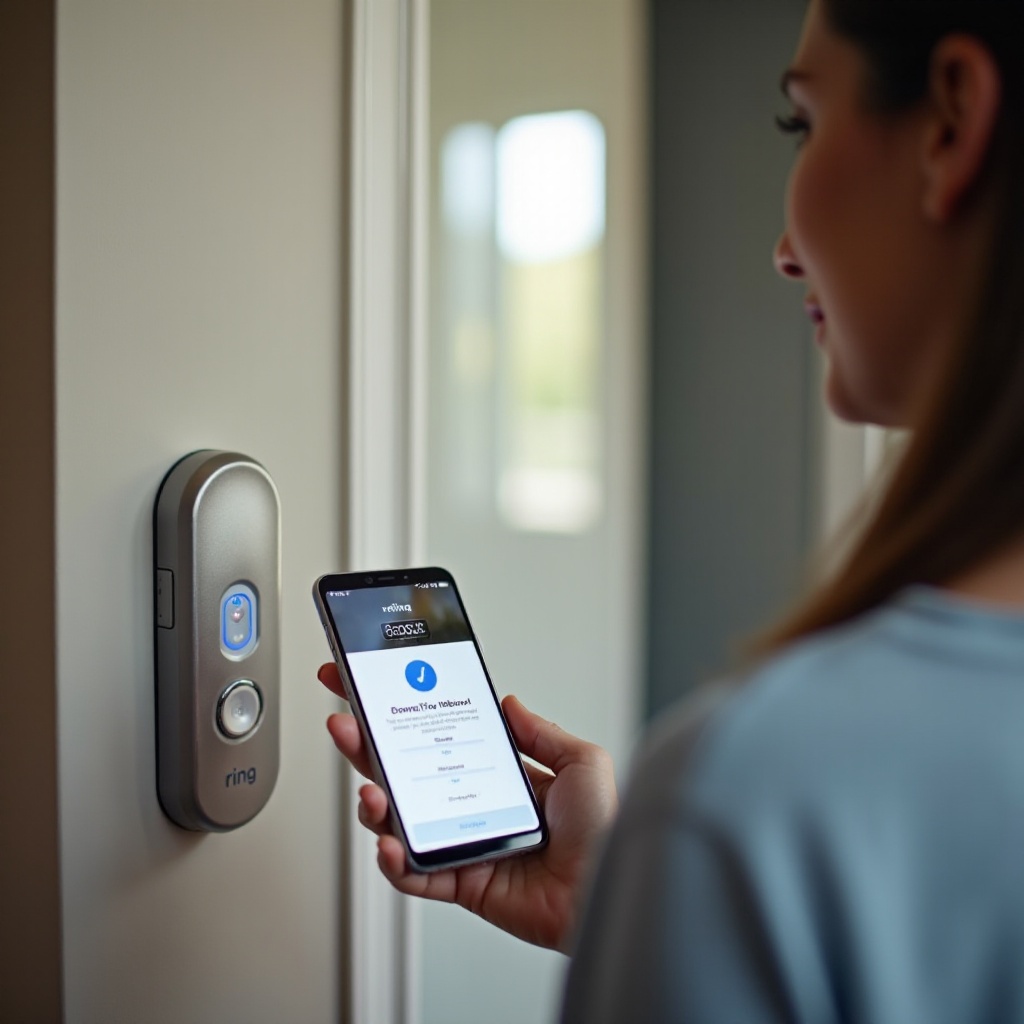
「Ring ネットワーク」の意味とセットアップの仕組み
BLE ハンドオフと一時的な Ring-XXXX Wi‑Fi SSID
セットアップ中、アプリは Bluetooth Low Energy(BLE)でドアベルとペアリングするか、Ring-XXXX のような一時的な Wi‑Fi SSID への接続を求めます。BLE は新しいモデルで一般的です。アプリは BLE 経由でドアベルと通信し、Wi‑Fi 情報を渡し、ドアベルは自宅のネットワークに参加します。古いモデルや一部のモデルでは一時的 SSID の方式を使用します。スマートフォンがドアベルのブロードキャストするネットワークに接続し、アプリが認証情報を送信したあと、スマートフォンは自宅の Wi‑Fi に戻ります。
どのモデルがセットアップ用 SSID をブロードキャストするか
バッテリー式モデルは、セットアップ中に Ring-XXXX ネットワークをブロードキャストすることが多いです。多くの有線および Pro モデルはまず BLE を使用できますが、必要に応じて一時的 SSID にフォールバックします。期待どおりのタイミングで Ring ネットワークが現れない場合、デバイスがセットアップモードになっていないか、ブロードキャストするだけの電力が不足している可能性があります。スマートフォンによっては BLE を優先しつつ、アプリ上では SSID 接続の手順が表示されることもあります。アプリの案内を意識し、指示に忠実に従ってください。
スマートフォンをドアベルの近くに置く必要がある理由
BLE も一時的 SSID も到達距離が短いです。ドアベルから数フィート(1~2 メートル程度)以内に立ってください。厚い壁や金属製のドア、さらには自分の体でも信号は遮られます。近くに寄り、ペアリング中はスマートフォンの画面を点灯させたままにしてください。この簡単な注意だけで多くの失敗を防げます。
セットアップの流れを踏まえたうえで、次のステップはお使いの正確なモデルを確認し、正しいインジケーターとボタン操作の手順に従えるようにすることです。
Ring ドアベルのモデルと想定されるセットアップ動作の確認
Ring Video Doorbell(第2世代)、Wired、Pro、Pro 2、Battery、Plus
正確なモデル名は Ring アプリか、フェースプレート裏のラベルで確認できます。バッテリー式モデルや標準の Ring Video Doorbell は 2.4 GHz Wi‑Fi を想定していることが多く、一時的 SSID が表示される場合があります。Pro および Pro 2 はデュアルバンド対応ですが、セットアップ時の到達性のため 2.4 GHz を優先する傾向があります。モデルを把握しておくと、適切なボタン手順や LED の合図に従えます。
デュアルバンド対応と 2.4 GHz 専用の互換性
多くの Ring ドアベルは、到達距離が長く壁抜けに優れる 2.4 GHz に最も安定して接続します。新しい Pro モデルの一部は、十分に強い信号があれば 5 GHz にも接続できます。もしルーターが 5 GHz を WPA3 専用にしていたり、2.4 GHz を非表示にしていると、ドアベルはネットワークを認識できないかもしれません。2.4 GHz 帯が有効でブロードキャストされていることを確認してください。
モデルごとの LED パターンとサウンド
各モデルはセットアップモードを異なる方法で示します。白や青の回転点灯、鼓動のような点滅、音声ガイダンスなどです。マニュアルどおりに LED が回転・点滅しているときはセットアップモードであり、BLE または Ring-XXXX SSID をブロードキャストしているはずです。適切なパターンが見えない場合は準備ができていません。モデルに合った正しいボタン操作を行ってください。
モデルが分かったら、Ring ネットワークが現れるよう、正しくセットアップモードに入れてください。
ドアベルを正しくセットアップモードにする
正しいボタン手順と押下時間
必要であればフェースプレートを外します。セットアップボタンまたは側面ボタンを、LED がセットアップパターンを示すまで押し続けます。多くのモデルでは約 10 秒間押し続けます。ライトが回転し始めたら離してください。短押しはしないでください。軽くタップしただけでは何も起こらないことがあります。音声ガイダンスやチャイムが鳴れば準備完了です。
セットアップ用ネットワークのタイムアウトまでの時間
一時的な Ring-XXXX SSID や BLE のペアリング受付時間には制限があります。多くのデバイスは数分間ブロードキャストした後、節電のため停止します。アプリで Wi‑Fi を選ぶのに時間をかけすぎると、ドアベルがセットアップモードを終了してしまうことがあります。その場合は、セットアップボタンの操作をやり直し、アプリの手順を再開してください。
再試行と初期化(ファクトリーリセット)の使い分け
複数回試しても Ring ネットワークが現れない場合は、電源の再投入を試してください。バッテリーを 10 秒間外すか、有線機の場合はブレーカーで電源を切ってから、再度セットアップモードにしてみます。ファクトリーリセットは必要な場合のみ行ってください。セットアップボタンを約 20 秒、または LED でリセットが確認できるまで押し続けます。リセット後は 1 分ほど待ってから再試行してください。
電源も、Ring ネットワークが表示されない一般的な原因です。Wi‑Fi 設定を変更する前に、バッテリーやトランス(変圧器)が安定した電力を供給できているか確認してください。
Wi‑Fi の切り分け前に行う電源とバッテリーの確認
ブロードキャストに必要なバッテリー残量
バッテリー残量が少ないと、セットアップ用ネットワークをブロードキャストできないことがあります。対応モデルであれば、バッテリーパックを満充電にするか、一時的に USB 給電を行ってください。セットアップ前には高い充電状態を目指しましょう。Wi‑Fi のブロードキャストは待機監視よりも多くの電力を消費します。
有線モデルに必要なトランスの仕様
有線の Ring ドアベルには適切なドアベル用トランス(変圧器)が必要です。多くの新しいモデルは 16~24 VAC と、電圧降下を避けるのに十分な VA 容量で最も安定します。古いまたは弱いトランスでは電力不足になることがあります。LED のちらつきや減光、チャイムのブーン音がある場合は、電源が不安定かもしれません。トランスの交換や、モデル対応のプラグインアダプターの使用を検討してください。
電圧降下(ブラウンアウト)とチャイム干渉の回避
機械式チャイム、緩んだ配線、腐食した端子は、瞬間的な電圧降下を引き起こすことがあります。接続を締め直し、配線を点検してください。セットアップ中に電源関連の LED 表示やクリック音がある場合は、チャイムを一時的に切り離して再度テストします。電源が安定していれば、デバイスは Ring ネットワークを作成できます。
電源が安定し、セットアップモードを確認できたら、ソフトウェアやネットワークの変更に進む前に、距離の影響を排除するためスマートフォンを近くに保ちます。
プロビジョニング中はドアベルのそばに立つ
理想的な距離と障害物
セットアップ中はドアベルから 3~6 フィート(約 1~2 メートル)以内にいてください。スマートフォンは胸の高さで、見通しの良い位置に保ちます。信号を遮る金属製のドアや網戸の後ろには立たないでください。玄関が金属枠やラス網入りのスタッコの場合は、電波の経路に金属が少ない場所に移動しましょう。
2.4 GHz と 5 GHz の実際の到達性
2.4 GHz は 5 GHz よりも遠くまで届きます。Pro モデルが 5 GHz に対応していても、強い信号が得られない限り、セットアップ時は頼らないでください。まず 2.4 GHz でペアリングし、その後に Wi‑Fi を微調整できます。近くにいることで、BLE ハンドオフや一時的 SSID をスマートフォンが確実に検出できます。
近さが問題でない場合は、次にスマートフォンとアプリの設定を確認します。明確なエラーが出なくても、これらが検出を妨げていることがよくあります。
スマートフォンの前提条件と権限(iOS/Android)
Ring アプリと OS を更新;キャッシュ削除や再インストール
アプリストアから最新の Ring アプリをインストールし、スマートフォンの OS を更新します。Android では、挙動が不安定な場合は Ring アプリのキャッシュとストレージを削除します。問題が続く場合は、アプリを一度アンインストールして再インストールしてください。新規インストールで、権限やキャッシュの見えない不具合が解消することがよくあります。
位置情報、Bluetooth、カメラ、ローカルネットワークを有効にする
要求される権限をすべて許可してください。iOS では、Ring アプリに「位置情報サービス」と「ローカルネットワーク」へのアクセスを許可します。Android では、Bluetooth のために「位置情報」と「周辺のデバイス」を許可します。アプリが BLE や周辺 SSID をスキャンするために必要です。カメラへのアクセスも許可して、デバイスの QR コードを読み取り、セットアップを迅速に進めましょう。
VPN、プライベートリレー、プライベート DNS、プロキシを無効化
VPN、iCloud Private Relay、プライベート DNS、アプリ単位のプロキシをすべてオフにします。これらはアプリのローカル検出を妨げたり、セットアップ途中でネットワーク切り替えを引き起こすことがあります。仕事用プロファイルで VPN が強制されている場合は、デバイス管理のない別のスマートフォンで試してください。
機内モードで Wi‑Fi を有効化;モバイルデータをオフにする
一部のスマートフォンは、ローカルな Wi‑Fi 作業中でもモバイルデータを優先することがあります。機内モードにしてから、Wi‑Fi と Bluetooth を再度有効にしてください。あるいはセットアップの間だけモバイルデータをオフにします。これによりアプリはローカルネットワークに留まり、ドアベルと通信できます。
ランダム化 MAC と省電力設定の注意点
ルーターが未知の MAC をブロックする設定の場合、セットアップ中は自宅 SSID に対する MAC ランダム化を無効にします。Ring アプリに対しては省電力モードや自動最適化バッテリーをオフにしてください。厳しい省電力設定は、Bluetooth スキャンや Wi‑Fi 切り替えを停止させることがあります。
iOS と Android のネットワーク設定リセット
上記で解決しない場合は、Wi‑Fi のパスワードをバックアップしたうえでネットワーク設定をリセットします。iOS では「ネットワーク設定をリセット」で古いプロファイルを削除できます。Android では Wi‑Fi、モバイル、Bluetooth の設定をリセットします。リセット後に Wi‑Fi を再登録し、セットアップを再試行してください。
スマートフォンの準備ができたら、次はルーターです。適切な Wi‑Fi 設定により、SSID をドアベルとアプリに確実に表示させられます。
SSID を確実に表示させるためのルーター/Wi‑Fi 設定
2.4 GHz と 5 GHz の SSID を分け、明確な名前にする
2.4 GHz と 5 GHz で別々の SSID を作成します。絵文字や特殊文字を使わず、シンプルな名前にしてください。例:Home24、Home5。まずはドアベルを 2.4 GHz の SSID に接続します。システムが問題なく対応するなら、後でバンドを統合しても構いません。
チャネルは 1/6/11、DFS 回避、チャネル幅は 20 MHz
2.4 GHz はチャネル 1、6、11 のいずれかに設定します。安定性のためチャネル幅は 20 MHz にします。セットアップ時は 5 GHz の DFS チャネルを避けてください。対応しておらず見えないデバイスがあります。固定の非 DFS チャネルはスキャンの混乱を減らし、検出を早めます。
セキュリティ:WPA2 AES、WPA3 専用や WEP、TKIP は避ける
WPA2 Personal(AES)を使用します。セットアップ時は WPA3 専用を避けてください。多くの IoT デバイスは WPA3 や TKIP 混在モードで不具合が出ます。ルーターに WPA2/ WPA3 トランジションモードがあれば有効化するか、2.4 GHz SSID を一時的に WPA2 に固定します。
バンドステアリング、クライアント分離、MAC フィルタリングを無効化
ドアベルのプロビジョニング中は、バンドステアリングや負荷分散をオフにします。同一 SSID 間の相互通信を遮断する AP/クライアント分離も無効にします。セットアップ完了までは、MAC フィルターを一時的に解除するか、未知のデバイスを許可してください。
DHCP スコープ、リース期間、LAN ブロックの確認
DHCP が有効で、未使用のアドレスに余裕があることを確認します。テスト中は標準的なリース期間に設定します。LAN や WLAN ブリッジングを遮断するゲストネットワークモードは避けてください。セットアップ完了とスマートフォンとの通信にはローカル接続が必要です。
セットアップ時のゲストネットワークと PMF 設定
ゲストネットワークを使わざるを得ない場合は、セットアップ中だけデバイス間通信や LAN アクセスを許可します。Protected Management Frames(PMF)は「必須」ではなく「任意(optional)」に設定します。WPA3 で PMF 必須にすると、旧来のプロビジョニング手順が阻害されることがあります。
SSID ブロードキャストを可視にし、隠し SSID は避ける
2.4 GHz ネットワークの SSID ブロードキャストを有効にします。隠し SSID は多くのデバイスでプロビジョニングの失敗原因になります。セットアップ後に隠すことは試せますが、ドアベルが接続し更新を終えるまでは可視のままにしてください。
メッシュシステムや ISP 提供のゲートウェイを使用している場合は、プラットフォーム特有の少しの調整で Ring ネットワークの表示と安定性が向上します。
メッシュシステムと ISP ゲートウェイのポイント
Eero:バンドステアリングをオフ、レガシーモードの活用
Eero アプリで、セットアップ中はバンドステアリングをオフにします。うまくいかない場合は、互換性改善のため一時的にレガシーモードを有効にします。プロビジョニング後はレガシーモードをオフに戻し、安定性を確認します。
Orbi/Deco:Smart Connect とバックホール干渉
Netgear Orbi や TP‑Link Deco では、Smart Connect を無効化して 2.4/5 GHz を分離します。ホップ数を減らすため、サテライトをドアベルの近くに配置します。同一チャネルでワイヤレス・バックホールを使うサテライトの近くにドアベルを置くのは避けてください。干渉が増える原因になります。
Google/Nest Wi‑Fi:一時的な 2.4 GHz SSID を作成
Google/Nest Wi‑Fi は両バンドで SSID を共用します。Home アプリで LAN アクセス可能な一時的 2.4 GHz のゲストネットワークを作成します。その SSID でドアベルをプロビジョニングします。セットアップ後はゲスト SSID を削除して構いません。
UniFi:SSID オーバーライド、最小データレート、PMF 任意
UniFi では、2.4 GHz に 20 MHz 幅、WPA2 AES、PMF 任意の IoT 専用 SSID を作成します。最小データレートの強制とバンドステアリングをオフにします。セットアップの間は、LAN から WLAN をブロックする設定を無効にします。
Xfinity、AT&T BGW、Spectrum:重要な管理設定の変更
Xfinity のゲートウェイでは管理ポータルで 2.4/5 GHz の SSID を分離します。AT&T BGW では 2.4 GHz を WPA2 AES、チャネル幅 20 MHz に設定します。Spectrum のルーターではゲストネットワークでクライアント分離がオフになっていることを確認します。こうした小さな変更で、SSID がドアベルとスマートフォンの両方に表示されることが多くなります。
設定が適切でも、周辺の干渉によりセットアップ用ネットワークが見えなくなったり、信号が弱くなることがあります。次に環境面を改善しましょう。
検出を妨げる干渉と設置位置
金属ドア、スタッコ、トランスのノイズ
金属やラス網入りスタッコは 2.4 GHz を吸収・反射します。ドアベルが金属枠に取り付けられている場合は、非金属のスペーサーで背面を遮蔽するか、セットアップ時にさらに近づいてください。ブーンという音がするトランスはノイズを注入することがあります。唸り音や異常な発熱があるなら、故障したハードウェアの交換を検討してください。
電子レンジ、ベビーモニター、2.4 GHz の混雑
電子レンジ、コードレス電話、ベビーモニターは 2.4 GHz 帯に強い干渉を与えます。セットアップ中は電源を切ってください。ルーターの Wi‑Fi スキャナーやスマホアプリで混雑状況を確認し、1、6、11 の中で最も空いているチャネルを選びます。
ノード/AP との距離と見通し
最寄りのアクセスポイントが遠い場合は、玄関付近にメッシュノードを追加するか、ルーターを一時的に移動します。見通しの良い経路を確保してください。レンガ柱や金属製ポストの背後など、信号を遮る位置にドアベルを設置しないでください。わずかな設置位置の見直しで、「表示されない」が「安定接続」に変わることがあります。
改善しない場合は、別のセットアップ手順やクリーンなリセットを試し、デバイスやスマートフォン固有の癖を回避しましょう。
有効な代替セットアップ手順とリセット方法
Ring アプリでのコード読み取りと手動入力
最もスムーズな手順のため、フェースプレート内側の QR コードは必ず読み取ってください。スキャンに失敗する場合は、デバイスに記載の PIN を入力して手動セットアップを行います。特にカメラや権限に問題があるときは、スマートフォンによってどちらかの方法のほうがうまくいくことがあります。
別のスマートフォンやタブレットでプロビジョニングする
別のスマートフォンやタブレットで試してみてください。必要なら誰かに借りましょう。機種ごとに Bluetooth や Wi‑Fi のスタックが異なります。端末を替えるだけで Ring ネットワークが表示され、すぐ完了できることがよくあります。元の端末に権限や無線の問題があったかどうかの切り分けにも役立ちます。
2.4 GHz のゲスト SSID またはモバイルホットスポットを利用
単純な WPA2 AES の一時的な 2.4 GHz ゲスト SSID を作成し、ドアベルとスマートフォンだけを接続します。ホームルーターの設定変更が難しい場合は、別のスマートフォンのモバイルホットスポットをブリッジとして短時間だけ使います。プロビジョニング後に、ドアベルをメイン SSID に移行します。
ソフト再起動とファクトリーリセット、そのタイミング
まずはソフト再起動から:バッテリーを抜き差しするか、有線モデルではブレーカーで電源を入れ直します。それでもセットアップ用ネットワークがブロードキャストされない、または BLE を受け付けない場合は、ファクトリーリセットを実施し、再試行まで 1 分間待ちます。セットアップの受付時間が開いている間に、アプリの手順をスピーディーに進めてください。
接続できたら、信頼性を固めましょう。いくつかの小さな調整で、日常の安定性を保ち、将来のペアリング問題を減らせます。
セットアップ後:Ring を安定して接続し続けるために
バンドステアリングを安全に再有効化する
バンドステアリングを無効化していた場合、ドアベルが強い信号で 2.4 GHz にとどまることを確認できたときだけ再有効化してください。システムによってはクライアントを 5 GHz に割り当てたり、ノード間で切り替えたりします。これが切断を招くなら、安定性のために 2.4 GHz の IoT 用 SSID を分けて運用します。
RSSI とチャネル選択の最適化
Ring アプリで RSSI を確認します。−60 dBm より良い値を目標にします。アクセスポイントを近づけ、チャネルを変えて重なりを減らし、2.4 GHz は 20 MHz 幅を維持します。これらの簡単な対策で再送やタイムアウトが減ります。
ファームウェア更新と定期再起動
ルーターとアクセスポイントを最新の安定版ファームウェアに更新します。Ring ドアベルも、アプリに表示されたらアップデートしてください。ルーターが時間とともに不安定になる場合は、月次の定期再起動が有効です。安定した状態になったら、頻繁な設定変更は避けましょう。
ここまでの手順でも問題が続く場合は、サポートに連絡する前に情報を整理しましょう。明確な情報は対応を迅速にし、ハードウェア交換が必要かどうかの判断にも役立ちます。
Ring サポートへの連絡タイミング(準備する情報)
モデル、ファームウェア、RSSI、ルーターのメーカー/機種
お使いの Ring のモデル、可能ならファームウェアバージョン、アプリで確認した RSSI を控えておきます。ルーターのメーカー、機種、ファームウェアも記録します。これらの情報があれば、より的確な案内を受けられます。
設定の写真、LED やアプリ画面のスクリーンショット
SSID 名、セキュリティ種別、チャネルなど、Wi‑Fi 設定のスクリーンショットを撮っておきます。LED のパターンやアプリのエラーメッセージも記録します。視覚情報があるとやり取りが減り、対応が早くなります。
試した手順と日時
実施した手順と実行日時を一覧にします。リセット、電源再投入、ルーターの変更点も含めます。タイムラインがあれば、サポートは傾向を見つけやすく、ハードウェア不良なら交換の判断がしやすくなります。
まとめ
Ring ネットワークが表示されないときは、基本から始めましょう。ドアベルをセットアップモードにし、近くに立つ。バッテリーを充電するか、有線電源が十分か確認する。Ring アプリに必要な権限をすべて与え、VPN と省電力機能をオフにする。そのうえで、ルーターの 2.4 GHz 帯を WPA2 AES・20 MHz 幅の、分かりやすく可視化された SSID に設定します。
メッシュや ISP 提供ゲートウェイには独特の癖がありますが、バンドステアリングを無効にする、一時的な 2.4 GHz SSID を作るといった小さな調整でたいてい解決します。どれも効果がない場合は、別のスマートフォン、短期間のゲスト SSID、クリーンなファクトリーリセットを試してください。接続後は最適化を慎重に再有効化し、RSSI を監視します。
系統立てたアプローチで、空っぽのネットワークリストを数分で成功したセットアップに変えられます。ハードウェアの不具合であっても、迅速に対応するためのデータを揃えられるでしょう。
よくある質問
なぜ私のRing Doorbellは自宅のWi‑Fiが表示されず、他のネットワークは表示されるのですか?
ルーターが2.4 GHz帯を非表示にしている、バンドステアリングで誘導している、WPA3のみを使用している、または混雑したチャネルを使用している可能性があります。2.4 GHzを有効にし、チャネルは1、6、または11を20 MHz幅で設定し、WPA2 AESを使用してください。設定時はバンドステアリングとクライアント分離をオフにしてください。さらに、MACフィルタリングやゲストネットワークのLANアクセス遮断が有効になっていないか確認してください。それでもドアベルがSSIDを検出できない場合は、シンプルな名称とパスワードの一時的な2.4 GHzゲストネットワークを作成してドアベルを接続し、その後で本来のネットワークへ移行してください。
Ringは5 GHzのWi‑Fiでも動作しますか、それとも2.4 GHzのみですか?
多くのRing Doorbellは、到達距離と壁の貫通性の観点から2.4 GHzを好みます。一部のProモデルは、信号が十分に強く設定が適合していれば5 GHzに接続できます。最もスムーズにセットアップするには、チャネル1・6・11のいずれかを20 MHz幅で、WPA2 AESを用いた2.4 GHzを使用してください。セットアップ後にProモデルで5 GHzを試すことは可能ですが、機器が切断されたりローミングに苦労する場合は、信頼性のために専用の2.4 GHz IoT用SSIDに固定してください。
Ringネットワークがまったく表示されない場合、Ring ChimeやChime Proは役に立ちますか?
Ring ChimeやChime Proは、ドアベルがWi‑Fiに接続した後に、信号を増強したりドアベルにとって近い接続先として機能することで役立ちます。これらはセットアップモード、BLEペアリング、またはドアベルの一時的なSSIDの代わりにはなりません。Ringネットワークが表示されない場合は、まず電源、スマートフォンの権限設定、ルーター設定を見直してください。ドアベルが接続できたら、玄関付近にChime Proを追加してRSSIを改善し、広い住居や金属フレームの出入口付近での切断を減らしてください。