
画面が真っ黒になったOnn Roku TVをリセットする方法
はじめに
Onn の Roku TV が真っ黒になると不安になりますが、ほとんどの場合は簡単に直せます。リセット、ケーブルの交換、設定のちょっとした変更で映像を復帰できることが多いです。本ガイドでは、簡単な確認から深いリセットへと進む明確な手順を示します。信頼できる4つの方法(ソフトリセット、Roku リモコンを使った画面なしの再起動、ピンホールボタンを使った初期化、Roku モバイルアプリ経由のリセット)を使います。さらに、HDMI 機器の確認と、今後のブラックスクリーンを防ぐための設定調整も行います。
手順は段階的に進めます。まずはデータを消去しない簡単な確認から始めましょう。必要な場合のみリセットを使います。すべてのソフトウェア手順を試しても画面が暗いままなら、ハードウェア故障の可能性を見分ける簡単な懐中電灯テストを学びます。この手順なら、時間の節約になり、当てずっぽうを避け、工場出荷時リセットが最後の手段になるまでデータを守れます。
リセット前のクイックチェック
設定を消したりアカウントのリンクを解除したりする前に、よくある原因を除外しましょう。これらの確認は数分で終わり、映像が戻ることがよくあります。
- テレビの電源が入っているか確認。リモコンと本体の電源ボタンを押し、ステータス LED の変化を見ます。
- 別の入力に切り替え。Input または Source ボタンで HDMI、TV、AV を順番に切り替え、それぞれ数秒待ちます。
- 音が出るか確認。音量アップを押します。メニュー音やアプリの音が聞こえるなら、システムは動作していて画面が点灯していない可能性があります。これはバックライトや表示モード、または外部機器使用時の HDMI ハンドシェイク経路が怪しいサインです。
- 周辺機器を外す。すべての HDMI 機器、サウンドバー、スプリッターを外します。不良機器やケーブルが信号を遮断している場合があります。
- ケーブルを点検し差し直す。電源コードがコンセントにしっかり挿さっているか確認。各 HDMI ケーブルを両端で差し直します。短い認証済み High Speed ケーブルに交換し、別の HDMI ポートも試します。
- Home ボタンを試す。Home を押し、3秒待ってから OK を押して最初のタイルを開きます。音が出始めたら、画面が暗くても TV はコマンドに反応しています。
それでも画面が黒いままなら、慌てないでください。ソフトリセットは設定を変えずに一時的な不具合を解消します。次のセクションでは、見聞きした状況に基づいて適切な進め方を選べます。
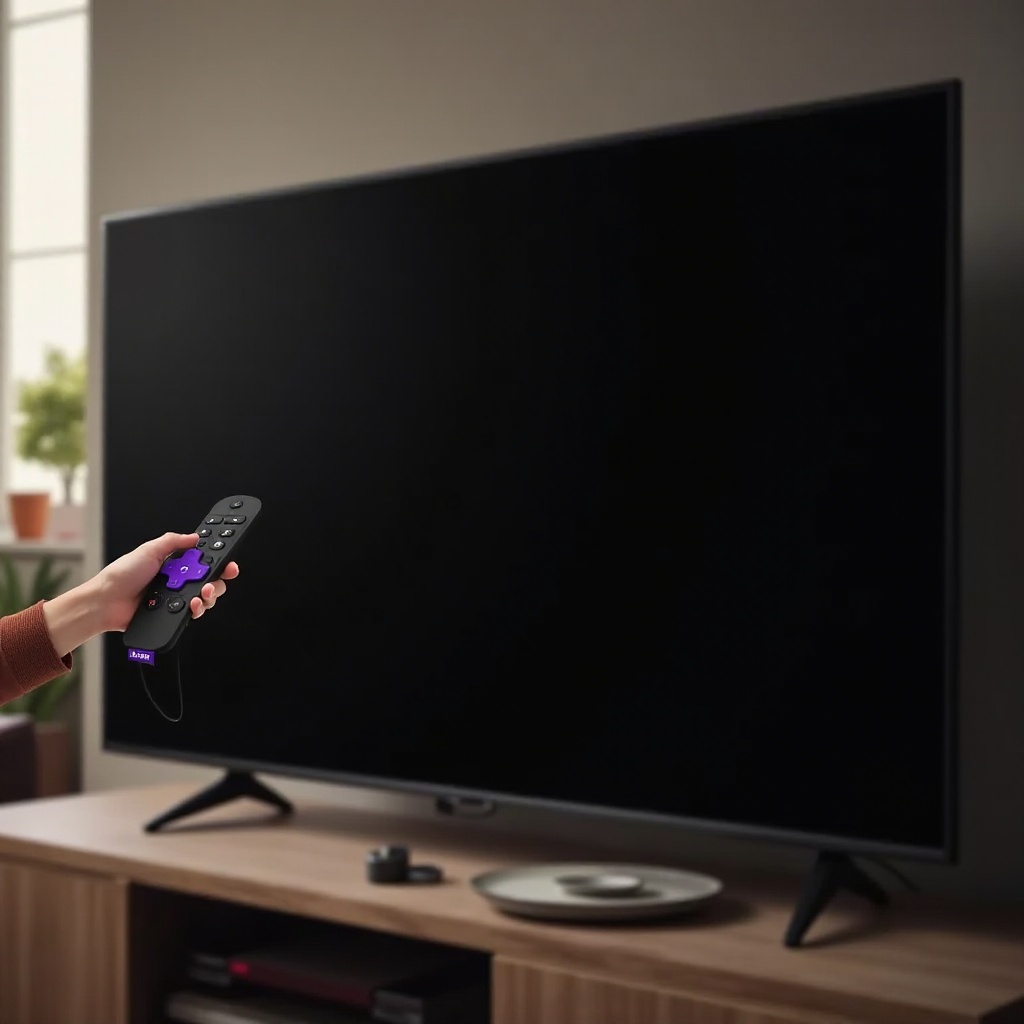
症状の特定:音が出るブラックスクリーン vs. 音も出ない
症状に合ったリセットを選びます。いくつかの手がかりで、ソフトのつまずきか、ハンドシェイクの問題か、ハード故障の可能性が高いかを見極められます。
- 画面は黒いが音は出る:メニュー音や配信の音は聞こえるが映像が出ない。バックライト故障、表示タイプの不一致、外部機器使用時は HDMI ハンドシェイクの問題が疑われます。
- 画面も音も出ない:映像も音もなく、メニュー音もない。電源、ファームウェア、より深いシステムクラッシュが示唆されます。ソフトリセットから始めましょう。
- ロゴが出てすぐ真っ黒:Onn または Roku のロゴが表示された後に真っ黒になる。ファームウェアのクラッシュ、起動時の不安定なアプリ、CEC の競合が考えられます。
- 特定の入力だけ黒:ある HDMI 入力だけ黒で、他は映る。そのポートのケーブルまたは機器不良が濃厚です。
ボタンを押したときのステータス LED に注目しましょう。点滅すれば、TV はコマンドを受け取っています。まったく変化しなければ、コンセントと本体の電源ボタンを確認します。症状を把握したら、まずソフトリセットから始め、それでダメならブラインド再起動へ進みます。
方法1:ソフトリセット(電源循環)で一時的な不具合を解消
ソフトリセットは Wi‑Fi、アプリ、設定を消さずに TV を再起動します。メモリやドライバーのつまずきが原因のブラックスクリーンに有効です。
手順:
1) リモコンで TV の電源を切ります。画面が黒くてもそのまま続けます。
2) TV の電源コードをコンセントから60秒抜きます。
3) 抜いたまま、本体の電源ボタンを10~15秒長押しして放電します。
4) 電源コードを挿し直し、30秒待ちます。
5) リモコンの電源ボタンを押します。Roku OS の起動に最大2分かかることがあります。
映像が戻ったら、設定を開いてシステムアップデートを実行し、ドライバーを安定させます。画面が黒いままなら、画面なしのシステム再起動を試しましょう。これはメニューが見えなくても OS の再読み込みを強制します。
方法2:Roku リモコンで画面なしのシステム再起動(ディスプレイ不要)
画面が暗くても、Roku OS に再起動を指示できます。このブラインド操作で、サービスや表示ドライバーを再読み込みし、映像が戻ることがあります。
オプションA:本体の電源ボタンで再起動
– 本体の電源ボタンを10~15秒長押しして TV をシャットダウンします。10秒待ってから、もう一度電源を入れます。
オプションB:リモコンのシーケンスでシステム再起動
– Home を押してホーム画面にフォーカスを合わせます。
– 3秒待ちます。
– 次の順でゆっくり入力:Home ×5、Up ×1、Rewind ×2、Fast Forward ×2。
– TV が再起動するまで最大60秒待ちます。リレーがカチッと鳴り、その後に起動音がするかもしれません。
再起動で映像が戻ったら、後述の設定調整に進み、今後のブラックスクリーンを防ぎましょう。変化がなければ、ピンホールボタンを使った工場出荷時リセットが次のステップです。このリセットはローカルデータを消去し、TV をクリーンな状態に戻します。
方法3:物理リセット(ピンホール)ボタンで工場出荷時リセット
ソフトウェアの再読み込みで改善しない、または起動のたびに真っ黒になる場合は工場出荷時リセットを行います。Wi‑Fi、アプリ、設定を消去し、TV と Roku アカウントのリンクも解除されます。
手順:
1) Reset のピンホールを探します。多くは HDMI ポート付近や底面/背面の縁にあります。
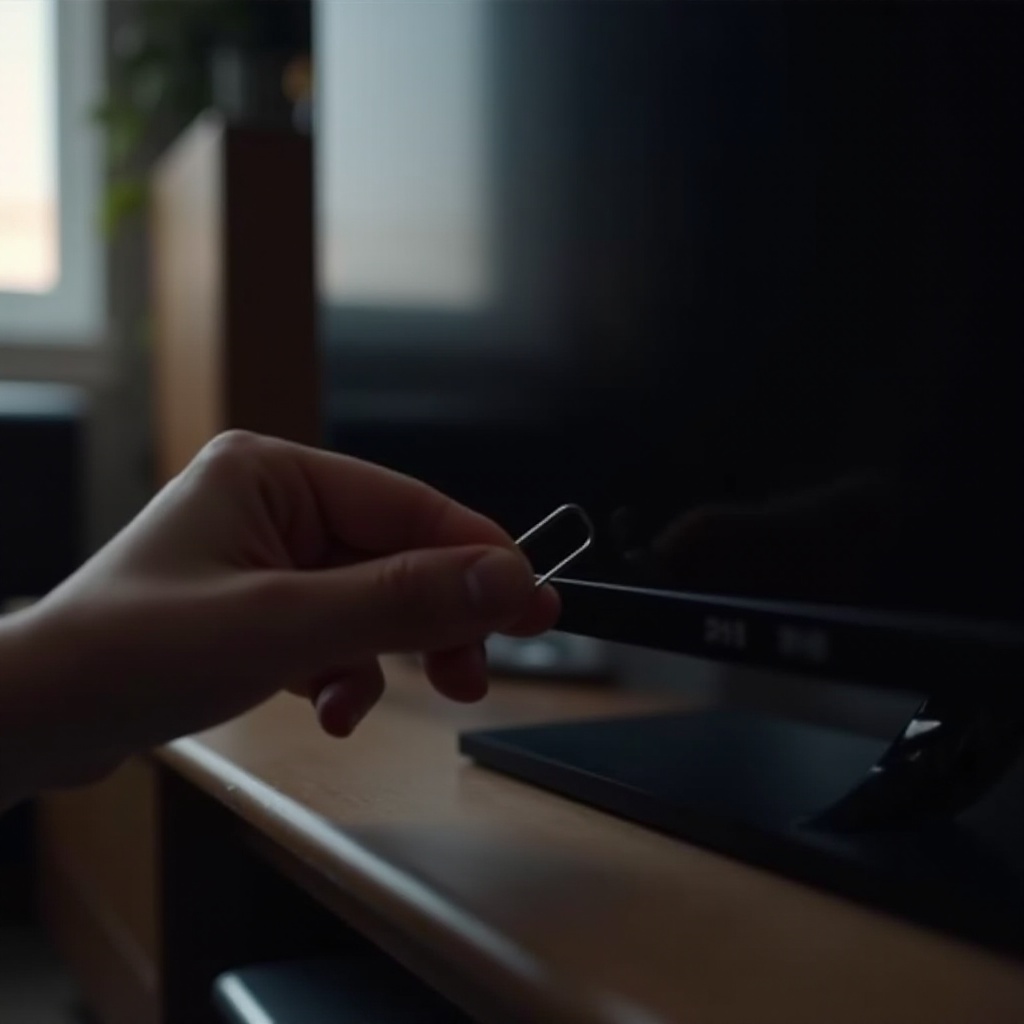
2) TV の電源が入った状態で、伸ばしたペーパークリップをピンホールに差し込みます。
3) リセットボタンを10~20秒長押しします。リレー音や起動音がするまで押し続けます。
4) ボタンを離し、再起動を待ちます。バックライトが動作していればセットアップ画面が表示されます。音は出るが画面が暗い場合は、後述の懐中電灯テストへ進みます。
映像付きでリセットに成功したら、Wi‑Fi に再接続し、Roku アカウントにリンクし、チャンネルを再インストールします。ピンホールに手が届かない、またはペーパークリップがない場合は、次の Roku モバイルアプリの方法を試してください。
方法4:リモコンなしで Roku モバイルアプリを使ってリセット
リモコンが見当たらない、ペアリングされていない、電池切れといった場合、Roku モバイルアプリがリモコンの代わりになります。これは TV とスマホが同じネットワーク上にある場合のみ有効です。
手順:
1) スマホまたはタブレットに Roku アプリをインストールします。
2) スマホを、問題前に TV が使っていたのと同じ Wi‑Fi に接続します。
3) アプリを開き、Devices をタップして Onn Roku TV を選び、Remote をタップします。
4) Settings > System > Power > System restart に移動し、再起動を確認します。
5) 再起動で改善しない場合は、Settings > System > Advanced system settings > Factory reset に進み、確認して待ちます。
TV が現在の Wi‑Fi にいない、または新しいネットワークに接続するための表示が見えない場合は、TV が以前使っていた SSID とパスワードと同じホットスポットをスマホで作成します。TV が自動的に参加すれば、アプリが接続できます。それでもダメならピンホールリセットを使いましょう。映像が戻ったら、再発防止のため HDMI の確認へ進みます。
ブラックスクリーンに見える HDMI/外部機器の原因
多くのブラックスクリーンは HDMI の問題に行き着きます。パネル故障と決めつける前に、外部機器を切り離してクリーンな接続でテストしましょう。
- 不良ケーブル/ポート:短い認証済み High Speed または Ultra High Speed の HDMI ケーブルに交換。TV 側の別ポートも試す。
- 誤った入力:Input または Source ボタンで全オプションを巡回。それぞれ3~5秒待つ。
- 解像度や HDR の不一致:ゲーム機や PC が TV 非対応のフォーマットを出力している可能性。まず 1080p SDR 60Hz に設定。安定を確認してから HDR を追加。
- CEC の競合:機器が TV を起こす際に空白状態になる場合あり。すべての HDMI 機器を外し、TV 単体で電源オン。映像が戻るなら、1台ずつ再接続。問題の機器は Settings > System > Control other devices で CEC を無効化。
- ARC/eARC の連鎖問題:AV レシーバーやサウンドバーが映像を遅延・遮断することがあります。まず AVR/サウンドバーなしで TV をテスト。ソースは TV に直結。
- PC のカラー形式とリフレッシュレート:PC/Mac では RGB または YCbCr 4:2:0、60Hz を設定。テスト中は変則的なリフレッシュレートを避ける。
これらの変更で映像が戻ったら、今後の衝突を減らすため切り替え可能な設定を次に確認してください。HDMI の確認で改善しない場合は、起動や表示の安定化に関する設定セクションへ進みます。
映像が戻った後に切り替える設定(Fast TV Start、CEC、Display Type)
映像が復帰したら、ブラックスクリーンの再発を防ぐため設定を微調整します。小さな変更でも復帰の安定性や信号検出が改善します。
- Fast TV Start:Settings > System > Power。電源オン時に空白になるなら Fast TV Start をオフにしてクリーンブートさせる。即時起動が必要なら、オン/オフの両方をテストし安定する方を選ぶ。
- CEC コントロール:Settings > System > Control other devices で、ブラックスクリーンを引き起こす機器の one touch play や ARC を無効化。テスト後に機能を一つずつ再有効化。
- Display type:Settings > Display type で Auto detect を選び確認。自動検出で問題が出る場合は、固定の 1080p または 4K SDR モードを選び、後で HDR をテスト。
- 省電力とタイマー:Settings > System > Power でスリープタイマーと省電力設定を確認。テスト中は aggressive な電源モードをオフに。
- スクリーンセーバーとテーマ:テスト中はデフォルトを使用。一部の追加要素がクラッシュや復帰問題の原因になることがあります。
これらの設定が安定したら、仕上げとしてポストリセットのセットアップを行いましょう。更新、リモコンのペアリング、チャンネルのクリーンインストールを確実にします。
ポストリセットのセットアップ:Wi‑Fi、リモコンのペアリング、チャンネル再インストール、更新
リセット後は以下を完了してシステムを健全に保ちます。再度のブラックスクリーン発生リスクも減ります。
- Wi‑Fi:Settings > Network > Set up connection。ネットワークに参加し、Check connection で速度と安定性を確認。
- リモコンのペアリング:音声リモコンは電池蓋を開け、ペアリングボタンを5秒押下。画面の確認表示を待つ。
- ソフトウェア更新:Settings > System > System update > Check now。ドライバーや再生の修正を取り込む。
- チャンネル再インストール:使うアプリだけ追加。数本入れてから映像をテストし、問題なければ追加。不良アプリによるクラッシュを避ける。
- サインインの管理:強力なパスワードを使用し、資格情報を安全に更新。使っていないアカウントはサインアウト。
- ホーム画面の並び順:よく使う入力とアプリを最前列に配置。誤操作を減らし、トラブルシュート時の操作を迅速化。
これらを終えて TV が安定動作すれば完了です。もし映像が再び落ちる、または戻らない場合は、懐中電灯テストでソフトとハードを切り分けましょう。
リセットで直らない場合:バックライトの懐中電灯テストとハードの手がかり
すべてのソフト手順がうまくいかないとき、簡単な懐中電灯テストでバックライト故障を見抜けます。1分もかかりません。
- TV の電源を入れます。
- 部屋を暗くし、明るい懐中電灯を画面から数センチ離して照射します。
- Home と矢印キーを押しながら、うっすら映像が見えないか目を凝らします。
結果の意味:
– うっすら映像が見える:LCD パネルは描画しているがバックライトが点灯していません。バックライト LED ストリップ、バックライトドライバー、または電源ボードが疑わしい。
– うっすら映像は見えないが起動音はする:T‑Con またはメインボードの不具合の可能性。
– 音も faint 画像もなく、ステータス LED も反応しない:電源ユニットまたはメインボード故障が疑われます。
他の手がかり:
– TV がカチカチと繰り返しオン・オフを繰り返す:電源ボードの保護機能が働いている可能性。
– ある HDMI ポートだけ不調で他は正常:メインボードのポートレベル故障の可能性。
– 特定の機器接続時だけ黒画面:TV ではなく、その機器、ケーブル、または設定が原因。
ハード故障の可能性が高い場合、修理の予定がない限り TV を開けないでください。まずサポートオプションを確認しましょう。
サポート、保証、修理の判断基準
Onn TV には限定保証が付いていることが多いです。レシート、型番、実施した対処のリストを用意し、ハードの懸念は Walmart または Onn サポートへ、ソフトの問題は Roku サポートへ連絡します。延長保証に加入している場合は、トラブルシュートの記録を添えて申請しましょう。
修理見積もりと買い替えコストを比較します。バックライト修理は廉価帯の新規購入に近い費用になることがあります。メインボードやパネルの故障は、しばしば買い替えより高くつきます。返品・売却・リサイクル前には、ローカルデータの削除のために工場出荷時リセットを行うか、ブラウザから Roku アカウントのリンク解除を実行してください。修理を選ぶ場合は、診断料の修理代への充当や部品・工賃の保証について確認しましょう。
まとめ
Onn Roku TV のブラックスクリーンの多くは、TV の完全故障を意味しません。まずクイックチェックとソフトリセットから。画面が暗いままならブラインド再起動を。必要に応じて、ピンホールでの工場出荷時リセット、または Roku モバイルアプリで操作してリセットに到達します。映像が戻ったら、Fast TV Start、CEC、Display Type を調整して復帰やハンドシェイクの問題を減らしましょう。HDMI ケーブルと機器を整理し、最後に更新と慎重なチャンネル再インストールで仕上げます。
これらの手順で映像が戻らない場合は、懐中電灯テストでバックライトや基板の問題を示せます。その段階では保証サポートを使うか、修理と買い替えを比較検討しましょう。低リスクの確認から順に深いリセットへ進めることで、データを守り、過度な初期化を避け、最小限の手間で映像を取り戻せることがほとんどです。
よくある質問
画面が黒く、リモコンがない場合、Onn Roku TVを工場出荷時リセットするにはどうすればよいですか?
テレビのリセット用ピンホールを使用します。テレビの電源を入れた状態で、クリップなどでリセットボタンを10~20秒間押し続け、カチッという音または起動音が聞こえるまで待ちます。ボタンを離して再起動を待ちます。ピンホールにアクセスできない場合は、Rokuモバイルアプリをインストールし、同じWi‑Fi経由でテレビに接続してから、設定 > システム > 詳細システム設定 > 工場出荷時リセット に進みます。
工場出荷時リセットでRokuアカウントが削除されたり、サブスクリプションが解約されたりしますか?
いいえ。工場出荷時リセットは、テレビをRokuアカウントからリンク解除し、Wi‑Fi、アプリ、設定などテレビに保存されているデータを消去します。Rokuアカウントとサブスクリプションは引き続き有効です。リセット後は、テレビを再度アカウントにリンクし、チャンネルを再インストールしてください。サブスクリプションの管理や解約は、Rokuアカウントのオンライン管理画面または各ストリーミングサービスで行ってください。
リセット後にOnn Roku TVが繰り返し黒画面になるのはなぜですか?
黒画面が繰り返し発生する原因は、HDMIの競合、スリープ解除時の挙動、または表示モードの問題であることが多いです。次を試してください:Fast TV Startを無効にする、問題のある機器のHDMI‑CECをオフにする、表示タイプを固定の1080pまたは4K SDRモードに設定する、HDMIケーブルを交換する、テレビ本体と接続機器の双方を最新のソフトウェアに更新する。懐中電灯テストでうっすら映像が見える場合は、バックライトまたは電源基板の故障の可能性があります。保証サポートを利用するか、修理の見積もりを依頼してください。