
VizioサウンドバーをBluetoothでペアリングする:2026年版 完全ステップバイステップガイド
はじめに
明確な手順に従えば、Bluetooth対応のVizioサウンドバーのペアリングは数分で完了します。このガイドでは、iPhone、Android、Windows、macOS、そして人気のスマートTVでの一連の流れを順を追って説明します。ペアリングモードへの入り方、各デバイスでの正しい接続方法、入力の切り替え、音声確認の方法を学べます。うまくいかない場合に備えて、見つからない、接続したのに無音、音切れ、遅延といった問題への簡単な対処法も紹介します。
Bluetoothは音楽や気軽な視聴には適していますが、映画やゲームでは遅延が生じることがあります。本ガイドでは遅延を最小限に抑える方法や、より良いリップシンクのためにHDMI ARCまたは光デジタルへ切り替えるべきタイミングも解説します。さらに、複数のデバイスを使い分ける家庭向けの実践的なコツもお届けします。最後まで読めば、Bluetooth対応Vizioサウンドバーを自信を持ってペアリングでき、トラブルが起きたときに次に何をすべきかがはっきりわかるようになります。その目標に向け、スムーズにペアリングできるよう機器の準備から始めましょう。
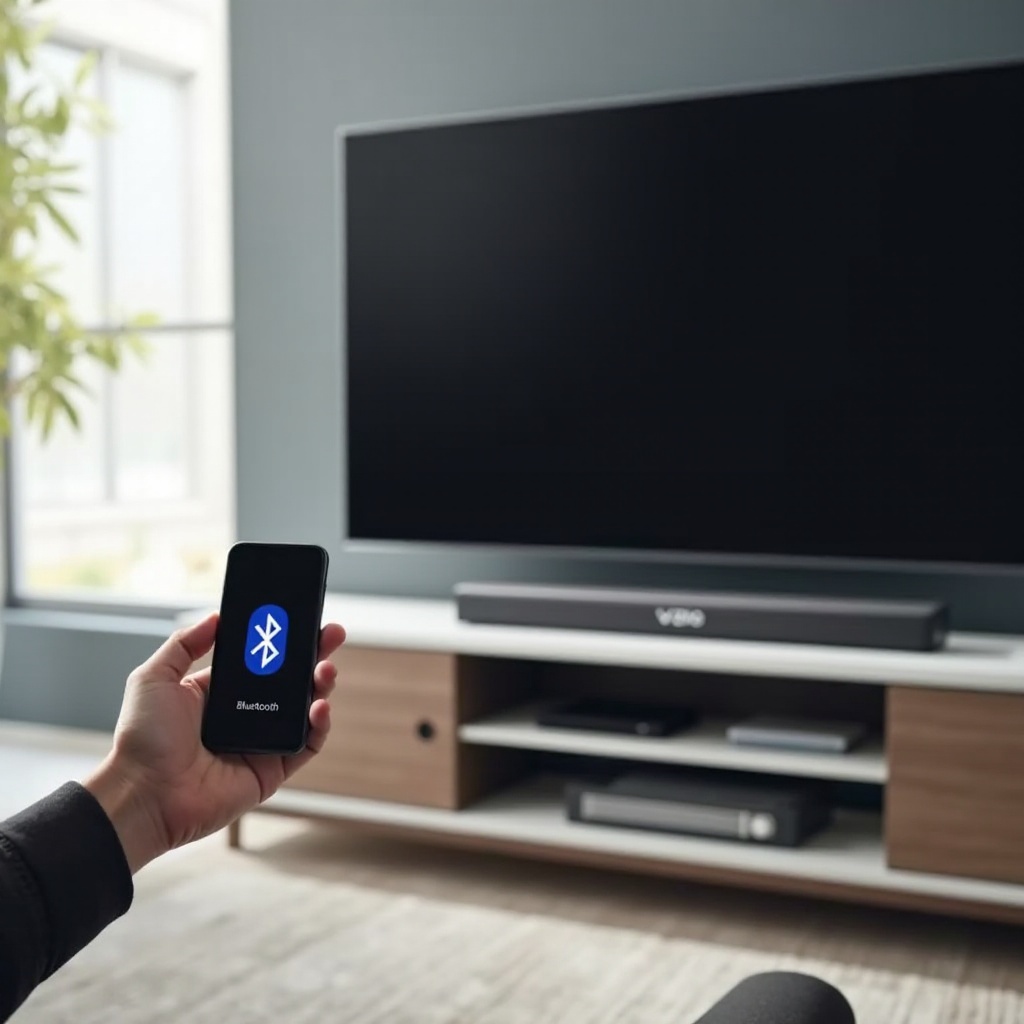
開始前に用意しておくもの
スムーズなセットアップは簡単な確認から始まります。お使いのVizioサウンドバーがBluetoothオーディオ入力に対応していることを確認してください。最近のVizioサウンドバーの多くは、スマートフォン、ノートPC、対応テレビなどからの音声を受信するBluetoothレシーバーとして動作します。Bluetoothでヘッドホンへ音声を送信する機能はありません。ワイヤレスヘッドホンを使いたい場合は、TV側が対応しているか、外部トランスミッターが必要です。
リモコンを用意し、Input(入力)とBluetoothボタンの位置を確認します。本体ボタンのみの場合、Bluetoothアイコンが入力切り替えと兼用になっていることがあります。ペアリングモードを示すLEDや表示(BTランプの点滅やLEDのスクロールなど)も確認しておきます。初回ペアリング時はスマホやPCを3~6フィート(約1~2m)以内に置き、セットアップ中は無線ノイズをできるだけ減らしてください。
VizioアプリやSmartCastでファームウェア更新が可能な機種は更新しておきます。各デバイスの電源と充電も十分な状態に。サウンドバーの周囲がルーターやセットトップボックスで混み合っている場合は、電源を抜いて配置を見直します。ここまで整えば、ペアリングモードに入れて最初の接続をスムーズに行う準備ができました。
VizioサウンドバーをBluetoothペアリングモードにする
基本を確認したら、次はサウンドバーを検出可能な状態にします。多くのVizioサウンドバーはペアリングが簡単です。次の一般的な方法のいずれかを使ってください。
– リモコンを使う場合:
1) サウンドバーの電源を入れます。
2) Inputを押してBluetooth(BT)になるまで切り替えます。
3) Bluetoothボタンを数秒間長押しし、BTインジケーターが点滅してペアリングモードになったことを確認します。
– 本体ボタンを使う場合:
1) サウンドバーをオンにします。
2) Inputを何度か押してBluetoothを選びます。
3) BluetoothまたはInputボタンを長押しし、BTランプが点滅するまで待ちます。
スマホやPCからサウンドバーが見つからない場合は、古いペアリング情報を消去する必要があるかもしれません。多くのVizioサウンドバーはBluetoothメモリのクリアや工場出荷時リセットに対応しています。具体的なボタン操作は機種により異なりますが、Bluetooth+音量ダウン長押し、Input+音量アップ長押しなどが一般的です。取扱説明書やVizioサポートで機種ごとの手順を確認してください。
BTランプが点滅したら、サウンドバーは一定時間だけ検出可能になります。ソース機器を近くに置き、Bluetooth設定から接続を行ってください。ペアリングモードが有効になったら、まずはiPhoneとiPadから接続してみましょう。
iPhoneとiPad(iOS/iPadOS)とペアリングする
サウンドバーが接続待機中になったら、Appleデバイスとリンクします。次の手順に従ってください。
1) 設定を開き、Bluetoothをタップ。
2) Bluetoothがオフならオンにします。
3) サウンドバーが表示されるのを待ちます(通常はVIZIO SB+型番)。
4) サウンドバー名をタップし、表示されるペアリング要求を許可します。
5) 接続済みと表示されたら、設定 > サウンドと触覚(またはコントロールセンター)を開き、サウンドバーが音声出力として選ばれていることを確認します。
6) 音楽や動画を再生してテストします。スマホ側とサウンドバー側の音量を調整してください。
サウンドバーが一覧に出ない場合は、Bluetoothを一度オフにして再度オンにします。既存のVizio項目のiボタンをタップして「このデバイスの登録を解除(忘れる)」を選び、再度スキャンします。初回ペアリング中はスマホをサウンドバーの近くに置いてください。音が出て、サウンドバーのBT表示が点滅から点灯に変われば、iOSデバイスとのペアリングは完了です。Androidを使う場合は、次のセクションで同様の手順を説明します。
Androidスマホ/タブレットとペアリングする
Androidの場合も流れはiOSとほぼ同じで、メニューが少し異なります。次の手順で行ってください。
1) 設定 > Bluetooth、または設定 > 接続済みのデバイスを開きます。
2) Bluetoothをオンにして、「新しいデバイスとペア設定」または「デバイスを追加」をタップ。
3) Vizioサウンドバーが表示されたらタップします。
4) 表示されるペアリング要求を確認して許可します。
5) Bluetooth設定で、Vizioデバイスの「メディアオーディオ」が有効になっていることを確認します。
6) 音声を再生して確認し、両方のデバイスで音量を調整します。
クイック設定のBluetoothタイルを長押しすると、ペアリング画面へすぐに移動できます。サウンドバーが見つからない場合は、Bluetoothのオン/オフを切り替えるか、デバイス名をタップして「削除(忘れる)」を選んで古い項目を消去してください。初回接続時は混雑した2.4GHz環境を避けてください。一度ペアリングすると、多くのAndroid端末はサウンドバーの入力がBluetoothになっていて端末が近くにあれば自動再接続します。ノートPCもよく使うなら、次はWindowsの手順です。
Windows 11ノートPC/デスクトップとペアリングする
スマホやタブレットの次は、音楽再生やストリーミング用にノートPCをつなぐ人が多いでしょう。Windowsでの手順は簡単です。
1) 設定 > Bluetoothとデバイス に移動。
2) 「デバイスの追加」 > 「Bluetooth」をクリック。
3) 一覧からVizioサウンドバーを選び、接続済みになるまで待ちます。
4) 設定 > システム > サウンド を開き、出力デバイスとしてVizioサウンドバーを選択します。
5) 複数のプロファイルが表示される場合は、音質の良いStereoまたはA2DPを選びます。
6) 曲を再生して音を確認し、タスクバーとサウンドバーの両方で音量を調整します。
サウンドバーが表示されない場合は、まだペアリングモードか確認し、サウンドバーのBluetooth入力を切り替えてやり直します。設定 > Bluetoothとデバイス でVizioデバイスの右にある三点メニューから「デバイスの削除」を選ぶと古い項目を消せます。初回ペアリングではタイムアウトを避けるため、ノートPCを数フィート以内に置いてください。Macを使う場合は次をご覧ください。
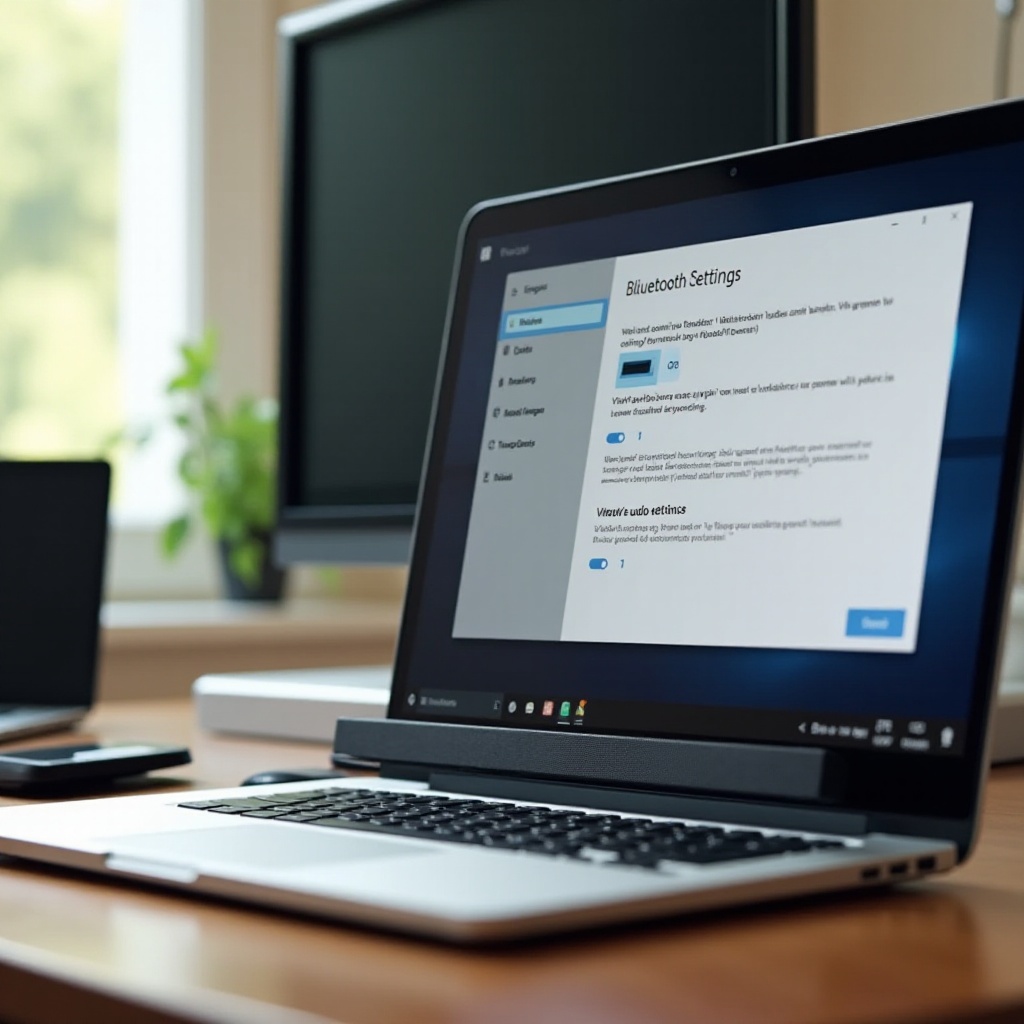
macOS(MacBook/iMac)とペアリングする
Windowsに続いて、macOSでも同様に素早く接続できます。次の手順で行ってください。
1) システム設定 > Bluetooth を開きます。
2) Bluetoothがオンであることを確認し、「近くのデバイス」にVizioサウンドバーが表示されるのを待ちます。
3) 「接続」をクリックし、表示される要求を承認します。
4) システム設定 > サウンド > 出力 に移動し、Vizioサウンドバーを選択します。
5) 音声を再生してテストします。メニューバーとサウンドバー本体で音量を調整してください。
Mac側は「接続済み」と表示されても音が出ない場合、別の出力に一度切り替えてから戻すか、サウンドバーの入力をBluetooth以外に切り替えてから再度Bluetoothに戻してください。Bluetooth画面でサウンドバーの情報アイコンをクリックし、「削除(忘れる)」を選ぶと古いペアリングを消去できます。初回ペアリング時はMacを近くに置いてください。ペアリング情報の交換が済めば、サウンドバーでBluetooth入力を選ぶだけで自動再接続するのが一般的です。PCがそろったら、次はTVです。
Bluetoothオーディオ出力対応のTVとペアリングする
スマホやPCとペアリングした後、TVの音をBluetoothで出したい場合もあるでしょう。多くのTVはBluetoothリモコンやゲームコントローラーに対応していますが、Bluetoothオーディオ出力には対応していない場合があります。まず、TVがサードパーティ製スピーカーへのBluetoothオーディオ出力に対応しているか確認してください。対応していれば、VizioサウンドバーをBluetoothスピーカーとして接続できます。非対応の場合は、より良い結果が得られるHDMI ARCまたは光デジタルの利用を検討してください。手順はプラットフォームやブランドにより異なります。
Samsung Tizen TV
- ホーム > 設定 > サウンド > サウンド出力 を押します。
- Bluetoothスピーカーリスト または Bluetoothスピーカー を選択します。
- Vizioサウンドバーをペアリングモードにして、表示されたら選択します。
- 「ペアリングして接続」を選びます。動画やアプリで再生し、音が出るか確認します。
メニューが見つからない場合は、TVのファームウェアを更新してからもう一度試してください。接続できたら、今後もサウンド出力がサウンドバーになるよう設定しておきます。
LG webOS TV
- 設定(歯車) > すべての設定 > サウンド > サウンド出力 を押します。
- Bluetoothデバイス を選びます。
- サウンドバーをペアリングモードにし、Vizioのモデルを選んで接続します。
- サウンド出力をサウンドバーに設定し、配信や地上波などで音をテストします。
接続が不安定な場合は、サウンド出力を一度「TVスピーカー」に戻し、再度「Bluetoothデバイス」に切り替えて接続をリフレッシュしてください。
Roku TV(TCL/Hisense/Onnほか)
対応状況はモデルにより異なります。一部のRoku TVは以下のメニューからBluetoothオーディオに対応しています。
– 設定 > リモコンとデバイス > Bluetooth > Bluetoothデバイスをペアリング
このメニューが表示されない場合、TV自体はBluetoothスピーカーへの出力に対応せず、Rokuモバイルアプリのプライベートリスニング機能(スマホにBluetoothヘッドホンを接続)に限られることがあります。その場合は、VizioサウンドバーをHDMI ARCまたは光デジタルで接続するか、どうしてもBluetoothを使いたいならTVの光デジタル出力に低遅延の外部Bluetoothトランスミッターを追加してください。
Fire TV 搭載テレビ
- 設定 > コントローラーとBluetoothデバイス > その他のBluetoothデバイス に移動。
- 「Bluetoothデバイスを追加」を選択。
- Vizioサウンドバーをペアリングモードにし、表示されたら選んで接続を確認します。
- TVの音声出力をサウンドバーに設定し、アプリで再生してテストします。
TVとの接続ができたら、サウンドバーの入力が正しいことを確認し、音声が途切れなく出ているかをチェックしてください。次のセクションでは、入力切替と音声確認の方法を説明します。
入力を切り替えて音声を確認する
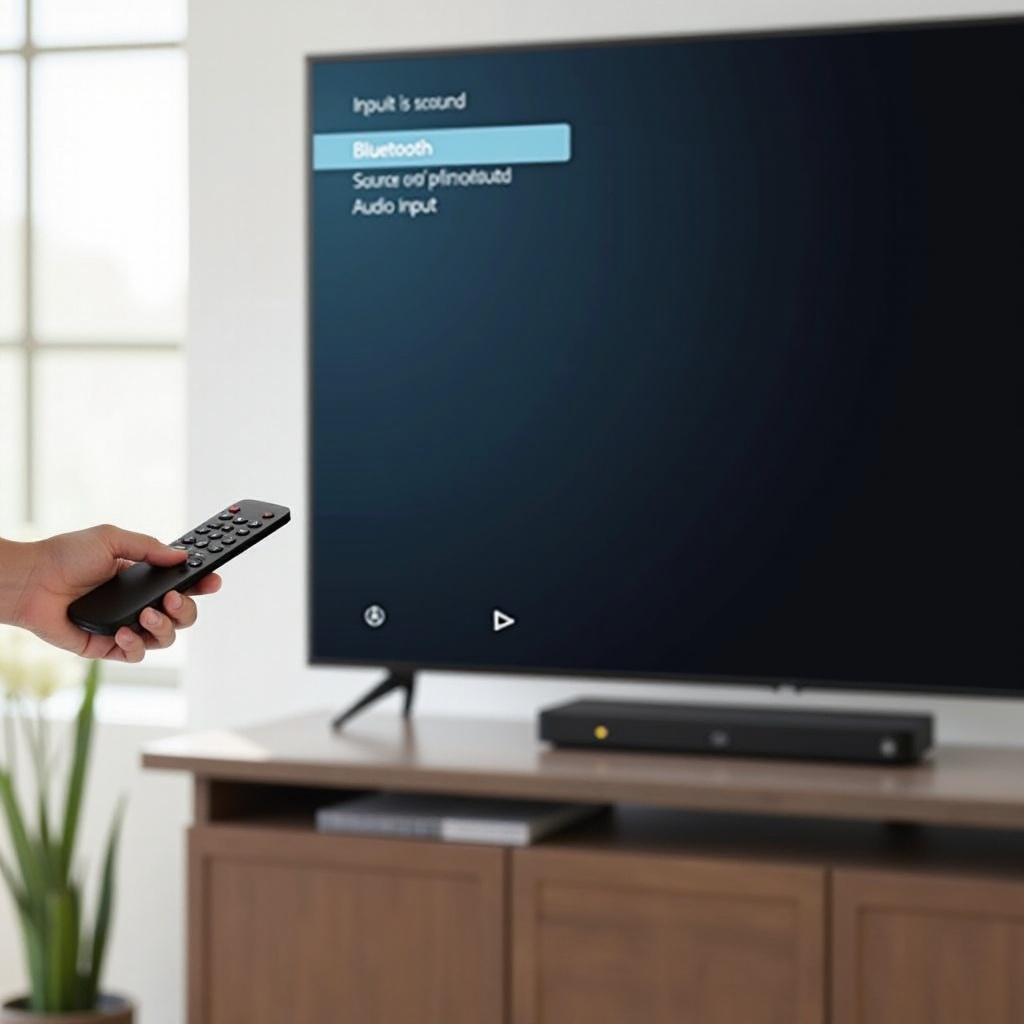
ペアリング後、サウンドバーはBluetooth入力になっている必要があります。VizioリモコンのInputボタンでBluetoothを選んでください。機種によっては、接続中はBTインジケーターが点灯、探索中は点滅します。LEDアレイ搭載機ではパターン表示や「BT」の文字が出る場合もあります。
曲や予告編を再生して、快適な音量に調整します。音が出ない場合は、ソース機器側でサウンドバーが出力先に選ばれているか、サウンドバーの音量がミュートになっていないかを確認してください。TVの場合は、内蔵スピーカーを無効にするか、サウンド出力をBluetoothデバイスに切り替えてください。音が出ることを確認できたら、音楽・映画・音声強調など、用途に合わせてサウンドバーのEQやモードを微調整しましょう。準備ができたら、次は再接続と日常利用をスムーズにする方法です。
以前ペアリングしたデバイスに再接続する
Bluetooth入力に戻したら、すぐに音が出てほしいものです。Vizioサウンドバーは通常、複数のデバイスを記憶し、Bluetooth入力に切り替えた際に最後に使っていたデバイスへ自動再接続します。意図しないデバイスが接続を奪う場合は次の対処ができます。
– 使わないデバイスのBluetoothをオフにする。
– 使いたいデバイス側でBluetooth設定を開き、Vizioサウンドバーをタップして接続を強制する。
– サウンドバーのBluetooth入力を一度オフにしてからオンに戻し、再スキャンさせる。
自動再接続が煩わしい場合は、滅多に使わないデバイスではサウンドバーを「忘れる」にして接続を取りに行かないようにしましょう。サウンドバー側のペアリングメモリを消去し、よく使うデバイスだけを再ペアリングするのも有効です。クリーンな状態にすれば、意図しない乗っ取りが減り、切り替えがスムーズになります。それでも問題が続く場合は、次のクイック対処をお試しください。
ペアリングできないときのクイック対処(トラブルシューティング)
問題が起きたら、まずは基本から。サウンドバーとソース機器の電源を入れ直します。Bluetoothのオン/オフを切り替えます。数フィート以内に近づき、Wi‑Fiルーター、電子レンジ、2.4GHz帯の混雑による干渉を減らします。そのうえで、よくある症状ごとの対処を以下から試してください。
Bluetoothにサウンドバーが見つからない
- サウンドバーがBluetooth入力になっていて、BTランプ点滅のペアリングモードにあることを確認する。
- ソース機器側の古いペアリングを消去してから再スキャンする。
- サウンドバーのBluetoothメモリをクリア、またはペアリングリストが満杯なら工場出荷時リセットを行う。
- 別のスマホやノートPCで試し、機器固有の問題か切り分ける。
- サウンドバーやソース機器のファームウェア更新があれば適用する。
ペアリング済みだが音が出ない
- スマホ、PC、TV側で出力先としてサウンドバーが選ばれているか確認する。
- 両方の機器で音量を上げ、ミュートを解除する。
- サウンドバーの入力を別の入力に切り替え、再度Bluetoothに戻す。
- WindowsやmacOSでは、可能ならHeadset/HFPではなくStereoまたはA2DPプロファイルを選ぶ。
- TVの場合、Bluetoothで無音になるときはデジタルオーディオをPCMに設定する。
音切れ・途切れ・切断が起きる
- 障害物を減らし、10~20フィート(約3~6m)以内の見通し距離を保つ。
- サウンドバーやルーターの位置を変えて2.4GHz干渉を減らす。Wi‑Fiチャネルを変更する。
- 金属製のTV台の後ろやキャビネット内など、電波を遮る位置にサウンドバーを置かない。
- スマホでBluetoothを停止させる節電設定やバッテリー最適化を無効化する。
- TVで問題が続く場合は、より安定したHDMI ARCまたは光デジタルへ切り替える。
基本的な安定性が戻ったら、次は遅延を減らして映画やゲーム向けにパフォーマンスを整えます。
遅延と音切れを減らす:最適設定とより良い代替手段
Bluetoothは処理時間が加わるため、特にTVではリップシンク問題が起きることがあります。賢い設定で影響を抑え、必要に応じてより適切な接続方式を選びましょう。以下のヒントは、現状のセットアップで最大限のパフォーマンスを引き出し、必要な場面で有線接続へ切り替える判断に役立ちます。
TVの音声遅延設定とゲーム/低遅延モード
- 多くのTVにはオーディオディレイ(音声遅延)やリップシンク設定があります。口元と声が合うまで遅延を調整してください。
- ゲーム機などのソースでは、ゲームモードや低遅延モードを有効にして伝送経路を短縮します。
- スマホやPCでは、同時に有効なBluetooth出力を1つに絞り、重いアプリを閉じます。
- TVがeARCと音声同期制御に対応している場合は、最もタイトなタイミングを得るためHDMIで利用します。
Wi‑Fiチャネルと干渉対策
- ルーターはサウンドバーから数フィート離して設置します。ルーター、セットトップボックス、サウンドバーを重ねて置かないでください。
- 可能ならストリーミングは5GHzのWi‑Fiを使い、2.4GHz帯をBluetoothに空けます。
- 2.4GHzのチャネルを1、6、11のいずれかに変更し、近隣との干渉を最小化します。
- USB 3.0ハードドライブやハブはノイズを発することがあるため、サウンドバーやTVから離して配置します。
代わりにHDMI ARCまたは光デジタルを使うべき場合
- アクション映画、スポーツ、ゲームなどでは、タイトなリップシンクと高度な音声フォーマットのためHDMI ARCまたはeARCを優先しましょう。TV側の音声設定は対応に応じてPCMまたはDolby Digitalに。
- 光デジタル(TOSLINK)は、ARC/eARCが使えない場合の安定した代替手段です。構成によってはCECによる音量連動が使えないことがありますが、信頼性は向上します。
- Bluetoothはスマホからの気軽な音楽再生に最適です。本格的な視聴やゲームでは有線接続を使いましょう。
遅延を抑えられたら、複数デバイスを衝突なく共有する計画を立てましょう。
複数デバイスの家庭向け上級ヒント
1本のサウンドバーをスマホ、ノートPC、TVで共有するには、ペアリングメモリの仕組みと再接続の制御を理解するのが近道です。少しの工夫で、視聴中に家族のスマホが接続を奪うといったトラブルを防げます。
ペアリングメモリの仕組みと制限
多くのVizioサウンドバーは直近の複数デバイスを記憶しますが、同時に接続できるのは1台です。一般的に、最後に使用したデバイスへの再接続を優先します。ペアリングリストが満杯になると、新しいペアリングが最も古いエントリを置き換えることがあります。接続を拒否される場合は、一度リストをクリアし、使用頻度の高い順に再ペアリングして優先度を整理してください。
意図しない自動接続を防ぐ
スマホやノートPCは、サウンドバーを見つけると自動接続することがあります。乗っ取りを防ぐには次を試してください。
– サブ機ではサウンドバーを「忘れる」か、使用しないときはBluetoothをオフにする。
– デバイス側でサウンドバーの名前をわかりやすく変更し、一覧で素早く識別できるようにする。
– Bluetoothを使うつもりがない間は、サウンドバーを非Bluetooth入力にしておく。
– 共有スペースではメインの接続担当デバイスを決め、他は必要なときだけ接続する。
スマホ・ノートPC・TVの高速切り替え
ソースを切り替えるときは次の手順が有効です。
– 使いたいデバイスで再生を開始し、Bluetooth設定でサウンドバーを選んで接続を取りに行く。
– サウンドバーやリモコンのInputを押してBluetoothに入り直し、検出をリフレッシュする。
– TVとスマホの切り替えがBluetoothでは煩雑な場合、TVはARCまたは光デジタルに固定し、Bluetoothはモバイル用に割り当てる。このハイブリッド構成なら、毎回の再ペアリングを避け、動画の遅延も防げます。
これらの習慣を身につければ、家族全員にとってサウンドバーが素早く、信頼して使える存在になります。
まとめ
Bluetooth対応のVizioサウンドバーは、スマホ、PC、対応TVと数分でペアリングできます。まずペアリングモードに入り、デバイスから接続して、サウンドバー側の入力をBluetoothに設定します。見つからない、音が途切れるなどの問題が起きたら、古いペアリングの消去や干渉低減といったクイック対処を試してください。映画やゲーム中心のリビングでは、HDMI ARCや光デジタルのほうがリップシンクがタイトで安定します。Bluetoothは気軽な音楽再生やモバイル操作に活用しましょう。本ガイドの手順とヒントを使えば、接続はより確実に、切り替えはより速く、再生するたびに良い音で楽しめます。
よくある質問
なぜ私のVizioサウンドバーはBluetoothで検出されないのですか?
サウンドバーがペアリングモードになっていない可能性があります。Bluetooth入力を選択し、インジケーターが点滅するまでBluetoothボタンを長押ししてください。スマートフォンを近くに置き、再スキャンしてください。まだ表示されない場合は、使用中のデバイスに保存されている古いVizioの登録を削除してから再試行してください。サウンドバーのペアリングメモリをクリアする、または工場出荷時設定にリセットすると、リストの満杯や破損が原因の検出問題が解決することがよくあります。
Bluetoothはテレビ視聴時にリップシンクの遅延を引き起こしますか?どう対処すればよいですか?
Bluetoothは処理時間がかかるため、映像では多少の遅延は通常です。ゲームモードを有効にする、テレビの音声遅延設定を下げる、干渉が少なく距離の短いBluetooth経路にすることで遅延を抑えられます。スポーツやゲームで口元と音声がまだ合わない場合は、サウンドバーをHDMI ARCまたはeARCで接続してください。ARCが使えない場合は光デジタル(Optical)も有効です。タイミングがそれほど重要でない音楽再生やカジュアルな視聴にはBluetoothを使うのがおすすめです。
Vizioサウンドバーを複数のデバイスと同時にペアリングできますか?
多くのVizioサウンドバーは複数のデバイスを記憶しますが、同時に接続できるのは1台だけです。通常は最後に使用したデバイスに自動再接続します。接続先を切り替えるには、新しいデバイスのBluetooth設定でサウンドバーを選んで強制的に接続するか、サウンドバー側のBluetooth入力を切り替えてください。勝手に接続を奪われるのを避けるには、あまり使わないデバイスからサウンドバーの登録を削除するか、サウンドバーのペアリングリストをクリアし、主要なデバイスから優先順位の高い順に再ペアリングしてください。