
SonosをAlexaと連携する:スピーカーセットアップ完全ガイド
はじめに
Sonos を Alexa と連携すると、簡単な音声コマンドで操作できるハンズフリーの全館オーディオにスピーカーを変えられます。本ガイドは、初回でうまくいく明確な手順を示します。必要な機器をそろえ、Wi‑Fi を整え、Sonos を更新し、Alexa アプリで Sonos スキルを有効化し、よく使う部屋に優先スピーカーを割り当てます。その後、音声コマンドをテストし、役立つ定型アクション(ルーティン)を作成し、好みに合ったプライバシー設定を行います。
内蔵マイク付きの Sonos スピーカーでも、Echo デバイスと組み合わせたマイクなしモデルでも、この手順に従えます。小さな点が大きな差を生みます。わかりやすい部屋名、安定したネットワーク、正しいアカウント連携が、毎日の再生を安定させます。以下の手順は実用性とスピードを重視しています。問題が発生した場合は、トラブルシューティングの章でよくある不具合を素早く解決する方法を紹介します。
目標を見据え、まずは適切なデバイス、アカウント、アプリがそろっているか確認しましょう。その準備がスムーズな互換性チェックの土台になります。
開始前に必要なもの:デバイス、アプリ、アカウント、Wi‑Fi
接続を始める前に必需品をそろえましょう。数分の準備で、後のサインインのやり直しや検出失敗を防げます。必要なもの:
– S2 アプリで動作している Sonos システム。
– Amazon アカウントと、インストールしてサインイン済みの Alexa アプリ。
– Echo デバイスを少なくとも 1 台、または Alexa 内蔵の Sonos スピーカー。
– 単一のメイン SSID を使う信頼できる自宅の Wi‑Fi と、そのパスワード。
– Amazon Music、Spotify、Apple Music など、使用予定の音楽サービスのアカウント。
スマートフォンとすべてのスピーカーが同じ自宅ネットワークを使用していることを確認してください。メッシュ Wi‑Fi を使っている場合、Sonos と Echo はゲストや分離された SSID ではなく、メインネットワークに置きましょう。Sonos S2 と Alexa の両アプリを最新バージョンに更新します。両方のアプリで、あらかじめ音楽サービスにサインインしておきます。複数の Amazon 世帯やプロフィールを管理している場合は、権限の衝突を避けるため、セットアップ中は 1 つのアカウントに統一してください。
準備が整ったら、Sonos スピーカーと Echo デバイスが Alexa で制御可能かを確認しましょう。このひと手間で行き詰まりを避けられます。
互換性の確認:Sonos のモデルと Alexa の選択肢
互換性によって、各スピーカーの接続方法や操作方法が決まります。設定を変える前に構成を整理しましょう。
– Alexa 内蔵:マイク搭載の Sonos Era 100、Era 300、Beam、Arc、One、Move、Roam は Alexa を直接実行できます。
– Echo 経由で Alexa に対応:Sonos One SL、Five、Amp、Port、IKEA Symfonisk などのマイクなしモデルは、近くの Echo による音声操作に依存します。
Sonos スピーカーにマイクがある場合は、Sonos アプリ内でその製品に Alexa を追加し、その後 Alexa アプリで管理します。マイクがない場合は Echo デバイスとペアリングし、その部屋のグループで Sonos の部屋を優先スピーカーとして設定します。お住まいの国で Alexa と Sonos スキルがサポートされているか確認してください。スマートフォン、Sonos アプリ、Alexa アプリの言語設定は統一しましょう。言語の不一致は音声サービスのブロックやコマンドの誤動作の原因になります。
互換性を確認したら、機器検出を確実にするためネットワークを整えます。健全なネットワークは接続問題の大半を防ぎます。
確実な検出のためにネットワークを準備する
Sonos と Alexa は、マルチキャストなどのプロトコルを使ってローカルネットワーク上で相互検出します。ルーター設定のちょっとした違いがセットアップの成否を左右します。
– Sonos と Echo は同じメイン SSID に配置し、ゲストネットワークは避ける。
– 可能ならルーターで multicast、mDNS、UPnP を有効にする。
– デバイス同士が見えるよう AP アイソレーションとクライアントアイソレーションを無効にする。
– メッシュを使う場合、制限付き VLAN に Sonos や Echo を置かない。
– IP を安定させるため、Sonos と Echo に DHCP のアドレス予約を設定する。
– 再起動の順番は、モデム→ルーター→Sonos スピーカー→Echo デバイスの順。
スピーカーのある部屋で Wi‑Fi をテストしましょう。電波が弱い場合はメッシュノードを追加するか、Sonos スピーカーをイーサネットでルーターに有線接続してシステムの基点にします。安定したネットワークは音切れを減らし、音声応答も速くなります。
ネットワークが安定したら、Sonos システムを準備します。整備され最新の Sonos 環境は Alexa の検出を高速化します。
Sonos システムを更新・準備する
Sonos S2 アプリから始め、すべてのスピーカーが最新で正しく命名されていることを確認します。
1) システムのファームウェアを最新バージョンに更新する。
2) 各スピーカーが「部屋」ビューでオンライン表示になることを確認する。
3) Kitchen、Living Room、Office など、各部屋にシンプルで一意の名前を付ける。
4) 重複や古い製品エントリを削除する。
5) Sonos 内に音楽サービスを追加してサインインする。
マイク搭載の Sonos スピーカーで Alexa を使う予定なら、[サービスと音声] に進み、その製品の音声アシスタントとして Amazon Alexa を追加します。マイクなしスピーカーを Echo 経由で操作する場合は、Sonos での Alexa 追加はスキップし、音声は Echo に任せます。各スピーカーの電源を 30 秒ほど抜き、挿し直して電源サイクルを行いましょう。Sonos の準備が整ったら、Alexa アプリに移動してアカウントとデバイスをリンクします。
Alexa アプリで Sonos をリンクする(Sonos スキルを有効化)
Alexa に Sonos の各部屋を操作する権限を与えます。
1) Alexa アプリを開いてサインインする。
2) [その他] → [スキル・ゲーム] に進む。
3) Sonos スキルを検索して開く。
4) [有効にして使用] をタップし、Sonos アカウントでサインインして操作を許可する。
5) 求められたらデバイスの検出を許可する。
6) [デバイス] に戻り、[すべてのデバイス] または [スピーカー] に Sonos の部屋があるか確認する。
Sonos スキルはスピーカーごとではなく、Sonos の部屋ごとに 1 つのデバイスを作成します。検出が止まる場合は、Alexa アプリを強制終了して再度開くか、[デバイスを追加] 内の [デバイスを検出] を使ってください。すべての部屋が表示されるまで 1 分ほどアプリを開いたままにします。検出が完了したら、部屋を整理し、優先スピーカーを割り当てて、余計な言い回しなしに Alexa が自動で音声出力を振り分けられるようにします。
デバイスの検出、部屋名の設定、優先スピーカーの指定
自然なコマンドの鍵は、整理された部屋のマッピングです。次の手順を完了します。
1) Alexa の [デバイス] でプラス記号をタップし、[デバイスを追加] → [スピーカー] → [Sonos] の順に選び、[デバイスを検出] を実行する。
2) [デバイス] に各 Sonos の部屋が表示され、オンラインになっていることを確認する。
3) Sonos の部屋名と完全に一致する Alexa グループを作成する。
4) 各グループで [優先スピーカー] を対応する Sonos の部屋に設定する。
5) 同じ部屋の Echo デバイスをそのグループに追加する。
優先スピーカーを設定すると、「アレクサ、ジャズをかけて」のようなシンプルなコマンドで、自動的に正しい部屋が対象になります。部屋名は短く一意に保ちましょう。Sonos のような単語を部屋名に付け足すのは、照合を混乱させるので避けてください。部屋のマッピングができたら、マイク搭載の Sonos スピーカーに Alexa を直接有効化するか、マイクなしモデルを作成した Echo グループに組み合わせます。
マイク搭載の Sonos スピーカーに Alexa を追加する(One、Era、Beam、Arc、Move、Roam)
Sonos スピーカーにマイクがある場合は、その機器で Alexa を実行すると最もシームレスに使えます。
1) Sonos アプリを開き、[設定] → [サービスと音声] に進む。
2) [音声アシスタントを追加] を選び、Amazon Alexa を選択する。
3) サインインして許可し、有効化したいスピーカーを選ぶ。
4) Alexa アプリで、各 Sonos の部屋が表示され、基本的な質問に応答することを確認する。
まずは短い呼びかけでテストします。「アレクサ、天気は?」。次に音楽も試します。「アレクサ、インディーロックをかけて」。Sonos スピーカーから Alexa が反応しない場合は、マイクボタンを確認し、[音声サービス] のページで Alexa が有効になっているか確かめてください。家庭内のほかの言い回しと衝突する場合は、Alexa アプリでウェイクワードを変更できます。内蔵マイクを設定しても、追加のマイクやルームセンサーとして Echo デバイスを併用できます。
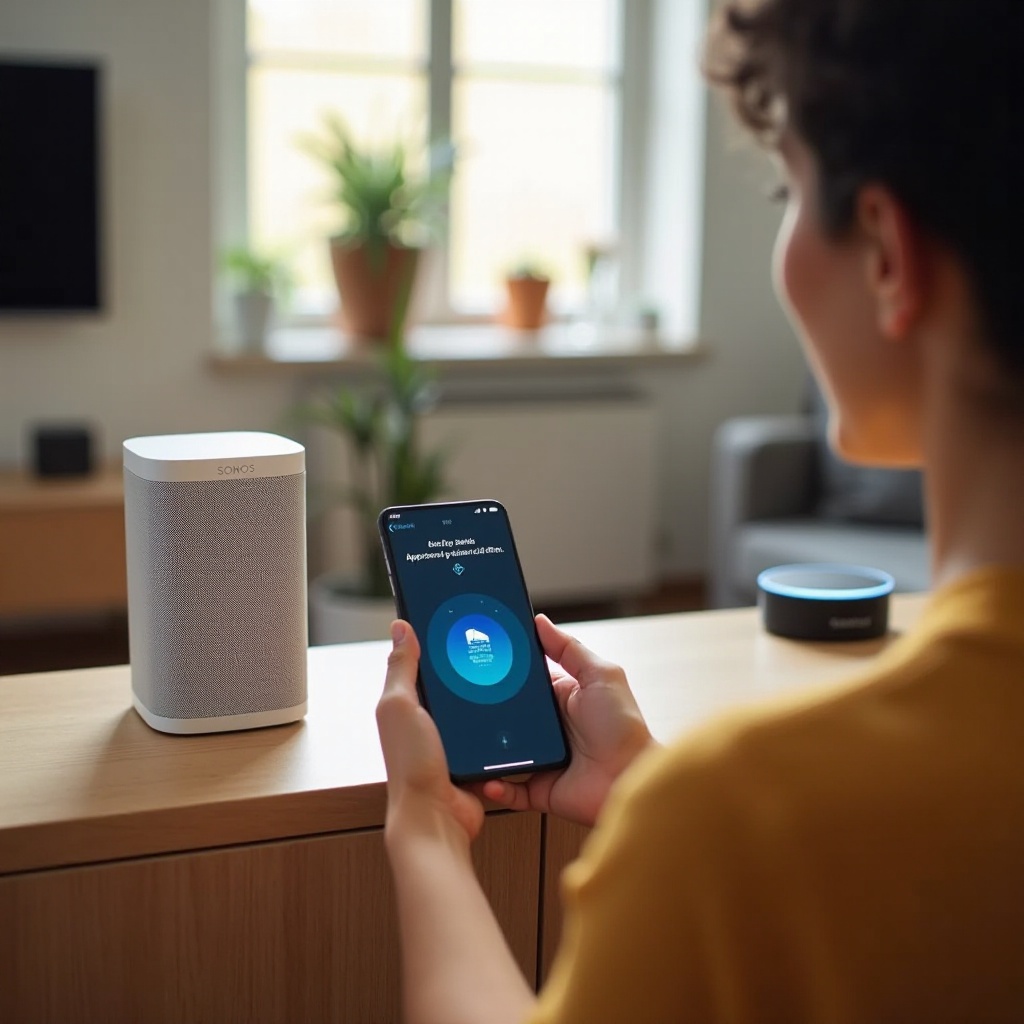
マイクなしの Sonos スピーカーを Echo から操作する(SL および IKEA Symfonisk)
マイクなしの Sonos モデルは、近くの Echo と組み合わせると快適に使えます。Echo はその Sonos の部屋用の音声リモコンのように機能します。
1) まず S2 アプリで Sonos のセットアップを完了する。
2) Alexa で Sonos スキルを有効化し、検出を実行する。
3) Echo と Sonos の部屋を含む、その部屋用の Alexa グループを作成する。
4) グループの [優先スピーカー] に Sonos の部屋を設定する。
Echo はあなたの声がはっきり届く場所に置きましょう。大音量の音楽で誤って起動しないよう、スピーカーから数フィート離して設置します。同じ空間に Echo が 2 台ある場合は、どちらが音声操作の主役になるかを決め、その Echo だけをグループに入れるか、もう一方のマイクを無効にします。マイクなしスピーカーの準備ができたら、音声コマンドを使い、毎日の予定に合ったルーティンを作成しましょう。
音声コマンド、ルーティン、マルチルーム再生のヒント
まずは基本のコマンドで、出力先と音量を確認しましょう。
– 「アレクサ、ジャズをかけて」。
– 「アレクサ、ボリューム5」。
– 「アレクサ、一時停止」。
– 「アレクサ、キッチンで Spotify デイリーミックス1 を再生して」。
次に、日常に合わせた実用的なルーティンを作成します。
1) 朝のルーティン:快適な音量に設定し、天気を読み上げ、キッチンのスピーカーでお気に入りのプレイリストを再生。
2) 集中ルーティン:勤務時間中はオフィスのスピーカーで控えめなアンビエント系ステーションを再生。
3) くつろぎルーティン:照明を暗くし、音量を 3 に下げ、30 分間スリープミックスを再生。
家じゅうでの再生には、Sonos アプリ内で部屋をグループ化すると最もタイトに同期します。Alexa のグループは音声操作を簡単にしますが、特にホームシアター製品では、マルチルーム再生の同期は Sonos アプリが最適です。音がずれる場合は、Sonos でスピーカーを再グループ化して再生をやり直してください。両方のアプリで部屋名を同一にし、音声コマンドで部屋名を重ねて言わないようにすると混乱を減らせます。ルーティンが整ったら、好みに合わせてプライバシーと音声設定を見直しましょう。
知っておきたいプライバシーと音声アシスタントの設定
音声操作は便利ですが、何を聞かれ、何が保存されるかはあなたが管理できます。マイク搭載の Sonos スピーカーでは、
– ハードウェアボタンでいつでもマイクをオフにする。
– Alexa アプリで音声履歴を削除し、必要に応じてウェイクワードを変更する。
– 音声による購入を無効にするか、追加の安全策としてコード入力を必須にする。
– 使わない場合はドロップインなどの機能をオフにする。
マイクなしの構成では、これらの設定は Echo デバイス側で管理します。Sonos アプリの [音声サービス] から、任意の Sonos から Alexa を削除することもできます。必要に応じて、再生は Sonos Voice Control を使い、スマートホームは Alexa に任せる(またはその逆)といった使い分けも可能です。プライバシーの整理ができたら、あとは発生しうる不具合に対処する準備をしましょう。
よくあるセットアップの落とし穴と解決方法
多くの問題は、ネットワーク設定、アカウントの不一致、名前付けの乱れのいずれかに集約されます。以下の対処法を試してください。
– Sonos の部屋が検出されない:ルーターを再起動し、次にスピーカーを再起動する/同じ SSID を使用しているか確認する/AP アイソレーションとクライアントアイソレーションを無効にする/multicast と UPnP を有効にする。
– スキルはリンク済みだがコマンドが失敗する:Sonos スキルをいったん無効化して再度有効化する/正しい Sonos アカウントでサインインする/すべての Echo で同じ Amazon アカウントを使用していることを確認する。
– 意図しないスピーカーで再生される:部屋名を短く一意に変更する/各 Alexa グループに正しい優先スピーカーが設定されているか確認する/重複したグループを削除する。
– マイク搭載の Sonos で Alexa が反応しない:マイクのランプを確認する/Sonos でその製品に Alexa が有効化されているか確認する/スマートフォン、Sonos、Alexa の言語設定をそろえる/テスト時は環境音を減らす。
– 音楽が再生されない:音楽サービスを Sonos と Alexa の両方でリンクする/Alexa の既定の音楽サービスを設定する/地域の権利を除外するため、別のプレイリストやステーションを試す。
– ポータブルスピーカーの癖:Roam や Move が Bluetooth ではなく Wi‑Fi に接続されているか確認する/バッテリーを充電する/スピーカーが起動しており同じ SSID にいるか確認する。
– ホームシアターの不具合:Beam や Arc を使う場合は、テレビと HDMI‑CEC の設定を確認する/音声コマンドは音声の制御はできても、入力切替は必ずしも行われない。
問題が解消しない場合は、Alexa から該当の Sonos デバイスを削除し、古い部屋を消して、再度検出を実行します。特定の音楽サービスだけが失敗し、他は動く場合は、Alexa 内でそのサービスを削除して再追加してみてください。最後の手段として、問題のあるスピーカーのみを初期化し、Sonos に再追加してから Sonos スキルを再リンクします。これらの対処法を押さえておけば、仕上げも万全で、長期にわたって安定したセットアップを維持できます。
まとめ
デバイスの準備、アカウントの統一、ネットワークの健全性を保つことで、Sonos と Alexa の連携は簡単に済みます。必要な機器をそろえ、互換性を確認し、Wi‑Fi 設定を整え、Sonos を更新し、Sonos スキルを有効化し、優先スピーカー付きの Alexa グループをマッピングしました。これらの基本が整えば、音声コマンドは自然で高速に動作し、ルーティンは適切な部屋で適切な音楽を起動します。
部屋名を明確に保つこと、ファームウェアを定期的に更新すること、スピーカーのある場所で Wi‑Fi の電波を確認することを習慣にしましょう。問題が起きたら、検出をやり直し、Sonos スキルのリンク解除と再リンク、音楽サービスの接続確認を行います。日々の簡単なテストとして、Alexa にお気に入りのステーションの再生と音量調整を頼んでみましょう。小さな問題を早期に見つけることで、システムは快調に保てます。Sonos スピーカーで、毎日ハンズフリーの音楽、ポッドキャスト、スマートホーム操作をお楽しみください。
よくある質問
マイクのない旧型の Sonos スピーカーでも Alexa を使えますか?
はい。Echo を追加し、Sonos スキルを有効にし、部屋用の Alexa グループを作成し、その Sonos の部屋を「優先スピーカー」に設定してください。名前は短くし、アプリ間で同一に揃えてください。
Alexa は私の Sonos スピーカーを認識していますが、音楽が再生されません。まず何を確認すべきですか?
Sonos と Alexa の両方で音楽サービスが連携されているか確認し、Alexa の既定の音楽サービスを設定し、ポータブル機では Bluetooth ではなく Wi‑Fi を使用していることを確認し、必要に応じて Sonos スキルを再リンクしてください。
Sonos スピーカーが Alexa 内蔵に対応している場合でも、Echo は必要ですか?
いいえ。マイク搭載の Sonos なら、それ単体で Alexa を実行できます。Echo は、より離れた場所から音声を聞き取れたり、ルーティン用のセンサーを追加できたりするため、併用する家庭も多くあります。