
Skull Candy Smokin Bud:PC(Windows 11/10)へのペアリング方法 — ステップバイステップ手順と対処法
はじめに
Skullcandy Smokin Buds を Windows PC とペアリングするのは、正しい手順と設定を知っていれば簡単です。このガイドは「skull candy smokin bud how to pair to pc」という検索意図に対して、端的で実践的な手順を提示します。イヤホンをペアリングモードにする方法、Windows 11 と Windows 10 に接続する方法、音楽や通話に適した出力・入力デバイスの設定方法を学べます。また、「接続済みなのに音が出ない」「マイクの認識が不安定」「突然切断される」といった一般的な問題の解決策も扱います。デスクトップで到達範囲を改善したい場合は、Bluetooth 5.x ドングルが有効なことが多いです。ペアリングをスムーズに保つために、要件の確認から始め、ペアリングモードに入れ、Windows で接続し、既定を確定し、動作確認を行い、最後に修正と安定化のコツを適用します。最後まで読めば、仕事・娯楽・ゲームに使える安定したオーディオと動作するマイクを得られます。
ペアリング前に必要なもの(要件、互換性、ドライバー)
PC の設定を開く前に、次の準備をしておくと後の手順でつまずきを避けられます。
- イヤホンと充電ケースを少なくとも 50% まで充電する。低電力だとペアリングモードに入らなかったり、音切れの原因になります。
- PC が Bluetooth をサポートしているか確認する。ほとんどのノート PC は対応しています。多くのデスクトップは USB Bluetooth アダプターが必要です。
- Windows を更新する。設定 > Windows Update に進み、保留中の更新をインストールします(オプションのドライバー更新を含む)。
- 可能なら PC メーカーから Bluetooth とチップセットの最新ドライバーを入手して更新する。新しいドライバーは検出やオーディオプロファイルの不具合を修正します。
- 最初の PC ペアリング時はスマートフォンの Bluetooth を無効にする。スマホが最悪のタイミングでイヤホンを奪うことがあります。
- ケースを手元に置く。ペアリングモードの起動やリセットに必要になる場合があります。
基本が整ったら、Smokin Buds を検出可能にして PC から見えるようにするステップへ進みます。
Skullcandy Smokin Buds をペアリングモードにする
PC の準備ができたら、イヤホンを検出可能な状態にします。多くの Smokin Buds は保存されたデバイスが見つからないと自動的にペアリングモードに入りますが、必要に応じて強制できます。
-
初回ペアリング:箱から出した直後
1) ケースを開けて両方のイヤホンを取り出します。
2) イヤホンは電源が入り、互いに同期します。
3) ステータスライトが点滅し、ペアリングモードを示します。
4) PC の Bluetooth リストにまもなく Smokin Buds が表示されます。 -
新しい PC 用にペアリングモードへ再突入
イヤホンがスマホに接続されてしまう場合は、スマホの Bluetooth をオフにするか、スマホ側でイヤホンの登録を削除します。その後:
1) 両方のイヤホンをケースに入れ、フタを 5~10 秒閉じます。
2) フタを開け、両方のイヤホンを取り出してペアリングを起動します。
3) ペアリングモードに入らない場合は、両方のイヤホンを数秒間タッチ&ホールドしてペアリングモードを強制します。ジェスチャーはリビジョンによって異なるため、クイックスタートカードに別のホールド時間が記載されている場合はそれに合わせて調整してください。 -
ペアリングできない場合はイヤホンを工場出荷時設定にリセット
PC がイヤホンを検出できない場合はリセットを実行します:
1) 両方のイヤホンをケースに入れます。
2) フタを開けたまま、両方のイヤホンのタッチ面を約 10 秒間押し続け、LED が点滅するまで待ちます。タイミングや点滅パターンはモデルによって異なります。
3) フタを閉じて 10 秒待ち、イヤホンを取り出して再度ペアリングを試します。
ペアリングモードが有効になったら、Windows 11 で接続する準備は完了です。最初の PC 接続が終わるまでスマホの Bluetooth はオフにしておきましょう。
Skullcandy Smokin Buds を Windows 11 PC にペアリングする
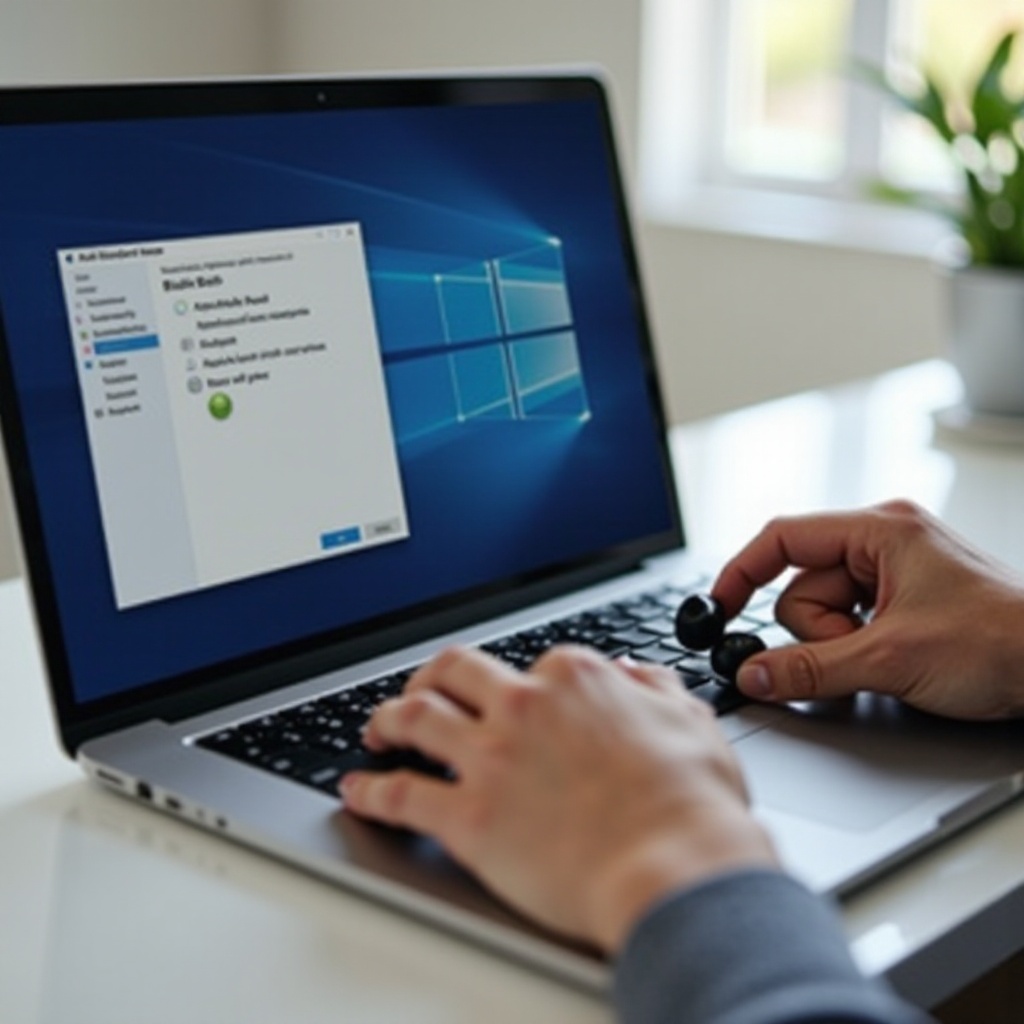
イヤホンがブロードキャストしている状態で、Windows 11 の「Bluetooth とデバイス」パネルから接続します。PC から近く、他の Bluetooth 機器から離れて操作してください。
1) Windows キー + I を押して設定を開きます。
2) 「Bluetooth とデバイス」を選び、Bluetooth をオンにします。
3) 「デバイスの追加」をクリックして「Bluetooth」を選択します。
4) 数秒待つと Smokin Buds が表示されるので選択します。
5) ペアリングのプロンプトを確認します。完了すると Windows に「接続済み」と表示されます。
すぐにオーディオの既定を確定し、用途に合ったプロファイルを使うようにします:
6) 設定 > システム > サウンド に進みます。
7) 出力で「Smokin Buds Stereo」を選択すると、音楽や動画を高音質で再生できます。
8) 入力で「Smokin Buds Hands-Free」を選択すると、通話やボイスチャット用にイヤホンのマイクが有効になります。
音楽が薄く聞こえる場合は、Windows が通話用プロファイルを選択している可能性があります。出力を Stereo デバイスに切り替えてください。検出に失敗した場合は「デバイスの追加」ウィンドウを閉じ、イヤホンをケースに戻してから再度取り出してペアリングを再起動し、やり直してください。Windows 11 が完了したら、ラベルが少し異なるだけで流れが同じ Windows 10 での接続に進みます。
Skullcandy Smokin Buds を Windows 10 PC にペアリングする
Windows 11 の手順を終えたら、Windows 10 ユーザーもほぼ同じ手順に従えます。メニュー名は異なりますが、シーケンスは変わりません。
1) Windows キー + I を押して設定を開きます。
2) 「デバイス」を選び、「Bluetooth とその他のデバイス」で Bluetooth をオンにします。
3) 「Bluetooth またはその他のデバイスの追加」のプラスアイコンをクリックし、「Bluetooth」を選択します。
4) Smokin Buds が表示されたら選択してプロンプトを承認します。「接続済み」が表示されたら「完了」をクリックします。
サウンド設定、必要に応じてコントロール パネルでも適切なデバイスを確認します:
5) 設定 > システム > サウンド に進みます。
6) 出力で「Smokin Buds Stereo」を選び、音楽やストリーミング用に設定します。
7) 入力で「Smokin Buds Hands-Free」を選び、マイクを通話に使う予定がある場合は設定します。
8) オプションの確認:コントロール パネル > ハードウェアとサウンド > サウンド。再生タブで「Smokin Buds Stereo」を既定のデバイスに設定。録音タブで「Smokin Buds Hands-Free」を既定の通信デバイスに設定。
両方の Windows バージョンでペアリングが完了したら、アプリがリスニングや発話中にプロファイルを切り替えないように既定デバイスを確定しておきましょう。
Windows で Smokin Buds を既定のオーディオ/マイクに設定する
イヤホンのペアリングは完了です。次に Windows が適切なプロファイルに正しく音声を送るように設定します。Bluetooth オーディオには 2 種類のプロファイルがあります:
- 音楽や動画の高音質再生用の Stereo(A2DP)。
-
マイク付き通話用だが音質が低めの Hands-Free(HFP または HSP)。
-
サウンド設定で出力デバイスを選択
設定 > システム > サウンド:
1) 一般的な用途とメディア再生には出力デバイスを「Smokin Buds Stereo」に設定します。
2) 特定のアプリでオーディオを使う場合は、サウンド設定ページ下部のアプリごとの出力セレクターを開き、それらのアプリに「Smokin Buds Stereo」を割り当てます。 -
入力デバイスを選択してマイクをテスト
1) 入力で「Smokin Buds Hands-Free」を設定します。
2) 話して入力メーターが動くことを確認します。声が小さすぎる/大きすぎてクリップする場合は入力音量を調整します。 -
通話用のアプリ別オーディオ設定
Zoom、Teams、Google Meet、Discord、Slack では:
1) スピーカーを「Smokin Buds Stereo」に設定。
2) マイクを「Smokin Buds Hands-Free」に設定。
3) アプリのテストトーンやテスト通話を実行して確認します。
既定を保存したら、次の会議やゲームの前にステレオ信号がきれいに出てマイクが動作することを確認します。
接続を確認し、サウンド/マイクをテストする
既定設定が完了したら、直前に慌てないよう動作確認をしておきます。
-
テストサウンドを再生して音量を調整
1) 設定 > システム > サウンドで出力デバイスのプロパティを開き、テストボタンを使います。
2) PC 側の音量を上げ、イヤホンに音量調整がある場合はそれも使います。 -
マイクレベルとプライバシー許可をテスト
1) サウンド > 入力で話し、レベルバーが動くことを確認します。
2) 設定 > プライバシーとセキュリティ > マイクで、アプリにマイクアクセスを許可します。 -
Bluetooth プロファイルを確認
音楽は Stereo デバイスで再生されるべきです。通話は Hands-Free デバイスを使います。音楽が平坦・薄っぺらに聞こえる場合は、出力を Stereo プロファイルに戻してください。マイクが動作しない場合は、アプリが Hands-Free 入力に設定されていること、アプリ内でミュートされていないことを確認します。
PC が「接続済み」と表示しているのに音が出ない、または通話中にマイクが消える場合は、以下の修正でほとんどの問題がすばやく解決します。
「接続済みなのに音が出ない」などのペアリング問題を修正する
正しい手順でも、Windows と Bluetooth が時々不安定になることがあります。以下を順番に試し、各ステップの後で動作確認をしてください。
-
デバイスを削除して再追加
1) Windows 11 は 設定 > Bluetooth とデバイス、Windows 10 は 設定 > デバイス に進みます。
2) Smokin Buds を選んで「デバイスの削除」を実行します。
3) イヤホンを再度ペアリングモードにして追加します。 -
Bluetooth ドライバーを更新し、Windows Update を実行
1) 設定 > Windows Update で更新をインストールします(オプションのドライバーも含む)。
2) PC メーカーのサポートサイトにアクセスし、最新の Bluetooth とチップセットドライバーをダウンロードしてインストールします。 -
音楽専用の安定したステレオ再生のために Hands-Free Telephony を無効化
PC でイヤホンのマイクを一切使わず、高音質の再生を安定させたい場合:
1) コントロール パネル > ハードウェアとサウンド > デバイスとプリンターを開きます。
2) Smokin Buds を右クリックして「プロパティ」を開きます。
3) 「サービス」タブで「Hands-Free Telephony」のチェックを外して「OK」。これで接続は Stereo プロファイルに固定され、音質を損なう自動切り替えを防ぎます。 -
Bluetooth サポート サービスを再起動する/Bluetooth スタックをリセット
1) Windows キー + R を押し、services.msc と入力して Enter。
2) 「Bluetooth サポート サービス」を右クリックして「再起動」を選択。
3) デバイス マネージャーを開き、Bluetooth を展開し、アダプターを右クリックして「デバイスのアンインストール」を選択。再起動して Bluetooth スタックを再読み込みします。ドライバーの削除チェックは、メーカーのインストーラーを用意している場合のみ行ってください。 -
イヤホンのペアリングリストをクリアする/工場出荷時設定にリセット
1) 両方のイヤホンをケースに入れます。
2) フタを開けたまま、両方のタッチセンサーを約 10 秒間押し続け、LED が点滅するまで待ちます。
3) フタを閉じてしばらく待ち、再度開けてから Windows で再ペアリングします。
その他の簡単な改善策:
– USB 3.0 ハブや 2.4 GHz 帯の混雑した Wi-Fi 周辺から離れる(干渉の原因)。
– ペアリング中は近くのスマホの Bluetooth を無効にして、イヤホンを奪われないようにする。
– ドングルを使う場合は、別の USB ポートに挿すか、短い延長ケーブルで受信状態を改善する。
それでも途切れや到達距離の短さが残る場合は、より良いアダプターで電波を強化すると、接続が安定することが多いです。
安定性を高める:ドングル、到達距離、干渉
基本的な修正は完了しました。デスクトップや古いノート PC では、Bluetooth 無線のアップグレードと設置改善が最も大きな信頼性向上につながることがよくあります。
-
推奨 USB Bluetooth ドングルの仕様
Bluetooth 5.0 または 5.2、A2DP と HFP/HSP のサポート、Windows 11/Windows 10 の正式ドライバー、更新を提供するベンダーを選びます。外部アンテナ付きのアダプターは金属の多いデスクで到達距離を改善します。 -
USB 3.0 干渉と 2.4 GHz Wi-Fi の重なりを回避
USB 3.0 ポートや 2.4 GHz の無線は Bluetooth をかき消すことがあります。次の工夫を試してください: - ドングルは USB 2.0 ポートに挿すか、PC ケースから離れるよう短い延長ケーブルで接続する。
- PC をルーターや大きな金属面から離す。
-
可能なら、Wi-Fi は 5 GHz を使い、Bluetooth は 2.4 GHz 帯を使う。
-
デスクトップの設置、距離、アンテナのコツ
- 前面の USB ポートを使うか、ドングルをイヤホンに近づける短い延長ケーブルを使う。
- PC ケース、金属の引き出し、厚い壁などを避け、電波の通り道を確保する。
- 最も安定したリンクのために、おおむね 10 メートル以内、1~2 室程度に収める。
接続が十分に安定したら、最後はスマホと PC の間で再ペアリングせずに切り替えを管理する方法です。
複数デバイスの管理:スマホと PC の切り替え
PC のリンクが安定していても、多くの人はスマホでもイヤホンを使います。スムーズな切り替えは、会議中にスマホがイヤホンを奪うのを防ぎます。
-
マルチポイントの挙動と手動切り替えの基本
Smokin Buds のバージョンによってはマルチポイントに対応し、2 台のデバイスを同時接続できます。仕様表や Skullcandy アプリにマルチポイント対応が示されている場合は有効にし、スマホと PC を両方ペアリングしてください。対応していないモデルの場合は、片方に接続する前にもう一方を切断します。手動切り替えはひと手間増えますが、ランダムな奪い合いを避けられます。 -
自動再接続の制御:切断 vs 削除
スマホでは、すぐに戻る予定なら「切断」を使います。PC でのペアリングや作業時間中の衝突を減らしたい場合は「デバイスの削除」を使います。 -
スマホによる接続の横取りを防ぐ
初回の PC ペアリング前はスマホの Bluetooth をオフにするか、機内モードを使います。PC でのペアリング完了後にスマホの Bluetooth をオンに戻してください。後でスマホがオーディオを奪う場合は、スマホの Bluetooth メニューでイヤホンを切断し、PC 側で再接続します。重要な通話の間は、セッションが終わるまでスマホの Bluetooth をオフにしておくと安心です。
ペアリング、既定設定、安定性、デバイス切り替えを管理できれば、オーディオ設定に悩まされることなく仕事もリラックスも楽しめます。
まとめ
Skullcandy Smokin Buds を Windows PC とペアリングする手順はシンプルです。クリーンなペアリングモードから始め、Windows にイヤホンを追加し、音楽用に「Smokin Buds Stereo」、マイク用に「Smokin Buds Hands-Free」を設定します。両プロファイルを確認し、テストトーンを実行して、直前のトラブルを避けるためにマイク権限もチェックします。音が途切れる、ペアリングに失敗する場合は、イヤホンの削除と再追加、ドライバー更新、Bluetooth サービスの再起動、音楽のみ利用時は Hands-Free Telephony の無効化を試してください。デスクトップや電波が不安定な環境では、前面ポートや延長ケーブルに設置した Bluetooth 5.x ドングルが到達距離と安定性を大きく改善します。最後に、PC での作業中はスマホ側を切断する、または対応モデルでマルチポイントを有効にするなど、スマホの管理を適切に行いましょう。これらの手順に従えば、Windows 11 と Windows 10 でクリアなステレオ音質と信頼できるマイクを、煩わしいトラブルシューティングなしで楽しめます。
よくある質問
PC と Skullcandy Smokin Buds をペアリングするのに PIN コードは必要ですか?
ほとんどのユーザーは PIN は不要です。Windows が自動的にペアリングを処理します。求められた場合は 0000 または 1234 を試してください。うまくいかない場合は、Windows でデバイスを削除し、イヤホンをリセットして再びペアリングモードに入れ、もう一度追加してください。仕事用 PC では Bluetooth のポリシーによりペアリングがブロックされることがあるため、プロンプトが何度も失敗する場合は IT 部門に連絡してください。
Windows に「Stereo」と「Hands-Free」という Smokin Buds が 2 つ表示されるのはなぜですか?
Bluetooth オーディオは 2 つのプロファイルを使用します。Stereo(A2DP)はマイクなしで高音質の音楽再生を提供します。Hands-Free(HFP または HSP)は通話用にマイクを有効にしますが、音質は低下します。音楽の出力には Stereo を、アプリではマイクの入力に Hands-Free を設定してください。PC でマイクを使わない場合は、「デバイスとプリンター」で Hands-Free Telephony を無効にして自動切り替えを防いでください。
Bluetooth 非搭載のデスクトップに Smokin Buds をペアリングするために Bluetooth ドングルを使えますか?
はい。Windows 11 または 10 に対応し、A2DP および HFP または HSP のプロファイルを備えた Bluetooth 5.x の USB ドングルを選んでください。干渉を減らすため、USB 2.0 ポートに挿すか、短い延長ケーブルを使用してください。ドライバーをインストールしたら、同じ手順でペアリングします。良質なドングルは、通信距離の短さ、音切れ、接続済みなのに音が出ないといった問題の改善にも役立つことがよくあります。