
Ring Chime の緑色点灯: 意味、対処法、プロのヒント
はじめに
Ring Chime の緑色の点灯(ソリッドグリーン)は一見安心できる表示に見えます。ほとんどの家庭では、これはデバイスに電源が入り、Wi‑Fi に接続されていることを意味します。それでも、誰かがドアベルを押しても音が鳴らない、または音が遅れて鳴って表示が当てにならないと感じる、と多くの所有者が報告しています。LED は「問題なし」と示していても、耳はそうは言ってくれません。
本改訂ガイドは、Ring Chime と Chime Pro の各モデルにおける「緑色点灯(ソリッドグリーン)」が実際に何を意味するかを説明します。数分で大半のケースを解決できる簡単なチェック、スピーカーを無音化しがちなアプリ設定、通知を速く保つための Wi‑Fi の基本について学べます。さらに、クリーンな電源再投入とリセット手順、高度なルーター調整、Chime Pro エクステンダーの最適な設置場所(信頼できるバックホールのため)を取り上げます。最後に、安定運用のための保守とサポートの指針で締めくくります。
まず、緑色点灯の状態を手早く定義し、LED 表示が実態と一致する場合としない場合を把握しましょう。
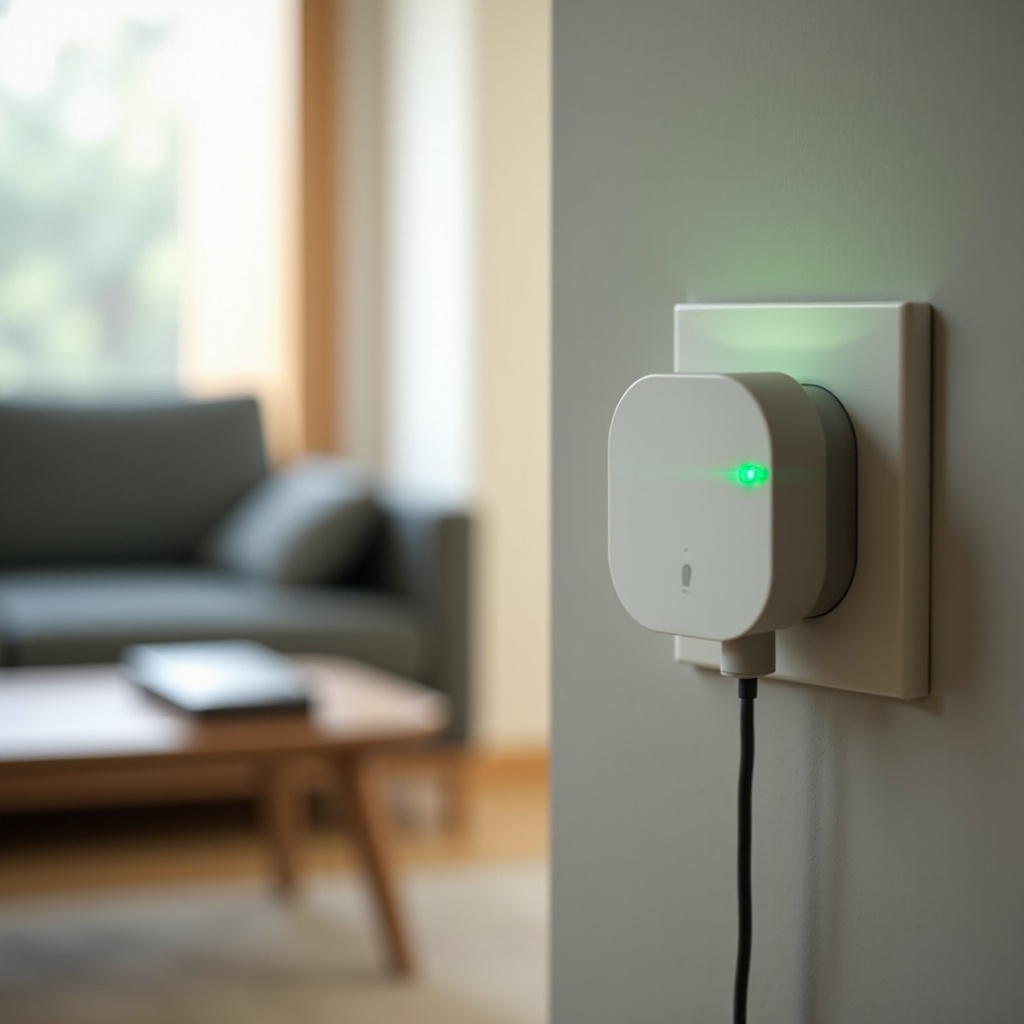
要点: Ring Chime の緑色点灯が意味するもの
緑色の LED 点灯は、Ring Chime または Chime Pro に電源があり、Wi‑Fi ネットワークに接続されていることを示します。通常動作では、これはデバイスのセットアップが完了し、Ring クラウドへのチェックインを終え、ドアベルやカメラからイベントが届いたときに音を鳴らす準備ができていることを意味します。誰かがドアベルを押せば、1~2 秒以内にチャイム音が聞こえるはずです。
しかし、緑色点灯だけでは音が鳴ることを保証しません。ライトは緑のままでもチャイムが無音のままになる典型的な状況がいくつもあります。音量がゼロに設定されている、通知オフ(Do Not Disturb)やスヌーズが有効になっている、そもそもドアベルがチャイムにリンクされていない、名目上は接続されていてもネットワークが実用に耐えない、といったケースです。
緑色の LED は、あくまで電源と Wi‑Fi 接続のインジケーターと考えてください。音が鳴らない場合は、アプリ設定の確認、ドアベルからチャイムへの経路の確認、ネットワークのテストを次の手順とします。その前提で、LED が問題を覆い隠していると分かる警告サインを見ていきます。
緑色点灯が問題のサインになるとき
LED は緑色点灯のままでも、システムが見えにくい形で不調に陥っていることがあります。次の兆候があれば要注意です:
- ドアベルを押しても音が鳴らない。チャイムのランプは緑でもスピーカーは無音のまま。
- Ring アプリではチャイムがオンラインと表示されるのに、ドアベルはオフラインと出る、またはその逆。リンクが不安定の可能性。
- セットアップは完了したように見え、LED も緑になるが、アプリでのオンボーディングが完了しない。最後の手順を進められない。
- 呼び出しのアラートは鳴るのに、モーションアラートがチャイムで鳴らない。デバイスごとのトグル設定が誤っている可能性。
- アラートが遅れて届く、または押しても反応するのは一部だけ。LED は緑のままだが、負荷時にネットワークがパケットを落としている。
これらの症状には段階的に対処します。まずは簡単な項目を片付け、次に音に関わるアプリ設定を見直し、その後に Wi‑Fi を調整して電波を強くし干渉を減らします。次のセクションでは、大きな変更なしに多くの問題を見つけて解決できる素早いチェックを紹介します。
まず試すべき簡単チェック
手早く、リスクの低い手順から始めましょう。多くの対処は5分以内で終わります。
1) コンセントの電源を確認。スタンドライトなどを挿して通電を確かめます。スイッチ付きコンセントや、過負荷・劣化した雷サージタップは避けてください。
2) 音量設定とトーン選択。Ring アプリでデバイス、Chime を選び、オーディオ設定へ。大きく明るいトーンを選び、音量を上げます。
3) アプリ内のテスト音を再生。チャイム設定で「テスト音」をタップ。テストは鳴るのにドアベルでは鳴らない場合は、ドアベルからチャイムへのリンクを確認します。
4) ドアベルの「リンク済みチャイム」を確認。アプリでドアベルを開き、「リンク済みチャイム」で、必要に応じて呼び出し・モーションの両方に対してチャイムを有効にします。
5) ドアベルを押し、アプリの表示を確認。アプリに呼び出しイベントが表示され、プッシュ通知が届くなら、ドアベルは動作しています。焦点をチャイム本体とそのリンクに絞りましょう。
6) チャイムの電源再投入。30 秒間抜いてから挿し直し、緑点灯に戻ったら再テスト。
7) ドアベルの電波強度を確認。ドアベルの Wi‑Fi が弱いと、チャイムにイベントがタイムリーに届きません。まずドアベル側の電波を改善。
8) チャイムをルーターに近づける。1 部屋分近いコンセントで試します。簡単な移動で到達距離の問題かどうかがわかります。
それでも音が鳴らない場合は、アプリの設定がチャイムを黙らせている可能性が高いです。次に主要設定を見直し、その後、設定が正しいのにライトが緑のままならネットワーク調整へとつなげます。
気づかないうちにチャイムを無音化するアプリ設定
Ring アプリのいくつかの設定は、緑色点灯のまま音だけを止めてしまうことがあります。
- リンク済みチャイム: リンクはデバイスごとです。ドアベルの設定で「リンク済みチャイム」を開き、呼び出しイベント用にチャイムを有効にし、モーション音も必要なら有効にします。
- 通知オフ(Do Not Disturb)とスヌーズ: チャイムのデバイス設定で該当モードを確認し、無効化します。これらは LED が緑でも一時的に音をミュートします。
- 音量とトーン選択: トーンによっては小さく聞こえます。大きいトーンを選び、部屋に見合う音量に設定してから再テスト。
- 複数のチャイムがある場合: ドアベルが正しい個体にリンクされているか確認。別のチャイムにだけ通知してしまうのはよくあるミスです。
- 通知スケジュール: 特定時間にチャイムを消音するスケジュールがないか確認。必要に応じて削除または調整します。
これらの設定を確認したら、再度テストしてください。LED が緑点灯で、テストが失敗し、リンク設定も正しい場合は、ネットワークがボトルネックかもしれません。次に、緑点灯が毎回確実なサウンドに結びつくかを左右する Wi‑Fi の基本を説明します。
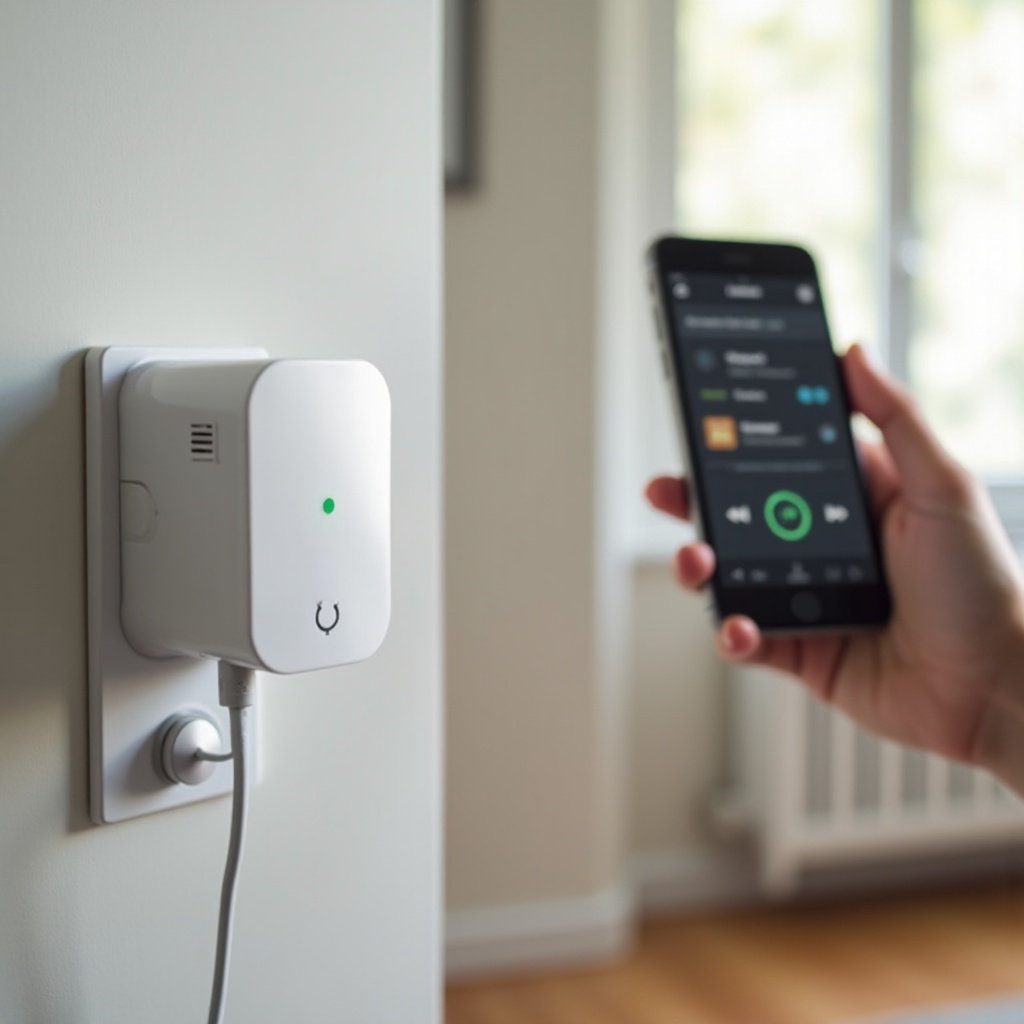
緑色点灯の裏にあるネットワークの基本
チャイムは、電波が弱かったりノイズが多かったりしても緑色点灯を示すことがあります。そのリンクは基本的なチェックインは通っても、実運用ではイベントを取りこぼすことがあります。
- RSSI 強度: チャイムとドアベルの両方で −60 dBm より良い値を目標に。0 に近いほど強い電波です。RSSI が悪いと遅延や鳴り逃しが発生します。
- 2.4 GHz と 5 GHz: 多くのチャイムやドアベルは到達距離と壁抜けに優れる 2.4 GHz を好みます。5 GHz は高速ですが、壁や床に弱いことが多いです。
- バンドステアリング: ルーターはクライアントを自動で 5 GHz に誘導することがあります。チャイムがバンド間を行き来したり切断される場合は、SSID を分割してチャイムを 2.4 GHz に固定します。
- メッシュと中継器: メッシュは経由ポイントが増えます。弱いサテライトではなく、強いノードの近くにチャイムを置きましょう。中継器の多段接続は避けてください。
- 干渉と混雑: 電子レンジ、ベビーモニター、集合住宅の混雑した Wi‑Fi は 2.4 GHz を乱します。ルーターのチャンネルを 1、6、11 のいずれかに変更し、最も静かなチャンネルを選びましょう。
これらの基本を踏まえ、LED が緑で設定も問題なければ、2.4 GHz のカバレッジ強化と干渉低減を目指してネットワークを調整します。その後、構造化した再起動で古いセッションをクリアし、DHCP リースを刷新します。
更新・再起動・電源再投入の手順
クリーンな再起動手順は多くの一時的不具合を解消します。最良の結果のため次の順序で行ってください。
1) スマートフォンの Ring アプリを更新。新バージョンは不具合修正とデバイス制御の改善を含みます。
2) ファームウェア更新を適用。Ring アプリでチャイムとドアベルの更新を確認し、完了まで待ってからテスト。
3) ルーターとモデムの電源再投入。電源を 60 秒抜き、モデムを先に挿して 2 分待ち、次にルーターを挿して 3~5 分待機。
4) チャイムを再起動。30 秒抜いて挿し直し、緑点灯を待ちます。
5) ドアベルまたはカメラを再起動。アプリ内の再起動機能、または可能なら電源再投入を実施。
6) ドアベルを押してのテストと、アプリ内のチャイムテストを実施。
この手順で IP アドレスが更新され、無線セッションもリセットされます。クリーン再起動後も問題が続く場合は、コントロールされた再セットアップが有効なことがあります。次に、ソフトリセットと初期化(ファクトリーリセット)、および正しい再リンク方法を確認します。
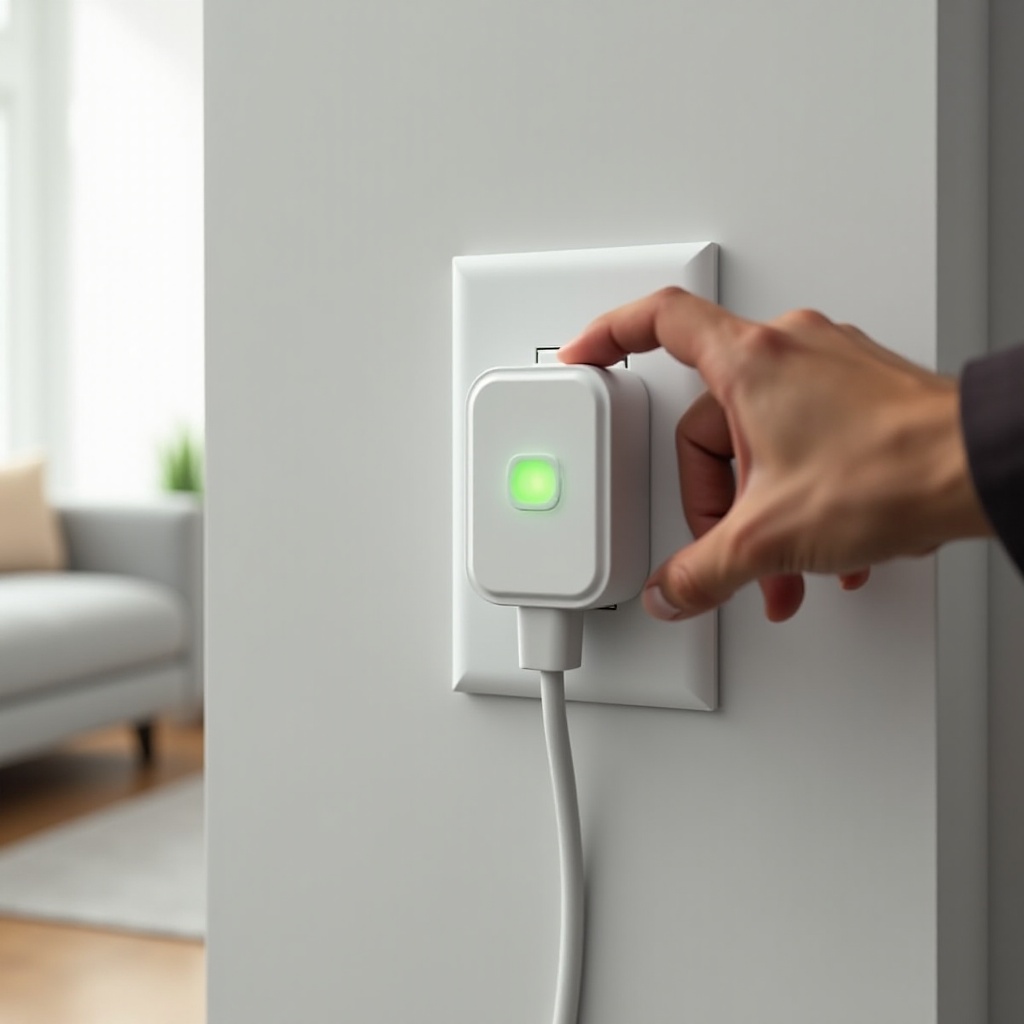
リセットと再セットアップ: ソフト vs ファクトリーリセット
リセットは破損した設定や失敗したオンボーディング状態を解消できることがあります。影響の小さい方法から始め、必要に応じて段階的に進めてください。
- ソフトリセット: チャイムを 30 秒抜いて挿し直します。Wi‑Fi やリンクは保持されます。
- アプリで削除して再追加: Ring アプリでロケーションからチャイムを削除し、「デバイスをセットアップ」で再追加します。指示に従い、求められたらセットアップボタンでセットアップモードに入れます。
- 完全初期化(ファクトリーリセット): モデル推奨時間(多くは 10~15 秒)だけセットアップ/リセットボタンを長押しし、LED の表示でリセットを確認します。これで Wi‑Fi とすべての設定が消去されます。
いずれかのリセットや再追加の後は次を行います:
1) チャイムをメインの 2.4 GHz SSID に再接続。
2) 大きいトーンを選び、音量を設定。
3) ドアベルを開き、「リンク済みチャイム」で呼び出しと必要ならモーションを再度有効化。
4) アプリ内テストだけでなく、ドアベルから実際に呼び出し・モーションを発生させてテスト。
LED が緑点灯に戻っても音が出ない場合、ルーターがチャイムに必要なトラフィックを遮断している可能性があります。次のセクションでは、多くの家庭用ルーターで信頼性を高めるためのピンポイントな調整を挙げます。
手強い場合の高度なルーター/Wi‑Fi 設定
一部のルーター機能はデバイスを分離したり、遅延を増やしてチャイム音を阻害します。以下を調整し、変更のたびにテストしてください。
- クライアント/AP アイソレーション: SSID のクライアント隔離を無効化。チャイムとドアベルは LAN 上で通信する必要があります。
- ゲストネットワーク: ローカル通信を制限するゲスト SSID には接続しないでください。
- マルチキャスト/ブロードキャスト: Wi‑Fi でこれらを許可。IGMP スヌーピングのオン/オフを切り替えて挙動を確認。
- チャネル幅: 2.4 GHz は 20 MHz に固定。40 MHz は密集地で干渉を受けやすい。
- チャネル選択: 2.4 GHz は 1/6/11 を使用。簡易 Wi‑Fi アナライザーで最も空いているチャネルを選ぶ。
- 5 GHz の DFS チャネル: レーダー検出に弱い機器では DFS を避けます。バックホールに 5 GHz が必要なら一般的な非 DFS チャネルを選択。
- セキュリティ方式: WPA2 AES または WPA2/WPA3 混在を使用。純粋な WPA3 は古い IoT チップセットのオンボーディングを妨げることがあります。
- DHCP と予約: DHCP プールに空きがあることを確認。リースの揺らぎを避けるため、チャイムに IP を予約するのも有効。
- QoS と WMM: WMM は有効に。IoT トラフィックを絞るカスタム QoS は削除するか、チャイムの優先度を上げる。
- SSID 分割: バンドステアリングで不安定になる場合は、2.4 GHz と 5 GHz を別 SSID に分け、チャイムは 2.4 GHz に接続。
一度に 1 つだけ変更し、その都度ドアベルを押して確認しましょう。こうすることで、問題を解決した単一の設定を特定できます。Chime Pro を使う場合は、次のセクションで、緑点灯でも効いてくるエクステンダー固有のポイントを取り上げます。
Chime Pro の要点: エクステンダーモード、設置、バックホール
Chime Pro はスピーカーであると同時に、Ring デバイス向けの Wi‑Fi エクステンダーとしても機能します。緑色 LED はルーターへの接続を示しますが、実際の性能はバックホールの品質と接続方法に大きく左右されます。
- 中間点に配置: ルーターとドアベルのほぼ中間、できれば室内の壁 1 枚越しの見通し位置に置きます。
- バックホール信号を確認: Ring アプリで Chime Pro と接続中のドアベルそれぞれの信号強度を確認。どちらも −60 dBm より良い値を保つと安定して鳴ります。
- 中継器の多段を避ける: Chime Pro はメインルーター、または強いメッシュノードに直接接続。別の中継器経由は避けます。
- 拡張 SSID の命名: Pro が Ring デバイス向け SSID を配信する場合は分かりやすい名前に。到達距離重視なら 2.4 GHz を使用し、必要がなければ 5 GHz は使わない。
- デバイスの経路確認: ドアベルが実際に Pro 経由になっているか確認。エクステンドさせたい場合、アプリにドアベルが Pro を経由していると表示されるはずです。
- 干渉を減らす: Pro を電子レンジ、コードレス電話、金属製家電、分電盤などから数十センチ以上離します。
- 両方の経路をテスト: チャイムのアプリ内テストと、ドアベルを押した実運用テストの両方でエンドツーエンドを確認。
Chime Pro を適切に配置すれば、バックホールとデバイスのリンクは強く保たれます。これにより、緑色 LED が健全で聞こえるシステムを正しく反映する可能性が高まります。Pro を使わない場合でも、賢い設置は大きな効果があります。次のセクションでは、あらゆる Ring チャイムに通じる設置のベストプラクティスを示します。
緑点灯を保ち、アラートを確実にする設置のベストプラクティス
チャイムをどこに挿すかで、Wi‑Fi の安定性と聞こえ方の両方が変わります。
- ワンウォール・ルール: ルーターとチャイムの間に室内の壁が 1 枚だけになる配置を目指します。壁や床の数だけ電波は弱まります。
- 高さと向き: 床近くや隅は避けます。腰~胸の高さに置くと伝播が良くなることが多いです。
- 金属・鏡を避ける: 大型の金属物や鏡張りの壁は電波を反射・吸収します。チャイムの周囲にスペースを。
- 中央配置: 家全体に音を行き渡らせたいなら、中央の廊下などに。複数のコンセントで試し、最もクリアに聞こえる場所を選びます。
- 安定した電源: しっかりした差し込み口を使用。ゆるいコンセントは断続的な電源断やランダム再起動の原因になります。
適切な設置により、緑点灯の裏に弱い接続が隠れるリスクを減らせます。設置が整ったら、保護策を追加し、いつサポートに連絡すべきかを把握しましょう。次で説明します。
安全、保証、そしてサポートへ連絡すべきとき
いくつかの習慣でデバイスを守り、サポート対応も短縮できます。
- サージ対策: 品質の良いサージプロテクターを使い、過電圧からの損傷を低減。稼働継続性を重視するなら、ルーター用に小型 UPS も検討。
- アップデートの徹底: Ring アプリ、チャイムとドアベルのファームウェア、ルーターのファームウェアを常に最新に。安定性が向上します。
- 強固な Wi‑Fi セキュリティ: 強力なパスフレーズを使用し、デバイス隔離のあるゲストネットワークにはチャイムを接続しない。
次の状況では Ring サポートに連絡してください:
- 既知の良好なコンセントでも LED が点灯しない、または点滅を繰り返す。
- リンクとネットワーク健全性を確認したのに、アプリ内テストは鳴るが実際のドアベル操作では音が出ない。
- 初期化(ファクトリーリセット)ができない、または強い電波のルーター横でもセットアップが完了しない。
- 本体が過熱する、異音がする、焦げ臭いにおいがする。
連絡前に、RSSI 値、リンク済みチャイム設定、エラーメッセージのスクリーンショットを取得し、ルーターの機種名と実施済み手順をメモしておきましょう。これらの情報は診断を速め、保証交換の判断にも役立ちます。
まとめ
Ring Chime の緑色点灯は通常、電源と Wi‑Fi を示しますが、音が鳴る保証ではありません。アラートが無音になったら、まず基本から。リンク、音量、通知オフ(DND)設定を確認します。次に、チャイムを近づけて 2.4 GHz に固定し、より混雑の少ないチャネルを選ぶなどして Wi‑Fi を改善。構造化した再起動と更新手順で一時的な不具合を解消します。必要ならデバイスを削除・再追加するか初期化を行い、ドアベルを再リンク。Chime Pro のユーザーは、エクステンダーのボトルネックを避けるため、設置とバックホールを最適化しましょう。これらの手順を踏み、変更のたびにテストすれば、緑の LED を、誰かがドアベルを押すたびに確実に聞こえるアラートへと結びつけられます。
よくある質問
Ring Chimeのライトが緑の常時点灯なのに音が鳴らないのはなぜですか?
LEDは電源とWi‑Fiを示していますが、何かがイベントをミュートまたはブロックしている可能性があります。ドアベルのLinked Chimesを確認し、必要に応じて呼び出し(リング)とモーション(動作検知)を有効にしてください。チャイムの音量を上げ、より大きなトーンを選択してください。「Do Not Disturb(通知オフ)」と「スヌーズ」がオフになっていることを確認してください。テスト音は再生されるのにドアベルを押しても無音のままの場合は、チャイムをルーターに近づけ、Wi‑Fiを改善し、ルーターとチャイムを再起動してください。問題が続く場合は、2.4GHzと5GHzのSSIDを分け、クライアント分離を無効にし、チャイムを再追加してください。
最も信頼性の高い接続には、Ring Chimeは2.4GHzと5GHzのどちらを使用すべきですか?
ほとんどの家庭では2.4GHzを使用してください。到達距離が良く、壁越しの貫通性がより信頼できます。多くのドアベルも2.4GHzを好みます。ルーターが端末を5GHzへ誘導する場合は、SSIDを分けてチャイムが2.4GHzに留まるようにしてください。2.4GHzのチャネル幅は20MHzに設定し、1、6、11などの混信の少ないチャネルを使用してください。
ライトが緑の常時点灯のとき、Ring ChimeとChime Proの違いは何ですか?
どちらのデバイスでも、緑の常時点灯のLEDは電源とWi‑Fiリンクを意味します。Chimeは音を鳴らすだけです。Chime Proは対応するRingデバイス向けにWi‑Fiを拡張します。Proの場合は、設置場所とバックホールの品質が重要です。ルーターとドアベルの中間に設置し、中継器の多段接続を避け、アプリでドアベルがPro経由の接続を使用していることを確認してください。両方が緑で表示されているのに通知が鳴らない場合は、設定またはネットワークの問題として扱い、このガイドの手順に従ってください。