
Blink カメラが赤く点滅して接続できない?完全版トラブルシューティングガイド
はじめに
Blinkカメラの赤いLEDが点灯または点滅している場合は、電源、Wi‑Fi、またはアカウント連携に問題があるサインです。Live Viewをタップするとエラーが表示され、モーションクリップはアップロードされず、通知も止まります。システム全体を消去せずにサービスを復旧する解決策が必要です。本ガイドでは、実践的な手順を賢い順序で解説します。まずは一時的な不具合を解消するクイック対処から始めましょう。その後、低電力デバイスでよく障害となるWi‑Fiとルーター設定を調整します。Syncモジュールを確認し、アプリで診断を実行し、ファームウェアを更新します。リセットは必要な場合のみ行いましょう。進める中で、LEDのパターンごとに原因が分かるようになり、常に適切な次の一手を選べるようになります。
問題の概要が分かったら、モデルごとに赤色ランプの意味を読み解きます。これにより、安定接続への最短ルートを選べます。
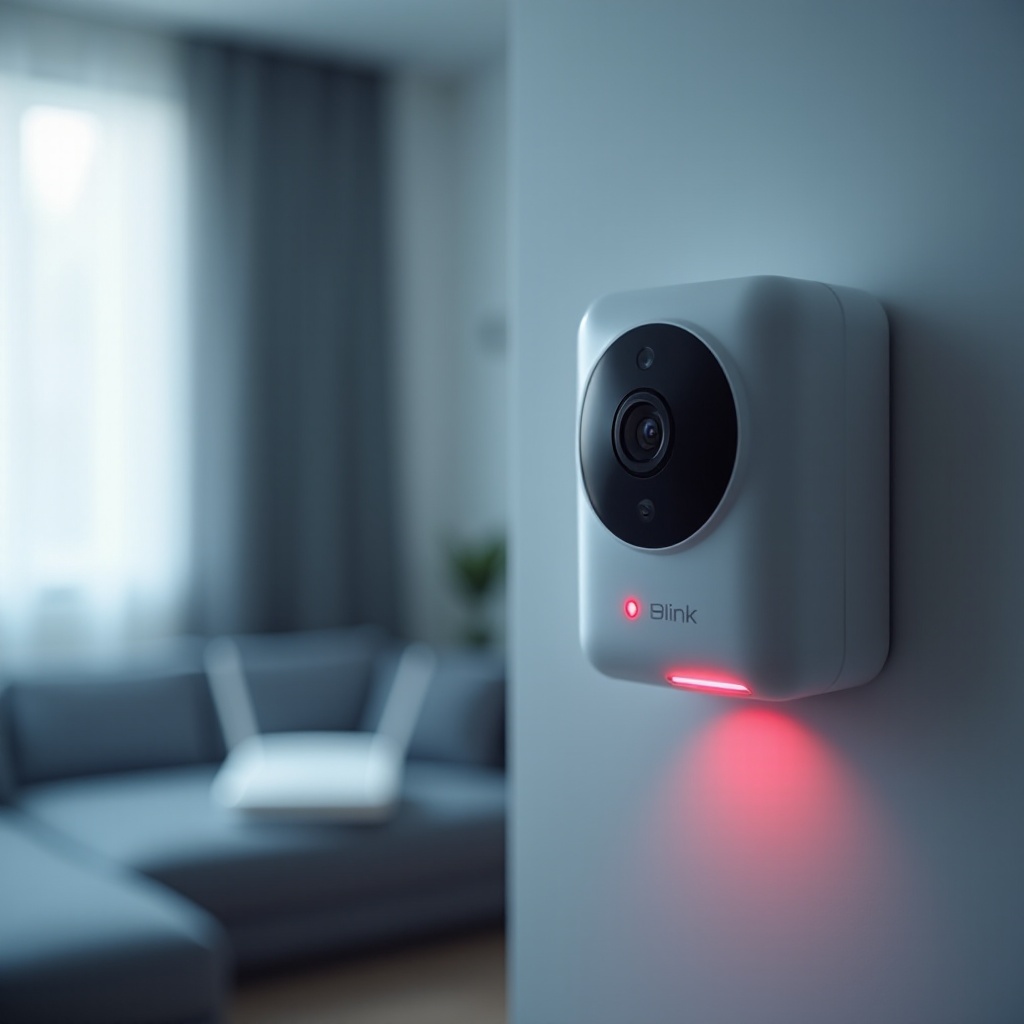
Blinkカメラの赤色ランプの意味(モデル別)
LEDパターンを読み取ることで当てずっぽうを避けられます。モデルごとに赤と青の使われ方が少しずつ異なります。表示の意味を把握すれば、闇雲な変更ではなく根本原因に的確に対処できます。
Blink Outdoor/Indoor と Mini、ビデオドアベル、フラッドライトの違い
- バッテリー駆動のOutdoor/Indoor: 赤の点滅は、カメラがWi‑FiまたはSyncモジュールに到達できないことを示すのが一般的です。セットアップ中の短い赤点滅は、ネットワークを検索している合図です。
- 有線給電のMini: 赤はネットワークエラー、または弱いアダプターやケーブルによりUSB電圧が低下している可能性を示します。
- ビデオドアベル: セットアップ時やWi‑Fi変更後に赤点滅が出ることがあります。有線接続の設置では、トランスやチャイム配線が不安定だとエラー表示になる場合もあります。
- フラッドライト: 赤はネットワーク障害、または器具側の供給電力の低下を示す傾向があります。
赤と青のLEDの動作とエラーパターン
- 青LEDは録画やLive Viewの動作に連動します。
- セットアップ中の赤点滅は、ペアリングまたは接続中を意味します。
- セットアップ後も赤が継続する場合は、Wi‑Fi、Syncモジュール、またはクラウド到達性に問題がある可能性を示します。
電池残量による赤表示とネットワーク由来の赤表示の見分け
- 電池残量低下でも赤表示が突然出ることがあります。特に寒冷時やIR LEDを使った長時間の夜間クリップ後に起きがちです。
- Blinkアプリに電池残量低下の警告が表示されることが多いので、両方の症状がある場合はまず電池を交換してください。
- 電源に問題がなさそうなのに赤が続く場合は、ネットワーク問題として対処します。
表示の意味が分かったら、まずは数分で解決することの多いクイック対処から始めましょう。うまくいかなければ次にWi‑Fiの最適化に進みます。
赤ランプを止めて再接続するためのクイック対処
正しい順序の再起動、設置位置の見直し、簡単な電源チェックで、多くの一時的な不具合は解消できます。以下の手順を順番に実施してください。各ステップが、この後のWi‑Fi調整やアプリでの再接続に向けた土台となります。
正しい再起動の順番:モデム、ルーター、Syncモジュール、カメラ
1) モデムの電源を30秒間抜き、再度入れてインターネット接続が完全に復旧するまで待ちます。
2) ルーターを再起動し、Wi‑Fiが復帰するまで待ちます。
3) Syncモジュールの電源を10秒間抜き、再度入れて通常のLED表示になるまで待ちます。
4) カメラの電源を入れ直すか、電池を入れ直します.
ルーターやSyncモジュールに近づけ、干渉源を取り除く
- カメラをSyncモジュールまたはルーターから1~2室程度の距離に移動します。
- 機器間に金属、鏡、レンガやコンクリートなどが入らないようにします。
- 電子レンジ、ベビーモニター、コードレス電話の親機の近くは避けます。
電池、USB電源、ケーブル品質を確認する
- バッテリー機種では新品のAAリチウム電池を使用してください。充電式電池は負荷時に電圧降下しやすいです。
- Miniなどの有線機種では、5V・1A以上の信頼できるUSBアダプターを試してください。
- 電圧降下を招く長いまたは細いUSBケーブルは交換します。
VPN、広告ブロッカー、MACフィルタリングを一時的に無効化
- テスト中は端末側のVPNやDNSブロッカーをオフにします。
- ルーターのMACフィルタリングを無効にするか、BlinkデバイスのMACアドレスを許可リストに追加します。
- 文字種の不具合を切り分けるため、SSIDとパスワードはシンプルにします。
クイック対処でも赤が続く場合は、Blink推奨に合わせてWi‑Fiを設定しましょう。安定したWi‑Fiは、以降のすべての手順の土台です。
Blink向けWi‑Fiの基本:2.4 GHz、RSSI、SSID、干渉
Blinkデバイスは、強い信号とシンプルな認証情報を備えたクリーンな2.4 GHzネットワークで最も良好に動作します。ルーターの高度な設定をいじる前に、まずはこの基本を固めましょう。セットアップ中の切断を防ぎ、Live Viewの信頼性を高めます。
2.4 GHz専用にする:5 GHz回避のためにバンド分離や名称変更を行う
- Blinkは5 GHzには接続できません。
- ルーターが2.4/5 GHzを同一名で統合している場合は、分離するかバンドステアリングを無効にします。
- バンド間での行き来を防ぐため、2.4 GHzのSSIDに固有の名前を付けてください。
SSIDとパスワードの落とし穴と特殊文字
- まずは英数字のみで設定しましょう。一部のルーターは特殊文字や極端に長いパスワードを正しく処理できません。
- SSIDやパスワードの末尾のスペースは避けてください。
- セットアップ時はSSIDブロードキャストを有効にしておきます。
目標とする電波強度と影響要因
- カメラでのRSSIは約-55~-65 dBmを目安にします。Blinkアプリで確認できます。
- 厚い壁、配管、大型家電は電波を弱めます。
- RSSIが悪い場合は、Syncモジュールを移動する、近くにノードを追加する、チャンネルを変更して干渉を減らすなどを検討します。
Wi‑Fiの基本が固まったら、信号が良好でも小型IoT機器を阻害しがちなルーター機能を確認します。
Blinkカメラの接続を妨げるルーター設定
ルーターにはノートPC向けのセキュリティやローミング機能が搭載されていますが、低電力デバイスには不都合な場合があります。以下を調整して赤LEDエラーを解消し、不意の切断を防ぎましょう。1つずつ変更してテストしてください。
WPA2 AESとWPA3のみ、WEP/TKIPの比較
- セキュリティはWPA2-PSK(AES)に設定します。最も互換性が高いモードです。
- BlinkではWPA3のみは避けてください。WPA2/WPA3混在は動作する場合もありますが、WPA2のみが最も安全です。
- WEPやTKIPは避けましょう。安全性が低く、新しい機器で不具合の原因になります。
チャンネル選択、帯域幅、DFS
- 2.4 GHzでは重なりの少ない1、6、11チャンネルを使用します。
- チャンネル幅は安定性のため20 MHzに固定します。
- DFSや自動チャンネルホッピングは避け、クライアントが追い出されないようにします。
DHCP、IP予約、AP分離、ファイアウォール設定
- DHCPは有効のままにし、ルーターがIPアドレスを割り当てられるようにします。
- 任意で、SyncモジュールやカメラにIP予約を設定し、アドレスの入れ替わりを減らします。
- SSIDのAP分離(クライアント分離)は無効にします。
- 外向きHTTPSを許可します。IoTネットワークの一般的なクラウド通信をブロックしないでください。
ゲストネットワークとキャプティブポータル
- Blinkはキャプティブポータルのログインページを通過できません。
- ゲストSSIDを使う場合は、クライアント分離とキャプティブログインを無効にしてください。
- 可能であれば、セットアップと日常運用にはメインの2.4 GHz SSIDを使用してください。
メッシュや中継器を使っている場合は、Blinkデバイスに優しくし、ローミング問題を防ぐための追加手順があります。
メッシュWi‑Fiと中継器:Blinkの接続を安定させる設定
メッシュシステムはクライアントをノード間で移動させます。これが、セットアップやストリーミング中の低電力カメラを中断させることがあります。ローミングやバンド関連の機能を調整し、Blinkデバイスが最適なノードに留まるようにしましょう。最後にLive Viewで簡単に確認します。
バンドステアリング(Smart Connect)の無効化
- セットアップ時にBlinkデバイスが2.4 GHzのみを認識できるよう、バンドステアリングをオフにします。
- メッシュの仕様上ステアリングが必須なら、IoTデバイス用に専用の2.4 GHz SSIDを作成します。
高速ローミングとレガシーデバイスモード
- クライアントが切断される場合は、IoT用SSIDで802.11k/v/rなどの高速ローミング機能を無効にします。
- メッシュがレガシー/互換モードを提供しているなら有効にします。
ノード配置、バックホール品質、中継器利用時の注意
- Syncモジュールとカメラから2室以内にノードを配置します。
- 可能であれば有線バックホールを使用し、混雑を減らします。
- 中継器の多段接続は避けましょう。弱い中継器2台より強力なノード1台の方が有効です。
Eero、Orbi、Deco、Google Nest向けのヒント
- Eero:一時的にWPA3をオフにし、セットアップ時は2.4 GHzのレガシーモードを使用します。
- Orbi:2.4 GHzを20 MHzに設定し、IoT用SSIDではWi‑Fi 6のみモードを避けます。
- Deco:IoTネットワークを作成し、すべてのペアリングが完了するまで高速ローミングを無効にします。
- Google Nest:バンド分離ができない場合は、一時的な2.4 GHzホットスポットを用意してセットアップします。
ネットワーク調整ができたら、Syncモジュールの健全性を確認します。クラウド接続の要であり、Wi‑Fiが良好でもモジュールが弱っているとカメラが赤点滅を続けることがあります。
Syncモジュールの確認:LED状態、電源、設置場所
SyncモジュールはカメラとBlinkサーバーを橋渡しします。LEDや電源に異常があると、すべてのカメラがオフラインになり得ます。何かをリセットする前に、LED状態、安定した電源、適切な設置場所を確認してください。
緑・青・赤のLEDパターンの見方
- 通常動作は緑点灯と青点灯です。
- 緑点滅、または緑が消灯している場合は、ルーターやインターネットの問題が疑われます。
- 青点滅はペアリングモード、またはアカウントに未連携であることを示します。
USB電源仕様、ケーブル長、サージプロテクター
- 同梱アダプター、または高品質な5V 1A以上のアダプターを使用します。
- 電圧降下を避けるため、ケーブルは短く堅牢なものを使います。
- 壁のコンセントに直接接続します。サージプロテクターやスマートプラグによっては電圧降下(瞬低)が起きることがあります。
ルーターおよびカメラからの理想距離
- Syncモジュールはルーターとカメラの中間あたりに配置します。
- 電子機器で混み合った棚やキャビネットは避けます。
- 数十センチ〜数フィートの小さな移動でも、モジュールとカメラ双方のRSSIが改善することがあります。
ハブが健全であることを確認できたら、Blinkアプリで電波を測定し、デバイス状態を確認し、録画を失わずにクリーンに再接続します。
Blinkアプリで診断し、安全に再接続する
Blinkアプリでは、RSSI、ファームウェア、ライブな状態が確認できます。システムを保ったまま安全に再接続する手順も案内します。問題を積み上げないよう、変更ごとにテストしながらゆっくり進めましょう。
RSSI、デバイス状態、ネットワーク診断の確認
- 各カメラの設定ページを開き、カメラとSyncモジュールの両方のRSSIを確認します。
- Wi‑Fiや電源に関する警告がないか確認します。
- Live Viewを実行して、配信の安定性をテストします。
クリップを失わずにカメラを削除して再追加する
- Live Viewが依然として失敗する場合は、アプリでカメラを削除します。
- カメラをセットアップモードにして、同じシステムに再追加します。
- システムに紐づくクラウドクリップは残ります。SyncモジュールのローカルUSBストレージもドライブ上に保持されます。
SSIDやパスワード変更後の再接続
- カメラ設定から「Wi‑Fiを変更」を選び、案内に従います。
- セットアップ中はスマートフォンを2.4 GHzのSSIDに接続しておきます。
- 複数のカメラで手順が失敗する場合は、まずSyncモジュールを再追加し、その後カメラを1台ずつ追加します。
アカウントのリージョン、タイムゾーン、二要素認証の確認
- アカウントのリージョンとタイムゾーンが現在地に合っていることを確認します。
- 求められたら二要素認証を完了します。
- デバイスが誤ったリージョンに表示される場合は、サインアウトしてから再サインインします。
アプリにエラーが残る場合は、ファームウェアとBlinkアプリを更新してください。多くのセットアップループは更新完了後に解消します。
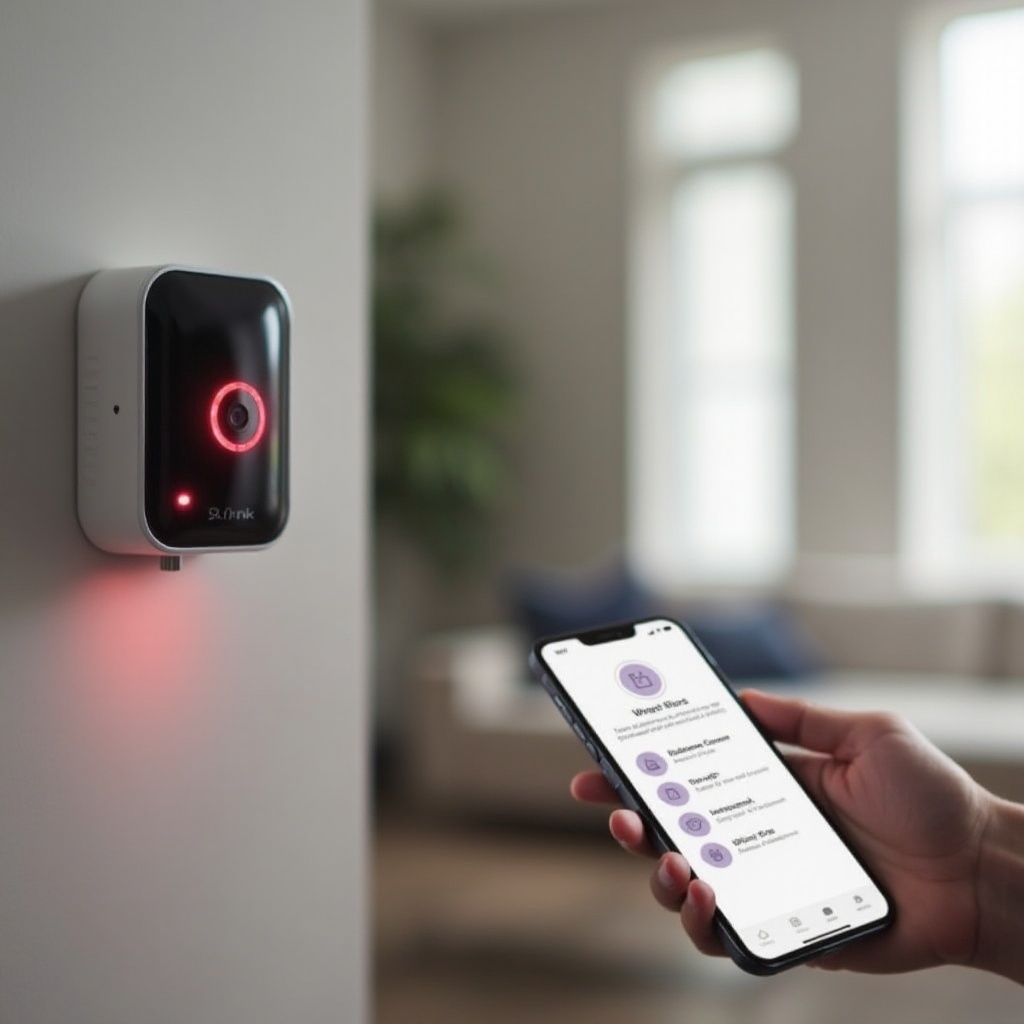
赤ランプのエラーを解消するためのファームウェアとアプリの更新
ファームウェアやアプリの更新で、ペアリングループや信頼性の不具合が解消されることがあります。更新が適用されるよう、デバイスをオンラインかつ通電状態に保ち、完了後にLive Viewを再テストしてください。
更新の配信方法と手動トリガーのコツ
- Blinkのファームウェアは、デバイスがオンラインのとき自動的に配信されます。
- アプリをしばらく開いたままにし、デバイスの電源を入れ、Wi‑Fiが安定していることを確認します。
- アプリストアからBlinkアプリを最新バージョンに更新します。
ファームウェア更新が必要な兆候
- RSSIが良好でもLive Viewが頻繁に失敗する。
- 以前は動いていた複数のカメラで、セットアップ中に赤LEDが継続する。
- アプリが更新を促したり、LED表示が矛盾して見える。
更新でも赤LEDが解消しない場合は、慎重にリセットを行います。必要以上に消去しないよう、問題に合った最小限のリセットを選びましょう。
不要な初期化を避けるための安全なリセット手順
リセットは根強い不具合を直せますが、設定が消える可能性もあります。まずは再起動、次にネットワークリセット、工場出荷時リセットは最後の手段に留めます。開始前にデバイス名、スケジュール、ゾーンを控えておきましょう。
再起動/ネットワークリセット/工場出荷時リセットの違い
- 再起動:完全に安全で、すべての設定を保持します。最初に試してください。
- ネットワークリセット:Wi‑Fiのペアリングを消去しますが、デバイスの所有権は保持されます。SSID変更やルーター交換後に使用します。
- 工場出荷時リセット:最後の手段。デバイスがアカウントから削除されます。再追加が必要です。
Outdoor、Indoor、Mini、ドアベル、フラッドライトのモデル別リセット手順
- Outdoor/Indoor:赤点滅するまでリセットボタンを長押しし、その後アプリの指示に従います。
- Mini:電源を抜き、挿し直すと同時にリセットを押し続け、LEDパターンが変わったら離します。
- ドアベル:ブラケットから外し、赤点滅するまでリセットピンを長押しします。
- フラッドライト:ブレーカーで電源を入れ直し、その後アプリの指示に従ってカメラのボタンを使用します。
Syncモジュールの短押しと長押し
- 短押し:ペアリングモードに入り、モジュールをアカウントに再連携します。
- 長押し:モジュールを工場出荷時リセットします。後で全カメラを再追加する必要があります。
- 余計な作業を避けるため、まずは短押しを試してください。
リセットでも改善しない場合は、Wi‑Fi以外のネットワーク要因を確認します。ローカルの電波が良好でも、これらがクラウド接続を妨げ赤LEDを引き起こすことがあります。
赤ランプが続く場合の高度なネットワーク確認
問題が、ルーターやISPゲートウェイのクラウド向けトラフィック処理にあることもあります。ゲートウェイモード、DNS、時刻同期、セキュリティツールを調整し、ネットワークの安全性を保ちながら安定接続を取り戻しましょう。
ISPの一体型モデムルーターをブリッジ/アクセスポイントモードにする
- ISPゲートウェイの下に自前のルーターを置いている場合は、ゲートウェイをブリッジまたはアクセスポイントモードにします。
- 二重NATはデバイス検出やLive Viewを阻害することがあります。
- 設定変更後は両方の機器を再起動します。
DNSとNTPの信頼性、IPv6の癖
- ISPのDNS、または信頼できるパブリックDNSを使用します。
- デバイスが正しい時刻を設定できるよう、ルーターでNTPを許可しておきます。
- IPv6で不安定になる場合は、IoTネットワークでIPv6を無効化して再テストします。
CGNAT、ペアレンタルコントロール、ファイアウォールの考慮点
- CGNAT(キャリアグレードNAT)は遅延やフィルタリングを追加することがあります。利用しているサービスを把握しておきましょう。
- テスト中はペアレンタルコントロールやコンテンツフィルターを一時停止します。
- IoT用VLANやSSIDからの外向きHTTPSや関連サービスを許可します。
これでも解決しない場合は、BlinkのクラウドやISP側に問題がないか確認します。障害は家庭内ネットワークの不具合のように見えることがあります。
自宅側の問題でない場合:Blinkクラウド、ISP、障害の確認
上流サービスに問題があると、自宅ネットワークが健全でも不具合が起きます。BlinkのステータスとISP接続を確認してください。簡単なホットスポットテストで原因の切り分けができます。
Blinkサービスのステータスと地域的なインシデントの確認
- 公式のステータスページやサポートチャネルでインシデントを確認します。
- サービス低下を知らせるアプリ内バナーがないか注意します。
ISPの障害、スロットリング、メンテナンス時間を特定する
- 同じネットワークで他のクラウドアプリを試し、挙動を比較します。
- モデムを再起動し、プロバイダの障害情報ページを確認します。
- 定期メンテナンスを示唆する時間帯のパターンを把握します。
モバイルホットスポットで安全にテストする方法
- スマートフォンで2.4 GHzのホットスポットを有効にし、短時間のテストを行います。
- Syncモジュールをそのホットスポットに接続します。
- ホットスポットでカメラが動作する場合は、ISPまたはルーター設定に焦点を当ててください。
サービス側が正常なら、サポートに連絡する前に詳細を整理しましょう。要点を押さえたチケットは、迅速な対応とやり取りの削減につながります。
Blinkサポートに連絡するタイミングと事前に集めるもの
詳細な報告は、サポート担当者が一度で原因を特定する助けになります。連絡前にLEDパターン、アプリのスクリーンショット、ルーターの詳細を記録しましょう。
ログ、LED写真、RSSIのスクリーンショット、ファームウェアバージョン
- カメラとSyncモジュールのLEDを写真に撮ります。
- RSSIやエラーメッセージのスクリーンショットを保存します。
- ファームウェアのバージョン、ルーターの型番、チャンネル、セキュリティ方式を控えます。
保証、RMAの判断材料、購入証明
- 新品のカメラが複数のネットワークで失敗する場合は、チケットに明記します。
- 保証確認のため、購入日と販売店も記載します。
- 電源とネットワークの原因を除外した後で、RMAについて相談します。
問題が解決したら、いくつかの簡単な習慣でシステムの安定を維持しましょう。予防策は時間を節約し、不意の赤LEDを未然に防ぎます。
将来の切断を防ぐ:電源、設置、ネットワーク衛生
Blinkカメラは、安定した電源、クリーンなWi‑Fi、定期的な点検でオンラインを維持します。これらの小さな取り組みが電池寿命を延ばし、干渉を減らし、Live Viewとモーションクリップを途切れさせません。
電池のベストプラクティスと温度の影響
- Outdoor/IndoorモデルにはAAリチウム電池を使用します。
- 寒さで消耗が早まるため、冬前に早めの交換を。
- 夜間にイベントが多い場合は、感度やクリップ長を調整してIR LEDの消費を抑えます。
ファームウェア、チャンネル、定期再起動によるルーターのメンテナンス
- ルーターのファームウェアは定期的に更新します。
- 近隣が新しいルーターを設置した後は、2.4 GHzのチャンネルを再確認します。
- メモリリーク解消のため、月1回の夜間再起動をスケジュールします。
設置、干渉、エンクロージャーに関するヒント
- 電波を弱める金属製ハウジングや厚い石材は避けます。
- 熱がこもる狭い軒裏などにカメラを閉じ込めないでください。
- 可能な限り、Syncモジュールとの見通しを確保します。
スマートホーム連携と定期確認
- Wi‑Fiを変更した後は、音声アシスタントやルーティンを再連携します。
- アプリから週1回Live Viewをテストし、早期に問題を発見します。
- 月1回、RSSIとストレージ状態を確認し、突発的な不具合を防ぎます。
まとめ
Blinkカメラが赤点滅して接続できない問題は、ポイントを絞った計画で解決できます。まずは正しい順序でのクリーンな再起動と簡単な電源チェックから。Wi‑Fiは2.4 GHz、WPA2 AES、クリーンなチャンネルに固定します。ローミングを強制するメッシュ機能は抑制します。Syncモジュールの電源が安定し、LED状態が正しいことを確認します。アプリでRSSIを測り、Wi‑Fiを変更し、クリップを失わずにデバイスを再追加します。ファームウェアとアプリを更新し、必要なものだけをリセットしてください。まだ解決しない場合はホットスポットでテストし、詳細を集めてサポートに連絡します。これらの手順でLive View、モーションクリップ、通知が復旧し、今後の安定運用にもつながります。
よくある質問
Wi‑Fi の表示が満タンでも、Blink カメラが赤く点滅するのはなぜですか?
満タンのバーは電波強度を示すだけで、互換性を保証するものではありません。2.4 GHz、WPA2 AES、チャネル幅 20 MHz に設定してください。IoT 用 SSID ではバンドステアリングとファストローミングをオフにします。DHCP はオン、AP アイソレーションはオフのままにしてください。モデム、ルーター、Sync Module、次にカメラの順に再起動します。チャネル 1、6、11 を試し、ルーター付近でライブビューをテストしてください。近くでしか動作しない場合は、設置場所を見直すか、より近いノードを追加してください。
Wi‑Fi のパスワードやルーターを変更した後に、Blink カメラを再接続するにはどうすればよいですか?
まず、ルーターを 2.4 GHz、WPA2 AES、シンプルなパスワードに設定します。モデムとルーターの電源を入れ直してください。Blink アプリで、カメラ設定から「Wi‑Fi を変更」をタップします。それでもだめな場合は、カメラをいったん削除してから再追加します。複数のデバイスが失敗する場合は、まず Sync Module を再追加し、その後、ルーターの近くでカメラを 1 台ずつ追加します。ペアリング中は、スマートフォンを同じ 2.4 GHz の SSID に接続したままにしてください。
工場出荷時リセットで Blink の録画は消えますか? また、いつ実行すべきですか?
工場出荷時リセットを行うと、デバイスはアカウントから削除され、設定が消去されます。アカウントに紐づくクラウドのクリップは残り、ローカルの USB クリップもドライブ上に残ります。再起動、ネットワークリセット、ファームウェアやアプリの更新、安全な再追加手順を試してから、最後の手段として工場出荷時リセットを行ってください。まずは Sync Module の短押しを使用し、安定した Wi‑Fi と電源でのペアリングに失敗した場合にのみ長押しを行ってください。