
Blink ドアベルが赤と青に点滅する場合の意味と対処法(2026年版ガイド)
はじめに
ドアベルのLEDが点滅すると目立ちます。とくに赤と青が交互に点灯する場合は要注意です。これらの色はステータスコードです。Blinkドアベルは、セットアップ状態、認証失敗、電力不足、アップデート進行中、録画中などをLEDパターンで知らせます。パターンを読み解けば、当てずっぽうに頼らず問題を解決できます。
本ガイドは、よく見られる赤と青のパターンの読み方から始めます。その後、数分で多くの問題を解決するクイックチェックへと進み、ネットワークの段階的な修正、電源と配線の是正、安全なリセット手順、メッシュネットワーク向けの高度なルーターチューニングへと進みます。各セクションは段階的に構成されているので、LEDが正常に戻った時点で作業を止められます。最後には、ドアベルはライブビューや録画中のみ青(点灯)を示し、それ以外のときは消灯して静かになるはずです。
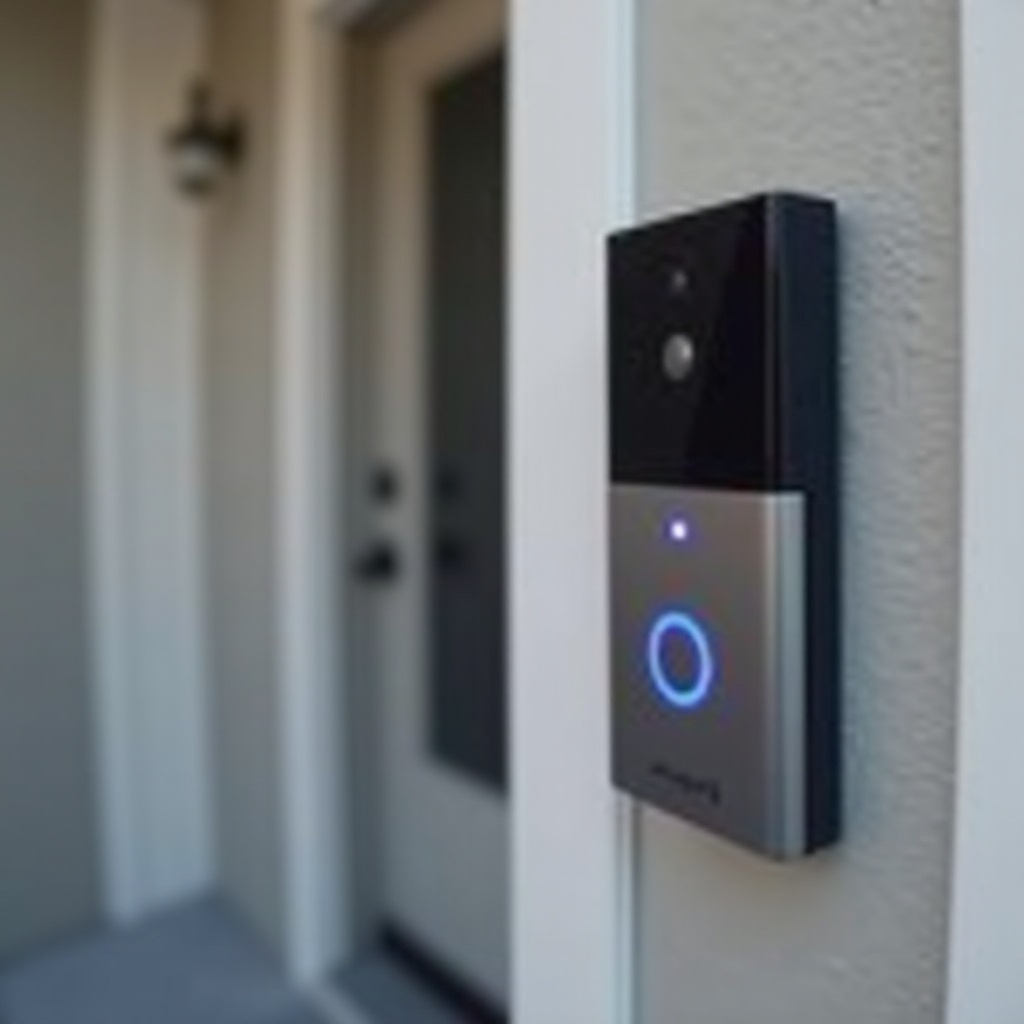
赤や青の点滅パターンの意味
基本を押さえたところで、パターンと原因を対応づけましょう。LEDを正しく分類できれば、不要なリセットや配線やり直しを避けられます。読み進めながらアプリも確認してください。Device Healthや信号強度の表示は、LEDが示す内容を裏づける手がかりになります。
赤の高速点滅
赤の高速点滅は、ドアベルがWi-FiまたはBlinkのサーバーに到達できていないことを示すのが一般的です。とくに寒冷時には、電池駆動構成での低バッテリー警告を示す場合もあります。アプリに「オフライン」と表示されるなら、まずネットワークの問題として扱ってください。「バッテリー残量低下」と出るなら電源に注目します。赤点滅が出ているときに何度もボタンを押すのは避けてください。押すたびに電流を消費し、ぎりぎりのバッテリーやトランスがさらに電圧降下を起こす場合があります。
赤と青の交互点滅
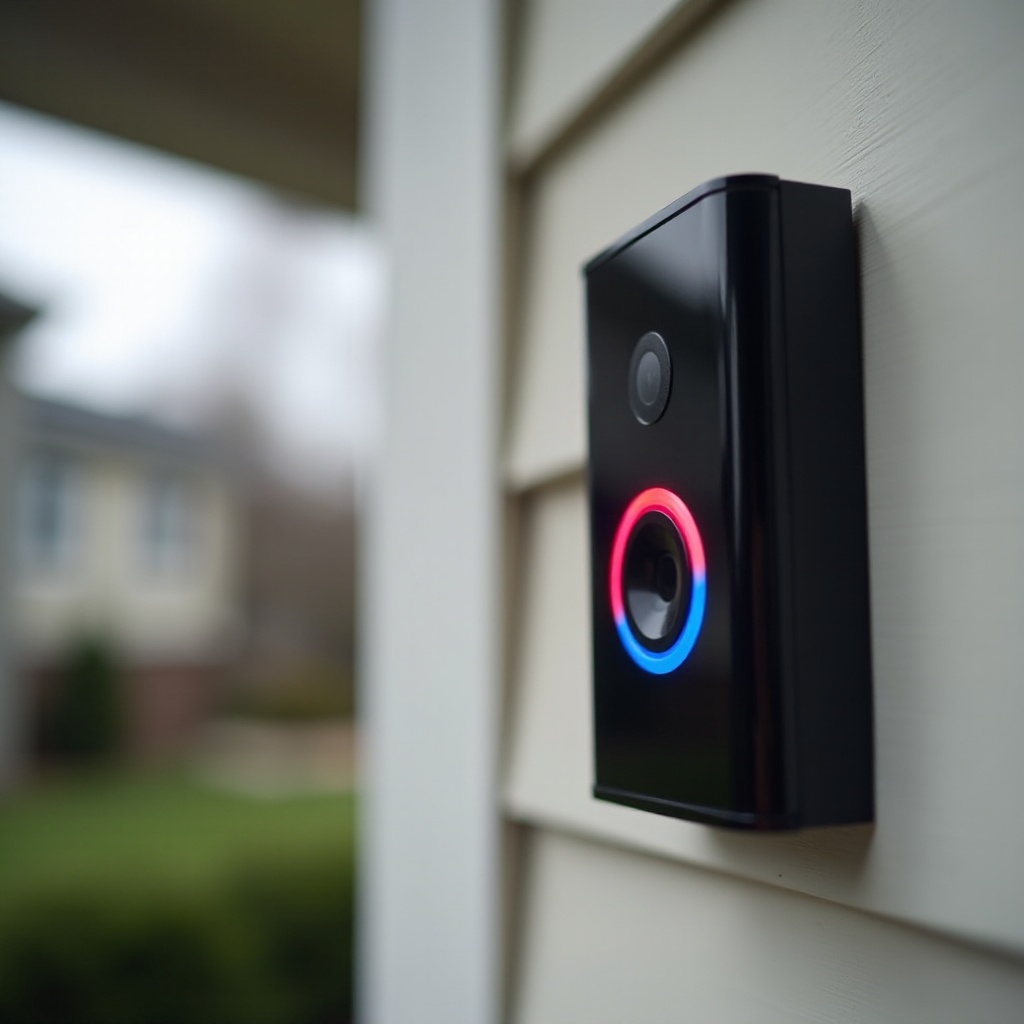
赤と青の交互点滅は、セットアップ中やWi-Fi変更の失敗後によく現れます。ファームウェア更新が完了しなかった場合にも表示されます。数分以上続く場合は、ネットワーク認証に失敗しているか、更新中に電源が落ちた可能性が高いです。更新の途中で強制的に電源を切らないでください。数分待ち、それでも続くようなら、ネットワークとリセットのセクションへ進んでください。
青の点灯とゆっくりした青の点滅(パルス)の違い
青の点灯は、録画中、ドアベル押下、またはライブビュー中を示します。ゆっくりした青の点滅(パルス)は、ペアリング中や一部のアプリ操作の後に表示されることがあります。イベントがないのに青の点灯が続く場合、ライブビューが固着しているか、ファームウェアの後処理が遅れている可能性があります。ライブビューを閉じ、1分ほど待ってからアプリで最新の状態を確認してください。
本格的な対処の前に行うクイックチェック
LEDが何を示しているか分かったら、本格的に掘り下げる前に、簡単な不具合を解消しておきましょう。これらのチェックはわずかで済み、多くの場合すぐに正常に戻ります。LEDが赤または赤青のままなら、以降のネットワークと電源に焦点を当てた対処に進みます。
インターネットとルーターの状態
- 同じWi-Fiに接続したスマートフォンでインターネットが使えるか確認します。
- ルーターとモデムの電源を入れ直します:電源を30秒抜き、再接続して2分待ちます。
- Sync Moduleを使用している場合、ルーターが完全にオンラインになってからSync Moduleの電源を抜き差しします。
- スマートフォンでBlinkアプリが開け、デバイス一覧にアクセスできることを確認します。
バッテリー残量と正しい装着
- ドアベルを開け、単3形電池2本が清潔な接点でしっかり装着されているか確認します。
- アプリでバッテリー状態を確認します。低下している場合は高品質な単3形リチウム電池に交換します。
- 有線の場合、フェースプレートの密着、端子の締め付け、配線の緩みがないかを確認します。
アプリとファームウェアの更新
- アプリストアからBlinkアプリを最新バージョンに更新します。
- Device Settingsでファームウェア更新の有無を確認し、案内に従って適用します。
- 更新中は電源やWi-Fiを中断しないでください。
接続(ネットワーク)原因の解消
クイックチェックで直らない場合は、Wi-Fiを見直します。Blinkドアベルは速度よりも強い2.4GHzの電波強度に依存します。SSIDの選択、クリーンなチャネル設定、正しい認証で赤点滅ループの大半は解消します。各変更のあと、再接続に最大1分待ってから次の手順を試してください。
2.4GHz SSIDと正しいパスワード
- ドアベルが2.4GHzを使用していることを確認します。5GHzには接続できません。
- ルーターが2.4GHzと5GHzを同一名で統合している場合、セットアップ中は一時的に分離するか、バンドステアリングを無効にしてください。
- アプリでネットワーク変更のフローを実行し、パスワードを正確に再入力します。1文字の誤りでも赤点滅ループが続きます。
- セットアップ時のSSID名には特殊文字を避け、解析エラーを減らしてください。
チャネル混雑とRSSI(受信信号強度)
- アプリのDevice Healthを開き、RSSIを確認します。強く安定した値を目指します。
- ルーターを玄関の近くへ移動するか、玄関付近にメッシュノードや中継器を追加します。
- ルーター設定で2.4GHzのチャネル幅を20MHzにし、チャネルは1、6、または11を優先します。
- 金属製ポスト口、レンガの空洞、遮熱アルミ箔など電波を遮るものからドアベルを離してください。
ゲストネットワーク、キャプティブポータル、MACランダム化
- デバイス同士を分離するゲストネットワークは使用しないでください。分離機能はドアベルとSync Module間の通信を妨げます。
- ブラウザでのログインを要求するネットワークは避けてください。ドアベルはキャプティブポータルの認証を完了できません。
- ペアリング時は、スマートフォン側のプライベートMAC(MACランダム化)を無効化して、資格情報の不一致を防いでください。のちに通常利用向けに再有効化できます。
電源と配線の問題を解消する
Wi-Fiが強くても、電源が弱ければ意味がありません。ネットワーク対策後も赤または赤青が続くなら、電源を確認します。ドアベルは電池またはドアベル用トランスで動作します。弱った/冷えた電池や、電圧不足・VA不足のトランスは動作不安定の原因になります。調整後は再テストし、LEDが正常に戻るか確認してください。
電池のみ構成と温度の制約
- 信頼できるメーカーの新品の単3形リチウム電池を使用してください。アルカリ電池は負荷時に電圧降下しやすいため避けてください。
- 寒冷時は負荷時の電池電圧が下がり、赤点滅を引き起こすことがあります。機器を室内で温め、電池を交換して再テストしてください。
- トラブルシューティング中は消費電力を抑えます:クリップ長を短くする、モーション感度を下げる、ライブビューを連続で行わない。
- 電池接点が清潔で、スプリングが曲がっていないか確認します。
有線構成とトランスの仕様
- トランスの電圧とVAがドアベルの要件を満たしているか確認します。多くの家庭では、スマートドアベルに十分なVAを備えた16~24VACが使用されています。
- チャイムを交換したりアクセサリを追加した場合は、アプリ内で互換性を再確認してください。
- ドアベル端子でテスターを当て、ボタンを押したときに電圧が低下する場合は、トランスの容量不足や配線の抵抗増大が疑われます。
- 過熱したり負荷時に電圧を維持できない劣化したトランスは交換してください。
チャイムの互換性と配線チェック
- 機械式/デジタル式チャイムそれぞれに応じたBlinkの配線ガイドに従ってください。
- 端子ネジを締め、腐食がないか点検します。必要なら軽く清掃します。
- バイパスやパワーキットを使用している場合、正しい位置に取り付けられ、コネクタが確実に固定されているか確認します。
- 端子板の下に被覆が挟まっていないことを確認します。
エラーなくWi-Fiを更新・変更する
赤青の交互点滅ループの多くは、Wi-Fi変更後に始まります。明快なSSID名、適切なセキュリティ設定、正しいアプリ操作手順で回避できます。変更に失敗しても、クリップやシステムを失わずに復旧できます。
ネットワーク準備とSSIDの命名
- 特殊記号のない分かりやすい2.4GHz用SSIDを使用します。
- 一時的にバンドステアリングを無効にするか、セットアップ用に2.4GHz専用のSSIDを作成します。
- セキュリティはWPA2またはWPA2/WPA3混在モードに設定します。古いIoTとの互換性のためWPA3専用は避けます。
- 設定を保存したら、ルーターを再起動して反映を完了させます。
アプリでのネットワーク変更手順
1) Blinkアプリを開き、ドアベルを選択します。
2) Device SettingsからNetworkへ進み、Change Wi-Fiを選びます。
3) 案内に従って、ドアベルをセットアップモードにします。
4) 2.4GHzのSSIDを選び、パスワードを正確に入力します。
5) 成功メッセージが出るまで待ちます。途中でアプリを閉じないでください。
6) ライブビューをテストして、接続が安定していることを確認します。
必要に応じてドアベルを再追加する
- 変更後も赤青の交互点滅が続く場合は、システムから当該デバイスを削除します。
- プラス記号からドアベルを再追加し、コードをスキャンして案内に従います。
- 既存のSync Moduleにリンクし、正しいチャイムに割り当てます。
- ドアベル押下とモーションイベントをテストします。
安全にリセットして再追加する
ネットワークと電源に問題がないのにLEDが消えない場合は、ソフトウェア状態をリセットします。影響の少ない方法から始めてください。クラウドのクリップはアカウントに紐づいたままです。また、Sync Moduleをリセット・削除しない限り、ローカル保存も維持されます。
Blinkアプリからのソフトリセット
- Device Settingsで、ドアベルをオフ→オンに切り替えるか、再起動(reboot)を選びます。
- 再接続まで最大1分待ちます。LEDの変化を観察します。
- ライブビューとボタン押下をテストします。
Sync Moduleから一度削除して再追加する
- アプリでドアベルのみを削除し、Sync Moduleは残します。
- プラスアイコンからデバイスを再追加し、ペアリング手順に従います。
- 意図したシステムとWi-Fiネットワークに参加していることを確認します。
- カスタムモーションゾーンや通知設定を再設定します。
クリップと設定を保持するために
- クラウドクリップは、アカウントが有効な限り引き続きアクセスできます。
- Sync ModuleのUSBにあるローカルクリップは、モジュールをリセットまたは削除しない限り保持されます。
- 削除前に設定をメモしておくと、再設定が迅速になります。
高度なネットワーク対策
メッシュシステムや近隣のアクセスポイントが多いなど、電波環境が騒がしく複雑な場合があります。基本手順で解決しない場合は、ネットワークを細かく調整します。一度に1つずつ変更し、再テストして効果を特定してください。
DHCP予約と信頼できるDNS
- ルーターでドアベル用に固定(予約)IPを割り当て、IP競合を防ぎます。
- ルーターに信頼できるDNSサーバー(ISPまたは公共DNS)を設定します。
- 保存後、ルーター→Sync Module→ドアベルの順に再起動します。
ファイアウォールのポート、UPnP、NAT設定
- シグナリングや映像に必要な送信トラフィックを遮断しないようにします。
- 厳格なNAT環境で接続確立に苦労する場合はUPnPを有効にします。
- ドアベルを接続するSSIDのAP分離(クライアント間隔離)を無効にします。
ルーターの分離設定、バンドステアリング、メッシュ運用のヒント
- 玄関付近にメッシュノードを配置して2.4GHzのカバレッジを改善します。
- 2.4GHzのチャネル幅は20MHzに保ち、干渉と重なりを減らします。
- セットアップ中は攻撃的なバンドステアリングを無効化し、安定後に必要に応じて再有効化します。
- ルーターがSmart Connect機能を使っている場合、2.4GHzへの接続を確実にするため、一度オフにしてテストします。
アプリではオンラインなのにLEDが点滅し続けるとき
高度な調整の後でも、アプリはオンラインなのにLEDが点滅する場合があります。多くは実際の障害ではなく一時的な状態を示しています。設定をこれ以上変える前に、この状態を解消してみてください。解消しない場合は、前のセクションに戻ります。
モーションイベントの滞留状態
- クリップ一覧を開き、アップロード中のイベントがないか確認します。
- ライブビューをすべて閉じます。LEDが消えるまで少なくとも60秒待ちます。
- 解消しない場合は、アプリからソフトリセットを実行します。
ファームウェア完了と待機の目安
- 更新後、最終処理の間はLEDが点滅することがあります。
- ボタンを押したり電源の入切をせず、5~10分待ってください。
- 点滅が続く場合は、ネットワーク変更フローをもう一度実行します。
ルーター、Sync Module、ドアベルの再起動順序
- 次の順序で電源を入れ直します:ルーター→Sync Module→ドアベル。
- 各機器が完全にオンラインになるまで待ってから次へ進みます。
- ライブビューとドアベル押下をテストし、正常状態を確認します。
今後のLEDエラーを防ぐ
LEDが正常に戻ったら、その状態を維持できるよう対策しましょう。いくつかの習慣で再発を抑え、問題が起きた際の復旧も速くなります。最後のサポート連絡のセクションに備えることにもつながります。
Blinkデバイス向けルーター設定チェックリスト
- 常に2.4GHz専用のSSIDを用意しておく。
- WPA2またはWPA2/WPA3混在を使用し、エンタープライズ認証やキャプティブポータルは避ける。
- 干渉を抑えるため、チャネル幅20MHzでチャネル1/6/11を優先する。
電源・チャイム配線チェックリスト
- 電池駆動時は単3形リチウム電池を使用し、最初の警告で交換する。
- 有線の場合、トランスの電圧とVAが要件を満たすことを確認する。
- 端子を清潔かつ確実に締める。大きな気温変化や工事後は再点検する。
定期点検とアップデート運用の心得
- 毎月Device Healthで信号・バッテリー指標を確認する。
- ファームウェアとアプリの更新は速やかに適用し、完了を待ってからテストする。
- バッテリーと帯域に負荷をかける長時間・連続のライブビューは避ける。
サポートへ連絡すべきとき
ネットワークと電源の対策後も赤または赤青の点滅が続く場合は、Blinkサポートに連絡してください。エラーが繰り返し現れる、セットアップに何度も失敗する、LEDがまったく消えないなどの場合は、ハードウェア故障の可能性があります。サポートはDevice Healthのデータ確認や互換性の検証を行い、保証対象であれば交換手続きを案内します。
ハード故障の兆候と持続するコード
- リセットや再追加後も同じエラーパターンが繰り返される
- 簡単なテスト中に過熱したりシャットダウンする
- 電源・Wi-Fiが良好と確認できても変化がない
RMAと保証の基本
- 購入証明とデバイスのシリアル番号を用意しておく
- 実施した手順を説明できるようにしておく
- 遅延を避けるため、指示された部品のみを返送する
サポート連絡前に集めておく情報
- 有線接続の場合、配線とトランスラベルの写真
- RSSIやDevice Healthのスクリーンショット
- ルーターのメーカー・型番、実施した変更の一覧
まとめ
赤または赤青のLED点滅はドアベルが助けを必要としている合図ですが、多くの場合、対処は簡単です。パターンを読み取り、クイックチェックを実施し、まずWi-Fiまたは電源の問題を解消しましょう。ネットワーク変更後に点灯した場合は、アプリでWi-Fiを更新するか、デバイスを再追加します。必要なときだけリセットを行い、Sync Moduleを維持してクリップを保護してください。厳しい環境では、高度なネットワーク調整が安定性を高めます。これらの手順でもLEDが消えない場合は、情報をまとめてサポートに連絡し、ハードウェア対応の可能性を相談してください。明確な手順があれば、数分で安定した信頼できる状態に戻せます。
よくある質問
Wi‑Fi を変更した後に、私の Blink ドアベルが赤と青に点滅するのはなぜですか?
ドアベルに保存されていたネットワークが失われています。アプリで「Wi‑Fi を変更」を使い、2.4GHz の SSID を選択して、パスワードを正確に入力してください。まだ点滅する場合は、デバイスを一度削除して再追加し、ライブビューをテストしてください。
有線の Blink ドアベルで、弱いトランス(変圧器)が赤または青の点滅の原因になりますか?
はい。電圧不足や VA(容量)不足により、ボタンを押したときや録画開始時に電源が途切れることがあります。トランスの仕様を確認し、配線をしっかり締め直し、負荷時に電圧が低下する場合はトランスをアップグレードしてください。
Blink ドアベルをリセットすると録画は削除されますか?
いいえ、Blink アカウントと Sync Module がそのままであれば削除されません。クラウドのクリップはアカウントに残ります。Sync Module 上のローカルクリップも、モジュールをリセットまたは取り外さない限り保持されます。