
Kindle Paperwhiteの充電方法:安全・高速・確実に充電するための完全ガイド
はじめに
Kindle Paperwhite の電源供給(充電)は、シンプルで予測どおりにできるべきです。このガイドでは、壁のコンセント用アダプター、パソコン、車載充電器、モバイルバッテリーを使って Kindle Paperwhite を充電する正確な方法を説明します。Paperwhite シグニチャーエディションをお持ちの場合は、ワイヤレス充電を安全かつ効率的に使う方法も学べます。どのケーブルやアダプターが最適か、充電インジケーターの読み方、満充電までに通常どれくらいかかるか、バッテリーを健全に保つ習慣もわかります。明確なトラブルシューティング手順で、遅い充電や充電失敗をすばやく解決できます。各セクションは前の内容を土台に進みます。まずモデルを特定し、信頼できる機材を揃え、手順に沿って接続し、その後バッテリーケアと旅行のコツで日々のルーティンを最適化します。
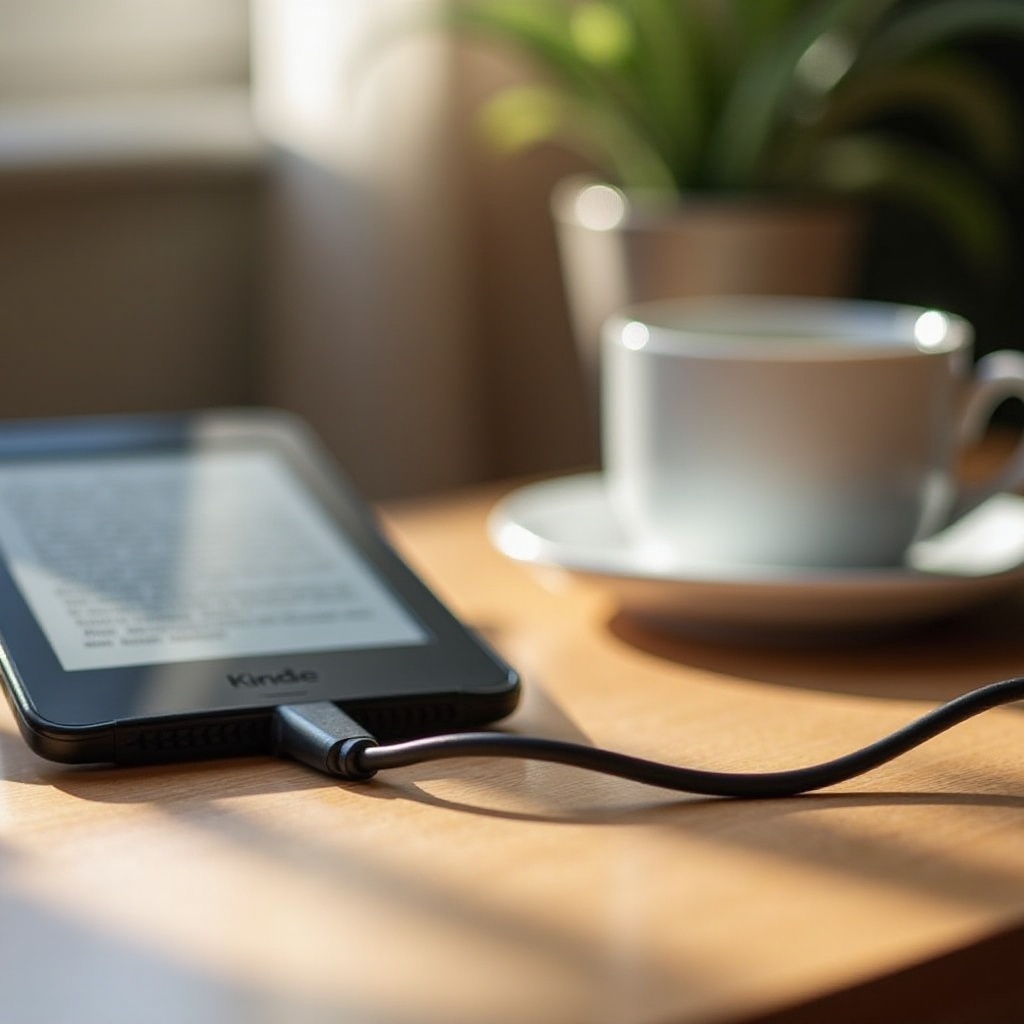
Kindle Paperwhite のモデルを確認:USB-C か micro-USB か、ワイヤレス充電対応可否
何かを接続する前に、モデルとポートを確認してください。最新の Paperwhite の多くは小さく楕円の USB-C ポートを採用しています。古いモデルは、扁平な台形のような micro-USB ポートです。ワイヤレス充電に対応しているのは Paperwhite シグニチャーエディションのみです。
混乱を避けるための簡単な確認:
– 充電ポートを見て、挿す前にケーブルの種類が合っているか確認する。
– 設定 > デバイスオプション > 端末情報 を開いて、モデル名を確認する。
– ワイヤレス充電を想定している場合は、製品ページや箱にシグニチャーエディションの表記があるか確認する。
このステップが重要なのは、適切なケーブルと充電器が充電時間を短縮し、ポートの摩耗を防ぐからです。自分のモデルが分かれば、適切なアクセサリを自信を持って選べ、 安全で信頼できる充電キット作りに進めます。
充電の基本:ケーブル、壁用アダプター、モバイルバッテリー、推奨ワット数
最良の充電体験は品質の良いアクセサリから始まります。高出力や派手な機能は必要ありません。必要なのはクリーンな電力と丈夫なケーブルです。
次のチェックリストを参考にしてください:
– ケーブル:短く、作りの良いものを選びましょう。USB-C 搭載の Paperwhite には、USB-C–USB-A または USB-C–USB-C ケーブルが使えます。旧モデルには耐久性のある micro-USB ケーブルを選びます。太めの導線と強化されたストレインリリーフは速度と安定性の維持に役立ちます。
– 壁用アダプター:5W~9W の USB 電源アダプターが理想です。USB-C PD(Power Delivery)対応の充電器でも問題ありません。Kindle は必要な電力だけを引き込みます。ブランドの信頼性と安全認証を重視してください。
– モバイルバッテリー:旅行用には 5V/2A 以上の出力のものを選びましょう。10,000~20,000 mAh のバッテリーなら、余裕をもって複数回フル充電できます。
– 認証と品質:UL または ETL 認証のアダプターと信頼できるケーブルを優先。無名ブランドや傷んだ装備は避ける。
適切なキットがあれば、壁のコンセントから一貫して安全に充電できます。次は、確実な充電を確認するための具体的な手順を説明します。
手順:壁のコンセントから安全かつ効率的に充電する方法
壁のコンセントは最も速く、安定した結果が得られます。この簡単な手順に従ってください:
1) 機材の確認:アダプターとケーブルが清潔で損傷がないか確認します。Kindle のポートにほこりや糸くずがないかもチェックします。
2) ケーブルの接続:ケーブルをアダプターに挿し、アダプターを壁のコンセントに差し込みます。
3) Kindle に接続:コネクタを優しく差し込みます。無理に押し込まないでください。LED がオレンジに点灯し、充電中であることを示します。
4) 背景の消費を抑える:機内モードをオンにし、フロントライトを下げると充電時間が短くなります。充電中に読書しても構いませんが、画面を暗くするとより速くなります。
5) 画面上の状態を確認:稲妻マーク付きのバッテリーアイコンとオレンジの LED を確認します。
6) 完了まで待つ:LED が緑に変わるか、バッテリーが満充電になるまで待ちます。100% 表示後に数分そのままにしておくと、バッテリーのトップオフに役立ちます。
7) クリーンに取り外す:Kindle からケーブルを抜き、次にアダプターを壁から抜きます。ケーブルは折れ癖がつかないように巻いて保管します。
壁のコンセントが使えない場合もあります。次のセクションでは、パソコン、モバイルバッテリー、車載アダプターから、時間を無駄にせず確実に充電する方法を説明します。
手順:パソコン、モバイルバッテリー、車載充電器から充電する
移動中も、パソコンのポート、携帯用モバイルバッテリー、車載充電器で読書を続けられます。それぞれ電力の上限や癖が異なるため、手持ちの電源に合わせて使い方を調整してください。
パソコンから充電する
- 低電力の USB ハブではなく、PC 本体のポートに直接接続する。
- 充電用と表示された USB-A ポート、または Power Delivery に対応した USB-C ポートを優先する。
- パソコンをスリープさせない。スリープや休止状態では USB 電源が切られることが多い。
- ファイル転送を行う場合はデータ対応ケーブルを、プライバシーを重視する場合は充電専用ケーブルを使う。
- 特に古い機種では、壁のアダプターより遅くなることを想定する。画面を暗くし、機内モードを有効にして補う。
モバイルバッテリーから充電する
- 安定した充電のため、出力が 5V/2A 以上のバッテリーを選ぶ。
- 一部のバッテリーは出力開始に電源ボタンを押す必要がある。バッテリーがオンになっているか確認する。
- ケーブルの負担とエネルギー損失を減らすため、バッテリーと Kindle を近づけて置く。
- 充電が止まったら、バッテリーのボタンを再度押すか、ポートを切り替える。
車内で充電する
- 選択したポートで少なくとも 2A を供給できる、品質の良い 12V→USB アダプターを使う。
- エンジン回転により出力が不安定な、最も安価なアダプターは避ける。
- Kindle を安定した場所に置き、ケーブルが急角度に曲がらないよう配線する。
Paperwhite シグニチャーエディションをお持ちなら、状況に応じてワイヤレス充電も利用できます。次のセクションでは、パッドの準備、コイルの位置合わせ、よくあるミスの回避方法を説明します。
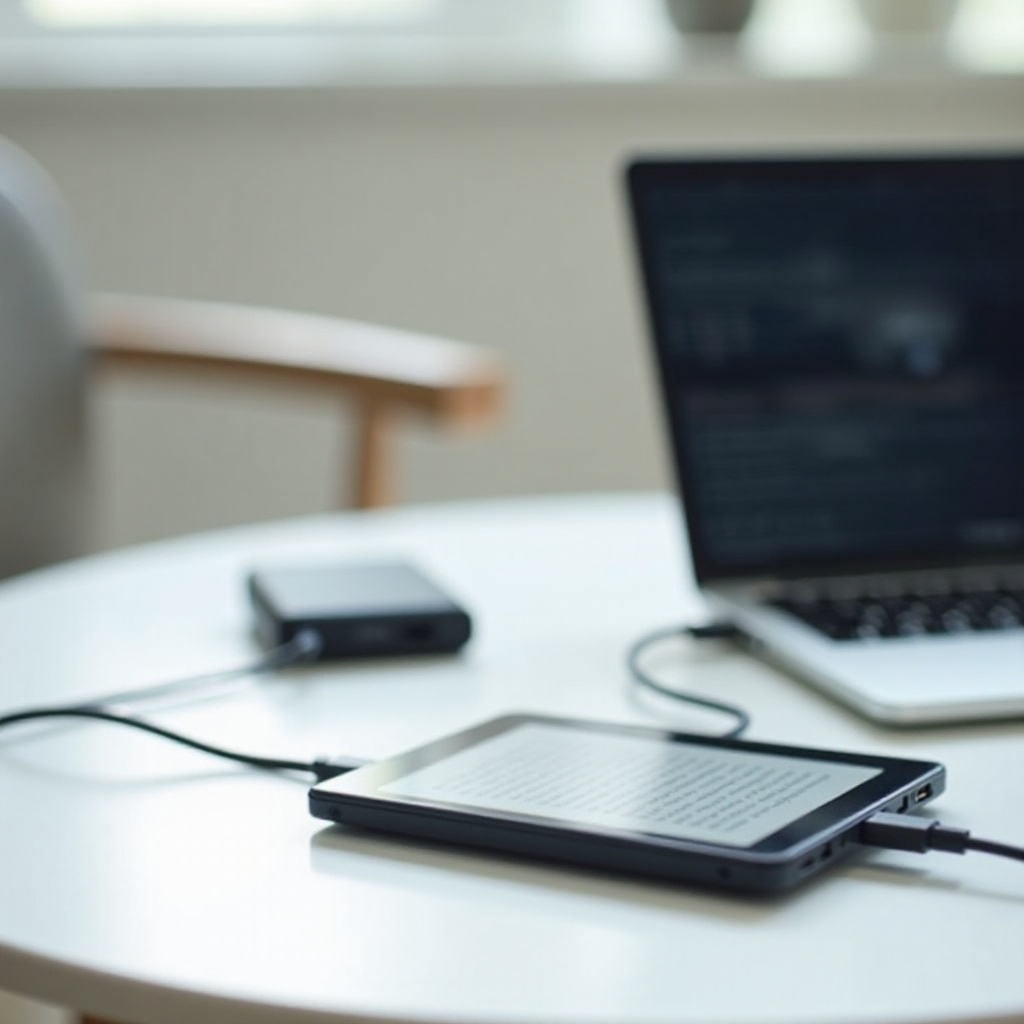
Paperwhite シグニチャーエディションのワイヤレス充電:パッド、位置合わせ、制約
Qi ワイヤレス充電は、デスクやナイトスタンドでの利便性を高めますが、壁のアダプターよりは遅くなります。適切なパッド選びと配置が大きな違いを生みます。
パッドのセットアップと位置合わせ
- 信頼できるブランドの Qi 認証パッドまたはスタンドを使用する。
- Kindle をパッドの中央に置き、LED がオレンジに点灯するまでゆっくりと滑らせて位置合わせする。
- 一部のパッドは、位置ずれが起きるとタイムアウトします。LED が予期せず消えた場合は、Kindle の位置を調整する。
ケースやアクセサリに関する注意
- 厚いケース、金属プレート、磁石は充電を妨げることがあります。LED が点灯しない場合は取り外す。
- 干渉や発熱を防ぐため、パッド面の上に硬貨、鍵、カードなどを置かない。
ワイヤレスが適している場面
- ワイヤレスは、就寝中のちょい足し充電や読書の合間の短時間充電に向いています。
- バッテリー残量が非常に少ないときの早い回復や急いでいるときは、有線充電を使う。
充電中に読書を続けたいこともあるでしょう。次のセクションでは、熱とパフォーマンスの管理方法を示し、バッテリーを満たしながら快適に読めるようにします。
充電しながら読む:発熱、パフォーマンス、ベストプラクティス
Kindle は充電しながら読書できます。次の簡単な習慣で、冷却と効率を保ちましょう:
– 熱を逃がすため、硬く通気性のある面に置く。
– フロントライトの輝度を下げ、暗所ではダークモードを使って消費電力を抑える。
– 機内モードをオンにして、ダウンロードや同期による負荷を抑える。
– 背面が通常より温かく感じたら、読書を中断して一度抜き、冷ましてから再開する。
– 毛布で覆ったり、熱のこもる柔らかいクッションの上に置いたりしない。
快適に充電できるようになったら、LED や画面上のインジケーターの読み方を確認しましょう。明確なシグナルが、想定どおり動作しているかの確認を簡単にします。
充電インジケーターの理解:LED の色、バッテリーアイコン、画面上の表示
Paperwhite は分かりやすいシグナルで充電状態を示します:
– ポート付近の LED:オレンジは充電中、緑は満充電です。消灯している場合は、まだ電源を検出していないか、バッテリーが極端に低い可能性があります。数分待ってください。
– バッテリーアイコン:稲妻マークが重なっていれば充電中です。画面上部をタップすると、クイック設定でパーセンテージを確認できます。
– プロンプトとロック画面メッセージ:バッテリー低下の通知や小さなバナーで、充電の確認や低残量時の電源接続を促すことがあります。
LED がオレンジなのにパーセンテージが増えない場合は、弱いアダプター、不良ケーブル、ポート内の異物を疑ってください。インジケーターの意味を知っておくと、次のトピック—充電にかかる時間と速度を上げる方法—に備えられます。
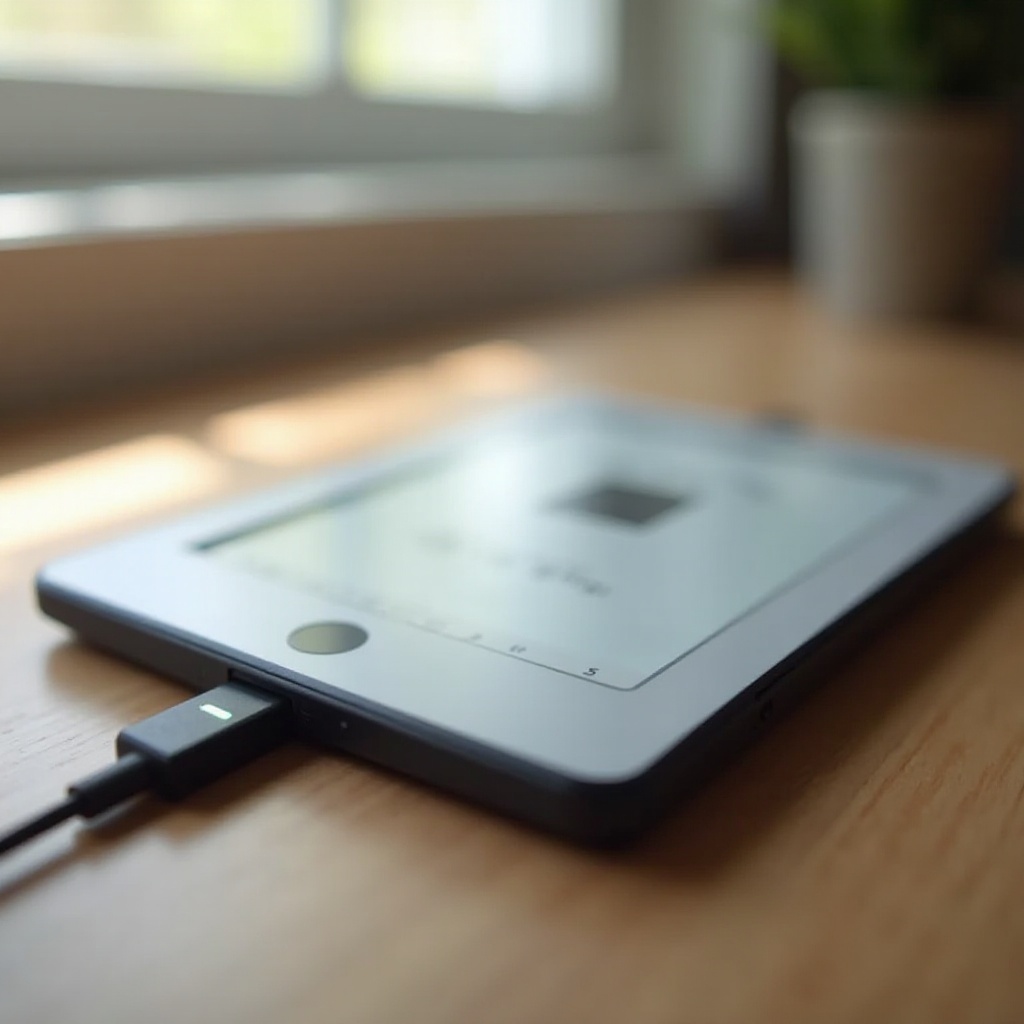
どれくらいかかるか:一般的な充電時間と速度に影響する要因
充電時間は、モデル、電源、使い方によって変わります。次の目安を参考にしてください:
– 5W~9W の壁用アダプター:最近の USB-C Paperwhite で、残量低から満充電まで約 2~3 時間。
– パソコンの USB ポート:ポートの出力や PC 設定によって、しばしば 4~5 時間以上。
– シグニチャーエディションの Qi ワイヤレス:信頼できるパッドで、しばしば 3~4 時間。
速度に影響する要因:
– アダプターのワット数とポート品質が、利用可能な電流を決める。
– ケーブルの長さと抵抗が、電力の流れを制限する場合がある。
– 充電開始時の残量や表示の明るさにより、Kindle が必要とする電力が変わる。
– 機内モードはバックグラウンド処理を減らし、消費電力を抑える。
– 新しい本のインデックス作成は CPU 時間を使うため、充電を遅くする。
– 極端な温度は充電を遅らせ、保護機能が働くことがある。
想定される充電時間が分かったら、数カ月・数年単位でのバッテリー寿命を延ばすことに注力しましょう。シンプルな習慣が最も大きな違いを生みます。
バッテリーのケアと長寿命化:部分充電、温度、保管のヒント
リチウムイオン電池は、穏やかな扱いを好みます。深い放電や高温を避けると寿命を延ばせます。
日常のコツ
- 通常の使用では 20%~80% の間でこまめに継ぎ足し充電する。小刻みな充電は問題ありません。
- 0% を頻繁に避ける。Kindle が電源オフになったら、早めに充電する。
- 輝度を適切に保ち、暗い部屋ではダークモードを使って省エネルギーに。
負担のないキャリブレーション
- 数カ月に一度、バッテリーを 10~20% 前後まで下げ、途中で止めずに 100% まで充電します。これにより残量表示の精度が保たれます。
- 意図的な深放電はしないでください。目的は表示の精度向上であり、バッテリーへの負担ではありません。
保管のベストプラクティス
- 数週間以上保管する場合は、残量を 40~60% 程度にしておく。
- 月に一度は電源を入れて残量を確認し、必要に応じて継ぎ足す。
- 直射日光や熱源を避け、涼しく乾燥した場所に保管する。
注意していても、水濡れは充電をややこしくします。ケーブルやパッドにつなぐ前に、安全に乾かす方法を学びましょう。
防水の注意:接続前にまず乾燥させるルール
防水は、飛まつや短時間の水没時に助けになりますが、水分と充電は相性がよくありません。Kindle が濡れた場合:
– 本体内外が完全に乾くまで充電しない。
– ポートやすき間の水分をやさしく振り出し、柔らかい糸くずの出ない布で拭き取る。
– 本体を立てて室温で自然乾燥させる。ドライヤー、オーブン、ラジエーター、直射日光は避ける。
– ポート内の水分が疑われる場合は、充電前に少なくとも一晩待つ。
– 乾燥剤パックは湿気の吸収に役立ちます。ほこりの原因になるため米は避ける。
乾燥後に LED の挙動がおかしい、または水分に関する警告が表示される場合は、バッテリーや充電器の故障と決めつける前に、体系立ててトラブルシューティングを行いましょう。
トラブルシューティング:充電が遅い/できない、ケーブルやポートの問題
充電が止まる、または失敗する場合は、原因を段階的に切り分けます。まずはクイックチェックから、次に詳細な対処へ。
クイックチェック
1) 別の壁コンセントや電源タップ(サージ保護付き)を試す。
2) 実績のある 5W~9W の壁用アダプター、または評判の良い USB-C PD 充電器に替える。
3) 短く高品質な別のケーブルに替える。充電トラブルの多くはケーブル不良に起因します。
4) 機内モードを切り替え、画面を暗くして、テスト中の電力消費を減らす。
より深い対処
5) ポートを点検・清掃する。まず電源をオフにする。木製のつまようじと落ち着いた手つきで糸くずを取り除く。金属工具や液体は避ける。
6) 電源ボタンを 30~40 秒長押しして Kindle を再起動し、再度接続する。
7) ソフトウェアを更新する。Wi‑Fi に一時的に接続し、更新を確認・適用してから充電を再テストする。
8) 別の電源を試す:壁用アダプター、次にパソコンのポート、その次にモバイルバッテリー。
9) 温度を平常に戻す。端末が冷えすぎ・熱すぎる場合は、室温に戻ってから充電する。
サポートに連絡すべきとき
- 満充電後に急速に残量が減る、または高いパーセンテージで電源が落ちる場合。
- 複数の信頼できるアダプターとケーブルで試しても LED が一切点灯しない場合。
- ポートがぐらつく、またはケーブルが簡単に抜け落ちる場合。
通常どおり充電できるようになったら、移動中のルーティンを見直し、通勤・フライト・ホテル滞在中も Kindle を十分に充電できるようにしましょう。
旅行と公共充電のヒント:機内モード、ホテル、USB データブロッカー
小さく信頼できるトラベルキットがあれば、どこでも簡単に充電できます:
– 充電中は機内モードを有効にして、速度を上げつつ節電する。
– コンパクトな 9W 壁用アダプターと短いケーブルを 2 本(USB-C と micro-USB)持ち歩き、古いアクセサリにも対応する。
– ホテルのスタンドライトやテレビの USB ポートより、自分の壁用アダプターを優先する。これらのポートは出力が弱いことが多い。
– 公共の USB ポートでは、データリスクを減らすため USB データブロッカー(充電専用アダプター)や充電専用ケーブルを使う。
– 車内では信頼できる 12V アダプターを使い、Kindle を平らで安定した場所に置く。
– 長時間のフライトや乗り継ぎに備えて、10,000~20,000 mAh のモバイルバッテリーを携帯する。
これらの習慣に、良質な装備とシンプルな手順を組み合わせれば、どこで読んでも安定した電源を確保できます。最後に、要点をまとめます。
まとめ
モデルに合ったケーブルとアダプターを選び、明確な手順に従えば、Kindle Paperwhite の充電はたちまち簡単になります。壁用アダプターは最も速く安定した結果を提供し、パソコン、車載充電器、モバイルバッテリーも、その制約を把握して使えば十分に役立ちます。シグニチャーエディションは、ナイトスタンドやデスクで便利なワイヤレス充電を追加しますが、速度は有線が上回ります。LED とバッテリーアイコンを注視し、ポートを清潔かつ乾燥した状態に保ち、熱を避け、機内モードで消費を抑えましょう。問題が起きたら、まずケーブルとアダプターを交換し、次にポート清掃と再起動を行います。これらの実践で、Paperwhite は自宅でも外出先でも、次の一章にいつでも備えられます。
よくある質問
Kindle Paperwhiteの充電にUSB-C PD対応の急速充電器を使えますか?
はい。USB-C Power Delivery(PD)やQuick Charge対応のアダプターは一般的に安全です。Kindleは入力をネゴシエーションして必要な電力だけを取り込むため、スマートフォンのように急速充電はされません。短く品質の良いケーブルと、信頼できる5V/2A出力の組み合わせが最適です。
Kindle Paperwhiteが充電されない、または充電が遅いのはなぜですか?
よくある原因は、出力の弱いアダプター、劣化したケーブル、ポート内のほこりやゴミなどです。別のコンセントを試し、動作が確認できている5〜9Wのアダプターに替え、短く高品質なケーブルでテストしてみてください。ポート内のほこりや糸くずをやさしく取り除き、機内モードをオンにしてください。
夜間にKindleを充電したままにしても安全ですか?
はい。Kindleは充電を管理し、満充電になると電流を抑えます。風通しのよい場所に置き、信頼できるアダプターとケーブルを使用してください。ケーブルの劣化を抑え、端末の温度を低く保つため、朝になったら抜いてください。