
LGテレビにサウンドバーを接続する方法(ARC/eARC、光デジタル、Bluetooth)
はじめに
LG製テレビの音を強化するためにサウンドバーを購入しました。次に必要なのは、LGテレビにサウンドバーを接続して、安定して良い音を得るための、明確で実用的な手順書です。本ガイドでは、最高の音質と操作性を実現するHDMI ARCまたはeARC、手堅くシンプルな光デジタル、そしてケーブル不要で見た目がすっきりするBluetoothという、実績ある3つの方法を解説します。LGのwebOSで適切なフォーマットを設定し、対応機器ではDolby Atmosを有効にし、リップシンクやハンドシェイクの不具合といった一般的な問題の対処法も扱います。
まず必須事項と正しい端子の場所を確認します。次に、最高の忠実度と1本のリモコン操作を実現するため、最初にHDMI ARCまたはeARCで配線します。続いて、テレビとサウンドバーが同じ言語でやり取りできるよう、音声フォーマットを調整します。HDMIが使えない場合は、光デジタルとBluetoothの手順を説明します。その後、ゲーム機やストリーミング端末の接続、設置とモードの最適化、最後にトラブルシューティングへと進みます。読み終えるころには、毎日気持ちよく鳴るスムーズなセットアップが完成します。
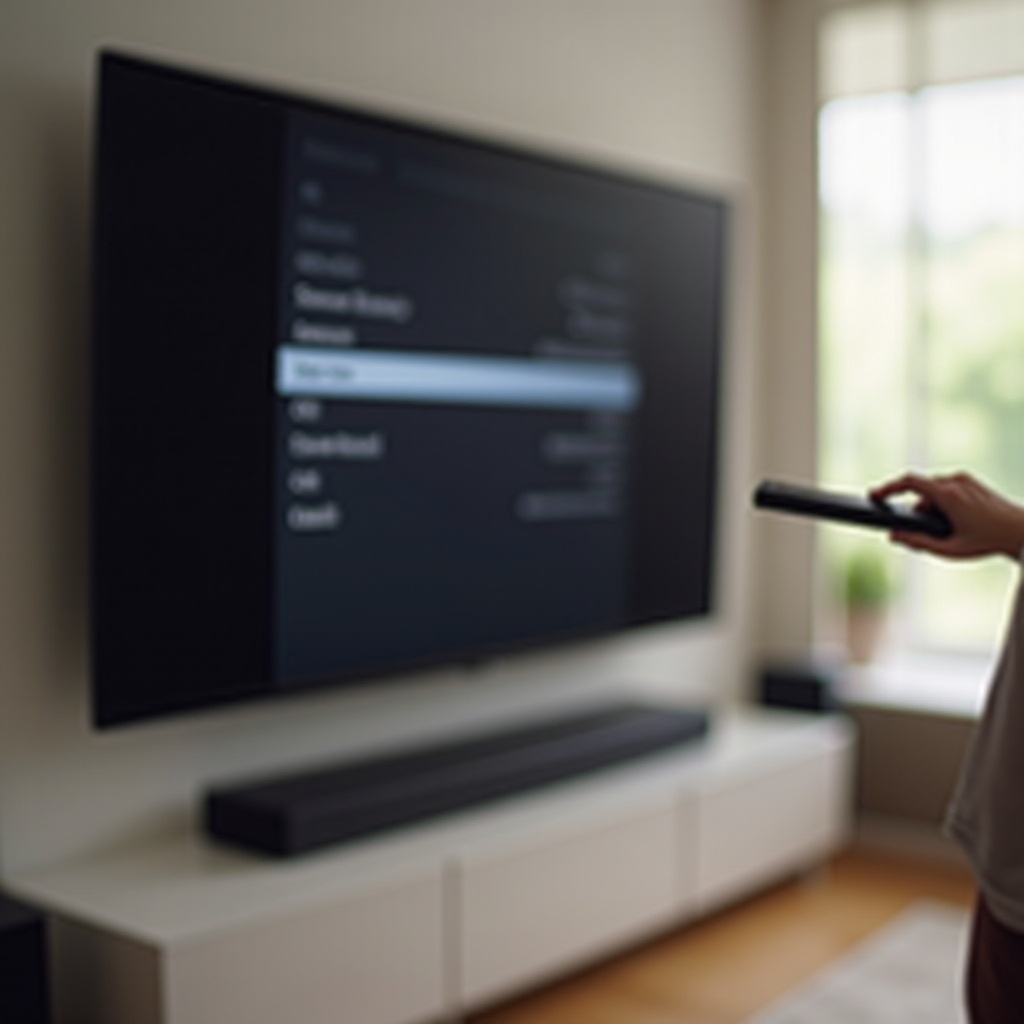
開始前に必要なもの
作業を滞りなく進めるために、次の基本アイテムを用意してください:
- ARC用にイーサネット対応High Speed HDMIケーブル、eARCやDolby Atmos用にUltra High Speed HDMIケーブル。
- 光デジタル(TOSLINK)ケーブル(光接続を使う場合)。
- サウンドバーのリモコンと、可能なら更新やEQのためのサウンドバー用モバイルアプリ。
- LGテレビのリモコン。
- テレビ、サウンドバー、サブウーファーやワイヤレスリアなどの電源。
- 取扱説明書やサポート参照用のテレビとサウンドバーの型番。
接続前にファームウェアを更新してください:
- LG webOS: 設定 > すべての設定 > サポート > ソフトウェア更新。
- サウンドバー: アプリまたはオンスクリーンメニューからファームウェア更新を確認。
更新が完了したら、適切な端子を特定し、お部屋と機器に最適な接続方法を選ぶ準備が整いました。
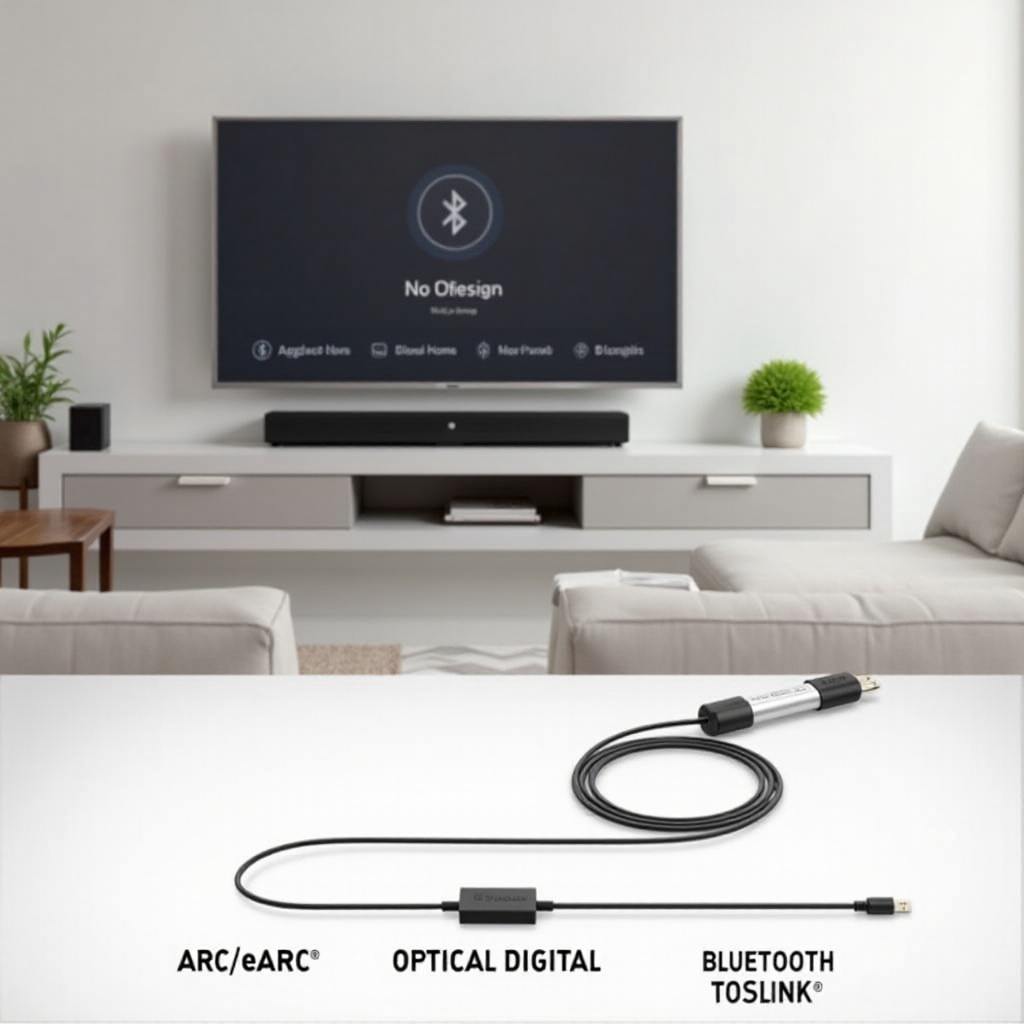
LGテレビとサウンドバーの正しい端子を見つけて把握する
背面や側面のパネルをさっと確認しておくと、後の混乱を防げます:
- LGテレビのHDMI ARCまたはeARC: ARCまたはeARCと表示されたHDMI端子を探します。新しい機種ではHDMI 2 eARCなどと表記されることがあります。サウンドバーへのオーディオリターンは必ずこの端子を使用します。
- サウンドバーのHDMI端子: HDMI OUT TV ARCまたはeARCと表示された端子を探します。一部のサウンドバーには、ゲーム機やストリーマー用のHDMI IN端子もあります。
- 光デジタル(TOSLINK): Optical、Digital Audio Out、OPTなどと表示された小さな半透明の正方形端子。テレビとサウンドバーの双方にあります。
- Bluetooth: 物理端子はありません。サウンド出力メニューでペアリングします。
以下のLG設定メニューに慣れておきましょう:
- サウンド出力: 設定 > すべての設定 > サウンド > サウンド出力。
- 詳細オーディオ設定: 設定 > すべての設定 > サウンド > 詳細設定(eARC、デジタル音声出力、Dolby Atmosの切り替え)。
- Simplink(HDMI CEC): 設定 > すべての設定 > 一般 > デバイス > HDMI設定。
端子とメニューが把握できたら、最良の結果と最小の妥協で済む方法で接続しましょう。
最良の方法: HDMI ARCまたはeARC 手順
HDMI ARC/eARCは定番かつ最良の方法です。マルチチャネル音声を伝送でき、対応機器ではDolby Atmosにも対応し、Simplink(CEC)による1本のリモコン操作も可能になります。次の手順に従ってください:
1) ケーブルを接続する
– テレビのARCまたはeARCと表示されたHDMI端子にHDMIケーブルを挿します。
– 反対側をサウンドバーのHDMI OUT TV ARCまたはeARC端子に接続します。
2) Simplink HDMI CECを有効化
– 設定 > すべての設定 > 一般 > デバイス > HDMI設定。
– Simplinkをオンにします。これでテレビがサウンドバーの電源と音量を制御できます。
3) eARC対応を有効化(利用可能な場合)
– 設定 > すべての設定 > サウンド > 詳細設定。
– eARCサポートをオンにします。テレビにARCしか表示されない場合でも問題ありません。ARCでも十分に機能します。
4) サウンド出力を選択
– 設定 > すべての設定 > サウンド > サウンド出力。
– 表示に応じてHDMI ARCまたはHDMI eARCを選びます。
5) デジタル音声出力を設定
– 設定 > すべての設定 > サウンド > 詳細設定 > デジタル音声出力。
– Pass Through(パススルー)を選び、サウンドバーに元のビットストリームをデコードさせます。音切れが出る場合はAutoまたはBitstreamを試してください。必要に応じて互換性最優先のPCMを選択しますが、PCMではサウンドバーがマルチチャネルPCMに対応していない限りステレオに制限されることが多い点に注意してください。
6) Dolby Atmosをオンに(対応時)
– 詳細設定でDolby Atmosをオンにします。
– 効果を得るにはサウンドバーがAtmosに対応している必要があります。eARCは帯域が広く、内蔵アプリや外部機器からのAtmosも安定しやすくなります。
7) サウンドバーの入力とモードを確認
– サウンドバーの入力をTV ARCまたはeARCに設定します。
– サウンドバーのアプリまたはメニューで入力を確認し、デモ/ストアモードが有効になっていないか確認します。
8) 既知のコンテンツでテスト
– ストリーミングアプリを開き、5.1またはAtmos対応の作品を再生します。
– サウンドバーの表示やアプリでデコードされたフォーマットを確認します。期待したフォーマットが表示されない場合は、デジタル音声出力やAtmosのトグル設定を見直してください。
HDMIでの設定が完了すれば、より良いフォーマット、すっきりした配線、そしてテレビのリモコンでの操作が手に入ります。次に、最高の品質と安定性を得るため、音声フォーマット設定を微調整します。
最良の音のためのLG webOS音声フォーマット設定
適切なフォーマット経路にすることで、変換ロスや不自然なレベル変化を避けられます。以下を基本設定の目安にしてください:
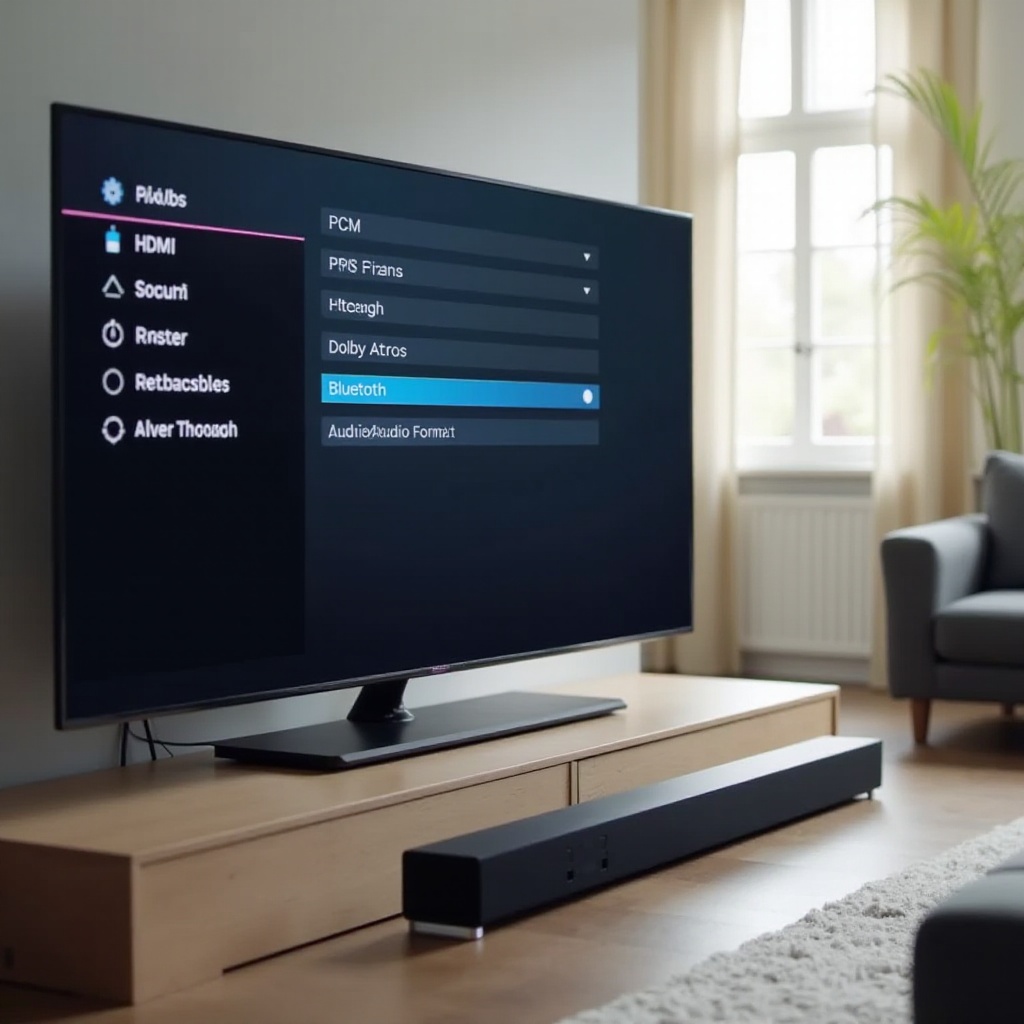
- サウンド出力: HDMI使用時はHDMI ARCまたはHDMI eARC、光使用時はOptical(光)、ワイヤレス使用時はBluetoothまたはLG Sound Sync Wirelessを選択。
- デジタル音声出力: Pass Throughを選んでサウンドバーにデコードさせる。特定のアプリで無音やクリック音が出る場合はAutoまたはBitstreamを試す。PCMは最終手段、またはそれを要求する機器用に使用。
- eARCサポート: 帯域とリップシンクの安定性を最大化するためオンに設定。
- Dolby Atmos: サウンドバーがAtmos対応ならオンに。ストリームでAtmosが発動しない場合はオフ→オンと切り替えて簡易リセット。
- テレビ側の処理: サウンドバーがデコードと効果処理を担当する場合、AI Sound Proやバーチャルサラウンドなどの余計なテレビの音響処理は減らすか無効化。サウンドバーに任せましょう。
設定後は聞き慣れたコンテンツを再生し、セリフの明瞭さ、安定した低音、適切なチャンネルバランスを確認します。違和感があれば、後述のトラブルシューティングで対処します。
光デジタル(TOSLINK)接続: シンプルで安定
ARCまたはeARCが利用できない、または不安定な場合、光デジタルは多くの5.1ニーズを満たす信頼できる方法です。
1) ケーブルを接続
– テレビのDigital Audio Out Optical端子に光ケーブルを挿入。
– もう一方をサウンドバーのOpticalまたはDigital In端子へ。
– 挿す前にケーブル両端の小さな保護キャップを外してください。
2) サウンド出力を選択
– 設定 > すべての設定 > サウンド > サウンド出力 > Optical。
3) デジタル音声出力を設定
– 設定 > すべての設定 > サウンド > 詳細設定 > デジタル音声出力。
– まずAutoまたはBitstreamを試す。音が出ない場合はPCMへ切り替える。
– 制約に注意: 光ではDolby TrueHDや高ビットレートのAtmosは伝送できません。Dolby Digital 5.1や、一部機種ではDTSに対応します。
4) 操作面の違いを理解
– 光はCECをサポートしません。テレビのリモコンでサウンドバーの電源連動ができない場合があります。サウンドバーによってはIRボリューム学習に対応したり、音量やモードを操作できる充実したアプリが付属します。
この方法は、フォーマット面の一部を犠牲にする代わりに簡単さを手に入れます。最高の音質とリモコン1本の利便性を望むなら、可能なときにHDMI eARCへ移行することを検討してください。とにかく信頼性重視なら、光は依然として強力な選択です。
BluetoothまたはLG Sound Sync Wireless接続
Bluetoothは、テレビとサウンドバーの間のケーブルがゼロで、見た目がすっきりし、素早くセットアップできます。代わりに、遅延や圧縮というトレードオフが生じます。
1) サウンドバーをペアリングモードに
– リモコンやアプリでBluetoothを選び、ペアリングを開始します。多くのバーは「BT Pairing」と表示します。
2) サウンド出力を選択
– 設定 > すべての設定 > サウンド > サウンド出力 > Bluetooth または LG Sound Sync Wireless。
3) ペアリングと音声確認
– テレビのデバイス一覧からサウンドバーを選んでペアリングを完了。映像を再生して音声の安定性を確認します。
4) 安定性とシンクを向上
– サウンドバーはテレビの近くで見通しの良い位置に配置。
– 干渉を減らすため、Wi-Fiルーターやハブをテレビやサウンドバーから離す。
– セリフが映像より遅れる場合は、設定 > すべての設定 > サウンド > AVシンク調整 で補正。
Bluetoothはクイックセットアップ、寝室、賃貸物件などに最適です。より包囲感のあるサラウンドや厳密なリップシンクが必要になったら、上記の手順でHDMI ARC/eARCへ切り替えましょう。
ストリーミング端末やゲーム機をeARCで接続する
ソースをテレビに直結してeARCでサウンドバーへ音声を返す方法と、ソースをサウンドバーへ入れる方法があります。テレビの機能や配線距離に応じて選びましょう。
eARC利用時の推奨方法
- PS5、Xbox、Apple TV、Rokuなどの機器をテレビのHDMI入力へ接続。
- テレビのeARCまたはARC端子とサウンドバーのHDMI OUT TV eARCまたはARCを接続。
- eARCを有効にし、デジタル音声出力をPass Throughに設定。これでソース切り替えはテレビ側で行い、高度な音声をバーへパスします。
eARCがない場合、またはテレビ側HDMI負荷を減らしたい場合の代替
- ソース機器をサウンドバーのHDMI IN端子に接続。
- サウンドバーのHDMI OUT TV ARCまたはeARCからテレビのeARCまたはARC端子へ1本で接続。
- 機器を切り替えるときはサウンドバー側の入力を変更。
デバイスがステレオしか出力しない、またはAtmosが出ない場合は、デバイス側の音声をBitstreamまたはAutoに設定し、LGのデジタル音声出力がPass Throughになっているか再確認します。
LGテレビとサウンドバーの調整・操作・最適化
音が出るようになったら、設置、設定、操作を磨いて性能を引き出します。
- 設置: バーはテレビの下中央に置き、前面を遮らない。サイドやアップファイアリングのドライバーを塞がない。可能なら耳の高さに。
- サブウーファー: 前方コーナー付近から始め、低音の盛り上がりを均すよう小刻みに位置を調整。セリフを覆わない程度に、豊かさを感じるレベルに設定。
- ルームキャリブレーション: 対応していればサウンドバーのアプリや本体のルームEQを使用。室内を静かにして実行。
- リモコン1本化: HDMI ARC/eARC使用時はSimplink(CEC)をオンにし、電源と音量はテレビのリモコンで。リモコンの煩雑さを減らせます。
- 処理の選択: サウンドバーがデコードを担う場合、テレビ側の余計な効果は無効化し、デジタル音声出力はPass Throughにして最短の信号経路に。
- リスニングモード: ニュースやスポーツはStandard、映画はMovieまたはCinema、夜間はNight Mode、セリフ重視はVoiceやCenter強調を試す。
- ハイト/バーチャルサラウンド: Atmosコンテンツで試聴。天井の高さや部屋形状で結果が変わるため、最終設定は耳で判断。
これらの小さな工夫で、毎日自然で安定したサウンドが得られ、家族みんながストレスなく操作できます。
トラブルシューティング: 無音、リップシンク、ARCハンドシェイク、リモコン
しっかり組んだシステムでも不調は起こり得ます。以下のクイックチェックで迅速に解決しましょう。
ARCまたはeARCで音が出ない
- HDMIケーブルがテレビのeARCまたはARC端子とサウンドバーのHDMI OUT TV eARCまたはARC端子に確実に挿さっているか確認。
- サウンド出力をHDMI ARCまたはHDMI eARCに設定。
- Simplink(CEC)とeARCサポートをオンに。
- 両機器を再起動: テレビとサウンドバーの電源プラグを60秒抜き、HDMIを接続し直してテレビ→サウンドバーの順に電源投入。
- 認証済みのHigh SpeedまたはUltra High Speed HDMIケーブルを試す。
Atmosが出ない、またはステレオのみ
- デジタル音声出力をPass Throughに設定。
- 詳細設定でDolby Atmosをオンに。
- ストリーミングアプリではAtmos表記のある作品を選び、契約プランがAtmos対応か確認。
- 外部機器では音声をBitstreamまたはAutoにし、可能ならDolby Atmosを有効化。
リップシンク遅延やエコー
- 設定 > すべての設定 > サウンド > AVシンク調整 で補正。まずは10~30ms程度から。
- 可能ならBluetoothよりも有線HDMIを使用。
- 遅延を増やす可能性のあるテレビやサウンドバー側の追加音響処理を無効化。
テレビのリモコンでサウンドバーの音量を操作できない
- HDMI ARC/eARCが有効で、Simplink(CEC)がオンか確認。
- テレビとサウンドバーを再起動。
- 制御を奪う可能性のある他のHDMI機器のCECを無効化してから再テスト。
- サウンドバーがIR学習に対応していれば、LGの音量キーを学習させる。
音が途切れる、クリック音が出る
- HDMIケーブルを交換し、長く質の低い配線は避ける。
- eARCサポートをオフ→オンと切り替えてハンドシェイクを更新。
- テレビとサウンドバーのファームウェアを更新。
- 不安定なHDMI切替器を配線から外す。
これらの対処で、再生は安定しシームレスに感じられるはずです。問題が再発する場合は、該当アプリ、フォーマット、機器の経路を記録してください。その情報が原因特定を早め、次の解決をスピードアップします。
結論
これで、LGテレビにサウンドバーを接続し、優先事項に合った方法を選ぶ手順が分かりました。HDMI ARCまたはeARCは、対応機器での最高の音質とAtmos対応、そして1本のリモコンによる利便性を提供します。光は、ほとんどの5.1視聴でシンプルかつ安定。Bluetoothは、圧縮と遅延を受け入れられるなら、素早くケーブル不要でセットアップできます。
サウンド出力を正しく選び、Pass Throughでクリーンにデコードし、対応時はeARCとDolby Atmosを有効化しましょう。バーをキャリブレーションし、リップシンクを微調整し、ファームウェアを最新に保つことも重要です。何か不調があれば、クイックトラブルシューティングでハンドシェイクをリセットし、安定した音声を取り戻してください。この手順に一度従えば、LGテレビとサウンドバーは、毎晩クリアなボーカル、しっかりした低音、そしてシネマの迫力であなたを楽しませてくれます。
よくある質問
LGテレビとサウンドバーの接続には、HDMI ARCまたはeARC、光デジタル、Bluetoothのうちどれが最適ですか?
帯域幅、安定したリップシンク、アトモス対応、そしてSimplinkによる1つのリモコン操作の面ではHDMI eARCが最良です。HDMI ARCもそれに次ぎます。光デジタルはドルビーデジタル5.1にはシンプルで信頼性がありますが、高ビットレートのAtmosには対応しません。Bluetoothは最も手軽でワイヤレスですが、音声が圧縮され、遅延が生じることがあります。
LGテレビとサウンドバー間のリップシンクの遅延を直すにはどうすればよいですか?
設定 > すべての設定 > サウンド の「AVシンク調整」から始めてください。HDMI ARCまたはeARCを使用している場合は、「デジタル音声出力」を「パススルー」に設定し、「eARCサポート」を有効にします。テレビとサウンドバーの追加の音響効果はオフにします。品質に不安のあるHDMIケーブルは、認証済みのHigh SpeedまたはUltra High Speedに交換してください。Bluetoothの場合は、距離を縮め、見通しを確保してください。
LGテレビはサウンドバーにドルビーアトモスをパススルーできますか?どの設定を使えばよいですか?
多くのLGテレビは、内蔵アプリのアトモスをeARCで、またドルビーデジタルプラスの場合は場合によってはARCでもパススルーできます。アトモス対応のサウンドバーと認証済みHDMIケーブルが必要です。「サウンド出力」をHDMI ARCまたはeARCに設定し、「eARCサポート」をオン、「デジタル音声出力」をパススルーにし、「ドルビーアトモス」を有効にします。アプリでは、Atmos表記のあるタイトルを再生します。外部機器では、ビットストリームまたは自動を選び、Atmosを有効にしてください。