
CrosleyレコードプレーヤーのBluetoothの使い方:ペアリング、再生、トラブルシューティング
はじめに
Bluetoothは、コンパクトなCrosleyターンテーブルを柔軟なリスニングハブに変えます。スマートフォンから本体へ音声をストリーミングしたり、レコードの音をワイヤレススピーカーやヘッドホンへ送ったりできます。本ガイドでは、CrosleyレコードプレーヤーのBluetoothの使い方を手順で示し、各Bluetoothモードが実際に何を行うかを説明し、ペアリングや音声の不具合が起きた際のすばやい対処法を紹介します。
まずBluetooth InとBluetooth Outの違いを明確にします。この1点の区別が、これから行う正しい手順を左右します。その後、モデルを確認し、クリーンな音のためにハードウェアを準備し、双方向のペアリング手順を使います。続いて、ワイヤレス再生で起こりうること、改善方法、より忠実度の高い音が欲しいときに有線を併用する方法を学びます。各セクションは前の内容に基づいており、迷いから確実なセットアップへと後戻りせずに進めます。
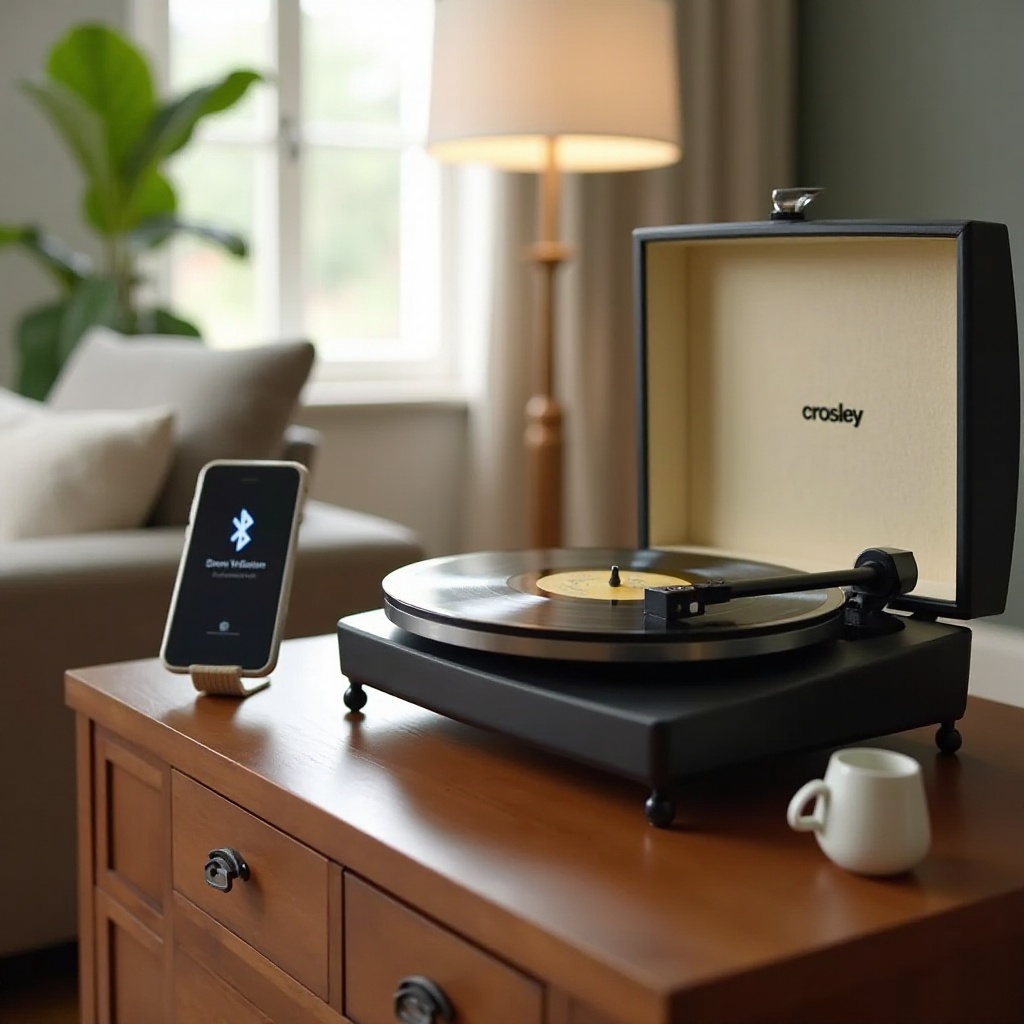
CrosleyのBluetooth:InとOut、その違いが重要な理由
何かをペアリングする前に、あなたのCrosleyがどのBluetoothモードに対応しているかを特定しましょう。モデルによっては、スマホやノートPCからのBluetooth音声を受け付けます。これがBluetooth Inです。別のモデルは、ターンテーブルの音をワイヤレススピーカーやヘッドホンへ送信します。これがBluetooth Outです。両方に対応するモデルもありますが、多くはどちらか一方のみです。
- Bluetooth In: スマートフォン、タブレット、ノートPCからターンテーブルへストリーミングします。本体はBluetoothスピーカーのように動作します。音源の操作はスマホ側で行い、Crosleyは内蔵スピーカーまたはライン出力から再生します。レコードの音はBluetooth Inでは聞こえません。
- Bluetooth Out: ターンテーブルの音をワイヤレススピーカー、サウンドバー、またはヘッドホンへ送信します。ワイヤレススピーカーやイヤホンでアナログ盤を聴きたい場合はこのモードを使います。
背面パネル付近の印字ラベルや小さなスイッチを探してください。BT In、BT Out、Bluetooth Receiver、Bluetooth Transmitterと表記されている場合があります。ラベルが分かりにくい場合は、取扱説明書や製品ページでモードを確認してください。対応モードが分かれば、正確な手順に従えて、行き詰まりを回避できます。基本を押さえたら、あなたの正確なモデルに結びつけて、具体的な計画を立てましょう。
Crosley本体のモデルとBluetooth機能を確認する
次に、モードとモデルを紐づけ、使用するデバイス名やボタンを把握します。箱、底面ラベル、背面パネル、クイックスタートガイドを確認してください。取扱説明書が手元にない場合は、Crosleyのウェブサイトでモデル名を検索し、製品ページの機能を確認します。
CruiserやVoyagerといったスーツケース型の多くはBluetooth Inを備えていますが、新しいバージョンの一部はBluetooth Outを追加しています。Cシリーズなどのコンポ型セットやバンドルは、Bluetooth Outまたは両モードを備えていることが多いです。もしあなたのモデルがInのみ対応でも心配はいりません。スマホの音を内蔵スピーカーで再生できます。アナログ盤をワイヤレス化したい場合は、RCA出力にコンパクトなBluetoothトランスミッターを追加してください。ハードウェアの機能を把握したら、ペアリングボタンに触れる前に、クリーンな音のためのターンテーブル準備を進めましょう。
Bluetoothの前に行う初回ターンテーブル設定
数分の物理的なセットアップで、Bluetoothが原因に見える問題の多くを未然に防げます。まず以下を済ませましょう。
- ターンテーブルは水平で安定した場所に設置します。ルーターやスマートハブなど無線トラフィックの多い場所は避けてください。
- ベルトドライブ機なら、取扱説明書の通り、モータープーリーとプラッターにベルトをかけます。針(スタイラス)ガードは丁寧に外してください。
- 回転数は再生するレコードに合わせて33または45に設定します。自動停止で曲の途中が切れる場合は、安定再生のためにオフにします。
- プリアンプまたはLineスイッチを正しく設定します。内蔵スピーカーを使う場合はLineまたは既定設定のままにします。RCAで外部機器に接続する場合は、接続先に合うようスイッチを確認します。
- 音量は低めから開始します。電源を入れ、信号を確認してから徐々に上げてください。
まずは有線で簡単にテストします。内蔵スピーカーでレコードを再生するか、RCAをアクティブスピーカーに接続してクリーンな音が出ることを確認します。良好なベースラインが取れたら、ワイヤレスのペアリングへ進みます。この順序により変数が減り、次のステップが速くなります。
Bluetooth Inのペアリング:スマートフォンからCrosleyターンテーブルへ
ユニットがBluetooth Inに対応していれば、スマホの音をターンテーブルのスピーカーで再生できます。初回のペアリング時はこの順序で、近距離で行ってください。
1) Bluetooth Inのペアリングモードに入る。BT Inスイッチを入れる、またはBTボタンを押してLEDが点滅するか、ペアリング音声が出るまで待ちます。
2) スマホのBluetooth設定を開く。iPhoneは「設定 > Bluetooth」。Androidは「設定 > 接続済みのデバイス > 新しいデバイスとペア設定」。
3) Crosleyに一致するデバイス名を選択。Crosley、Crosley BT、またはモデル名として表示される場合があります。
4) 接続を確認。LEDの点灯や短いチャイムを確認します。
5) 自動で切り替わらない場合は、ターンテーブル側でBluetooth入力を選択します。ペアリングで自動的にソースが切り替わる機種もあれば、手動で切り替えが必要な機種もあります。
6) 楽曲やポッドキャストを再生。スマホの音量を上げ、次にターンテーブルの音量を好みに合わせます。
スマホからターンテーブルが見つからない場合は、BT OutではなくBT Inを選んでいるかを確認してください。スマホを数十センチ〜1メートル以内に近づけます。スマホのBluetooth設定で古いCrosleyの登録を削除して再試行します。必要なら両機器を再起動してください。Bluetooth Inが動作すれば、無線環境と無線部の基本動作は確認できています。モデルがBluetooth Outに対応しているなら、次はワイヤレススピーカーやヘッドホンと接続しましょう。
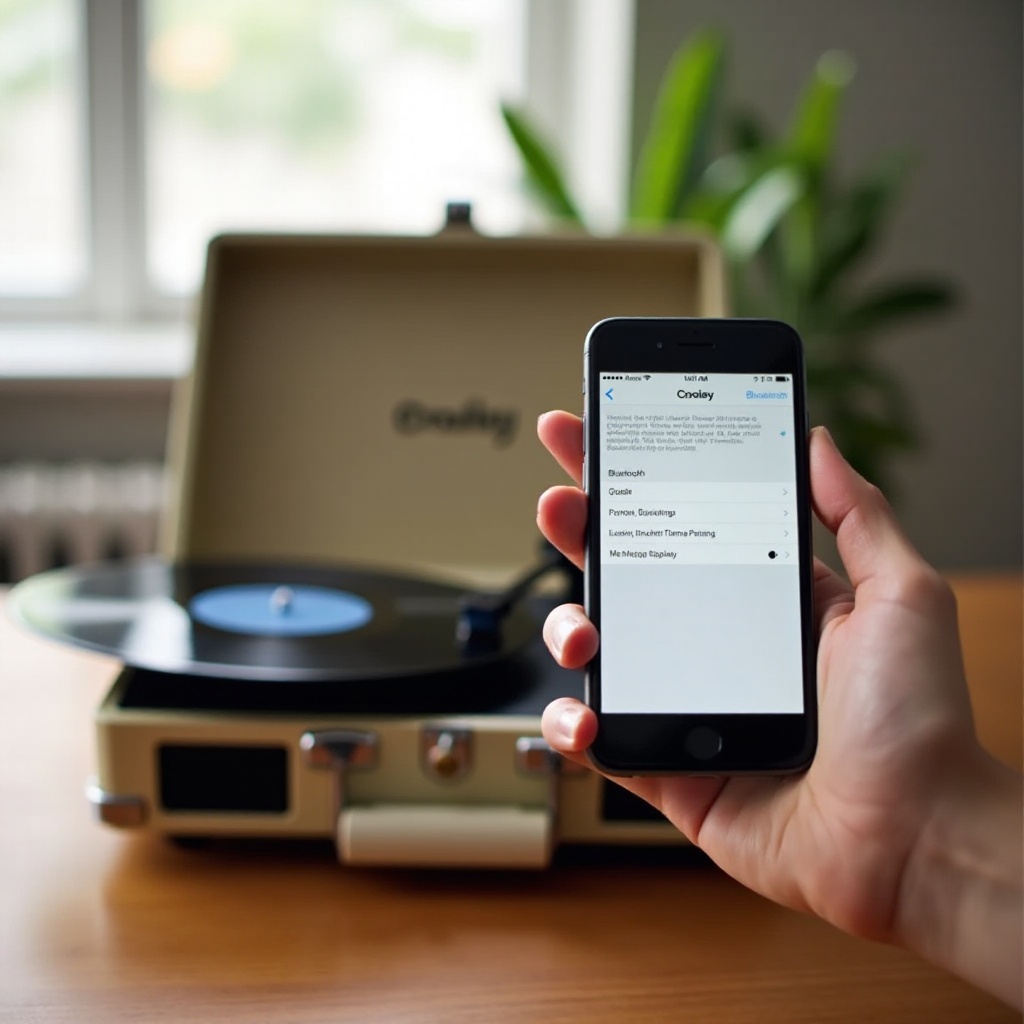
Bluetooth Outのペアリング:Crosleyターンテーブルからスピーカー/ヘッドホンへ
Bluetooth Outは、レコードの音をワイヤレススピーカー、サウンドバー、またはヘッドホンへ送ります。ペアリングの順序が重要です。機器同士を1メートル以内に置き、次の手順に従ってください。
1) 古いペアリングをリセット。ターンテーブルをBT Outモードにして、ペアリングボタンを長押しし、高速点滅でメモリ消去を示すまで待ちます。スピーカーやヘッドホン側も、取扱説明書に従ってペアリングメモリを消去します。
2) 先にスピーカー/ヘッドホンをペアリングモードにする。ペアリング待機のLEDやトーンを確認します。
3) 次にターンテーブル側でペアリングを開始。BT Outボタンを押す、または長押ししてデバイス探索を開始します。
4) LEDの点灯または接続トーンを待つ。スピーカーによっては、Crosley TXやモデル名として表示されることがあります。
5) 音量を設定。ターンテーブルの出力はクリアな中間値に。スピーカー/ヘッドホン側の音量を上げて、歪みのないリスニングレベルに調整します。
6) レコードを再生し、左右のチャンネルバランスを確認。Bluetooth Inにも対応する機種では、スマホ音源を聴くときにモードを切り替えます。
ペアリングに失敗した場合は、機器同士を近づけ、障害物を取り除きます。自動接続する他のBluetooth機器をオフにします。ペアリングをリセットし、順序通りに再試行してください。Bluetooth Outでは音声にわずかな遅延が生じます。動画やゲームには、低遅延のトランスミッターや有線接続を検討しましょう。ワイヤレス接続が確立したら、Bluetooth音声がケーブルとどう違うかを知ることで、期待値の調整や音質向上に役立ちます。
Bluetooth Outでレコードを再生する:想定すべきこと
ワイヤレス再生は利便性を優先します。いくつかの癖がありますが、セットアップ次第で対処できます。
- 遅延は通常発生します。音楽再生には問題ありませんが、エンコードとデコードの遅延により、動画では口元と音のズレが生じることがあります。
- コーデックは機器により異なります。多くの送信チップはSBCやAACを標準とします。より高機能なコーデックに対応するヘッドホンもありますが、ターンテーブル側も同コーデックに対応していなければ有効になりません。対応しない場合もあります。
- 音作りの違いがあります。Bluetoothスピーカーは、低音や高音を変化させるEQを加えることがよくあります。コンパクトスピーカーでは一般的です。
最もクリーンな音を求めるなら、RCAでアクティブスピーカーに短距離接続する方が有利なことが多いです。Bluetooth Outは、手軽さ、設置の柔軟性、デスク周りのすっきり感を重視するときに真価を発揮します。次に、接続方式を問わず音質を改善し、レコードを大切に扱うための簡単な方法を紹介します。
音質を最適化し、レコードを守る
少しの習慣で、明瞭さが増し、針やレコードの寿命が延びます。
- ゲイン・ステージング:ターンテーブルの音量は中間値付近でクリーンに保ちます。最終的な音量はスピーカー/ヘッドホン側で上げます。ターンテーブルの音量を最大まで上げるのは避けてください(クリップの原因になります)。
- 設置と干渉:可能ならターンテーブルとBluetooth受信機は見通しの良い位置に。機器を積み重ねたり、スピーカーをキャビネット内に隠したりしないでください。ルーターやハブなど2.4GHz帯が混雑する場所から少し離します。
- レコードのケア:再生ごとにカーボンファイブラシでホコリを除去。レコードは立てて収納し、内袋に入れましょう。静電気や汚れはプチノイズやヒスを増やし、Bluetoothでは解決できません。
- スタイラスとカートリッジ:カートリッジは丁寧に扱ってください。調整可能なモデルなら、推奨に従って針圧とアライメントを設定します。スタイラスは定格時間に達したら交換します。
- アイソレーション:しっかりした棚や小さなアイソレーションマットを使い、足音やハウリングを最小化します。
- 電源管理:未使用時は電源をオフに。安定した電源はBluetoothチップのリンクを安定させます。
これらの手順は、ノイズやドロップアウトを減らし、コレクションを保護します。利便性だけでなくより高音質やゼロレイテンシを望む場合は、シンプルな有線接続を追加・併用し、柔軟性を損なわずに利用できます。
有線の代替とハイブリッド:RCA、AUX、プリアンプのヒント
有線接続は安定した音と低遅延を提供します。Bluetoothはサブ経路として維持できます。
- RCAでアクティブスピーカーへ:Crosleyに内蔵プリアンプがある場合は、スイッチをLineにしてRCAをアクティブスピーカーへ直結します。フォノレベルのみ出力の機種では、ターンテーブルとスピーカーの間に小型フォノプリアンプを挿入します。
- Bluetooth Inのみの場合は送信機を追加:RCA出力にコンパクトなBluetoothトランスミッターを接続します。動画視聴をするなら、低遅延モード対応の製品を選びましょう。
- スマホ再生を良くするため受信機を追加:ターンテーブルのスピーカーは良いが、ユニットのBluetooth Inコーデックがベーシックな場合は、より高音質コーデック対応の別体Bluetoothレシーバーを追加し、AUX入力(ある場合)へ接続します。
- 経路の併用:モデルによってはBluetoothとRCAが同時に動作しますが、すべてではありません。同時出力できてもレベルが下がったり、一方が有効になるともう一方がミュートされたりすることがあります。取扱説明書を確認し、両方の方法をテストしてください。
このハイブリッド方式なら、両方の長所を活かせます。軽く流すときはBluetooth、本気で聴くときはRCAに切り替えましょう。問題が起きても慌てる必要はありません。多くは簡単なチェックリストで解決します。
トラブルシューティング:ペアリングできない、音が出ない、途切れる
多くのBluetoothの問題は、モード違い、ペアリングの順序、または干渉に帰着します。次の時短パスで確認しましょう。
-
検出されない/デバイスが見つからない
1) モードを確認。スマホから本体へ流すならBT In。レコードの音をスピーカーへ送るならBT Out。
2) 両側のペアリングをリセット。多くのCrosleyでは、正しいモードでBTボタンを長押しし、高速点滅を確認します。スピーカーやヘッドホン側は取説に従ってメモリを消去。
3) 機器を1メートル以内に近づけて再試行。 -
接続するが音が出ない
1) ソースを確認。BT Inはスマホからの音声のみを再生します。レコード音はBT Inでは流れません。レコードをワイヤレスで聴くにはBT Outか外部トランスミッターを使用。
2) 両機器の音量を上げ、ミュートがオフであることを確認。
3) プリアンプ/Lineスイッチ、スピーカーやサウンドバー側の入力切替を確認。 -
音が途切れる/不安定
1) 距離を縮め、障害物を取り除く。スピーカーをキャビネット内やテレビの裏に隠さない。
2) 混雑した無線ゾーンから離れる。ターンテーブルをルーター、ハブ、電子レンジから数フィート(1メートル程度)離す。
3) ペアリング中に他のBluetooth機器が自動接続しないようにする。
4) ポータブルスピーカー/ヘッドホンを充電。バッテリー残量低下は音切れの原因になります。
メーカーのアプリがある場合は、スピーカーやヘッドホンのファームウェアを更新してください。問題切り分けのため、別のスマホや別のスピーカーでテストします。各ステップでLEDの色や音をメモしておくと、サポートへの相談時に迅速な特定に役立ちます。よくある原因を把握しておけば、たいていの問題は数分で解決できます。最後に、小さなチェックリストを手元に置き、毎回確実に再現できるようにしましょう。
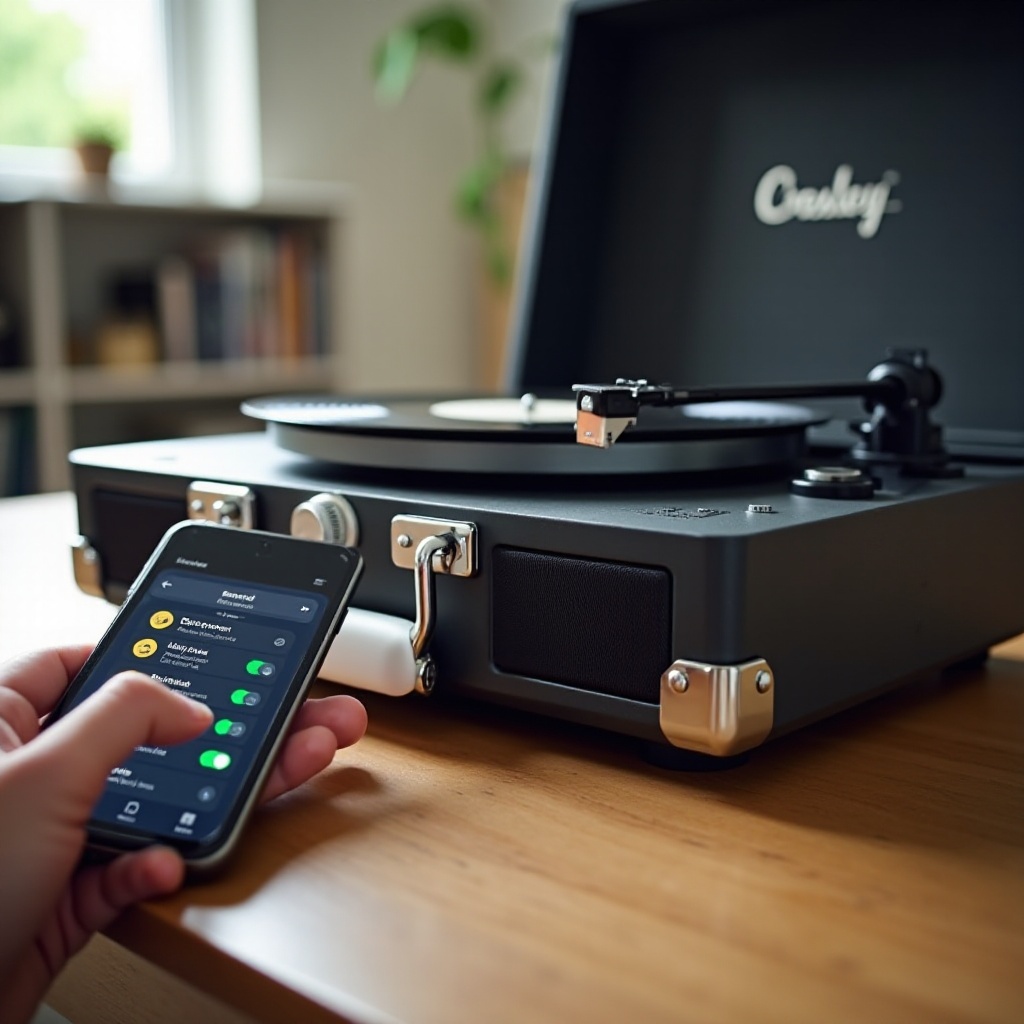
クイックリファレンス・チェックリスト
-
Bluetooth In:スマホ→ターンテーブル
1) BT Inをオンにしてペアリングモードへ。
2) スマホの設定からペアリング。
3) 必要ならBT入力を選択。
4) 音声を再生し、両機器の音量を調整。 -
Bluetooth Out:ターンテーブル→スピーカー/ヘッドホン
1) 古いペアリングを消去。
2) スピーカー/ヘッドホンをペアリングモードへ。
3) ターンテーブルでBT Outのペアリング開始。
4) 接続を確認し、音量を設定。 -
高速対処
- 機器を近づけ、障害物を取り除く。
- ペアリングをリセットし、両側を再起動。
- 正しいモード(InとOut)を確認。
- プリアンプ/Lineスイッチとミュートを確認。
これらの一目で分かるヒントで、セットアップの疲れを解消できます。スマホに保存するか、小さなカードに印刷して、二度と手探りでペアリングしないようにしましょう。
結論
これでCrosleyレコードプレーヤーのBluetoothを自信を持って使えるようになりました。まず、モデルのBluetooth InかBluetooth Outかを見分けましょう。安定してクリーンに再生できるようデッキを準備します。ペアリングの順序に従い、両側の音量を管理し、明瞭な信号が得られるよう機器を配置します。問題が起きたら、トラブルシューティングで正しいモードへの切り替え、メモリのリセット、干渉の除去を行いましょう。より高音質やゼロレイテンシが必要なら、アクティブスピーカーへRCAを追加し、利便性のためにBluetoothも併用します。クリーンなセットアップと短いチェックリストがあれば、Crosleyはケーブルの煩わしさなく、BGMからじっくり聴く時間まで自在に切り替えられます。
よくある質問
Crosley を AirPods やその他の完全ワイヤレスイヤホンに接続できますか?
はい、お使いのモデルが Bluetooth Out に対応している場合は可能です。AirPods は、ケースのボタンを白いランプが点滅するまで押し続けてペアリングモードにし、ターンテーブル側で BT Out のペアリングを開始して、数フィート以内の距離で接続してください。もし本体が Bluetooth In のみ対応であれば、RCA 出力に小型の Bluetooth 送信機を追加して、レコードの音をイヤホンへ送ってください。
なぜ Bluetooth のストリーミング音は聞こえるのに、レコードの音は Bluetooth で聞こえないのですか?
おそらく Bluetooth In をペアリングしており、ターンテーブルがスマートフォン用の Bluetooth スピーカーとして認識されています。Bluetooth In はスマートフォンの音声のみを再生します。レコードをワイヤレスで聴くには、Bluetooth Out を使用してください。それに対応していないモデルの場合は、RCA 出力に小型の Bluetooth 送信機を接続し、それをスピーカーやヘッドホンとペアリングしてください。
Crosley では Bluetooth の音質は有線より劣りますか?改善するにはどうすればよいですか?
Bluetooth には圧縮と遅延が伴うため、RCA でアクティブ(電源内蔵)スピーカーに接続したほうが、たいていはクリアに聴こえます。ワイヤレスを改善するには、機器同士を近づけ、干渉を減らし、ターンテーブルの音量を中間付近に設定してスピーカー側の音量で好みに合わせるなど、ゲインを適切に管理してください。最高の音質を求めるなら、シンプルな有線経路を使うか、スピーカーのグレードや設置を見直しましょう。