
ヘッドセットの片側が聞こえない場合の対処法:完全トラブルシューティングガイド
はじめに
片耳が無音になると、音楽も映画も通話も台無しになります。朗報なのは、片側のみの音声不良の多くは原因が単純で、明確な解決策があることです。正しい順番で検証すれば、数分で解決できる問題も少なくありません。本ガイドでは、まずは簡単な手順から始め、必要に応じて段階的に進める実践的な方法で、ヘッドセットの片側しか鳴らない問題を解決する方法を紹介します。
片側のチャンネルをミュートしてしまうソフトウェア設定の見つけ方、コネクタの清掃と確実な挿し込み、そしてWindows、macOS、iPhone、Androidでステレオを復元する方法を解説します。さらに、有線ヘッドセット、Bluetoothヘッドセット、完全ワイヤレスイヤホン向けの具体的な対処法も提供します。ゲーマーやリモートワーカー向けに、音が誤ってルーティングされがちなアプリやコンソールの設定も取り上げます。ソフトウェアで解決しない場合は、ハードウェアのテストや修理の選択肢に進みます。各セクションを順番に進めてください。各ステップが原因を絞り込み、次に取るべき行動を示します。
ケーブルを替えたりドライバーを再インストールしたりする前に、まずは短時間でできる確認を行いましょう。ここに“早く効く”解決策が潜んでいることが多いです。
クイック診断:症状と迅速なチェック
まずは簡単で元に戻せるテストから始めましょう。これにより、問題がヘッドセット、デバイス、またはアプリのどこにあるのかを切り分けられます。時間の節約になり、不要な対処を防げます。
複数の楽曲、動画、アプリで確認する
ステレオであることが確実な曲をいくつか再生します。左右の定位がはっきりわかるコンテンツを選びましょう。動画やポッドキャストも試します。アプリの不具合を除外するため、別のアプリにも切り替えてください。アプリをまたいでも片側が無音のままなら、原因はヘッドセットかシステム側である可能性が高いです。
別のデバイスでヘッドセットをテストする
ヘッドセットを別のスマホ、タブレット、ノートPC、またはゲームコントローラーに接続してみます。別のデバイスで両側が鳴るなら、元のデバイスまたはアダプターに問題があります。ヘッドセット側に不具合が付いて回るなら、ヘッドセット本体やケーブル、ペアリングに絞って対処できます。
物理的な損傷や接触不良を確認する
プラグ付近、Y分岐、イヤーカップ周辺などでケーブルのほつれがないか確認します。折れ曲がり、曲がったコネクタ、緩んだイヤーカップがないかもチェックします。音を流しながら、ケーブルやプラグ周辺を軽く押したり曲げたりしてみてください。押したり曲げたりすると音が戻る箇所があるなら、そこに断線がある可能性が高いです。
モノラル音声をオフにし、カスタムEQをリセットする
モノラル音声は両チャンネルを1つにまとめます。これがチャンネル問題を隠したり、逆に引き起こしたりすることがあります。モノラルをオフにし、バランスを中央に戻します。テスト中はEQや空間・サラウンド効果を無効化してください。これでクリーンなステレオ経路が確保できます。
これらのチェックで、ソフトの不具合とハードの故障を切り分けられます。まだ問題が続く場合は、よくある原因を理解することで、次に進むべきセクションが見えてきます。
ヘッドセットの片側が鳴らなくなる原因は何か?
片側の音しか出ない不具合は、多くが予測しやすい原因に起因します。原因を知っておくと、最短の解決策を選べて無駄な作業を避けられます。
ソフトウェアのバランス/モノラル設定
バランススライダーがずれると一方のチャンネルが消音されます。モノラルや空間モードが音の経路を変えることもあります。一部のアプリはシステム設定を上書きし、予告なくモノラルに切り替えることがあります。
コネクタの汚れや差し込み不良
3.5mmジャックの糸くずや、半分だけ挿さったプラグは、右チャンネルを担うリング接点を遮ります。酸化した接点は抵抗が増え、清掃するまで不具合が続きます。
ケーブル断線、ドライバー不良、はんだ不良
ケーブルはよく曲がる箇所から故障します。緩んだはんだやドライバーへのリード線切れで片チャンネルが途切れることがあります。インラインリモコンやボリュームスライダーの故障も片側を遮断します。
Bluetoothのペアリング、バッテリー、コーデックの問題
完全ワイヤレスイヤホンは片側の同期が外れたり、片方だけ充電不足になることがあります。ペアリングの不具合、不安定なLE Audio、コーデックの不一致がチャンネルをミュートすることもあります。
アプリ/プラットフォーム固有の音声ルーティング
VoIPやオーディオワークステーションのアプリは、誤ったデバイスやモノラルプロファイルを選ぶことがあります。コンソールやチャットソフトが誤設定でチャット音声を片耳に優先する場合もあります。
原因がわかったら、まずはハード故障がないのに片チャンネルをミュートしてしまうことの多いソフトウェア設定から正していきましょう。
すべてのデバイスでオーディオバランスとモノラル設定を確認する
ケーブルに触れる前に、デバイスがバランスの取れたステレオを出力しているか確認しましょう。以下の手順は、最もよくあるソフトのミスを正します。
Windows:左右バランス、モノラル音声、機能拡張
設定 > システム > サウンドで出力デバイスを選びます。左右のバランススライダーを中央にします。アクセシビリティ > オーディオでモノラル音声をオフにします。デバイスのプロパティ > 追加のデバイスプロパティで、テスト中は機能強化(Enhancements)と空間サウンドを無効にします。チャンネルを偏らせる処理を取り除きます。
macOS:サウンドのバランスとAudio MIDI設定
システム設定 > サウンドを開き、バランススライダーを中央にします。Audio MIDI設定を起動し、出力デバイスを選択。フォーマットを2チャンネルのステレオモードに設定します。テスト中はアグリゲートデバイスやマルチ出力デバイスは避けます。チャンネルの経路が不自然になることがあるためです。
iPhone/iPad:アクセシビリティのオーディオバランスとモノラル音声
設定 > アクセシビリティ > オーディオ/ビジュアルへ進み、バランススライダーを中央に。モノラル音声をオフにします。必要なら、設定 > Bluetoothでヘッドセットを“このデバイスの登録を解除”してから再ペアリングし、経路をリフレッシュします。
Android:サウンドバランスとアクセシビリティのモノラル音声
設定 > アクセシビリティ > 聴覚を開き、左右バランスを中央にしてモノラル音声をオフにします。Bluetooth設定で対象ヘッドセットのメディアの音声が有効になっていることを確認します。端末にコーデックの開発者向け設定がある場合、テスト中はシンプルに保ちましょう。
バランスやモノラルの確認後もチャンネルに問題があるなら、次は物理的な接続を対処します。まずは有線ヘッドセットから、次にワイヤレスへ進みます。
有線ヘッドセット/イヤホンの対処法
有線の問題は多くが接続品質かケーブルの劣化に起因します。プラグから外側へ向かって確認しましょう。各変更のあとにテストして、何が効いたか把握します。
3.5mmジャックとデバイスのポートを安全に清掃する
デバイスの電源を切ります。木製またはプラスチックのピックでポート内の糸くずを取り出します。短いエアブローでほこりを飛ばします。プラグはリントの出ない布に少量のイソプロピルアルコールを含ませて拭きます。ポート内の汚れは、まず右チャンネルから途切れさせることがよくあります。
プラグを差し直す/ケースやアダプターを外す
カチッと音がするまでしっかり挿し込みます。スマホケースや厚手のスキンが奥までの挿入を妨げることがあります。ケースや延長アダプターを外して再テストしてください。ドングルを使う機種では、TRSのみ対応でマイクや完全なステレオを正しく通さないものがある点に注意。
ケーブル全体で軽い曲げ/揺すりテストを行う
音を流しつつ、プラグ付近、Y分岐、イヤーカップ周辺でケーブルを優しく曲げます。無音だった側が戻ったりノイズが出る箇所があれば、その部分に断線があり、修理または交換が必要です。
インラインリモコンやマイクスイッチ、ボリュームスライダーを確認
ミュートや音量の操作子を数回切り替えます。接点の酸化で片チャンネルが死ぬことがあります。スイッチの入れ直しで一時的に復活するなら、ケーブルやインラインリモコン部の交換を検討してください。
着脱式ケーブルや3.5mmアダプターがある場合は交換する
着脱式ケーブルのヘッドセットなら、正常品と差し替えてみます。ヘッドホン端子のないスマホでは、別のUSB CまたはLightningオーディオアダプター、あるいは外部USB DACを試します。安価なドングルは片チャンネルが死ぬ故障がよくあります。
別のDACやUSB C/Lightningアダプターを試す
別のアダプターや小型USBオーディオインターフェース経由で接続し、そこでステレオ出力を確認します。ステレオが戻るなら、元のアダプターが故障しています。
イヤーパッドやIEMのノズルを点検・装着し直す
オーバーイヤー型では、パッドを外してドライバーを塞ぐ異物がないか確認します。柔らかいブラシでグリルを優しく清掃します。インイヤーモニター(IEM)では、イヤーチップとノズルが清潔で、耳垢などで詰まっていないか確認します。メッシュやフィルターが詰まって見える場合は交換してください。
有線の手順でもステレオが戻らなければ、ワイヤレスのトラブルシューティングに進みます。Bluetooth機器の片側再生は電源、ペアリング、ファームウェアが原因のことが多いです。
Bluetooth/完全ワイヤレスヘッドセットの対処法
ワイヤレスの問題は、同期、電源、ファームウェアに関わることが多いです。以下の手順を丁寧に進め、各ステップ後に必ずテストして改善を確認してください。
両側を満充電にし、充電ピンと接点を清掃する
イヤホンをケースに戻し、LEDで満充電を確認できるまで充電します。ケース側のピンとイヤホン側の接点を、綿棒に少量のイソプロピルアルコールを含ませて清掃します。接点不良は片側が充電されない/起動しない原因になります。
ヘッドセット/イヤホンをリセットし、古いペアリングを削除する
メーカー指定のリセット手順に従います。スマホやPC側ではヘッドセットを“削除(忘れる)”し、Bluetoothをオフ・オンします。マルチポイント対応機では古いペアリングが混乱の元になるため、古い記録を消します。新規ペアリングでステレオが復活することが多いです。
再ペアリングし、一時的にマルチポイントを無効化する
当面は1台のデバイスのみにペアリングします。専用アプリがある場合は、テスト中はマルチポイントをオフにします。デバイス間の取り合いでチャンネルが分断・途切れすることがあります。
コンパニオンアプリでファームウェアを更新する
ブランドのアプリを開き、更新を適用します。ファームウェアの修正で、同期ずれ、コーデックの不具合、チャンネルのルーティング問題が解消されることがあります。更新後はリセットと再ペアリングをもう一度行ってください。
Bluetoothコーデックを切り替える/不安定ならLE Audioをオフにする
Androidの開発者向けオプションや一部ブランドアプリで、SBCやAACなど基本的なコーデックに切り替えます。LE AudioやLC3でドロップが起きる場合は、テスト中は無効化します。診断中は音質より安定性を優先します。
空間オーディオ、外音取り込み、モノラル機能をオフにする
空間や外音取り込みモードはチャンネルの経路や音量を変えます。テスト中はこれらを無効にし、生のステレオで確認します。必要であれば後で再び有効にしてください。
両方のイヤホンがペアとして認識・同期されているか確認する
完全ワイヤレスの一部機種では、ケースから同時に両方を取り出す必要があります。片側が別デバイスとして接続されたりオフラインのままなら、ペアを再リンクするマスターリセットを実行します。ペアリング前に両方のイヤホンをケースにしっかり収めてください。
ワイヤレスの確認で解決しない場合は、OSに目を向けます。ドライバーやルーティング設定が原因で片側だけになることがあります。
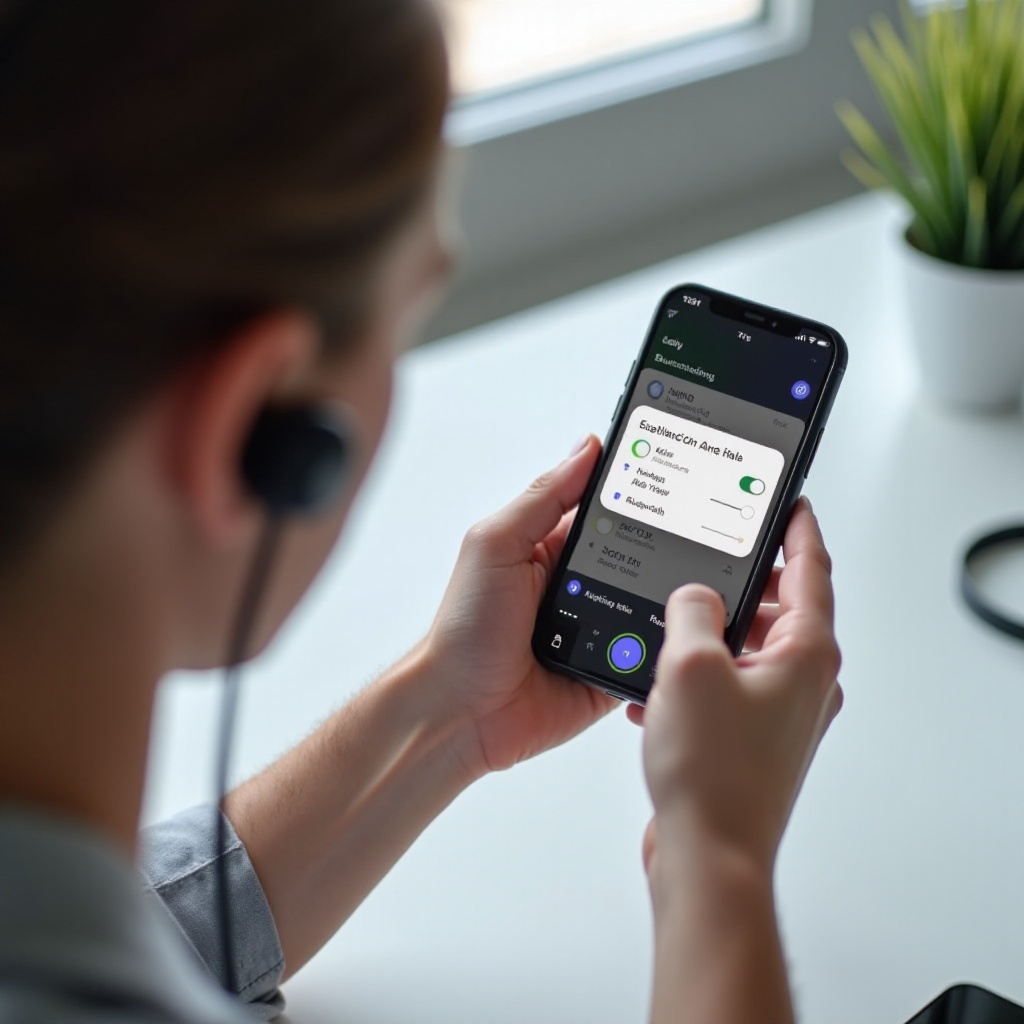
プラットフォーム別の手順型対処法
OSはドライバー、フォーマット、機能拡張を管理します。ここが誤設定だと、ハードが正常でも片チャンネルがミュートされることがあります。
Windows:適切な出力の選択、ステレオフォーマット設定、機能拡張/空間サウンドの無効化、ドライバーの更新/ロールバック
サウンド設定を開き、出力でヘッドセットを選択します。[デバイスのプロパティ]から[追加のデバイスプロパティ]を開きます。[詳細]で2チャネルの16ビットまたは24ビットのフォーマットを選びます。機能強化とあらゆる空間サウンドを無効にします。デバイス マネージャーで、更新後に問題が出た場合はオーディオやBluetoothドライバーを更新またはロールバックします。[オーディオのトラブルシューティング]を実行して自動チェックを行います。音のルーティングが固着しているようなら、Windows Audio サービスを再起動します。
macOS:バランススライダー、Audio MIDI設定、CoreAudioのリセット、アグリゲート/マルチ出力デバイスの確認
バランススライダーが中央か確認します。Audio MIDI設定でヘッドセットを選び、2チャンネルのフォーマットを選択。今はアグリゲートデバイスを削除または無効化します。なおしても片側になる場合は、アクティビティモニタでcoreaudiodを終了してCoreAudioを再起動させます(自動で再起動します)。ヘッドセットを再接続して再テストします。
iPhone/iPad:アクセシビリティのバランス、モノラル、ネットワーク設定のリセット、デバイスの削除/再ペアリング
アクセシビリティでバランスとモノラルを確認します。Bluetoothのルーティングがおかしいときは、設定 > 一般 > 転送またはリセット > リセット > ネットワーク設定をリセットを実行します。その後、ヘッドセットを“このデバイスの登録を解除”して、再ペアリングします。空間オーディオやヘッドトラッキングの有無での動作も試してください。
Android:アクセシビリティのバランス、モノラル、開発者向けコーデック、セーフモードでのテスト、Bluetoothのキャッシュ消去
アクセシビリティでバランスを中央にし、モノラルをオフにします。開発者向けオプションで基本的なコーデックに切り替え、テスト中はHDオーディオを無効化します。サードパーティのオーディオアプリがモノラルを強制していないか切り分けるため、セーフモードで起動します。アプリ情報 > Bluetooth > ストレージでBluetoothアプリのキャッシュを消去します。再起動してヘッドセットを再ペアリングします。
OS側が問題なさそうで、それでも続く場合は、使用しているアプリやコンソールを見直します。多くのアプリがシステムのオーディオを上書きし、ハードの故障のように見せかけることがあります。
アプリ/コンソール/ゲーム固有の設定を確認する
コミュニケーション系やゲーム系アプリは独自のオーディオ処理を行うことが多いです。コンソールのチャットミックスや空間フォーマットもチャンネルの偏りを生むことがあります。
Discord、Zoom、Teamsのデバイス選択とステレオ設定
各アプリで正しい出力デバイスを明示的に選びます。テスト中はモノラルや“音声を簡素化”のようなトグルを無効にします。テスト通話やオーディオチェックを実行し、両チャンネルが鳴ることを確認します。ステレオの切り替えがあるアプリでは有効にしてください。
ヘッドセットやソフトのゲーム/チャットミックス調整
多くのゲーミングヘッドセットにはチャット/ゲームのバランスダイヤルがあります。中央に合わせます。コンパニオンソフトではミックスを50 50にし、アプリごとのルーティングをオフにします。診断が終わるまでは左右均等のフィードに戻します。
PS/Xboxのコンソール側バランス、コントローラー/ドングルのファームウェア
コンソールでオーディオバランスとチャットミックスをリセットします。コントローラーとUSBドングルのファームウェアを更新します。チャンネルが分かれて聞こえる場合は、ワイヤレスアダプターを再ペアリングします。新規接続でルーティング問題が解消することがよくあります。
空間オーディオ形式とステレオの切り分け
テスト中はWindows Sonic、Dolby Atmos、DTSを無効にします。アップミックスが、誤設定のプロファイルで片側に音を寄せてしまうことがあります。まずはクリーンなステレオを確認し、正しく再生できてから空間オーディオを再有効化してください。
音楽アプリ:ノーマライザー、EQ、モノラルトグル
音楽・ストリーミングアプリでは、モノラルやアクセシビリティ関連のオーディオ設定をオフにします。診断中はEQや音量レベラーを既定に戻します。一部アプリはデバイスプロファイルをキャッシュするため、変更が反映されないときはログアウト・ログインを試してください。
アプリやプラットフォームに問題がなければ、原因はハードウェアにある可能性が高いです。注意深くテストや修理に進むか、専門家の力を検討しましょう。
上級ハードウェアチェックとDIY修理
ハード作業には根気と工具が必要です。保証期間内ならまずサポートに連絡しましょう。そうでない場合は、以下の手順を慎重に進めてください。
有線ケーブルの導通テスト(テスター使用)
ヘッドセットを抜きます。マルチメーターで、プラグの先端とリングから各ドライバーまでの導通を測ります。導通がない場合は、ケーブルまたはコネクタに断線があります。テスト中にケーブルを軽く揺すって、断続的な断線も検出します。
緩んだドライバー配線の再はんだ/プラグ交換
プラグ近くの断線を見つけたら、切り詰めて新しいTRSまたはTRRSコネクタをはんだ付けします。イヤーカップ内部では、緩んだリード線をドライバーへ再はんだします。ストレインリリーフとして熱収縮チューブを追加します。はんだ作業に自信がない場合は、修理店に依頼すれば短時間で対応してもらえます。
ドライバーを塞ぐパッド/フィルター/メッシュの交換
詰まったメッシュやフィルターは、片側の音量低下や無音の原因になります。パッドを交換し、IEMではフィルターを清掃または交換します。柔らかいブラシを使い、ドライバーダイアフラムを突かないよう注意してください。
完全ワイヤレスの同期リセットとケース接点の調整
左右ペアを再リンクするマスターリセットを実行します。ケース内で両イヤホンが水平に収まり均等に充電されるか確認します。接点の摩耗やラッチの緩みがある場合は、ケースの交換が必要になることがあります。
プロの修理サービスを検討すべきタイミング
高価なヘッドセット、または工具がない場合はプロを利用しましょう。多くのショップがケーブルやジャックの交換を手頃な費用で行っています。筐体を開ける前に、必ず保証条件を確認してください。
ハード故障が確定したら、修理・保証対応・買い替えのどれが最適かを判断します。明確な意思決定が時間と費用を節約します。
修理・保証申請・買い替え:最適な選択をする
時間、費用、信頼性のバランスを考えます。目標は、手間と出費を最小限に抑えてステレオ音声を取り戻すことです。
保証チェックリストとRMA準備
保証範囲と購入日を確認します。購入証明、シリアル番号、2台のデバイスで片側再生になる様子を示す短い動画を用意します。サポートに連絡し、RMA手順に従って遅延を避けましょう。
一般的な修理費と買い替え価値の比較
ケーブルやプラグの修理は安価です。ドライバーやヘッドバンド配線の修理は高額になります。修理費が新モデルの価格に近い場合は、買い替えの方が賢明です。送料とダウンタイムも考慮しましょう。
準備すべき情報:不具合証拠、シリアル、購入情報
サポートに連絡する際は、モデル名、シリアル、購入日を伝えます。既に試した手順も添えてください。やり取りが減り、承認が早まります。
アップグレードが費用対効果で勝る場合
ヘッドセットが古い、または部品の入手が難しい場合は、アップグレードを検討しましょう。着脱式ケーブル、交換可能なパッド、手厚いサポートを備えたモデルを選ぶと将来のダウンタイムを減らせます。
ステレオが復活したら、または進む道を決めたら、再発を防ぐ習慣を身につけましょう。少しのケアでヘッドセットの寿命は伸ばせます。
片側再生の再発を防ぐ
良い習慣は両チャンネルの健全性を保ち、機材の寿命を延ばします。週に数分の手入れが効果を発揮します。
正しいケーブル巻きとストレインリリーフの習慣
大きめのループで緩く巻き、きつい曲げを避けます。プラグに負荷がかかるならL字アダプターを追加しましょう。抜くときはケーブルを引っ張らず、必ずプラグ本体を持ちます。
ポートとコネクタを清潔・乾燥に保つ
ジャックの糸くずをブラシで取り、月に一度はプラグを拭きます。ポケットのゴミや湿気を避けましょう。汚れやすい環境ではダストプラグの使用を検討してください。
湿気や汗の蓄積を避ける:カバーを活用
運動時は耐汗性のあるチップやカバーを使います。収納前に乾かして腐食を防ぎます。湿度が高い場合はケースに乾燥剤(シリカゲル)を入れておきましょう。
デバイスOSとヘッドセットのファームウェアを定期的に更新
更新はルーティングの不具合やコーデックの問題を修正します。月に一度はコンパニオンアプリとOSの更新を確認しましょう。更新後は左右チャンネルをすばやくテストします。
ケースで保管/取り外しはケーブルではなくプラグを持つ
ケース保管は押し潰しやケーブルのストレスを防ぎます。デスクでは、イヤーパッドやケーブルに圧力がかからないよう、ヘッドバンドでハンギングしましょう。
予防策を押さえたら、最後に短くおさらいです。系統立てた手順と段階的なテストが、クリーンなステレオに最短で戻る方法です。
まとめ
片側再生の問題は、クイックチェックから狙い撃ちの対処へと段階的に進めることで解決できます。まずはバランスとモノラル設定を確認。コネクタを清掃・差し直しします。次に有線またはBluetoothの手順を適用し、ステレオ再生を確認します。必要に応じてOSやアプリの設定を調整し、ルーティングの競合を取り除きます。ソフトで解決しない場合は、注意深くハードのテストを行い、修理や保証対応を検討します。これらのステップにより、当てずっぽうに頼らずヘッドセットの片側しか鳴らない問題に対処できます。系統立てて進め、変更のたびにテストすれば、ステレオの復旧か、賢い修理・買い替え判断のいずれかに必ず到達できます。
よくある質問
ヘッドホンの片側しか聞こえないのはなぜですか?ハードウェアの問題かソフトウェアの問題かを見分けるには?
まずバランス設定やモノラル設定を確認し、その後に別のデバイスでテストしてください。ヘッドセットを別の機器で使っても同じ症状が出るなら、ケーブル、ドライバーユニット(スピーカー)、またはコネクターの故障が疑われます。特定のデバイスやアプリでのみ発生する場合は、設定やソフトウェアの問題である可能性が高いです。ジャックの清掃やプラグの差し直しは、真のハードウェア不良を見極めるのに役立ちます。
Bluetoothイヤホンの片側が動作しない、または充電できない場合はどう直せばよいですか?
両方のイヤホンを満充電にし、ケースの接点を清掃します。イヤホンをリセットし、端末のBluetooth設定でペアリング情報を削除します。マルチポイントをオフにして再ペアリングします。専用アプリでファームウェアを更新します。片側がそれでも充電できない場合は、ケースのラッチ(留め具)や接点を確認してください。ケースの摩耗やバッテリー不良は修理が必要になることがあります。
ヘッドセットの片側が故障している場合、モノラルオーディオを長期的な解決策として使うのは良い方法ですか?
モノラルオーディオは一時的な回避策としては有効です。左右のチャンネルを1つにまとめることで、コンテンツを聞き逃しにくくなります。ただし、ステレオの定位感が低下し、根本的な解決にはなりません。修理・保証申請・買い替えを検討している間はモノラルを使用し、長期的には修理または新しいヘッドセットで真のステレオ再生を回復してください。