
サービス契約なしでXfinityカメラをセットアップする方法:ローカルのみで実際に使える選択肢
はじめに
今使っているカメラをそのまま活用し、月額料金を避けたい。それは賢い目標です。多くの読者から、サービス契約なしでXfinityカメラを設定し、信頼できてプライベートな映像を得る方法について質問が寄せられます。結論から言うと、機種によってはローカル配信が可能で、そうでないものもあります。実際に何ができるかは、機種とファームウェアによって決まります。
この改訂ガイドでは、うまくいくこと・いかないこと・推測を排したテスト方法を順に解説します。ローカル配信の見つけ方、ネットワークビデオレコーダーへの追加方法、ネットワーク上でのシステムの保護方法を学べます。カメラがクラウドにロックされている場合は、信頼できるローカル録画を実現する実践的で低コストの代替案も紹介します。この目標を念頭に、まずは明確な簡潔な答えと、想定すべき主な制約から始めましょう。
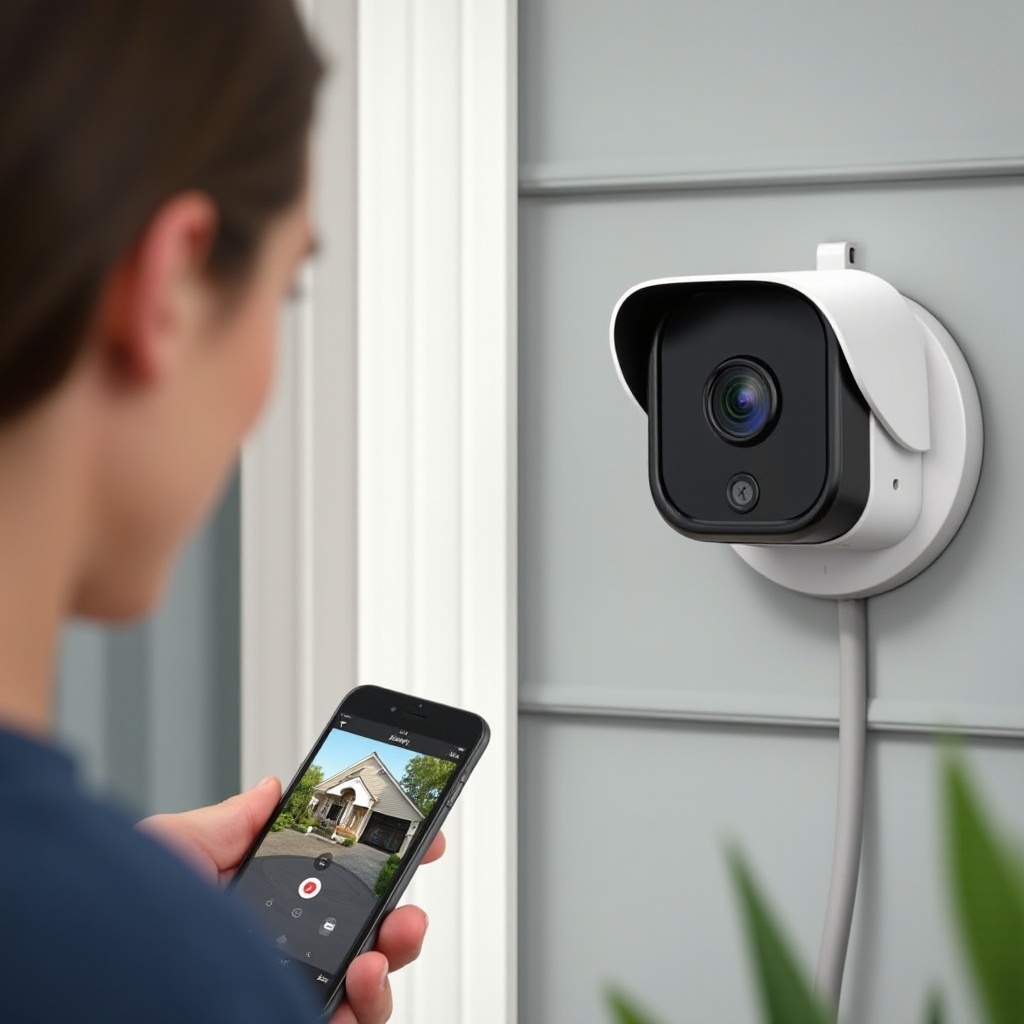
簡潔な答えと重要な制約
一部のXfinityカメラは、RTSPやONVIFのようなローカルプロトコルを公開することで、サブスクリプションなしでも動作します。これらのモデルは、Blue Iris、Synology Surveillance Station、FrigateといったローカルNVRに映像を供給でき、Home Assistantでライブビューも表示できます。一方で、新しい機種の多くはXfinityアプリとゲートウェイでのアクティベーションに依存し、ローカル配信を提供しません。そうしたモデルはサービスなしでは機能しません。
セットアップに時間をかける前に、機種を特定してローカル配信の可否を確認してください。ファームウェアの改変や非公式ツールは避けましょう。機器を故障させたり、セキュリティリスクを生むことがよくあります。もし機種がロックされていると判明したら、オープンなプロトコルに対応したローカルファーストのカメラに切り替えることを検討してください。その方が前進でき、行き止まりを避けられます。
カメラの機種とファームウェアを特定する
正確な機種とファームウェアのバージョンを把握すると、ローカル機能の見極めと適切なアプローチ選択に役立ちます。機種のバリエーションやファームウェア更新によってローカルプロトコルが追加・削除されることがあるため、ここで数分かけて正確な情報を集めましょう。確実な識別ができれば、信用できる報告を検索し、古い助言を避けられます。
機種とファームウェアを控えたら、ラベルの写真とシリアル番号を手元に保管してください。ネットワークをスキャンして、カメラが公開しているサービスを確認する際に使います。識別が済んだら、Xfinityのサブスクリプションを必要としない実用的な選択肢へ進みましょう。
機種番号とファームウェアバージョンの見つけ方
- 底面、背面、マウントの下などにある物理ラベルを確認する
- ルーターのクライアント一覧でベンダー名やデバイスのホスト名を確認する
- 以前にペアリングしていた場合、サービス解約前にアプリのデバイス詳細でファームウェア情報を確認して控える
機種やファームウェアがローカル専用の可否を左右する理由
- 世代によってはRTSPやONVIFを公開し、サードパーティのNVR接続を許可する
- アプリにロックされたモデルは、クラウド認証なしでは配信を拒否し、ゲートウェイに縛られたままになる
- ファームウェア更新により、古いガイドで存在するとされたローカルエンドポイントが無効化されることがある
Xfinityサブスクリプションなしでできること
カメラがローカル配信に対応していれば、Wi‑Fiネットワークに接続し、ローカルレコーダーに映像を供給できます。NVRはNAS、ミニPC、シングルボードコンピュータ上で動かせます。映像を自分のディスクに保存し、LAN内のアクセスを制御し、Home Assistantでダッシュボードを構築できます。映像アクセスのためにベンダーのクラウドに依存する必要はありません。
まず、カメラがネットワークに参加できるようにします。次にONVIFやRTSPの有無を探ります。ライブストリームを確認できたら、レコーダーに追加し、滑らかな映像のために設定を調整します。ローカルの選択肢が見つからなければ、ローカルファーストのハードウェアへの移行を計画しましょう。後続のセクションでは、両方の道筋に加え、サブスクリプションなしでは使えないクラウド機能の制約について詳しく説明します。
2.4GHz Wi‑Fiでの給電と接続
- 純正アダプター、または電圧と電流が適合する信頼できる代替品を使用する
- ペアリング問題を避けるため、強い電波の2.4GHz SSIDに接続する
- 初期セットアップ中はルーターの近くにカメラを置き、早期の切断を防ぐ
ディスカバリーツールでRTSPやONVIF対応を確認する
- IPスキャナでLANをスキャンし、カメラのアドレスとベンダー情報を特定する
- ONVIFディスカバリーツールでサービス一覧を取得し、認証をテストする
- ONVIFが検出されない場合、一般的なRTSP URLを試し、メディアプレイヤーで再生できるか確認する
ローカルレコーダーとプラットフォームの活用(NVR、NAS、Home Assistant)
- Blue Iris、Synology Surveillance Station、Frigateにストリームを追加する
- ハードウェアとストレージに合わせてフレームレートとビットレートを設定する
- Home Assistantのカードを作成して、簡易なビューとオートメーションを構築する
サービスなしではできないこととその理由
ローカル専用の構成では、クラウド機能を再現できません。Xfinityアプリ、クラウド録画、スマートアラート、プッシュ通知は、アクティブなサブスクリプションとゲートウェイ経由のアクティベーションが必要です。デバイスがクラウドとの接続なしにセットアップを完了することを拒む場合、ローカルで完全な機能を強制することはできません。
ファームウェア変更で機能を解放すると約束するガイドを見ることがありますが、その道は避けてください。非公式ツールはカメラを文鎮化させ、ネットワークを危険にさらします。更新や再起動で簡単に動かなくなることも多いです。サポートされ、文書化された選択肢の範囲に留まりましょう。この姿勢は、ローカル配信をテストする間、時間とプライバシーを守ります。
クラウド録画、モバイルアプリ機能、プッシュ通知
- クラウドクリップとスマート通知は、ベンダーのサーバーとサブスクリプションに依存する
- ベンダーアプリのリモートアクセスは、ローカル専用構成では機能しない
ファームウェア改変と利用規約違反のリスク
- 非公式な変更はセキュリティを弱め、保証を失効させ、更新後に動作不能になることが多い
- 信頼性のあるシステム構築より、脆い回避策に多くの時間を費やすことになる
ステップ・バイ・ステップ:ローカル専用セットアップに挑戦
以下の手順でローカルストリームを探索し、互換性のあるXfinityカメラをホームネットワークに統合します。どうしても壁に突き当たりストリームが得られない場合は、代替案へ進む計画を立ててください。
1) ネットワークの準備
– IoT用の専用2.4GHz SSIDを作成、またはルーターが対応していればIoT VLANを使用する
– 可能であればWPA2またはWPA3 SAEを使用し、初期テストではクライアント分離を無効化する
– カメラとレコーダー用にDHCPの割り当て範囲を確保し、後で安定したアドレスを割り当てられるようにする
2) カメラを工場出荷時リセット
– マニュアル記載の時間(通常10〜15秒)リセットボタンを押し続ける
– 初期化完了と準備完了を示すLEDパターンを待つ
3) 電源とWi‑Fiに接続
– 安定したコンセント、またはクリーンな電力のため小型UPSに接続する
– 最初の接続ではルーターの近くに設置し、その後最終設置場所に移動する
– 初期セットアップにXfinityアプリが必要な場合でも、どんなサービスが公開されているか確認するためディスカバリーを実施する
4) LAN上でカメラを発見
– ネットワークスキャンを実行し、新規デバイスのIPとMACアドレスを見つける
– 可能ならベンダーコードやホスト名でデバイスを特定する
– 80、443、554、8000など開いているポートを控える
5) ONVIFサービスを探索
– ONVIFディスカバリーツールでデバイスを検出し、プロファイルを一覧表示する
– ログインを求められたら、文書化された資格情報を試すか、利用可能ならWeb UIで設定する
– NVR設定用にONVIFサービスのURLとプロファイルを記録する
6) RTSP再生をテスト
– rtsp://IP:554/stream1、rtsp://IP:554/live、rtsp://IP:554/ch0など一般的なRTSPパターンを試す
– VLCのようなメディアプレイヤーで、安定したリアルタイム映像が確認できるか検証する
– 認証が必要な場合はユーザー名とパスワード項目を控える
7) NVRにストリームを追加
– Blue IrisやSynologyでネットワークIPカメラを選び、RTSP URLを貼り付ける
– 解像度、ビットレート、キーフレーム間隔をネットワーク状況に合わせて設定する
– ライブビュー、録画、動体検知の動作を確認する
8) Home Assistantとの統合(任意)
– Generic CameraまたはONVIF統合でストリームを追加する
– 迅速な状態表示と基本的な自動化のためにLovelaceカードを作成する
– セットアップをプライベートに保つため、ローカルデバイスのみでダッシュボードをテストする
9) 接続を安定化
– カメラとNVRにDHCP予約を設定し、IPアドレスを固定する
– 設置場所のRSSIが概ね-65dBm以上を維持できる位置に置く
– 重ならない2.4GHzチャネルを選び、混雑が見られる場合はビットレートを下げる
10) 録画と保持期間をテスト
– 動体をトリガーして、NVRでクリップやタイムラインを確認する
– ストレージが計画どおりにいっぱいになり、保持ポリシーに従って削除されるか確認する
– 構成を保存し、最終的なRTSPまたはONVIF設定を文書化する
よくあるつまずきのトラブルシューティング
丁寧に進めても問題は起こりえます。最も一般的な問題を、意図的な順序で切り分けてください。まずは機種の制約、次に認証、最後にネットワークの健全性です。各修正のたびに、メディアプレイヤーやNVRで再テストします。
ペアリング/アクティベーションループから抜けられない
- 症状:手順のあらゆる段階でベンダーのアプリやゲートウェイを要求される
- 対処:工場出荷時リセットを行い、再度LANディスカバリーを試す。ストリームが一切見つからず、クラウドアクティベーションなしに先へ進めない場合は、クラウドロックされている
RTSPやONVIFが見つからない/認証に失敗する
- 症状:スキャンでカメラは見つかるが、ストリームが再生できない、またはONVIFが見えない
- 対処:カメラIPで隠しWebページがないか探す。資格情報を確認し、別のRTSPパスを試す。何も応答がない場合、そのモデルにローカル配信がない可能性を受け入れる
ストリームの途切れ、Wi‑Fi干渉、IP競合
- 症状:ライブビューがフリーズする、録画に欠落がある、デバイスがネットワークから消える
- 対処:カメラやルーターの配置を見直して電波強度を改善する。チャネル1/6/11を選び、DHCP予約でアドレスを固定する。Wi‑Fiリンクが弱い場合はビットレートやフレームレートを下げる
モデルがロックされている場合:実践的な代替案
カメラがローカル配信を提供しない場合は、ローカル制御を前提に設計されたハードウェアへ進みましょう。仕様やマニュアルにRTSPとONVIF対応が明記されたカメラを探してください。頻繁にセキュリティ更新が配信され、明確なドキュメントを備えたモデルを選ぶとよいでしょう。まず1台で短期間のパイロット運用を行い、適合性を検証してから拡張します。
移行は小さなステップで計画しましょう。ローカルファーストのカメラを1台導入し、選んだNVRに追加します。ライブビュー、録画、動体イベントが1週間安定することを確認します。その後、台数を増やします。ローカルファーストのカメラは、今のインターネット回線やルーターのままで運用できます。プライバシーと信頼性を高めるために、プロバイダーを変える必要はありません。
RTSP/ONVIF対応のローカルファーストカメラ
- 購入前に、ベンダーの資料でONVIFプロファイルとRTSP URLを確認する
- 柔軟な保存のため、microSDスロットやNAS対応のある機種を優先する
Xfinityからオープンでローカルフレンドリーな機器への移行Tips
- 交換時にカバー範囲や焦点距離が欠けないよう、現状をマッピングする
- 可能であればマウントや配線を再利用し、コストと工数を削減する
プライバシーとセキュリティのベストプラクティス
映像をローカルで運用するとコントロールは高まりますが、同時にセキュリティの責任も負います。ネットワークをセグメント化し、カメラがノートPCやスマートフォンに到達しないようにしましょう。不要な外向き接続をブロックし、管理アクセスは信頼できる少数のデバイスに限定します。これらの基本は、単一の製品機能よりもプライバシーに大きく寄与します。
あらゆるコンポーネントを堅牢化しましょう。デフォルトのパスワードを変更し、長くて一意な認証情報を使います。NVR、NAS、ルーターのファームウェアは最新に保ちます。管理者ロールは保守用アカウントに限定し、他のユーザーには閲覧専用権限を付与します。オフラインデバイスやディスク満杯を知らせる簡易アラートでシステムを監視します。設定ファイルをバックアップしておけば、ハード障害から迅速に復旧できます。
VLAN、ファイアウォールの外向き通信ブロック、DNSルール
- カメラを分離されたVLANまたはIoT用SSIDに置き、リスクを封じ込める
- ローカル利用に不要な外向きポートやドメインへの接続をブロックする
- 更新や診断のため、制御されたアクセス権を持つ管理用デバイスを1台確保する
強力な認証情報、アップデート、最小権限アクセス
- 長く一意のパスワードを使用し、定期的なスケジュールでローテーションする
- 日常利用は閲覧権限にとどめ、管理権限は計画的な保守時に限定する
コストと信頼性:再利用か置き換えか
既存カメラの再活用は無料に聞こえますが、時間にも価値があります。デバイスがストリームを公開しない場合、ベンダーロックイン設計を相手に時間を浪費することになります。信頼できるローカルファーストのカメラと基本的なNVRの方が、総コストと安心感で勝ることが多いです。明確なドキュメントと定期的な更新は、予期せぬ不具合を減らします。
システム全体を考慮しましょう。ハードウェアに過度な負荷をかけず、保持期間の目標を満たすストレージを計画します。PoEや品質の良いアダプターで電源を安定させます。シンプルな更新手順を維持し、数カ月ごとにドライブの健全性をチェックします。時間コストを加味すると、オープンでサポートの充実した機器への小さな投資はすぐに回収できます。
ローカル専用構成の総保有コスト(TCO)
- 機器価格、ストレージ容量、保守に費やす時間のバランスを取る
- カメラを複数台に拡張する前に、保持期間とディスクコストを計画する
信頼性・保守・サポートの検討事項
- 活発にファームウェアを更新し、明確なサポート窓口を持つベンダーを優先する
- 予備の電源アダプターやケーブルを用意し、故障時のダウンタイムを短縮する
結論
一部のXfinityカメラはサービスなしで設定できますが、すべてではありません。正しいアプローチは、機種の特定とローカル配信の確認から始まります。RTSPやONVIFが見つかれば、カメラをローカルNVRに追加し、ネットワークを強化してプライバシーを確保しましょう。デバイスがクラウドロックされているなら、迷わずオープンなプロトコルに対応したカメラに切り替えてください。その道は時間を節約し、映像を自分の管理下に置き、より信頼できるシステムを実現します。ここで紹介した手順、トラブルシューティング、セキュリティの実践をチェックリストとして活用し、自分の条件に合った構成を作り上げてください。
よくある質問
ゲートウェイやサブスクリプションなしで Xfinity カメラを使用できますか?
場合によっては可能です。お使いのモデルが RTSP または ONVIF を公開している場合、Xfinity のゲートウェイや有効なサブスクリプションなしでローカル NVR に追加できます。アプリでのアクティベーションを要求する機種は、動作しない可能性が高いです。
サードパーティ製 NVR は Xfinity カメラで動作しますか?
互換性のあるモデルに限ります。ONVIF 検出ツールや RTSP URL に対応したメディアプレーヤーでテストしてください。カメラがローカルストリームを公開していない場合、サードパーティ製 NVR で録画することはできません。
機能を解放するためにファームウェアを改変するのは合法ですか?
ファームウェアの改造は避けましょう。多くの場合、利用規約に違反し、セキュリティリスクを生み、デバイスを文鎮化させる恐れがあります。サポートされているローカル機能を使用するか、ローカル制御を前提に設計されたカメラに切り替えてください。