
Vivint ドアベルカメラの再起動方法:完全ガイド
はじめに
オフラインになる、動作が重い、音声が途切れるといったVivintのドアベルカメラは、短時間の再起動で復旧することがよくあります。本ガイドでは、アプリからの再起動、デバイスでの電源サイクル、Smart Hubやパネルの再起動といった安全な方法をすべて解説します。さらに、より速く再接続するためのネットワークのコツ、LEDやチャイムの表示によるひと目でわかるステータス確認、そして他の方法が効かない場合の工場出荷時リセットまで、慎重な手順を示します。手順に沿って進めれば作業は簡単です。最も影響の少ない手順から始め、アプリからカメラに到達できない場合のみハードウェア側に移行しましょう。各対処の後は、映像、音声、チャイム、モーションをテストしてください。この進め方は時間を節約し、設定や録画を保護します。まず、再起動が実際に何を行い、リセットとどう違うのかを確認しましょう。
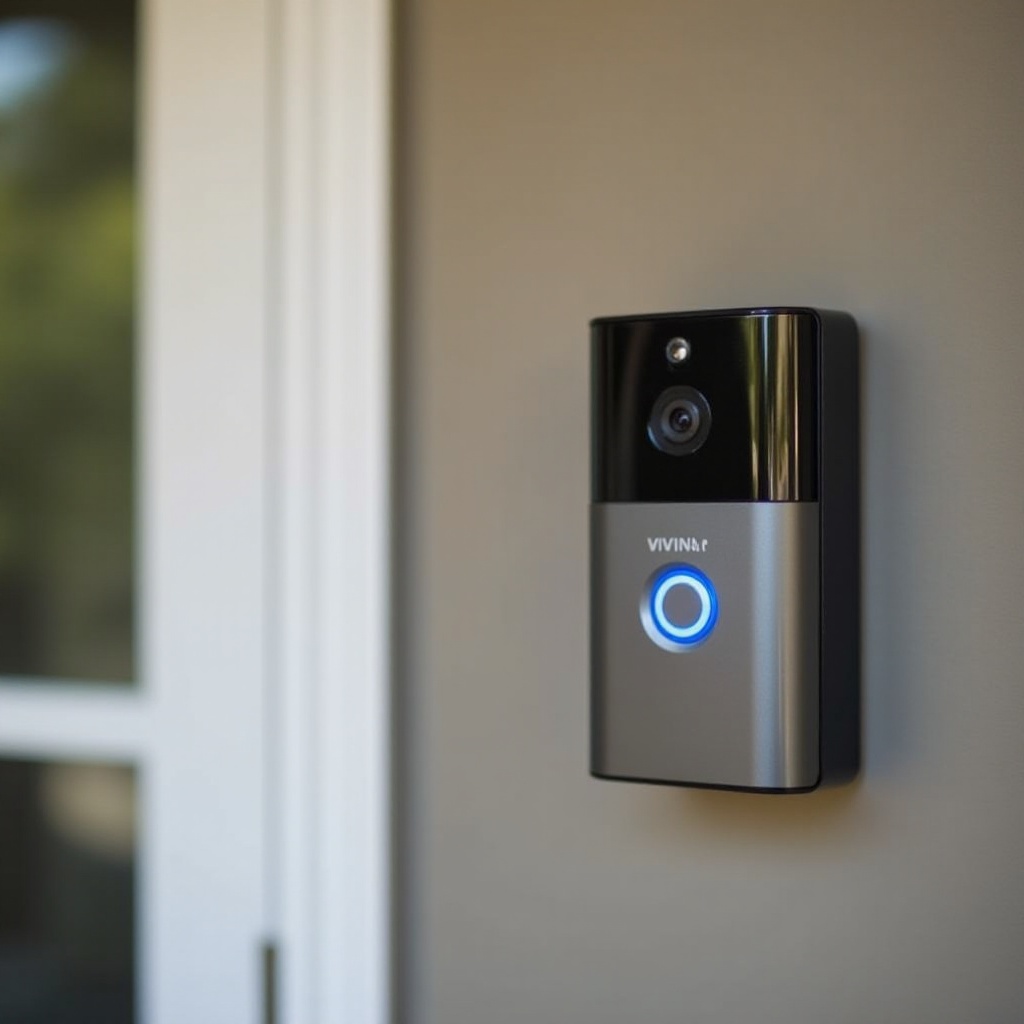
再起動(リスタート)と電源サイクル、工場出荷時リセットの違い
症状に合った対応を選びましょう。最も軽い対処から始め、必要な場合のみ段階的に強めていきます。
- 再起動/リスタート:サービスを再起動し、一時的な不具合を解消します。デバイス名、ゾーン、通知は削除されません。オフライン表示、ライブビューの失敗、遅延に使用します。
- 電源サイクル:物理的に電源を切り、再投入します。アプリがドアベルと通信できないときに有効な、より強力な再起動です。デバイスがフリーズしたり、命令を無視する場合に使用します。
- 工場出荷時リセット:ドアベルを初期状態に戻します。Vivintアプリでの再登録、Wi‑Fi、モーションゾーン、通知の再設定が必要になります。再起動が効かない、デバイスが登録を拒否する、ファームウェアが破損しているように見えるときのみ使用します。
この順番が重要です。簡単な再起動は、最小のリスクで素早くオンラインに戻せます。それでもだめなら電源サイクルでクリーンスタートを強制します。両方が失敗したときにのみ、初期化を検討してください。設定に触れる前に、必要なツールやアクセス権を準備し、中断なく各ステップを完了できるようにしておきましょう。
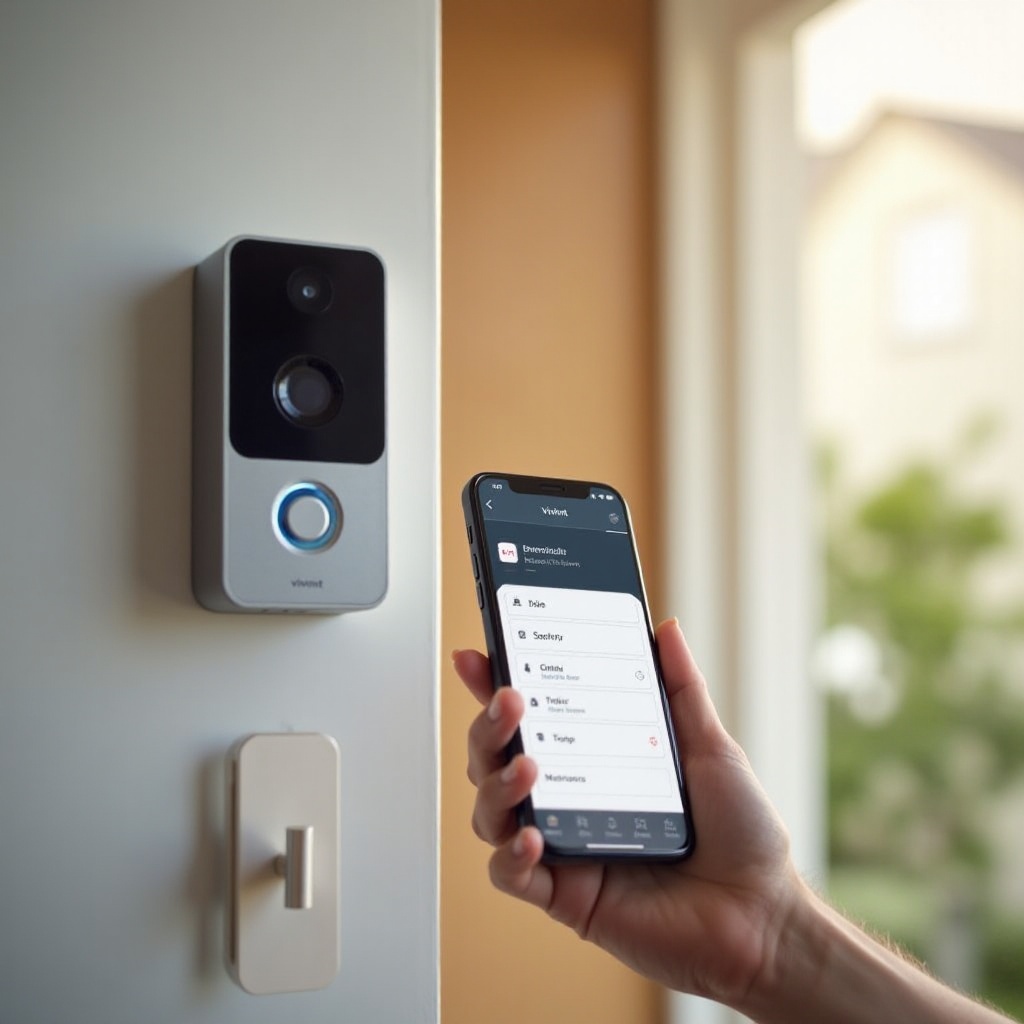
始める前に:安全、ツール、アカウントアクセス
短いチェックリストで手戻りを防ぎ、作業中の自宅の安全を確保します。
- 電源変更中のアラームを避けるため、セキュリティシステムを解除します。
- Vivintアプリの認証情報を確認し、ログインできることを確かめます。
- Wi‑Fiのネットワーク名(SSID)とパスワードを手元に用意します。
- チャイムの種類と設置場所を把握します。機械式かデジタルか確認しましょう。
- 取り付けプレートにラッチがある場合に備えて、小型のマイナスドライバーまたは取り外しツールを用意します。
- 分電盤(ブレーカーパネル)に安全に手が届き、照明が十分であることを確認します。
- 作業のタイミングを計画します。配達や来客の予定がある時間帯は避けてください。
この準備で作業がスムーズになります。次に、正しい手順とLEDパターンを認識できるよう、ドアベルのモデルを確認しましょう。
Vivintのドアベルモデルを特定する(Doorbell Camera Pro 第1世代 vs 第2世代)
モデルを把握すると、正しいボタン位置やステータスライトの意味を判断しやすくなります。
- Vivintアプリでデバイスを開き、ドアベルを選択して、概要(About)またはデバイス情報(Device Info)からモデルとファームウェアを確認します。
- 必要に応じて、取り付けプレートからドアベルを外し、背面ラベルを読みます。ラッチには取り外しツールまたは小型のマイナスドライバーを使います。
- 見た目の手がかり:
- Doorbell Camera Pro Gen 2 は、より洗練されたフェースプレートのデザインと滑らかなLEDフィードバックを備えていることが多いです。
- 従来のProモデルもレイアウトは似ていますが、起動やセットアップ時のLEDパターンが異なる場合があります。
- 電源と取り付け:多くのVivintドアベルは家庭のトランス(変圧器)に有線接続されています。プレートによっては電力供給のためのスプリングピンがあり、確実に接触している必要があります。
- 連携:ドアベルはSmart Hub/パネルおよびVivintアプリと連携します。後で特定のリセット手順が必要になった場合、モデルの把握が役立ちます。
モデルが確認できたら、最も速い対処であるアプリからのソフトウェア再起動に進みましょう。
Vivintアプリからのクイック再起動(手順)
アプリからカメラが見えている場合、ソフトウェア再起動が最も迅速で影響が少ない方法です。
- Vivintアプリを開き、サインインします。
- デバイスまたはカメラの一覧からドアベルカメラを選択します。
- 設定(歯車)または三点メニューを開き、デバイスオプションへ進みます。
- 再起動(Reboot/Restart/Refresh)に相当する項目を探し、実行を確認します。
- デバイスが再起動して再接続するまで1~2分待ちます。
- ライブビュー、双方向音声、通知をテストします。
再起動の切り替えが見当たらない場合は、次を試してください。
– アプリ内に機能がある場合は、カメラをオフ→オンに切り替える。
– アプリの接続ウィザード/再接続ウィザードを実行し、リンクをリフレッシュする。
アプリ操作が失敗する、またはカメラがコマンドを無視する場合は、デバイスまたはブレーカーでの手動電源サイクルでクリーンスタートを行います。ソフトウェア操作でカメラに到達できないときは、次のセクションに進みましょう。
ドアベル本体での手動電源サイクル(有線およびバッテリー補助構成)
電源サイクルは、アプリで制御できないときにフリーズしたプロセスをクリアします。
有線構成の場合:
1. システムを解除します。
2. ドアベル回路を供給しているブレーカーを特定し、オフにします。
3. デバイスの電荷を抜くため30~60秒待ちます。
4. ブレーカーをオンに戻します。
5. ドアベルが起動して再接続するまで最大2分待ちます。
6. アプリを開き、ライブビューとアラートを確認します。
クイックリリースプレートを使用するモデルの場合:
– ドアベルを一度外し、再度しっかりと装着して電源ピンの接触をリフレッシュします。これは、取り付けの緩みで発生する断続的な電源問題を解消します。
バッテリー補助モデルがある場合:
– 電源を切るためにバッテリーモジュールを取り外します。30~60秒待ってから再装着します。
ドアベルが再起動しても不安定な場合は、ローカル接続経路をリフレッシュするためにSmart Hub/パネルを再起動します。
Vivint Smart Hub/パネルを再起動してカメラの不具合を解消する
パネルはカメラやセンサーのローカル通信を管理します。パネルの再起動は古いセッションをクリアし、検出性の向上につながることがよくあります。
- システムを解除します。
- Smart Hub/パネルでメニュー→設定を開きます。
- PINを入力します。
- パネル設定またはデバイス設定の中から再起動(Reboot/Restart)を見つけます。
- 再起動を確認します。パネルが電源サイクルし、ホーム画面に戻ります。
- 起動後、アプリを開いてドアベルのライブビューをテストします。
この作業は落ち着いたタイミングで行ってください。パネルの再起動中は監視や通知が一時的に停止します。再起動後に更新が表示されたら適用しましょう。更新により、カメラ、自動化、通知の安定性が向上することが多いです。デバイスとパネルをリフレッシュしたら、ドアベルのWi‑Fiリンクが強く安定しているか確認します。
再起動後のWi‑Fi再接続(2.4 GHzと5 GHz、SSID、チャネル)
ドアベルカメラには、到達距離と壁の透過性に優れる2.4 GHz接続が最適です。
- ドアベルには2.4 GHzを使用してください。ルーターが両バンドを1つのSSIDに統合していてカメラが切れる場合、バンドを分離し、2.4 GHzを名前で選べるようにします。
- 玄関付近でRSSIがおよそ-65 dBm以上(数値が小さいほど強い)になることを目標にします。ルーターを近づけるか、メッシュノードを追加して電波強度を改善します。
- 2.4 GHzではチャネル1、6、11を選択して干渉を減らします。混雑したチャネルは避け、重なり合うネットワークを抑えましょう。
- ゲストネットワークではAPアイソレーションをオフにします。オンだと、ドアベルがパネルやスマートフォンと通信できない場合があります。
- Vivintアプリでドアベルのネットワーク設定を開き、正しいSSIDを選んで、パスワードを正確に入力します。
- 最近SSIDやパスワードを変更した場合は、ルーターを再起動して全デバイスのセッションをリフレッシュします。その後、Vivintアプリでネットワークテストを実行します。
クリーンなWi‑Fiリンクは再起動の繰り返しを防ぎ、モーションクリップのアップロードを迅速にします。ネットワークの安定化中は、アプリを開かなくても状態を把握できるよう、LEDとチャイムの挙動を確認しましょう。
再起動後のLEDとチャイムの表示:各ステータスの意味
LEDやチャイム音で、起動中や再接続中の状況がわかります。
- 白または青の点灯、またはゆっくりした点滅:通常動作。カメラはオンラインです。
- 青または白の点滅:ドアベルが起動中、またはWi‑Fiやパネルに接続中です。1~2分待ちます。
- 赤の点滅、または色の交互点滅:ネットワークまたは登録エラー。Wi‑Fi認証情報を再確認し、接続ウィザードを実行します。
- LEDが無灯:電源の問題。ブレーカー、トランス、取り付けプレートの接点を確認します。
- チャイムの挙動:通常はボタンを押すと家庭内のチャイムが鳴ります。鳴らない場合は、アプリのチャイム設定とチャイム配線を確認します。
インジケーターが設定上の根本的な問題を示している場合、工場出荷時リセットが最短でクリーンなセットアップへ進む方法かもしれません。ローカル設定が消去されるため、慎重に実行してください。
工場出荷時リセットを行うタイミングと方法(失われるものと再登録の手順)
再起動や電源サイクルが効かない、または登録が進まない場合の最終手段が工場出荷時リセットです。
失われるもの:
– ローカル設定:Wi‑Fi認証情報、モーションゾーン、通知、デバイス上のキャッシュなど。
– クラウド録画:プランと保持期間に基づき、Vivintアカウント上に保持されます。リセットしてもクラウド上の保存クリップは削除されません。
工場出荷時リセットの手順
- Vivintアプリからドアベルを削除します:デバイス→ドアベル→設定→削除(Remove/Delete)。
- ドアベルの電源が入った状態で、メインボタンを約15~20秒長押しし、LEDが変化したら離します。セットアップモードに入ります。
- アプリで「デバイスを追加」をタップし、ドアベルカメラを選んで登録手順に従います。
- 2.4 GHzのSSIDを選び、パスワードを入力します。
- デバイス名を付け、モーションゾーン、通知ルール、Smart Deterの設定を行います。
- ライブビュー、双方向音声、ドアチャイムをテストします。
登録に失敗する場合は、メッシュノードやルーターに近づき、RSSIを確認してから再試行してください。リセット後は、作業を終える前に各主要機能を確認します。
再起動後のトラブルシューティングチェックリスト(映像、音声、モーション、チャイム)
基本機能を検証し、修正が有効であることを確認します。
- ライブビュー:アプリを開き、映像が素早く表示されるか確認。遅い場合は一時的に解像度を下げ、Wi‑Fiの強度を確認します。
- 双方向音声:通話ボタンを押して話します。音声が途切れる場合は、ネットワーク混雑を解消するか、メッシュノードを近づけます。
- モーション検知:視野内を歩きます。道路や樹木による誤検知を減らすため、モーションゾーンと感度を調整します。
- Smart Deter:有効にしている場合、音とライトの挙動を確認します。深夜に不快にならないようスケジュールを調整します。
- チャイム:ドアベルを押して、機械式またはデジタルチャイムが鳴るか確認します。鳴らない場合は、設定で正しいチャイムタイプを選択しているか確認します。
- ファームウェアとパネルのアップデート:利用可能な更新をインストールして安定性とセキュリティを高めます。
- 電源:トランスがドアベルの要件(一般的に16~24 VAC)を満たしているか確認します。電圧が不明または不安定な場合は電気工事士に相談してください。
いずれかで不具合があれば、もう一度短い再起動を行ってください。多くの軽微な問題は、最初の正常な再接続後に解消します。
頻繁な再起動を減らす予防策
少しの手入れで、ドアベルを安定かつ俊敏に保てます。
- ルーターでドアベルのDHCP予約を設定し、IP競合を防ぎます。
- ルーターのファームウェアを最新に保ち、月1回程度の定期再起動を検討します。
- バンドステアリングがローミングや切断を招く場合は、2.4 GHzと5 GHzのSSIDを分けます。
- 玄関から1~2部屋程度の距離にメッシュノードを配置し、RSSIを強化します。
- 検知精度向上のため、レンズとセンサーをマイクロファイバークロスで清掃します。
- 季節による明るさの変化後は、通知ルールとSmart Deterのスケジュールを見直します。
- 衝撃や温度変化の後に再起動が増える場合は、取り付けプレートにドアベルを付け直して接触を安定させます。
これらの対策後も切断が頻発する場合は、サポートが迅速に対応できるよう診断情報を収集してください。
Vivintサポートへの連絡や技術者訪問を手配すべきタイミング
配線やハードウェアが原因で、専門対応が必要な場合があります。
- ドアベルが過熱する、勝手に再起動する、数時間オフラインのままになる。
- 複数回の再起動とクリーンな工場出荷時リセット後も、LEDがエラーパターンを示す。
- 配線を確認し正しいチャイムタイプを選択してもチャイムが鳴らない。
- トランスの容量不足が疑われる、または配線に損傷が見られる。
- アプリで登録エラーが継続する、またはパネルがデバイスを検出しない。
以下の情報を用意しておくと役立ちます:ドアベルのモデル、アプリに表示されるファームウェア番号、玄関でのRSSI、ルーターのメーカーと型番、実施済みの手順。これらの情報はトラブルシューティングを短縮し、技術者が準備して訪問できるようにします。
結論
慎重な再起動の戦略で、ほとんどのVivintドアベルカメラは数分で復旧します。まずはアプリでソフトウェア再起動。それでも反応しない場合は、デバイスの電源サイクル、続いてSmart Hub/パネルの再起動を行います。強力な2.4 GHzネットワークに再接続し、LEDとチャイムの表示で迅速に状態を確認しましょう。工場出荷時リセットは頑固な症状に限って実施し、再登録後にすべての機能をテストします。簡単なメンテナンスで今後の切断を抑えられます。電源、配線、ハードウェア故障が疑われる場合は、明確な診断情報を添えてVivintサポートに連絡し、迅速かつ効果的な支援を受けてください。
よくある質問
Vivintのドアベルカメラの再起動にはどれくらい時間がかかりますか?録画クリップは失われますか?
ほとんどの再起動は1~2分で完了します。アプリからの再起動や電源の入れ直しでは、設定やクラウド録画は消去されません。工場出荷時設定へのリセットはローカル設定を消去し、再登録が必要になりますが、クラウドのクリップはご契約プランと保存期間に基づいてVivintアカウントに残ります。
再起動してもVivintのドアベルカメラがオフラインになり続けるのはなぜですか?
頻繁な切断は、Wi‑Fiの到達範囲、干渉、または電源の安定性に起因することが多いです。信号強度を約-65 dBm程度まで改善し、2.4 GHzと5 GHzのSSIDを分離し、チャネル1・6・11のいずれかを使用し、デバイスのIPアドレスを予約し、ドアベルカメラを取り付けプレートに再装着してください。問題が続く場合は、変圧器の電圧を確認するか、Vivintに連絡してください。
ドアベルカメラが反応しない場合、まずルーターとパネルのどちらを再起動すべきですか?
影響が最も少ない順序で行ってください。まずアプリからドアベルカメラを再起動します。まだ復旧しない場合は、ブレーカーでドアベルカメラの電源を入れ直してください。その後、パネルを再起動します。最後にルーターを再起動します。ルーターの再起動はすべての機器に影響するためです。完了後、2.4 GHzで接続していることを確認し、アプリの接続ツールを実行してください。