
Rokuリモコンが反応しない:RokuテレビおよびRokuストリーミングプレーヤー向けの実証済みの対処法
はじめに
映画鑑賞の時間にリモコンが反応しなくなると、すぐに苛立ちを感じます。ボタンを押しても何も動かず、ホーム画面は固まったまま。朗報は、Rokuのリモコンの不具合の多くは簡単に直せることです。いくつかの注意深い手順で復旧できます。リモコンの種類を特定し、電源と見通しを確認し、リモコンを再ペアリングし、Wi‑Fiを安定させ、ソフトウェアを更新し、テレビ制御設定を正しくすることです。本ガイドは、最初に正しい対処に辿り着けるよう明確な手順で案内し、手探りを避けられるようにします。
まずはリモコンの種類を特定します。内部の技術によって正しい対処が決まるためです。次に、電池や信号の簡単なチェックを行い、機器の電源を入れ直し、正しい方法でリモコンをペアリングします。その後、ネットワークを微調整してソフトウェアを更新し、必要であればペアリングデータをリセットし、音量や電源キーの問題を解決します。行き詰まった場合でも、Rokuモバイルアプリで操作を継続でき、モデル固有の注意点がブランド特有の癖に対応する助けになります。まずはお持ちのリモコンを正確に確認しましょう。
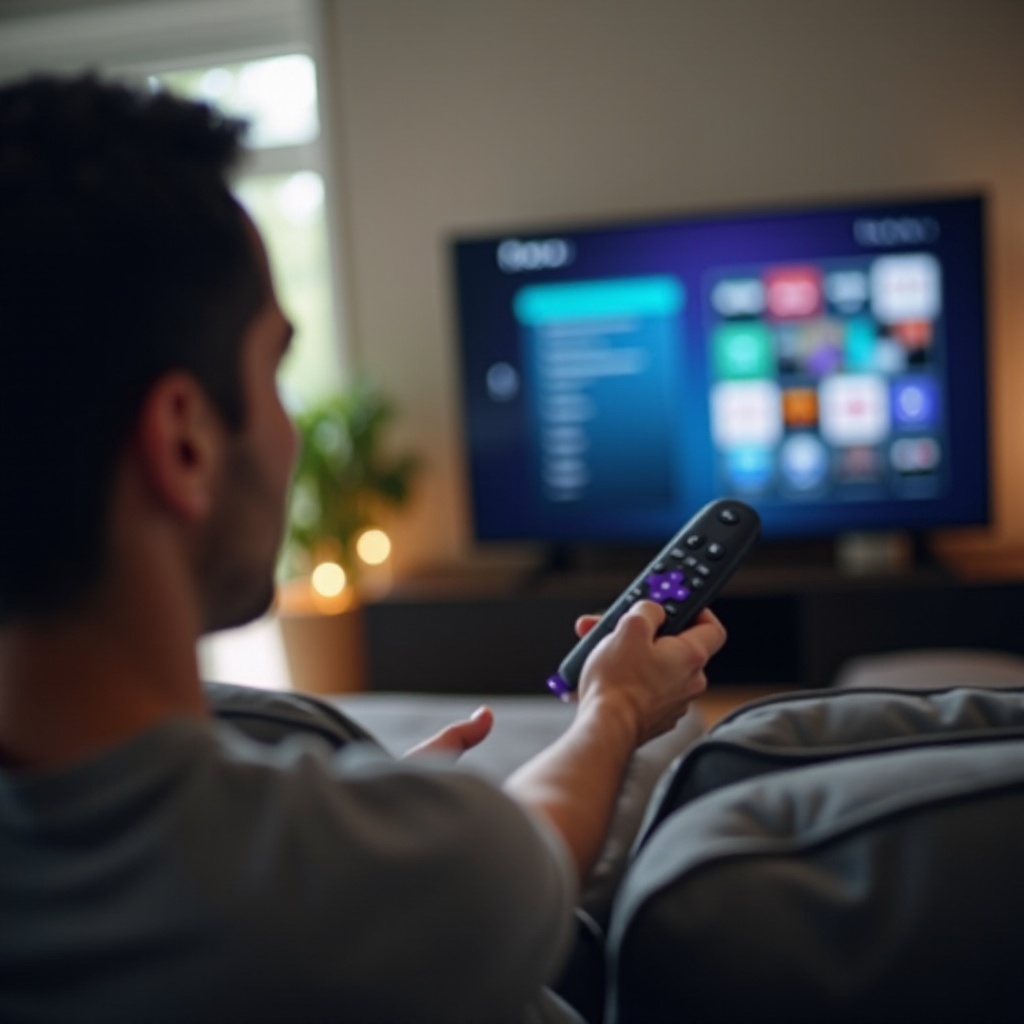
Rokuリモコンの種類を特定する
リモコンが違えば、必要な解決策も異なります。IR(赤外線)リモコンは見通しのある赤外線で動作し、ペアリングは不要です。Voice RemoteはWi‑Fi DirectまたはBluetoothを使用し、ペアリングが必要です。Voice Remote Proは充電式バッテリーとハンズフリー音声機能を追加しています。手にしているリモコンを知れば、無駄な手順を省き、狙いを定めた対処ができます。
シンプルなIRとVoice Remote、Voice Remote Proの違い
IRリモコンにはマイクボタンもペアリングボタンもありません。動作にはテレビやプレーヤーのセンサーが見える見通しが必要です。標準のVoice Remoteにはマイクボタンと小さなペアリングボタンがあり、たいていは電池ボックス内にあります。Voice Remote Proには充電ポートがあり、側面または底面にマイクのオン/オフスイッチがあることが多いです。充電ポートが見える場合は、Proモデルの可能性が高いでしょう。
Roku TV用リモコンとRokuストリーミングプレーヤー用リモコン
Roku TV用リモコンは、TCL、Hisense、OnnなどのRoku TVに同梱され、テレビの電源、音量、ミュートキーが含まれます。ストリーミングプレーヤー用リモコンはStreaming StickやUltraなどのデバイスに同梱されます。テレビの電源や音量をCECまたはIR学習で制御できる場合があります。リモコンの種類をデバイスに合わせて確認してください。Roku TVとプレーヤーではテレビ制御の手順が異なるためです。
ペアリングボタン、マイクスイッチ、充電ポートの見つけ方
電池カバーを開け、小さなボタンとLEDランプを探してください。これがペアリング用のコントロールです。Voice Remote Proでは、USB充電ポートとマイクスイッチを探します。これらがない場合は、ペアリング不要のIRリモコンの可能性が高いです。
正確なリモコンの種類を特定することで、以降のすべての対処がやりやすくなります。次に、見落としがちな基本チェックという最速の一手を進めましょう。
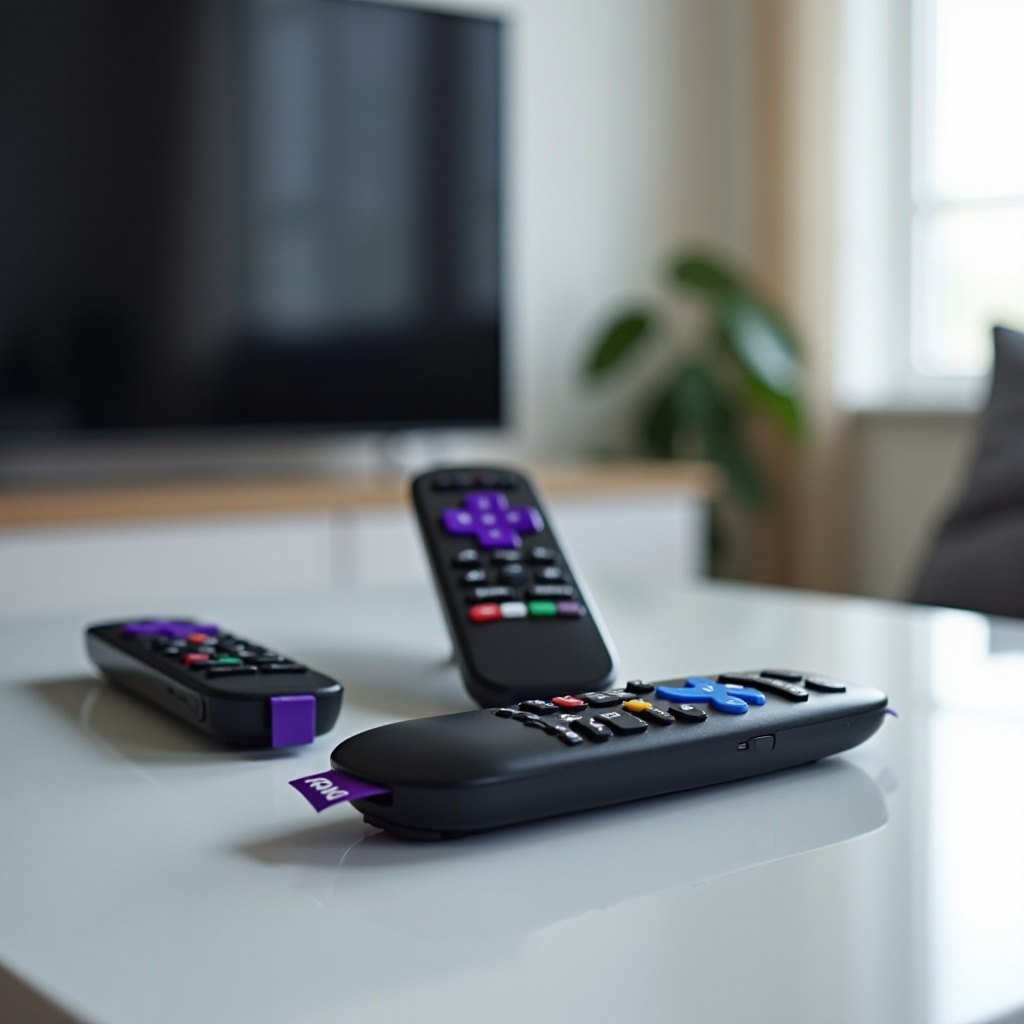
多くの人が見落とすクイックチェック
単純な原因でリモコンが効かなくなることは多いものです。電池切れ、センサーの遮蔽物、距離や照明による見通し不良。深掘りの前に、まず基本を除外しましょう。
電池を正しく交換し確実に装着する
新品の有名ブランドの電池を使用し、極性を正しく入れてください。交換直後は、いずれかのボタンを5秒間長押ししてリモコンを起動させます。Voice Remote Proの場合は、少なくとも30分充電してからテストしてください。
見通しと距離を確認する
IRリモコンは、リモコンとテレビのセンサーの間に遮るものがない見通しが必要です。センサーがよくある下部ベゼル付近にあると想定し、5~15フィート(約1.5~4.5m)の距離からその方向に向けて操作してください。Voice Remoteは無線で動作しますが、距離は依然として重要です。6~9m以内に留まり、厚い壁や金属ラックなど電波を遮るものは避けましょう。
障害物・強い光・反射を取り除く
サウンドバー、セットトップボックス、装飾品がセンサー前に置かれていることがあります。移動するか、テレビの位置を少し上げてください。強い日光や蛍光灯のぎらつきはIRを飽和させます。照明を落とすかテレビの角度を調整しましょう。リモコン前面とテレビのセンサー部は柔らかい布で拭いてください。
クイックチェックで復旧しない場合は、電源を入れ直して一時的な不具合を解消しましょう。
すべてを電源リセットする
電源リセットは、一時的なバグを取り除き、無線モジュールをリセットし、安定した電源状態を回復します。手間が少ないわりに成功率が高い手順です。
Roku TVまたはプレーヤーを再起動する
テレビに電源ボタンがある場合は、電源を切って10秒待ち、再度電源を入れてください。プレーヤーの場合は、電源ケーブルを抜いて差し直します。Rokuロゴが表示されるのを確認してから、リモコンをテストしてください。
60秒間電源を抜き、別のコンセントで試す
テレビまたはプレーヤーの電源コードを1分間抜いてください。電圧低下や不安定な電源タップを除外するため、確実なコンセントや別のサージプロテクタに差し替えてみましょう。
スティックの場合: HDMI延長ケーブルと壁の電源を使用
テレビ背面に装着したストリーミングスティックは高温になりやすく、Wi‑Fiも弱くなりがちです。無料のHDMI延長ケーブルで背面パネルから離してください。電源はテレビのUSBではなく付属のACアダプターから取ります。これで発熱が減り、無線の安定性が向上します。
デバイスが再起動してもリモコンが効かない場合は、Voice Remoteを再ペアリングしてリンクを確認します。
Voice Remoteを正しく再ペアリングする
Voice Remoteは、アップデート、電池交換、ルーター変更、設置場所の移動などでペアリングが外れることがあります。クリーンな再ペアリングで接続を復旧できます。
ステータスライトが点滅するまでペアリングボタンを長押し
電池カバーを開け、ペアリングボタンを5~10秒間押し続け、LEDが点滅するのを確認します。その間、Rokuデバイスの近くに立ってください。Proモデルでは、ペアリングボタンが充電ポートの横または電池室内にある場合があります。
画面の指示とタイミングのコツに従う
30秒以内に、画面上にペアリング通知が表示されるはずです。完了するまでリモコンをデバイスの近くに保ってください。表示されない場合はRokuを再起動してから再試行します。再起動後の2回目の試行で即座に成功することもあります。
ペアリングに失敗したら、まず古いペアリングデータを消去
一部でも反応する現行のリモコン、または一時的な代替としてモバイルアプリを使い、古いリンクを削除します。Settings > Remotes and devicesでリモコンを削除し、Rokuを再起動してから再ペアリングします。古いデータを消すと失敗の多くが解消します。
ペアリングができてもコマンドに遅延や抜けがある場合は、周囲の無線環境がノイズに満ちている可能性があります。無線環境を改善しましょう。
Wi‑Fiと干渉の問題を解消する
Voice Remoteは安定した無線経路に依存します。混雑したチャンネル、DFS帯域、周辺の干渉が、押下の抜け、遅延、切断の原因になります。ネットワークの小さな調整で全体が安定します。
リモコンにおける2.4GHzと5GHzの考慮点
多くのRokuデバイスとリモコンは、到達距離と壁越しの強さから2.4GHzでうまく動作します。ルーターがDFSチャンネルを使う5GHzを強制する場合、レーダーイベント時にリンクが切れることがあります。両方の帯域で試し、SSIDは可視かつ分けておき、Rokuに最適な帯域を選べるようにしてください。
ルーターのチャンネルを変更して混雑を緩和
ルーターにログインし、混雑の少ないチャンネルへ切り替えます。2.4GHzでは1、6、11を使用します。5GHzではDFSチャンネルを避け、環境に合った重ならないチャンネルを選びます。障害物を減らすため、ルーターは高く近い位置に設置しましょう。
DFSチャンネルとメッシュノードによる干渉を避ける
メッシュシステムの場合は、Rokuを最も近く信号の強いノードに接続します。バンドステアリングで切り替わりが頻発する場合は無効化します。電子レンジ、コードレス電話、ベビーモニターなどは、Rokuとルーターの見通しから離してください。
無線が安定したら、ソフトウェアが最新か確認します。更新によりリモコンの不具合やテレビ制御の癖が改善されることがあります。
Roku OSとリモコンファームウェアを更新する
更新はペアリング問題、CECの衝突、ランダムな切断に対処します。手動で最新ビルドを確認しましょう。
設定からのシステム更新手順
動作するリモコンまたはモバイルアプリで、Settings > System > System update > Check nowへ進みます。新しいファームウェアのダウンロードと適用を許可します。指示があれば再起動し、リモコンを再テストします。
リモコンファームウェア更新と期待できること
Roku OSの更新後、デバイスがリモコンのファームウェア更新を自動的にプッシュする場合があります。Rokuを数分間アイドルのままにしてください。短時間の待機後に反応が改善した場合、リモコンのファームウェア更新が正常に完了した可能性が高いです。
システム情報で更新成功を確認
Settings > System > Aboutを開き、ソフトウェアのバージョンとビルドを確認します。最新ソフトでも問題が続く場合は、リモコンをクリーンにリセットし、古いペアリングデータを削除します。
ソフトが最新で問題が続くなら、リモコンをリセットしてリンクをクリアし、ゼロからペアリングできる状態にします。
リモコンをリセットしてペアリングデータを消去する
固着状態や破損したペアリングデータが正常な接続を妨げることがあります。リセットでクリーンな状態を作り、新しいハンドシェイクを強制します。
ペア解除手順と電池の取り外し
Settings > Remotes and devicesで、Rokuから該当リモコンを削除します。電池を10~15秒取り外すか、Proリモコンなら充電ケーブルを抜きます。再装着してから再ペアリングしてください。
秘密のRFリセット/ペアリング消去メニュー
一部モデルには、RFデータを消去できる詳細メニューがあります。リモコンが反応しない場合はモバイルアプリでナビゲートします。RFメモリをクリアすると、壊れたリンクに固執するのを防げます。
ゼロから再ペアリングして操作を確認
ペアリングボタンをLEDが点滅するまで押し続けます。画面の手順を完了します。ナビゲーション、Home、Back、OKをテストします。リモコンがテレビ制御に対応している場合は、音量と電源もテストします。電源や音量だけが効かない場合は、次でCECとテレビ制御設定を見直します。
ナビゲーションは動くのにテレビの電源や音量キーが効かない場合は、設定の再構成が必要かもしれません。
音量/電源ボタンが動作しない場合の対処
電源と音量はIRコードまたはHDMI‑CECに依存します。他の操作ができても、設定不備でこれらのキーがブロックされることがあります。
テレビ制御設定を再構成
Settings > Remotes and devices > Remotes > Set up remote for TV controlへ進みます。ブランドに対応したウィザードに従います。テスト中にテレビがミュートのオン/オフや音量ステップに反応することを確認します。動作したプロファイルを保存します。
テレビでHDMI‑CECを有効化
テレビの設定でCECをオンにします。各ブランドで名称が異なり、Anynet Plus、Bravia Sync、Simplinkなどがあります。接続機器からの制御を許可するオプションを有効にし、電源と音量ボタンを再テストします。
異なるHDMIポートと高品質ケーブルを試す
CECの処理が得意なHDMIポートとそうでないポートがあります。Rokuを別のポートに移動します。認証済みの高速HDMIケーブルを使用してください。サウンドバーやAVRを介している場合は、競合を切り分けるため一度Rokuをテレビに直接接続してテストします。
ハードウェアのリモコンがどうしても動かない場合は、無料のRokuモバイルアプリで代替操作しつつ作業を続けられます。
Rokuモバイルアプリを一時的なリモコンとして使う
ハードウェアのリモコンが使えないときでも、モバイルアプリで操作を継続できます。ペアリング、更新、CEC設定への移動にも役立ちます。
同じWi‑Fiネットワークに接続
iOSまたはAndroidにRokuアプリをインストールします。スマホとRokuが同じネットワークに接続されていることを確認します。通常は自動検出されます。見つからない場合はIPアドレスで手動追加します。
設定に移動してリモコンを再ペアリング
アプリのリモコンタブを開き、Settings > Remotes and devicesへ移動します。ハードウェアリモコンのペアリングを開始します。アプリを使えば、リモコンでは辿り着けない画面操作も完了できます。
プライベートリスニングを使って音声制御を検証
アプリでプライベートリスニングを有効にし、音声出力が機能するか確認します。これにより、ネットワークやアプリ側の音声問題と、テレビの音量やCECの問題を切り分けられます。
アプリは動くのにIRリモコンが効かない場合は、IRハードウェア経路とセンサーの状態を確認します。
IR発光部とTVセンサーを確認
IRリモコンは、リモコン内部の小さなLEDとテレビ側のIRセンサーに依存します。簡単なカメラテストと清掃で多くのIR不調が解決します。
スマホカメラでIR LEDをテスト
リモコン前面をスマホのカメラに向け、ボタンを押して画面上で紫色または白色の点滅が見えるか確認します。点滅が見えない場合、LEDや電池が死んでいる可能性があります。電池を交換するか、リモコンの交換を検討してください。
TVセンサーとリモコン前面を清掃
ほこり、ステッカー、指紋はIRを遮ります。テレビのセンサー部とリモコン前面をマイクロファイバークロスで拭きます。スプレーや強い洗剤は残渣が残るため避けてください。
蛍光灯や直射日光を減らす
強い環境光はIR信号をかき消します。天井灯を落とす、ブラインドを閉める、テレビの角度を調整するなどしてから、適度な距離で再テストします。
IRと電源に問題がないのに不安定な場合、特に充電式モデルでは電源や熱の問題が原因のことがあります。
バッテリー消耗と過熱を解消
異常な消耗や発熱は、押しっぱなしのボタン、常時マイク動作、充電不良などが原因になりがちです。これらを正せば寿命が正常化し、安定して操作できます。
高品質の電池をペアで交換
異なるブランドや使用済み電池を混ぜないでください。新しい同一種類のペアを装着します。復旧しても数日で再度電池が切れる場合は、別の新しいペアで試し、電池側の不良を除外します。
Voice Remote Proの充電ベストプラクティス
信頼できるケーブルとACアダプターを使います。満充電にしたらケーブルを外します。満充電表示でもすぐに切れる場合は、別のケーブルや充電器を試します。ポートに異物がないか確認し、必要なら優しく清掃してください。
バックグラウンド消耗を減らすためハンズフリーマイクを無効化
Voice Remote Proのマイクスイッチをオフにし、1日様子を見ます。電池寿命が改善するなら、ハンズフリーをオフに保つか、ウェイクワードの使用を減らしてください。また、ボタンが固い・戻りが悪いなどの違和感がないか確認し、周囲を清掃します。
電源まわりを整えたら、特にスティックや小型プレーヤーではHDMIと電源経路がクリーンか確認しましょう。
HDMIポートと電源の問題に対処(ストリーミングスティック/プレーヤー)
テレビ背面の狭いスペースは熱がこもりやすく、無線信号も遮られます。テレビのUSB電源が弱いとランダムな再起動が起き、リモコンのリンクが切れることも。両方を最適化して安定させましょう。
HDMI延長ケーブルでWi‑Fi受信を改善
スティックを延長ケーブルでテレビ本体から離します。テレビ筐体の干渉を減らし、冷却も改善します。風通しが良く干渉が少ないほど、ストリーミングとリモコン応答の両方が良くなります。
スティックはTVのUSBではなくACアダプターで給電
テレビのUSBポートは電流が不足・不安定なことが多いです。付属のACアダプターを使ってください。安定した電源は、突然の再起動やリモコン切断を防ぎます。
緩み/曲がり/損傷したコネクタを確認
HDMIと電源コネクタの損傷を点検します。各接続をしっかり差し直します。ピンの曲がりやケーブルのほつれがあれば交換してください。不良な接続は、ソフトやペアリング問題のような症状を引き起こします。
ここまで試しても頑固な場合、デバイスやブランドの違いが影響することがあります。モデル別の注意点が迷いを解消します。
Roku TVおよびプレーヤーのモデル別注意点
Roku TVとプレーヤーは同じOSを共有しますが、デフォルト設定、CECの挙動、センサー位置などが異なります。Streaming StickやUltraもWi‑Fi感度や発熱が異なります。
TCL、Hisense、OnnのRoku TVの癖と注意点
これらのテレビはCECが部分的に有効な状態で出荷されることがあります。テレビのメニューでCECとARCを完全に有効にしてください。IRセンサーはベゼル下部にあることが多く、サウンドバーやセンタースピーカーで塞がれがちです。配置を調整するかテレビを少し上げましょう。
Streaming Stick 4KとUltraのセットアップのヒント
スティック系は必ずHDMI延長ケーブルを使用しましょう。Ultraでは、密集した入力から離れた背面のHDMIポートを優先します。UltraでEthernetを使う場合は、ケーブルが潰れていないか確認し、電源アダプターから離して配線して干渉を最小化します。
サウンドバーとAVRのパススルー競合
サウンドバーやAVRがCECを乗っ取る場合があります。電源や音量が不規則に動作するなら、いったんRokuをテレビに直接接続して再テストします。その後、サウンドバーをCECを無効化または調整した設定で再導入します。
あらゆる対処を試してもリモコンが動かない場合は、交換が最も手早く効率的な次の一手になります。
リモコンを交換すべきタイミング(互換性と選択肢)
落下、水濡れ、部品の劣化などでハードウェアは故障します。新しいリモコンは時間の節約になり、プレミアムHDMIケーブルより安いこともあります。
純正リモコン vs. 汎用リモコン
純正のRokuリモコンは素早くペアリングでき、音声やテレビ制御などの機能に対応します。汎用リモコンは基本操作は可能でも、音声機能、アプリキー、テレビブランドコードに対応しない場合があります。最もスムーズなセットアップを望むなら純正を選びましょう。
Rokuのモデル/世代別の互換性
Settings > System > Aboutを開き、モデル番号を確認します。Roku TV、Streaming Stick、Express、Ultraなど、使用中のモデルに「互換」と明記されたリモコンを購入してください。製品ページの互換性リストを確認しましょう。
ペアリングの想定と返品ポリシー
ペアリングは簡単な手順であることが期待できます。レシートを保管し、不良や非互換に備えて返品期間を確認してください。到着初日に、電源や音量を含むすべてのキーをテストします。
問題を解決した後も、いくつかの予防習慣でリモコンの信頼性を長期的に保てます。
予防策とベストプラクティス
ソフト更新、ネットワークの適切な管理、電源の取り扱いなどの良い習慣が、将来のリモコンの頭痛の種を減らします。
Roku OSとリモコンのファームウェアを最新に保つ
月に一度はシステム更新を実行してください。更新後は数分間アイドルにして、リモコンのファームウェアがバックグラウンドで適用されるのを待ちます。もう一度再起動してから再テストします。
ルーターの設置とチャンネル管理
ルーターは高く中央に設置します。重なりの少ないチャンネルを使いましょう。Rokuやルーターは、金属製家具、水槽、厚いコンクリート壁など、電波を吸収・反射するものから離してください。
電池の取り扱い、保管、清掃
高品質の電池を使い、ペアで交換します。月に一度はリモコンを拭き、液体を近づけないでください。直射日光やヒーター付近を避けて保管し、内部部品を保護します。
これらの習慣は、実施した対策を守り、原因不明の再発を防ぎます。
結論
Rokuリモコンが動作しない原因の大半は、電池、センサーの遮蔽、ペアリング不具合、無線の混雑、古いソフトウェア、またはCECの不一致という限られた要因に集約されます。まずはリモコンの種類を特定しましょう。次に、クイックチェック、電源リセット、ペアリング、ネットワーク調整、更新の順に進めます。モバイルアプリをバックアップとして使い、IRとセンサーをテストし、スティックではHDMIと電源を安定させます。問題が続く場合はモデル固有の癖を考慮し、ハードウェアの不良が疑われるならリモコンを交換します。この手順に従えば、数時間ではなく数分でスムーズな操作を取り戻せることがほとんどです。
よくある質問
Rokuリモコンが頻繁に切断されるのはなぜですか?
切断の大半は無線の混雑または電源の不安定さが原因です。Rokuをルーターに近づけるか、混雑の少ないWi‑Fi帯域に切り替えてください。5 GHzではDFSチャネルを避け、2.4 GHzではチャネル1、6、11を使用してください。電源はテレビのUSBポートではなく、壁のACアダプターから供給してください。Roku OSを更新し、リモコンのファームウェア更新が行われるよう、デバイスを数分間アイドル状態にしておいてください。改善しない場合は、設定でリモコンを削除し、再起動して再ペアリングしてください。
メニューではRokuリモコンが動作しますが、アプリ内では動作しません。何が問題ですか?
この症状は、ネットワークの遅延、アプリの不具合、またはCEC設定の不備を示しています。Wi‑Fiの受信状況を改善してからRokuを再起動し、更新を確認してください。アプリ内で音量や電源のみが効かない場合は、テレビ制御の設定をやり直し、テレビやサウンドバーでCECを有効にしてください。別のHDMIポートと認証済みケーブルで試してください。特定のアプリだけに問題がある場合は、そのアプリを再インストールして再テストしてください。
スマートフォンをRokuのリモコンとして常に使い続けることはできますか?
はい。Rokuモバイルアプリは、Wi‑Fi経由でフルナビゲーション、検索、キーボード入力、プライベートリスニングを提供します。スマートフォンとRokuを同一ネットワークに接続し、ルーターのチャネルを安定したものに設定してください。家庭内や来客用には、制御が1台のスマートフォンや特定のネットワーク設定に依存しないよう、バックアップとして純正ハードウェアリモコンの導入を検討してください。