
Wyze Camがオフラインと表示される?本当に使える2026年版トラブルシューティングガイド
はじめに
Wyze Cam が「オフライン」と表示されると、監視がそこで止まってしまいます。アプリを開いてライブビューをタップしても、何も読み込まれません。多くの家庭では、原因は小さくて修正可能です。電力不足、Wi-Fiの帯域不一致、メッシュのステアリングルール、デバイスを隔離するルーター設定などです。実績ある順序に従えば、数分で多くのケースを解消できます。
このガイドは迅速な確認から始め、次に電源とLEDの状態、Wi-Fiと暗号化の基本、電波強度と干渉、IoTデバイスを阻害しがちなルーター機能へと進みます。さらにメッシュネットワークの調整、アプリとスマホの問題修正、ファームウェアの更新/ロールバック、microSDカードの不具合切り分けも行います。屋外モデルやバッテリー搭載モデルには専用の手順を用意し、一般的なエラーコードへの対処も紹介します。最後に高度なネットワーク調整、最終手段、予防策で締めくくります。その地図を念頭に、まずWyzeアプリ内での「オフライン」が何を意味するかを定義し、症状に合った解決策へとつなげましょう。
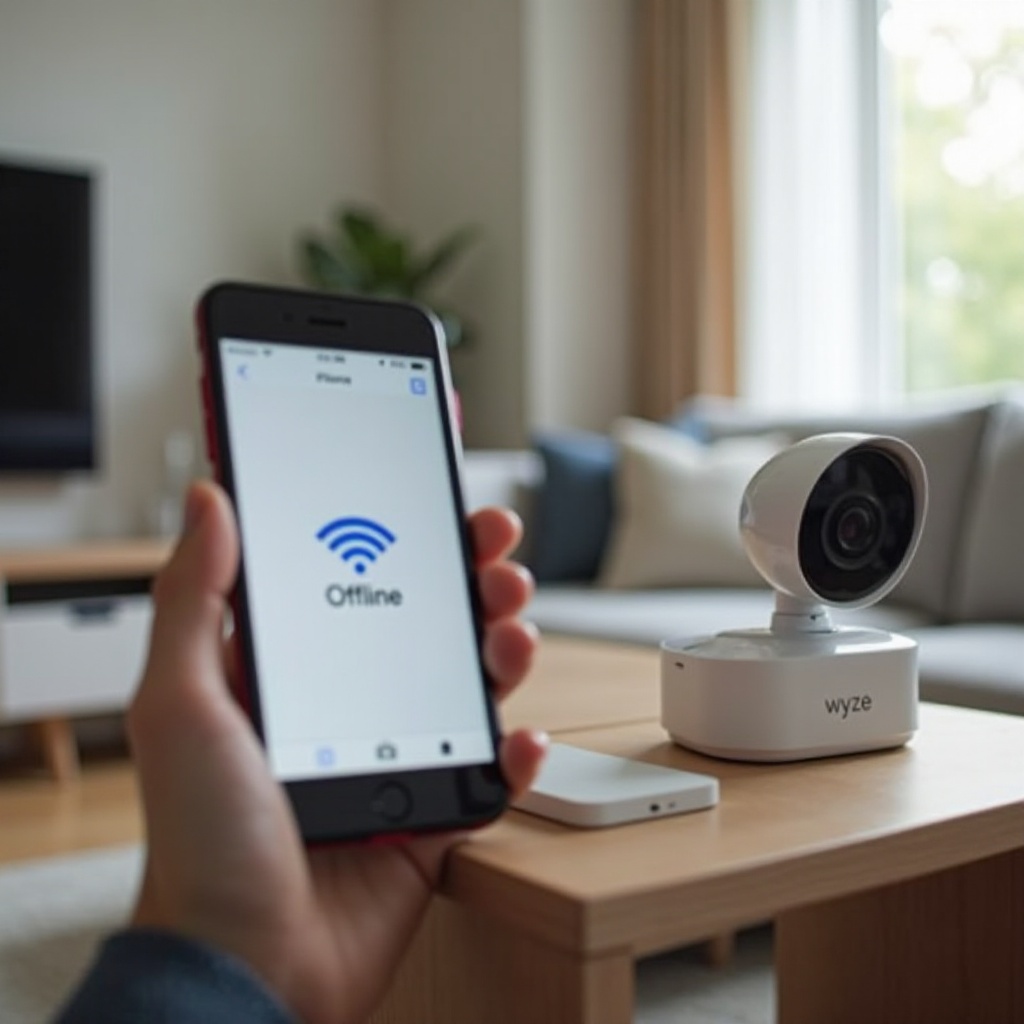
Wyzeアプリでの「オフライン」の意味
「オフライン」は通常、アプリがカメラやクラウドとのセッションを確立できないことを意味します。カメラが電源不足だったり、Wi-Fiに参加できなかったり、ルーターのルールでブロックされている可能性があります。ときには原因がカメラではなく、スマホやサービス経路側にあることもあります。
ステータスアイコンとカラーコード
アプリはクラウドやスラッシュのアイコン、回転するローダー、オフラインタグなどを表示します。これらをカメラのLEDと比較してください。LEDは起動とネットワークの段階を示し、原因の絞り込みを素早く行えます。
オフライン/利用不可/スリープの違い
オフラインはアプリがデバイスに到達できないことを意味します。利用不可は短時間の切断やデバイスのビジー状態を示すことが多いです。スリープはルールやバッテリー節約モードを指します。LEDが接続済みを示しているのにアプリがオフラインと報告する場合は、スマホ、アプリのトークン、またはルーター経路を疑ってください。症状が定義できたら、簡単な問題を除外するために迅速チェックに進みます。
すぐに効く対処:60秒チェック
迅速チェックで多くのオフライン報告が解消します。次の順で実行し、各ステップ後に再テストしてください。
1) 電源の入れ直し
– カメラの電源を15秒抜いてから差し直します。
– ベースステーションを使用している場合は、それも電源を入れ直します。
– カメラの起動が完了してからルーターを再起動します。
2) スマホのWi-Fi確認
– 再設定時は、カメラのセットアップに使用したのと同じSSIDにスマホを接続します。
– 最近SSID名やパスワードを変更していないか確認します。
– スマホの機内モードやVPNをオフにします。
3) LEDの読み取り
– 接続済みの点灯色なら、ネットワーク経路やアプリが原因かもしれません。
– 接続中の点滅色なら、認証情報、帯域、電波強度の問題が疑われます。
– 無点灯は電源の故障を意味します。
これらのチェックで復旧しない場合は、詳しく掘り下げる前に、サービスやISPの障害がないかを確認してください。
Wyzeサービスの稼働状況と障害の確認
サービスの中断はローカルの不具合に似た症状を引き起こします。Wyzeのステータスページを開き、カメラやイベントサービスを確認します。メンテナンス告知や最近のインシデントを探してください。プラットフォームが正常なら、ISPのポータルや中立的な障害マップで地域の問題を確認します。スマホのテザリングで別のインターネット接続を試し、カメラに到達できるかを確認することもできます。サービス障害を除外できたら、電源とLEDの挙動に移り、毎回確実にクリーンに起動しているかを確認します。
電源とLED:アダプタ、ケーブル、ステータスランプ
不安定な電源は、Wi-Fiの不具合のように見えるブートループやランダムな切断を引き起こします。ネットワーク設定を変える前に電源品質を確認しましょう。
アダプタの電流容量とケーブル品質・長さ
付属のアダプタ、またはカメラに適した信頼できる5 Vアダプタを使用してください。定格不足の充電器はIRライト点灯時にデバイスを電力不足にします。電圧降下を招く非常に長い/細いUSBケーブルは避けます。短くて太いケーブルでテストし、安定性が改善するか確認します。
黄色・青・赤または青のLEDの意味
多くのモデルは起動中に黄色などの点灯、接続中は青の点滅、オンラインでは青の点灯を示します。セットアップモードでは赤と青の点滅をするモデルもあります。LEDが青の点灯に至る前に止まる場合は、Wi-Fi認証情報、帯域の不一致、DHCPの問題を疑ってください。電源が確認できたら、次にWi-Fiの基本を整えます。
Wi-Fiの基本:SSID、パスワード、2.4 GHzと5 GHz
多くのWyzeカメラは2.4 GHzネットワークのみ参加できます。新しい一部のモデルは5 GHzも使用できますが、すべてではありません。SSIDやパスワードを変更した場合、カメラは新しい情報で再追加するまで再接続しません。
2.4 GHz/5 GHzのモデル対応
- 2.4 GHz専用モデルの場合は、専用の2.4 GHz SSIDを作成または露出させてください。
- セットアップ時はバンドステアリングを無効化し、スマホとカメラが正しい帯域を認識できるようにします。
- デュアルバンド対応モデルでは、セットアップ時に使用した帯域に合わせて運用します。
推奨の暗号化方式とパスワード形式
純粋なWPA3でIoTデバイスが拒否される場合は、WPA2 AESまたはWPA2/WPA3トランジションモードを使用します。SSID名は余分なスペースや特殊文字を避け、シンプルにします。パスワードは英数字と一般的な記号を組み合わせ、強固かつ互換性のある形式にします。認証情報と帯域が確認できたら、電波強度を測定し、干渉を整理します。
電波強度と干渉:設置、RSSI、チャネル幅
弱い電波やノイズの多い電波環境は、途切れ、タイムアウト、オフライン表示を引き起こします。設置場所とチャネル計画の改善で多くが解決します。
安定動作のためのRSSI目標値
ルーターのアプリでRSSIを確認するか、カメラ付近でWi-Fiアナライザーを使用します。おおむね-67 dBm程度以上を目標にします。-75 dBm以下の場合は、ルーターまたはカメラの移動、近くにノードの追加、アクセスポイントの設置を検討します。
チャネル1、6、11と20 MHz幅
2.4 GHzではチャネル1、6、11に固定します。帯域幅は20 MHzに設定すると安定します。Autoや40 MHzは重複が増え、干渉の原因になります。
回避すべき一般的な干渉要因
電子レンジ、ベビーモニター、コードレス電話、厚い組積造、金属サイディング、Low-Eガラスは電波を遮断・反射します。小さな移動が効果的です。カメラを高く設置する、向きを少し変える、数フィート移動するだけでもRSSIが改善します。電波が十分なら、クライアント隔離や旧式IoTスタックを壊すルーター機能を確認します。
Wyzeカメラを不安定化させるルーター設定
現代のルーターはノートPCの速度向上に役立つ機能を追加しますが、IoTデバイスを不安定化させることがあります。カメラをオンラインに保つため、次を調整します。
AP隔離/クライアント隔離の落とし穴
カメラが使用するSSIDではAP隔離やクライアント隔離をオフにします。隔離は同一ネットワーク上のデバイス同士の通信を遮断し、スマホとカメラのローカル通信を妨げます。
WPA2とWPA3のトランジションモード
純粋なWPA3は一部のIoT無線をブロックします。WPA2 AESまたはトランジションモードを使用します。WEPやTKIPは安全性が低く、信頼性もないため完全に避けてください。
MACフィルタリングと非公開SSID
MACフィルタリングを使っている場合は、カメラのMACを許可リストに追加します。非公開SSIDは再接続の不安定さを招くことがあります。セットアップ時はSSIDを公開してください。
DHCPスコープサイズとリース期間
DHCPプールに空きアドレスがあることを確認します。リース期間は最低1日に設定します。短いリースは混雑したネットワークでアドレス更新の頻度を高め、カメラの切断につながります。ルーターのルールが確認できたら、次はメッシュや中継器の挙動に対処します。ローミングロジックは低消費電力デバイスを混乱させがちです。
メッシュネットワークと中継器:バンドステアリング、ノード間移動、ローミング
メッシュシステムはスマホの高速ローミングを優先します。カメラは頻繁なハンドオフよりも安定したリンクの方が有益です。
バンドステアリングを無効化する/IoT専用SSIDを作る
IoT用SSIDではバンドステアリングをオフにし、2.4 GHzデバイスが正しい帯域に参加できるようにします。IoT専用SSID(ステアリングなし)を作成し、カメラをそこへ接続する方法もあります。
スティッキーステアリングと最小RSSI閾値
攻撃的なローミング設定を緩和します。最小RSSI閾値を下げ、カメラがノード間で跳ね回らないようにします。プラットフォームが許すなら、最も近いノードにピン留め/バインドします。
イーサネットバックホールと無線バックホール
可能ならメッシュノードのバックホールはイーサネットを使用します。有線バックホールは2.4 GHzのエアタイムを解放し、カメラの遅延を減らします。中継器を使う場合は、カメラを1つのノードのカバー範囲内に保って安定性をテストします。メッシュの調整でアプリのステータスが改善しない場合は、スマホとアプリに対処します。
スマホとアプリの対処:権限、キャッシュ、バージョン
カメラがオンラインでも、スマホアプリが認証やストリームに失敗することがあります。
バックグラウンドデータとバッテリー最適化の設定
Wyzeアプリのバックグラウンドデータを許可します。バッテリー最適化からアプリを除外し、画面ロック時にアプリが停止されないようにします。
キャッシュの消去とデータの消去
まずWyzeアプリのキャッシュを消去します。問題が続く場合はアプリデータを消去し、再サインインします。これによりトークンが更新され、破損したローカルファイルが除去されます。
アプリとOSのバージョン互換性
WyzeアプリとスマホOSを最新の安定版に更新します。最近の更新が原因で問題が発生した場合は、アプリを再インストールして権限やキャッシュを再構築します。アプリが正常に動作したら、カメラ側のファームウェアの健全性を確認します。
ファームウェアの健全性:更新、ロールバック、ベータ
ファームウェア更新には接続修正が含まれることがよくありますが、タイミングが重要です。
更新すべきとき/様子を見るべきとき
古いビルドを使用している場合は、アプリから最新の安定版に更新します。リリースノートを読み、ネットワーク修正を確認します。新しいファームウェア直後に切断が始まった場合は、モデルが対応していれば以前の安定版へロールバックを検討します。
問題が続く場合の安全なロールバック
モデルに応じた公式手順で過去ビルドを適用します。更新やロールバック中に電源を切らないでください。ファームウェア変更後は、ライブビューとイベントのアップロードを再テストします。再起動や停止が続く場合は、microSDカードを確認します。
microSDカードの落とし穴:破損、ブートループ、フォーマット
不良カードは書き込みを破損させ、起動停止やランダム再起動を誘発します。ネットワーク不具合のように見えることがあります。
エンデュランスカードのグレードと速度クラス
信頼できるメーカーの高耐久microSDカードを使用してください。連続録画の絶え間ない書き込みに耐えます。低品質のカードは早期に故障し、予測不能なクラッシュを引き起こします。
FAT32でのフォーマットと健全性チェック
カードはアプリまたはPCでFAT32にフォーマットします。カードを抜いた状態でカメラが安定してオンラインに保てるなら、カードを交換します。ストレージが健全だと確認できたら、屋外モデルとバッテリーモデル固有の手順を適用します。
屋外用・バッテリー搭載モデルとベースステーション
バッテリー駆動デバイスとベースステーションは、さらに一つリンクが増えるため、その不具合がオフラインとして表示されることがあります。
ベースステーションのリンク品質と設置
ベースステーションはルーターの近くに置き、金属や密な壁から離してください。安定性のためルーターにはイーサネット接続を使用します。ベースのLEDが接続済みの点灯状態であることを確認します。
スリープモードとウェイクトリガー
バッテリーカメラは電力節約のためスリープに入ります。イベント間はオフラインに見えることがあります。動作検知をトリガーするか、同期ボタンを押してカメラを起こします。バッテリー残量が少ないと、より深いスリープに入ることもあります。
低バッテリー後の再同期
カメラを満充電し、ベースと再同期します。ベースの切断が頻発する場合は、まずモデムとルーターを再起動し、その後ベースの電源を入れ直します。モデル固有の挙動に対処できたら、エラーコードを読み解いて次の修正を特定します。
よくあるエラーコードと意味
エラーコードは推測なしに原因の可能性を示してくれます。
エラー -90 接続失敗
このコードは、アプリがライブストリームを開始できないことを示すことが多いです。原因には、電波強度不足、ファイアウォールによるポートブロック、VPNの干渉、一時的なリレー障害などがあります。カメラとルーターを再起動し、スマホをモバイルデータに切り替えて自宅Wi-Fiの経路を回避してテストします。
タイムアウトと認証失敗
タイムアウトはパケット損失、失敗するDNSルックアップ、不安定な経路を示唆します。認証エラーは誤ったWi-Fiパスワードや拒否された暗号化モードを指します。エラーが続く場合は、上級ネットワーク対処を適用します。
上級ネットワーク対処:IP予約、DNS、VPN、広告ブロッカー
基本対処で解決しない場合は、カメラのアドレスと名前解決を安定させるようネットワーク経路を洗練します。
DHCP予約とスタティックIPの落とし穴
カメラのMACアドレスにDHCP予約を設定し、毎回同じIPを割り当てます。ルーターがDHCPを制御しているのにカメラ側でスタティックIPを固定すると、ゲートウェイやサブネットの不一致でルーティングが破綻します。
DNSプロバイダ、暗号化DNS、ホワイトリスト登録
ISP、Google、Cloudflareなど信頼できるDNSを使用します。暗号化DNS、Pi-hole、ルーターのフィルタを使用している場合は、必要なWyzeのドメインやエンドポイントをホワイトリストに登録します。DNSブロックはカメラのハンドシェイクやイベントのアップロードを妨げます。
VPN、CGNAT、ファイアウォールルール、ポートの考慮
テスト中はスマホとルーターのVPNを無効化します。企業のファイアウォールやキャリアグレードNATはリレー通信を妨げることがあります。LANからのアウトバウンドHTTPSが機能しており、クラウドサービスへのカメラの通信を送信(egress)ルールが許可していることを確認します。すべて問題なければ、工場出荷時リセットを行い、クリーンなセットアップを実施します。
最後の手段:初期化、再追加、ログ収集とサポートへの提出
クリーンなリセットは破損した設定やトークンを一掃します。進行中の証跡も収集します。
モデル別の適切なリセット手順
アプリからカメラを削除します。モデル固有のリセットボタンと保持時間でセットアップモードに入ります。可視の2.4 GHz SSID、WPA2 AES、シンプルなSSID名でデバイスを再追加します。高度な設定を変更する前に、ライブビューとイベントのアップロードをテストします。
ログ、タイムスタンプ、証跡の収集
アプリのログをエクスポートし、オフライン表示が出た正確な時刻を記録します。LED状態、ファームウェアバージョン、Wi-Fi設定のスクリーンショット、ルーターのログを収集します。これらのパッケージをサポートに提出すると、解決までの時間が短縮されます。カメラが再び安定したら、再発防止のための保守手順を整えます。
予防保守:スケジュール、UPS、ネットワークの健全性
予防的な習慣は、昼夜を問わずカメラの到達性を保ちます。
スマートプラグによる自動再起動
固定設置のカメラは、週1回のスケジュールでオフ時間帯に電源を入れ直すようスマートプラグを使用します。頻繁な再起動は避けてください。狙いはまれなメモリリークを解消することであり、切断を増やすことではありません。
雷サージ対策とUPSの容量選定
モデム、ルーター、ベースステーション、カメラはサージプロテクタで保護します。モデムとルーターには小型UPSを追加し、短時間の電圧低下(ブラウンアウト)で起動が破損したり再認証が必要になったりしないようにします。
四半期ごとの監査とチェックリスト
数か月おきに、安定したチャネルを確認し、ファームウェアとアプリの更新を検証し、現地ネットワークと外出先ネットワークの両方でライブビューをテストし、ケーブルの摩耗を点検します。SSID、パスワード、DHCP予約を記したドキュメントを用意し、変更管理を徹底します。保守が整ったら、オフライン警告を誘発しがちな特殊シナリオに対する的確な対処を行いましょう。
特殊なシナリオ
停電後のオフライン:正しい再起動順序とDHCP予約
停電は起動順序を乱しがちです。モデムやルーターはインターネット再参加に時間がかかる一方、カメラは起動が速いことがあります。次の厳密な順序で対処します:
1) モデム、ルーター、スイッチまたはメッシュノード、ベースステーション、カメラの電源を抜く。
2) モデムを差し込み、完全に同期するまで待つ。
3) ルーターの電源を入れ、Wi-Fiとインターネットが安定表示になるまで待つ。
4) スイッチとメッシュノードの電源を入れ、ステータスランプが安定点灯になるまで待つ。
5) ベースステーションを使用している場合は電源を入れる。
6) 最後にカメラの電源を入れる。
停電後の競合を避けるため、カメラのIPを予約します。モデムとルーターにUPSを追加し、短時間の停電を乗り切ります。ルーターの時計をNTPで同期し、TLSセッションやアプリのログインが正常に動作するようにします。
外出時のみオフライン:NATトラバーサル、リレー、キャリアによるブロック
自宅ではライブビューが動作するのに、モバイルデータや公共Wi-Fiでは失敗する場合、外への経路がブロックされている可能性があります。3つの経路をテストしてください:自宅のWi-Fi、スマホのデータ接続、友人や近隣のWi-Fi。モバイルデータのみ失敗するなら、スマホのVPNとデータセーバーを無効化します。公共Wi-Fiで失敗する場合、利用規約の同意が必要なキャプティブポータルがリレーをブロックしがちです。自宅ではアウトバウンドHTTPSや関連トラフィックを許可し、DNSフィルタを使う場合はWyzeのドメインをホワイトリストに追加します。キャリアが厳しいNATやコンテンツフィルタを使うこともあります。APNを変更するか、別のスマホのホットスポットで確認してください。
夜間のみオフライン:IR消費電力、スケジュール、ルーターのエコモード
夕方になるとIR LEDの消費電力が増えます。弱いアダプタや長いケーブルは電圧降下を起こし、カメラが再起動します。アダプタを交換し、ケーブルを短くしてテストします。通知を停止するルールやスケジュール、デバイスの電源をオフにする設定がないか確認します。夜間に送信出力を下げるルーターのエコ/最適化モードは無効化します。夜はWi-Fi混雑が増えるため、2.4 GHzのチャネルを1、6、11のいずれかに固定し、帯域幅を20 MHzにします。夜間録画のみ失敗する場合は、microSDカードを一時的に外して、書き込み負荷のスパイクを除外します。特殊ケースに対処したら、カメラをオンラインに保つ一貫した保守計画を適用できます。
まとめ
Wyze Cam がオフラインと表示される問題は曖昧に感じられますが、修正の道筋は明確です。まず電源とLED状態を確認します。正しいSSID、帯域、パスワードを確実にし、電波強度を改善し、混信の少ないチャネルを選び、IoTデバイスを遮断するルーターの隔離設定をオフにします。メッシュの挙動を調整してローミングを抑え、アプリ、スマホOS、ファームウェアは安定版に保ちます。故障したmicroSDカードは交換します。バッテリーやベースステーションモデルでは、設置とスリープ状態を確認します。必要に応じてIPを予約し、信頼できるDNSを設定し、VPNやブロッカーなしでテストします。問題が続く場合はクリーンなリセットを行い、サポートへ提出するログを収集します。いくつかの的を絞った調整と簡単な予防ルーチンで、カメラはすばやく再接続し、必要なときにオンラインを維持できます。
よくある質問
なぜWyze Camは「オフライン」と表示されるのにWi‑Fiは動作しているのですか?
スマートフォンはWi‑Fiに接続できていても、カメラ側のリンクが切れている場合があります。よくある原因は、カメラ設置場所での2.4GHz信号の弱さ、バンドステアリング、SSIDでのクライアント分離、あるいはDHCPのリース入れ替わりです。LEDの状態を確認し、2.4GHzは20MHz帯幅でチャンネル1、6、または11のいずれかに固定し、セットアップ中はバンドステアリングを無効にして、カメラのIPアドレスを予約してください。LEDが接続済みを示しているのにアプリがオフラインと表示する場合は、アプリのキャッシュをクリアし、サインアウトしてから再サインインし、VPNやDNSフィルターを使わずにテストしてください。
2026年時点でWyze Camは5GHz Wi‑Fiに対応していますか?
多くのWyzeモデルは依然として2.4GHz専用ですが、新しい一部のモデルは5GHzに対応しています。ご利用のモデルの仕様をご確認ください。カメラが2.4GHz専用の場合は、2.4GHz専用のSSIDを別途作成し、セットアップ時はスマートフォンをそのSSIDに接続してください。初期設定(オンボーディング)が完了するまでバンドステアリングをオフにし、その後はスマートフォンをメインのSSIDに戻しても、カメラは2.4GHzのまま接続し続けます。
停電後にWyzeがオフラインになるのを防ぐにはどうすればよいですか?
正しい再起動の順序を守ってください:モデム、ルーター、スイッチまたはメッシュノード、ベースステーション、そしてカメラ。カメラが同じIPを取得できるようDHCP予約を設定します。短時間の停電に耐えられるよう、モデムとルーターに小型のUPSを追加します。IR点灯時に電圧降下を招くような、非常に長いまたは細いUSBケーブルは避けてください。復旧後は、認証とストリーミングが安定して動作するよう、ルーターの時刻同期とDNSを確認してください。