
Quest 2のVRChatでマイクが機能しない:完全解決ガイド
Introduction
無言のアバターはソーシャルVRを台無しにします。Quest 2でVRChatで友人に声が届かない場合、多くはすぐ直せます。ほとんどの不具合は、ミュートの切り替え、権限のブロック、ボイスを無効化しているワールド、またはPC側のオーディオルートの誤りが原因です。当て推量は不要です。あなたがVRChatをどう実行しているか(スタンドアロンのQuest版か、Link/Air Link/Virtual Desktop経由のPC版か)に基づく手順に従ってください。簡単な確認から始め、段階的にリセットやハードウェアのテストへ進みます。各セクションは前の内容を土台にしているため、原因を特定して根本的に直せます。まずは下の「すぐ効く対処」から始めましょう。うまくいかなければ、次にVRChat設定、Questの権限、PCのオーディオスタックのどれを確認すべきかが分かります。
Identify Your Setup: Standalone vs. PCVR
設定を変える前に正しい道筋を選ぶと時間の節約になります。次のセクションでは、マイクを制御している環境ごとに対処を分けています。
スタンドアロン版のQuest 2用VRChatアプリを使っていますか?
VRChatはQuest 2上でPCなしにネイティブ動作します。このモードでは、ヘッドセットのマイクがVRChatに入力されます。音声の管理はQuestのプライバシー設定とVRChatのアプリ内設定で行います。Linkを開始せずにヘッドセットのライブラリからVRChatを起動した場合はスタンドアロンです。
Linkケーブル、Air Link、またはVirtual Desktopを使っていますか?
VRChatを起動する前にLinkまたはAir Linkを開始した場合、PC版が動作します。Virtual DesktopもPCをヘッドセットにストリーミングします。これらの場合、Windows、Metaアプリ、場合によってはSteamVRがマイクデバイスとルーティングを制御します。
経路の見極めがマイク修復に重要な理由
スタンドアロンの対処は権限、アプリ内ボイス、ヘッドセットの切り替えに焦点を当てます。PCVRの対処はWindowsの入力デバイス、アプリの競合、LinkやVirtual Desktopのルーティングに焦点を当てます。まず自分の経路を決めてください。それが決まれば、多くのケースを解決する最短手順に進みます。
60秒でできるクイック修正(大半のケースが解決)
これらのクイック手順はよくあるブロックを解消します。どれかが効けば、深い変更は不要です。うまくいかなくても、以降の確認のための安定した土台が整います。
Questのクイック設定とVRChatでミュート解除
ユニバーサルメニューの時計を選択してQuestのクイック設定を開きます。マイクのアイコンを確認し、ミュート表示ならタップして解除します。VRChatでメニューを開き、マイクアイコンが有効になっていることを確認します。話して入力メーターが動くか見てください。
アプリの音声を上書きするパーティー/グループチャットを退出
Metaのパーティーチャットはマイクの優先を奪うことがあります。パネルでパーティーを開き、パーティーを退出するかパーティー音声をミュートします。VRChatを開き直して再テストします。この一手でゲーム内ボイスが戻ることがよくあります。
マイクのオン/オフを切り替え、ヘッドセットをかけ直す
VRChatのマイクをオフにして2秒待ち、オンに戻します。ヘッドセットを少し持ち上げてかけ直します。マイクの開口部はバイザー下部にあるため、ストラップやフェイスインターフェースで塞がれていないか確認します。まだダメなら、VRChat設定をさらに掘り下げます。
- さらに素早い確認:
- VRChatを再起動
- ヘッドセットを再起動
- シンプルなデフォルトアバターに切り替え、静かなワールドでテスト
Quest 2のVRChatアプリ内音声設定
まだ無音なら、VRChatがあなたの声を検出しているか確認します。これはVRChatの設定問題か、システム権限の問題かを切り分けます。
VRChatのメニューを開き、オーディオへ進みます。マイクが有効か確認します。話してマイク入力メーターが動くか見ます。動かなければ、VRChatがマイクを認識していないか、OSがブロックしている可能性があります。動くのに相手に聞こえないなら、ワールドのルールやユーザー設定があなたをミュートしているかもしれません。
VRChatのマイクアイコンと入力メーターを確認
マイクアイコンはライブの音声状態を示します。入力メーターはアプリがあなたの声を聞いている証拠です。メーターがフラットなら、問題はVRChatより下位の層にあります。メーターが動くなら、アプリはあなたの声を拾えています。
プッシュトゥトークとオープンマイクの挙動
Questではプッシュトゥトーク(PTT)をコントローラー入力に割り当てられます。PTTを使う場合は、話している間バインドしたボタンを押し続けます。オープンマイクを好むならPTTをオフにします。バインドの不具合を避けるため、両モードをテストしてください。
アバター、エモート、離席(AFK)状態がボイスに与える影響
いくつかの状態はあなたを無音にします。AFKモード、特定のエモート、特定アバターのトグルがあなたの声をミュートまたは小さくすることがあります。デフォルトアバターに切り替え、エモートを停止して、もう一度話します。アプリ内メーターは動くのに人に聞こえない場合、ワールドまたは他ユーザーのセーフティ設定が原因の可能性があります。次に、ヘッドセットとVRChatの両方にマイク許可があるか確認します。
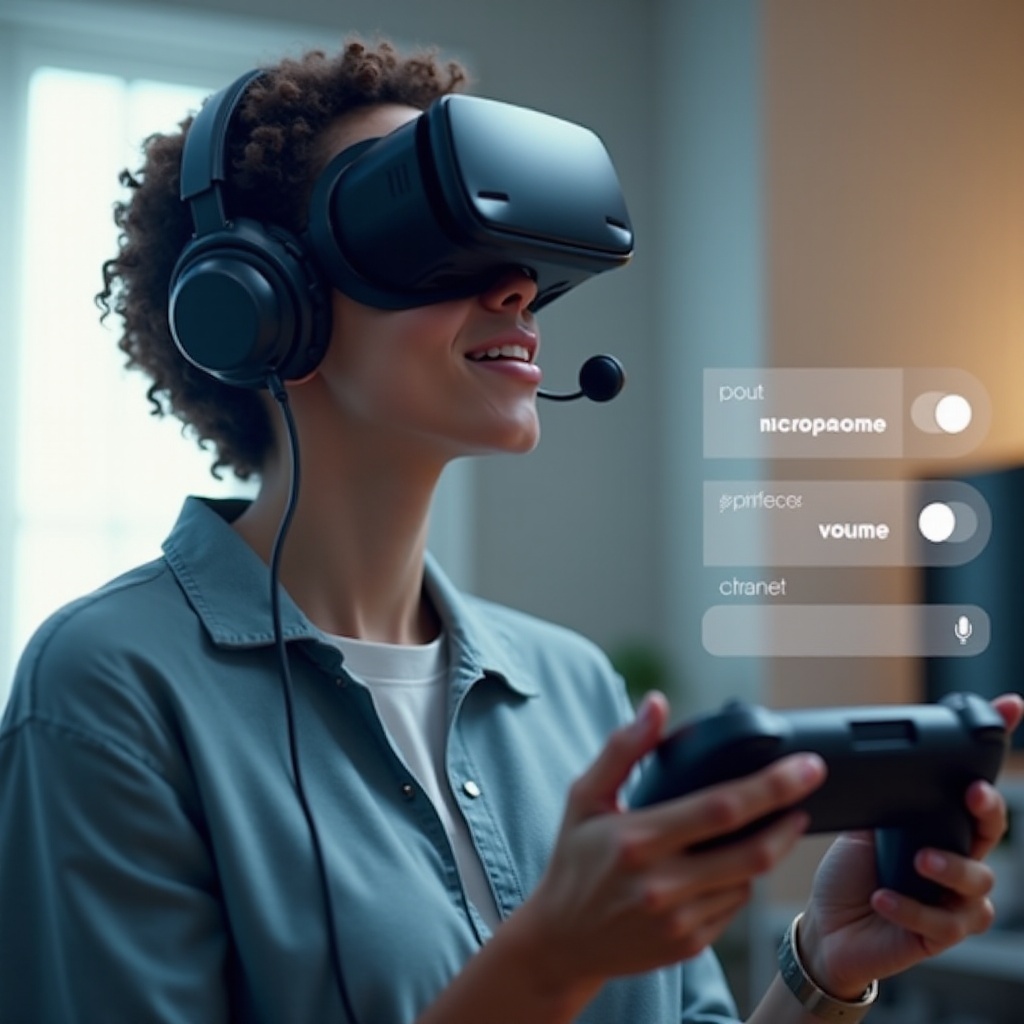
Quest OSのプライバシー、権限、ペアレンタルコントロール
OSがマイクをブロックしていると音声は失敗します。まずグローバルとアプリ単位のアクセスを確認し、必要なら付与をリセットします。
グローバルなマイク権限とアプリごとのアクセス
Questの設定 > プライバシーを開きます。アプリに対してマイクが許可されていることを確認します。次に、設定 > アプリ > VRChat > 権限へ進みます。マイクが許可になっていることを確認します。オフならオンにします。
VRChatのマイク権限を一度取り消して再付与
それでもVRChatが無音のままなら、マイク権限を取り消し、VRChatを再起動して、求められたらマイク許可を承認します。これは許可の付与をリセットし、システム更新後の古い権限状態をよく修復します。
音声を無効化・制限するティーン/ペアレンタルコントロール
アカウントにペアレンタル管理やティーン設定があると、マイクが制限されている場合があります。Family Centerまたはヘッドセットのペアレンタル設定で、VRChatのボイスチャットを許可します。OSとVRChatの両方でマイク許可を確認したら、更新と再起動でルーティングをリフレッシュします。
新しい音声ルーティングのための更新・再起動・再インストール手順
権限を確認したら、更新と再起動で古いルートをクリアします。この手順でソフトウェアスタックを最新化します。
QuestのシステムソフトウェアとVRChatを更新
Questの設定 > システム > ソフトウェアアップデートを開き、利用可能な更新をインストールします。次にアプリライブラリでVRChatを見つけ、こちらも更新します。新しいビルドは音声ルーティングやデバイス検出の問題を修正することがよくあります。
ヘッドセットのフル再起動とキャッシュクリア
電源ボタンを長押しして「再起動」を選びます。再起動後、VRChatを起動してテストします。フル再起動は一時的なオーディオハンドルをクリアし、デバイスのインデックスを更新します。
アカウントデータを失わずにVRChatを再インストール
ヘッドセットからVRChatをアンインストールします。ヘッドセットを再起動します。ストアからVRChatを再インストールします。再ログインしてください。アカウントデータはクラウドに保存されています。問題が続く場合、あなたをフィルタリングしている可能性があるワールドやセーフティシステムを確認します。
あなたを無音にする可能性があるワールド・セーフティ・信頼レベル
VRChatがマイクを拾っているのに他人に届かない場合、ワールド設定やセーフティシステムがあなたの声をブロックしている可能性があります。空間がボイスを許可していて、ユーザーがあなたを聞けるか確認します。
音声が無効なワールドやボイスゾーン
一部のワールドは音声を完全に無効化したり、一定の範囲や席の外ではミュートになるゾーンを使ったりします。マイクテストやデフォルトホームなど、信頼できるシンプルなワールドで試します。他の人に近づき、ゾーンや席を変えてみてください。友人に参加してもらい、制御されたテストを行いましょう。
VRChatのセーフティレベルと低信頼ユーザーのミュート
VRChatのセーフティ設定は低信頼のユーザーをミュートすることがあります。友人にあなたのローカル音量を上げてもらうか、セーフティを調整してあなたの声を許可してもらってください。あなた自身のセーフティプロファイルも誰を聞くかを制限します。誤って全員をグローバルにミュートしていないか確認しましょう。
ブロック、ミュート、ユーザーごとのローカル音量スライダー
ユーザーはあなたをミュート/ブロックできますし、逆も可能です。ソーシャルリストでブロックを確認します。人が多い場では、誰かがあなたのローカル音量をゼロにしているかもしれません。ワールドとセーフティを確認してもダメなら、次にネットワークとリージョンを確認し、ボイスリレーや遅延の問題を切り分けます。
ネットワーク、NAT、リージョンの考慮事項
ボイスはリアルタイムのUDPトラフィックを使用します。不適切なルーティング、厳格なNAT、Wi‑Fiの問題は音声を途切れさせたり遅延させたりします。経路を整えると、途切れや無音が解消することが多いです。
NATタイプ、UPnP、ボイスリレーの挙動
厳格なNATやUDPポートのブロックはボイスリレーを壊します。UPnPを有効にしたルーターを使います。厳しいファイアウォールルールを運用している場合、VRChatとプラットフォームサービスのUDP通過を許可します。より開放的なNATは音声の安定とピア接続を改善します。
ルーターのQoS、5GHz Wi‑Fi、レイテンシ
Wi‑Fiは5GHzで、混雑していないチャンネル、ルーターの近くを使います。混雑した2.4GHzは避けます。大容量のダウンロードやストリーミングを停止します。高いレイテンシやパケットロスは声を落としたり、同期ずれを引き起こします。
インスタンスのリージョンとクロスリージョンの音声問題
より近いリージョンのインスタンスに参加します。クロスリージョンのインスタンスは遅延を増やします。PCを使う時だけ聞こえない場合は、以下のPC経路でデスクトップのオーディオルーティングを確認します。
PCVR経路:Link、Air Link、Virtual Desktopの対処
PCを使用する場合、Windowsとストリーミングソフトがマイク経路を制御します。以下の手順でデバイスを揃え、競合を止めます。
Windowsの既定入力とプライバシー設定を正しく設定
Windowsでスピーカーアイコンを右クリックし、サウンド設定を開きます。使用したいマイクを既定と既定の通信デバイスに設定します。プライバシーとセキュリティ > マイクで、デスクトップアプリのアクセスを許可します。話して入力レベルが動くか確認します。ボイスレコーダーで録音テストして、きれいに入るか確認します。
競合の解消:Discord、Voicemeeter、Broadcast、Zoom
マイクを占有したり排他的制御を設定するアプリを閉じます。不要な仮想オーディオケーブルを無効化または削除します。マイクデバイスの[詳細]タブで「アプリケーションによる排他的制御を許可する」のチェックを外します。多くの競合はこの変更で消えます。
MetaアプリのマイクソースとLink/Air Linkのトグル
PCのMetaアプリで[デバイス]を開き、Quest 2を選んで[オーディオ]へ。ヘッドセットマイクまたは希望のマイクを選びます。ヘッドセット側でも、LinkまたはAir Link中にクイックメニューを開き、マイクのトグルがオンであることを確認します。オフ→オンと切り替えてルーティングをリフレッシュします。
SteamVRとVRChat(PC版)の入力選択とPTT
Steam版を使うなら、SteamVRの設定でオーディオ入力を確認します。PC版のVRChat内のオーディオメニューでも同じ入力を選びます。プッシュトゥトークがオンか確認し、VR中に押せるキーへ割り当てます。PTTとオープンマイクの両方をテストします。
Air LinkのWi‑Fi、ファイアウォール、ビットレートの安定性
Air Linkには強力な5GHz専用Wi‑Fiを使います。WindowsファイアウォールでOculusClient.exeをプライベート/パブリックネットワークの両方で許可します。声が途切れるなら、Metaアプリでビットレートを下げてストリームを安定化します。ルーターはプレイエリアの近くに置きます。
Virtual Desktop Streamerのマイクパススルー設定
Virtual Desktop Streamerでマイクのパススルーを有効化するか、正しい入力を選びます。Windows側で既定のマイクが正しいことも確認します。変更後はStreamerとVRChatを再起動します。ルートはセッション中に更新されない場合があります。
USB Linkケーブルのポート、電源、選択的サスペンド
Linkケーブルはマザーボード直結のUSB 3.0ポートか電源付きハブに接続します。Windowsの電源オプションでUSB選択的サスペンドを無効化します。安定したUSBリンクはマイクの安定動作に役立ちます。これでも直らない場合は高度な診断へ進みます。
高度な診断とリセット
核心の確認後も問題が続く場合、制御されたテストで故障箇所を切り分けます。その後、キャッシュのクリアやリスクのあるトグルをリセットします。
マイクテストワールドとシステム録音で検証
VRChatのマイクテストワールドに入り、メーターを確認します。PCではボイスレコーダーで録音します。Questではマイクを使う他のアプリでテストします。録音が問題ないのにVRChatだけ失敗するなら、問題はハードではなくアプリのルーティングや権限です。
VRChatアプリデータの消去と実験的機能のリセット
Questでは設定 > アプリ > VRChat > ストレージでデータを消去します。再ログインが必要です。PCでは、破損データが疑われる場合にVRChatのキャッシュフォルダーをクリアします。VRChatで有効にした実験的なオーディオ機能があればオフにします。
最終手段としての初期化
スタンドアロンで全てが失敗した場合、データをバックアップして、ヘッドセットの設定または起動メニューから工場出荷時リセット(初期化)を行います。VRChatを再インストールし、他のアプリを入れる前にログインしてテストします。これでも声が出ないなら、ハードウェア故障を疑ってください。
ハードウェアの確認とサポートへ連絡すべきとき
ヘッドセットや外部マイクが物理的に機能しているか確認します。必要に応じてサポートへ提出する情報を集めます。
マイク開口部の点検、異物、口元周りのストラップの当たり
Quest 2のマイクはヘッドセットのシェル内蔵です。下部の小さな開口部に埃や異物がないか確認し、やさしく清掃します。フェイスインターフェースやストラップがマイク周辺を覆っていないか確認します。はっきり、一定の音量で話してください。
別アカウントや別デバイスで切り分け
別のVRChatアカウントでログインするか、Questの別の音声アプリでマイクをテストします。PCでは別のマイクを接続します。どれか一方が動作して他方が動作しないなら、チェーンの不良箇所が特定できます。
ログとバージョン情報を添えてMetaまたはVRChatサポートへ連絡
Questのバージョン、VRChatのビルド、試した手順の明確な説明を集めます。PCではWindowsのバージョン、Metaアプリのバージョン、オーディオデバイスを記録します。サポートは既知の問題としてエスカレーションし、パッチを提供できる場合があります。連絡前に、以下の最近の既知の問題を確認してください。
既知の問題と回避策(2024〜2026年)
最近のプラットフォーム更新で権限やオーディオ経路が変わることがあります。更新後は基本的なトグルを再チェックしてください。
Metaの最近のアップデートによるマイクルーティングと権限への影響
システム更新でグローバルなマイクのトグルがリセットされたり、アプリ権限が取り消されることがあります。2024〜2026年の各更新後は、クイック設定のマイクとVRChatアプリの権限を再確認してください。マイクのオフ→オン切り替えでルーティングが復旧することが多いです。
VRChatのパッチと一時的な回避策
一部のVRChatビルドでは、PTTのバインドや入力メーターが一時的に不安定になることがあります。パッチを待つ間はオープンマイクに切り替えるか、PTTを使わないボタンへ再割り当てしてください。アプリを最新に保ち、リリースノートで音声修正を確認しましょう。
SteamVRとWindowsのオーディオスタックの癖と対処
Windowsはデバイス更新後に既定入力を変更することがあり、SteamVRは古いデバイスに固着する場合があります。更新後はWindows、SteamVR、VRChatの各所でマイクを再選択してください。レイテンシが跳ね上がる場合は、オーディオ拡張機能と排他的モードを無効にします。プラットフォーム側の更新が改善されるまで、これらの回避策で音声を安定化できます。
手順付きトラブルシューティングチェックリスト
自分のケースに必要な手順だけを繰り返せるよう、上記のガイドをまとめた短縮パスです。
ハードウェア→権限→アプリ設定の順に検証
- 話してVRChatの入力メーターを見る
- シンプルな音声アプリや録音でテストする
- 録音が問題なければ、権限とアプリ設定へ進む
スタンドアロンQuestの流れ vs. PCVRの流れ
スタンドアロン:
1) クイック設定とVRChatでミュート解除。
2) VRChatのマイク権限を確認。
3) OSとVRChatを更新して再起動。
4) ボイス有効のワールドでテスト。
5) アプリデータをクリアするか再インストール。
PCVR:
1) Windowsの既定マイクを設定し、アクセスを許可。
2) 競合アプリを閉じ、排他的モードを無効化。
3) Metaアプリ、SteamVR、VRChatで同じマイクを選択。
4) Air LinkまたはVirtual Desktopの設定、USB電源の安定性を確認。
人数の少ないボイス有効のテストワールドで検証
既知のマイクテストワールドを使います。騒がしい混雑インスタンスは避けます。信頼できる友人一人に、あなたの声が聞こえるか確認してもらいましょう。これでもダメなら、高度なリセットへ進むかサポートへ連絡してください。
まとめ
Quest 2のVRChatで起きるマイク問題の多くは、いくつかのポイントを絞った確認で解決できます。まずミュート解除とVRChatの入力メーターから。次にQuestの権限を確認し、更新と再起動を行いましょう。PCVRを使うなら、Windows・Meta・SteamVRのオーディオ設定を揃え、競合を停止します。クリーンなワールドでテストし、必要な場合のみデータ消去や初期化へ段階的にエスカレートします。これらの手順で、あなたの声はすぐに戻るはずです。
よくある質問
VRChatでマイクのインジケーターは見えるのに、Quest 2では誰にも声が聞こえないのはなぜですか?
メーターが動くなら、マイク自体は動作していますが、どこかで伝送が妨げられています。ワールド側でボイスが無効化されている、誰かがあなたをミュートしている、またはSafety設定により低信頼ユーザーの声が非表示になっている可能性があります。テスト用のワールドで試し、信頼できる友人にあなたのローカル音量を上げてもらってください。プッシュトゥトークを設定していて、キーを押し続けていないだけではないかも確認してください。PCVRでは、Windowsで選択している入力デバイスとVRChatが同じものを使用しているか確認してください。
VRChatでのマイクの扱いは、Air LinkとVirtual Desktopで違いますか?
はい。Air LinkはヘッドセットのマイクをMetaアプリ経由でルーティングします。Virtual Desktopは其のStreamerアプリを使って、選択した入力を渡します。どちらの場合でも、既定のデバイスはWindowsが管理します。Air Linkで音声が機能しない場合は、ヘッドセット内のマイクをいったんオフ/オンし、Metaアプリ側の入力設定を確認してください。Virtual Desktopでうまくいかない場合は、Streamerアプリでマイクのパススルーを有効にし、VRChat内でマイクを再選択してください。
VRChatのSafetyやペアレンタルコントロールが、Quest 2で私のマイクをブロックすることはありますか?
ありえます。VRChatのSafetyは、誰かがローカルで許可するまで、低信頼ユーザーの音声を非表示にできます。また、Questのペアレンタルコントロールはアプリごとにボイスチャットを制限することがあります。友人にSafety設定を調整してあなたの声を聞けるようにしてもらい、Family Centerやヘッドセットのペアレンタル設定でVRChatのマイクアクセスが許可されているか確認してください。許可されたら、VRChatを再起動し、ボイス対応のワールドでテストしてください。