
Xfinityゲートウェイがセットアップ中にオレンジ色に点滅する場合:スマートホームのトラブルシューティングとアクティベーションガイド
はじめに
セットアップ中にXfinityゲートウェイがオレンジに点滅していると、家庭内ネットワーク全体を止めてしまう可能性があります。このランプは、少数の状態を示しています。アクティベーション、ファームウェア更新、または信号の不具合です。これらを解消するまで、スマートホーム機器は登録や更新に失敗します。整理された手順で対処すれば解決できます。
まず、サービスの有効化を確認し、同軸(coax)の経路を点検し、Xfinityアプリを使用します。次にWi‑Fiを調整し、スマホや2.4 GHz機器が支障なく接続できるようにします。ランプが消えない場合は、信号レベルを確認し、イベントログを見直し、問題のある分配器やケーブルを取り除きます。必要に応じて証拠を収集し、サポートが一度で問題を解決できるようにします。
本ガイドは短い手順と明確なアクションで構成されています。オレンジのランプが何を意味するか、アクティベーションを進める方法、スマート機器のオンボーディングを保護する方法がわかります。さらに、アクティベーション後もネットワークを安定させるためのメッシュ、ブリッジモード、MoCAの選択についても解説します。
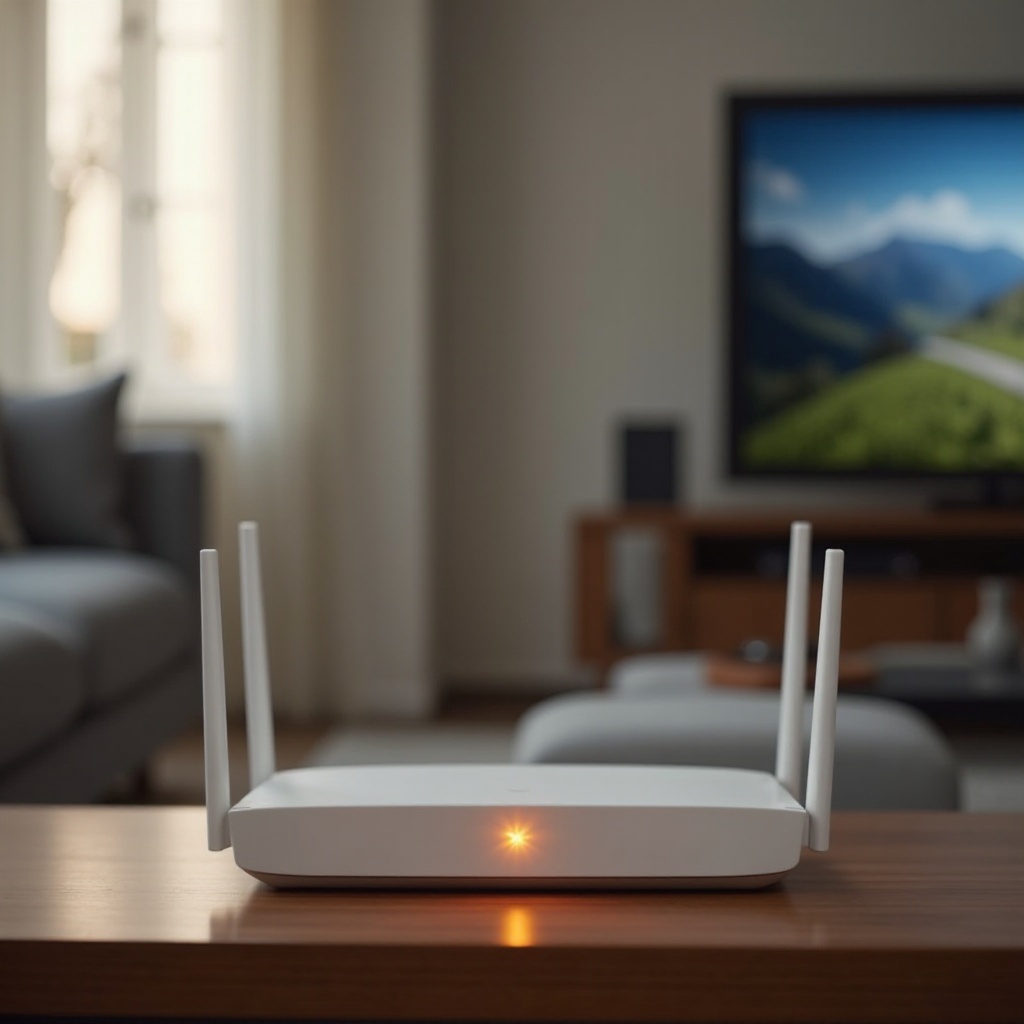
Xfinityゲートウェイのオレンジ点滅が意味すること
基本を押さえたうえで、ランプが何を示しているかを特定できます。オレンジで点滅するLEDは、通常次のいずれかを示します。アクティベーション、ファームウェア更新、または同軸回線上の信号問題。
アクティベーションとは、機器が識別されているものの、まだあなたのアカウント上でプロビジョニングされていない状態を意味します。プロビジョニングが完了するまで、ゲートウェイはトラフィックをルーティングできません。Wi‑Fiは見えますが、機器はインターネットに到達できません。対処法は、XfinityアプリまたはWebポータルでアクティベーションのフローを完了することです。
ファームウェア更新でもオレンジ点滅が発生します。初回起動時に、ゲートウェイは新しいソフトウェアをダウンロードして適用し、その後再起動することがあります。この処理には数分かかる場合があります。更新中に電源を切らないでください。電源が切れるとイメージが破損し、復旧が長引くことがあります。
信号の問題があると再試行が繰り返されます。コネクタの緩み、古い分配器、劣化した同軸はレベルを悪化させ、ノイズを増やします。ゲートウェイはレンジングを続け、チャネルのボンディングに失敗し、アクティベーションが滞ります。アカウントに古いモデムが残っている場合や、登録されているMACアドレスが新しいゲートウェイと一致しない場合は、正しい機器を紐づけるまでアクティベーションは完了しません。状態を特定できれば、更新完了を待つ、アプリでアクティベーションを終える、または信号品質を改善して先に進む、のいずれかが選べます。
オレンジ点滅がスマートホーム機器のセットアップに与える影響
LEDの状態を理解すると、機器の管理がしやすくなります。オレンジ点滅は、スマート機器のオンボーディングに必要な重要なステップを妨げます。スマホはWi‑Fiに参加できても、クラウドサービスに到達できません。これにより、アカウントへのサインイン、機器登録、電球、カメラ、ロック、サーモスタットのファームウェアダウンロードが阻害されます。
多くの機器はタイムアウト後に後退し、部分的なデータをキャッシュします。後にインターネットが復旧しても、リセットするまで参加に失敗し続けることがあります。時間の無駄になり、サポートも複雑になります。
最善策は、まずゲートウェイを安定させることです。ランプが白の点灯に変わり、アプリがアクティベーションを確認してから機器をオンボードしてください。どうしても一部の重要機器をオンラインに保つ必要がある場合は、モバイルホットスポットや既にインターネットに接続している予備のルーターを使用します。影響が明確になったところで、数分で解決するケースを直す迅速な物理チェックに進みましょう。
アクティベーション前の迅速な事前チェック
なぜランプが点滅しているか理解できたところで、次にアクティベーションを妨げる一般的な物理的要因を取り除きます。クリーンな同軸経路にするだけで、オレンジのランプがすぐに白へ変わることがよくあります。
- 壁のジャックと同軸配線を点検します。両端を手でしっかり締めます。曲がったり腐食したFコネクタは交換します。
- 初回のアクティベーションでは不要な分配器を外します。必要な場合は、損失の少ない高品質な5–1002 MHzまたは5–1675 MHz対応モデルを使います。
- 当面はMoCAアダプタや増幅器をバイパスします。アクティベーション後に再導入します。
- 純正の電源アダプタを使用します。電源タップや電圧低下の恐れがあるUPSではなく、壁のコンセントに直接接続します。
- 壁のジャックがComcastサービスの生きている回線か確認します。複数のジャックがある住宅では、実際に引き込みに接続されているのは1つだけのことがあります。
- セットアップはシンプルに。アクティベーション中はゲートウェイには電源と同軸のみを接続します。
- クリーンな電源再投入を行います。電源を60秒抜き、再接続して10分待ちます。
オレンジ点滅が続く場合は、アカウント側の確認に進みます。詳細な診断に入る前に、アクティベーションを完了させ、障害の有無を確認します。
Xfinityアプリでサービスの有効化と障害を確認する
物理的なチェックは有効ですが、アカウント情報が機器と一致していることも必要です。次のステップは、アクティベーションの確認と障害がないことの確認です。
- Xfinityアプリを開いてサインインします。
- 「Activate Xfinity Gateway」を選び、QRコードをスキャンするか、ラベルに記載のCM MACを入力します。
- アプリがプロビジョニング完了と表示するまで案内に従います。
アプリに障害が表示されている場合は復旧を待ちます。古いモデムが表示されている場合は、新しいゲートウェイに差し替えます。アプリの処理が完了すると、数分以内にLEDはオレンジから白に変わるはずです。
アクティベーションが止まる場合は、アプリを再起動する、ブラウザで試す、またはサポートに連絡して再プロビジョニングの信号を送ってもらってください。アカウントの状態が確認できたら、ファームウェア更新とアクティベーションの問題を切り分け、正しい次の一手を選べるようになります。
ファームウェア更新とアクティベーション停滞の見分け方
この段階では、更新中かプロビジョニングで止まっているかのいずれかである可能性が高いです。パターンで見分けられます。更新の場合は、一定の点滅、再起動、そして短時間の点滅が再び続きます。アクティベーションの停滞では、アプリに進捗がない長いオレンジ点滅になることが多いです。
時間経過も目安になります。10〜15分経ってもアプリが「アクティベーション中」のままなら、プロビジョニングまたは信号の問題かもしれません。更新中は、繰り返しの電源オフ/オンを避けてください。アクティベーション中は、アプリの指示後に1回のクリーン再起動を行うのは問題ありません。
10.0.0.1のローカル管理ページにアクセスできる場合は、ログを確認します。ソフトウェアのダウンロードや適用に関するメッセージは更新を示します。レンジング、DHCP、登録に関するエントリはプロビジョニングの問題を示します。状態を特定できれば、安心して待つか、狙いを定めた対処に入れます。
スマートホームのオンボーディングに向けてWi‑Fiを最適化する
アクティベーションの最中または完了後は、スマート機器が参加しやすいようにWi‑Fiを調整します。多くの機器は2.4 GHzを必要とし、オンボーディング時には古い方式のセキュリティを好みます。
- SSIDを一時的に分離します。2.4 GHzと5 GHzに別の名前を付け、ペアリング中はスマホが2.4 GHzにとどまれるようにします。
- オンボーディングにはWPA2‑PSK AESを使用します。一部の旧機種はWPA3や厳格な管理フレーム設定では失敗します。後でWPA3を再有効化します。
- セットアップ中はSSID名とパスワードをシンプルに保ちます。特殊文字は避け、名前は短くします。
- 2.4 GHzのチャネル幅は20 MHzに設定します。干渉を減らすためにチャネル1、6、11を使用します。
- オンボーディング中は5 GHzのDFSチャネルを無効にし、スマホがペアリング中にバンドを切り替えないようにします。
- 全ての機器が参加するまで、バンドステアリングと高速ローミングをオフにします。
機器の接続後は、SSIDを統合し、高度な機能を再度有効にできます。旧ネットワークと同じSSIDとパスワードを再利用すれば、ほとんどの機器は追加の手間なく再参加します。Wi‑Fiの準備が整ったら、LEDがまだオレンジの場合の明確な解決手順に進みましょう。
ランプがオレンジのままのときの段階的な対処法
配線とアプリの準備はできています。それでもランプがオレンジで点滅する場合は、次の手順を順に実施してください。ランプが白の点灯になった時点で停止します。
1) アプリでアクティベーションを確認します。完了していない場合はプロビジョニングを終えて10分待ちます。
2) 電源再投入:電源を60秒抜き、差し直して10分待ちます。
3) 別の同軸ジャックを試します。可能なら主回線を使用します。
4) 分配器や増幅器を取り外します。ゲートウェイを壁のジャックに直接接続します。
5) 疑わしい同軸は、高品質なRG‑6と新しい圧着コネクタに交換します。
6) アカウントに正しいゲートウェイのMACとシリアルが表示されていることを確認します。
7) チャットまたは電話サポートで再プロビジョニングの信号送信を依頼します。
8) 近隣でのメンテナンスや障害がないかを再確認します。
9) 可能であれば10.0.0.1にログインし、信号レベルとイベントログを記録します。
10) アプリで更新が進行中でないことが確認でき、なおプロビジョニングが失敗し続ける場合に限り、工場出荷時リセットを実施します。
手順1〜7で解決しない場合は、レベルやイベントコードのスクリーンショットを取得します。タイムスタンプ、LEDのパターン、アプリのメッセージをメモします。これらをサポートに共有して迅速なエスカレーションにつなげます。ランプが白になったら、ノートPCでインターネットにアクセスできるか確認します。その後、Wi‑Fiの調整と機器のオンボーディングを続けてください。
高度な診断:信号レベル、SNR、OFDMA
基本の手順が済んだら、より深いチェックで信号の健全性を確認できます。範囲外のレベルや高いノイズはLEDをオレンジのままにすることがあります。
- 下り電力:目標は−7 dBmV〜+7 dBmV、許容は−10〜+10 dBmV。
- 下りSNR:35 dB以上を目標。
- 上り電力:全チャネルがボンディングされた状態で35〜51 dBmVを目標。
- OFDMA上り:アクティブでエラーが最小であること。
- コードワード:未修正エラーが多い場合はノイズや不良同軸が疑われます。
測定値が悪い場合は、分配器を減らすか交換します。デイジーチェーンは避けてください。TVとインターネットがともに必要な場合は、引き込み点に低損失の2分配器を使用します。劣化した同軸やコネクタは交換します。T3/T4タイムアウト、部分的なボンディング、レンジング失敗などのイベントログは回線の問題を示します。データを保存し、必要に応じて技術者の訪問を手配してください。物理層と信号層を是正できれば、再度アクティベーションに失敗するリスクなくネットワーク構成を計画できます。
セットアップ時のメッシュ、ブリッジモード、MoCAの考慮事項
信号が良好になったら、ネットワークのトポロジーがセットアップや機器の安定性にどう影響するかを考えます。サービスが安定するまではゲートウェイをシンプルに保ちましょう。
- メッシュシステム:アクティベーション前にポッドやノードを追加しないでください。アクティベーション後は1台ずつ追加し、カバレッジとバックホールをテストします。
- ブリッジモード:市販のルーターを使いたい場合は、まずルーターモードでアクティベーションします。その後ブリッジモードを有効にし、ルーターのWANを接続します。
- 二重NAT:両方のルーターを同時に動かすと機器の発見がうまくいかないことがあります。重複期間を最小限にしてください。
- MoCA:干渉を防ぐため、MoCAアダプタは一時的に外します。アクティベーション後にPoE(Point‑of‑Entry)フィルタを追加し、MoCAチャネルがDOCSISと重ならないことを確認します。
- イーサネット・バックホール:安定性のため、アクティベーション後はメッシュのバックホールに有線リンクを優先します。
トポロジーの変更を段階的に行うことで、アクティベーションの不具合に見える重層的な問題を避けられます。構成が整ったら、リセットすべきタイミングとサポートに連絡すべきタイミングを判断しましょう。
工場出荷時リセットを行うべきとき、サポートに連絡すべきとき
トポロジーは整っても、まだオレンジが続くことがあります。工場出荷時リセットは有効な場合がありますが、適用すべき場面は限定されます。リセットするとWi‑Fi名、パスワード、カスタム設定が消去されます。まっさらな状態が必要なときに実施してください。
次の場合はリセットします:
– アプリがリセットの実行を指示している。
– 多くの設定を変更して管理ページにアクセスできなくなった。
– アクティベーションは完了したのに、複数回のクリーン再起動後もLEDがオレンジのまま。
リセットしない状況:
– アプリにファームウェア更新の進行中と表示されている。
– 信号レベルが明らかに許容範囲外で、技術者の訪問が予定されている。
T3やT4エラー、プロビジョニングの繰り返し失敗、分配器での悪いレベルを示すログがある場合はサポートに連絡してください。配線の写真やレベルのスクリーンショットを共有します。ラインテストと、必要に応じて技術者の派遣を依頼しましょう。サポートと連携できれば、復旧から安定化へと移行できます。
復旧後のチェックリスト:スマートホームネットワークの再接続と安定化
LEDが白の点灯になり、アプリがアクティベーションを確認したら、計画的にスマートホームを復元します。体系的なアプローチは混乱を減らし、繰り返しのペアリングを避けます。
- 以前のSSIDとパスワードを再利用して機器を自動再参加させます。
- 問題なく接続できている場合は、バンドステアリング、WPA3、高速ローミングを再有効化します。
- カメラ、ロック、ハブ、ゲートウェイのファームウェアを更新します。
- ハブやブリッジ用にIPアドレスを予約し、安定性を高めます。
- まず音声アシスタント、次にハブ、そしてセンサーや照明の順に再接続します。
- メッシュノードは1台ずつ追加し、カバレッジと速度をテストします。
- MoCA信号を閉じ込めるためにPoEフィルタを付けてMoCAリンクを復旧します。
- 将来の変更に備えて、最終的な構成と主要設定を記録しておきます。
簡単な健全性チェックを実施します。スピードテスト、いくつかのクラウドサービスへのPing、スマホを持って歩き回ってデッドゾーンを確認します。異常があればチャネルや設置場所を調整します。ネットワークが安定したら、次回に備えた簡単な計画をまとめておきましょう。
まとめ
オレンジの点滅は、アクティベーション、ファームウェア更新、または信号の問題を示します。同軸経路を整理し、Xfinityアプリでゲートウェイをアカウントに紐づけ、更新の完了を待ちましょう。点滅が続く場合は、レベルを確認してログを収集し、証拠を添えてサポートに連絡してください。これらの手順で多くのケースは迅速に解決します。
スマートホームはセットアップ時に複雑さを増します。SSIDを分け、オンボーディングでは2.4 GHzを優先し、すべての機器が参加するまで設定をシンプルに保ちます。アクティベーション後は高度なセキュリティやメッシュを復元します。配線を整え、変更を記録し、将来の入れ替えを容易にするためSSIDを再利用しましょう。問題が再発したら、同じ順序立てた手順を繰り返してください。この方法は時間を節約し、リセットを減らし、家庭のオンライン環境を安定して保ちます。
よくある質問
設定中にXfinityゲートウェイのLEDはどのくらいの時間オレンジで点滅しますか?
通常の有効化では、オレンジの点滅が数分続き、その後再起動が行われ、10~15分以内に白の点灯になります。20分を超える場合は、アプリで有効化状況や障害情報を確認してください。30分を過ぎても完了しない場合は、同軸ケーブルの経路を点検し、分配器を取り外し、サポートに再プロビジョニング信号(reprovision hit)の送信を依頼してください。
ゲートウェイがオレンジで点滅している間に、2.4 GHz専用のスマートデバイスを設定できますか?
LEDが白の点灯になるまで待ってください。オレンジで点滅している間はルーティングが未完了のため、クラウド登録は失敗します。重要なデバイスをどうしてもオンラインにする必要がある場合は、モバイルホットスポットか予備のルーターを使用し、後で移行してください。有効化後は、SSIDを分けてスマートフォンを2.4 GHzに固定し、初回接続にはWPA2‑PSK AESを使用してください。
有効化が完了したのに、なぜLEDが再びオレンジになりますか?
有効化後の短時間のオレンジ点滅は、迅速なファームウェア更新や一時的な信号低下を示すことがよくあります。メンテナンス告知を確認し、レベルを検証してください:下りは0 dBmV前後でSNR 35 dB以上、上りは35~51 dBmV。コネクタや分配器を点検してください。遅速化や切断が続く場合は、回線テストと技術者の訪問を依頼してください。